

- โปรแกรมฟรี EaseUS
- Data Recovery Wizard Free
- Todo Backup Free
- Partition Master Free
หากคุณกำลังค้นหาข้อมูลเกี่ยวกับซอฟต์แวร์โคลนดิสก์ คุณอาจเคยเห็นการเปรียบเทียบระหว่าง Acronis True Image และ Clonezilla มาบ้างแล้ว ในแง่ของความสามารถพื้นฐาน ทั้งสองโปรแกรมสามารถโคลนฮาร์ดไดรฟ์ ย้าย Windows ไปยัง SSD ใหม่ และสร้างอิมเมจดิสก์ได้ แต่เมื่อคุณเริ่มใช้งานจริง คุณจะเห็นความแตกต่างอย่างชัดเจน
อันแรกเป็นผลิตภัณฑ์เชิงพาณิชย์ที่ได้รับการพัฒนาอย่างดี ออกแบบมาสำหรับผู้ใช้ทั่วไป ส่วนอันที่สองเป็นยูทิลิตี้โอเพนซอร์สฟรีที่ได้รับความนิยมอย่างมากในหมู่ผู้เชี่ยวชาญด้านไอทีและผู้ดูแลระบบ ความท้าทายก็คือ "ดีกว่า" นั้นขึ้นอยู่กับสิ่งที่คุณพยายามจะทำให้สำเร็จ
คุณกำลังอัปเกรดแล็ปท็อปเป็น SSD ที่มีขนาดใหญ่ขึ้นหรือไม่? กำลังกู้คืนข้อมูลจากฮาร์ดไดรฟ์ที่เสียอยู่หรือเปล่า? กำลังจัดการคอมพิวเตอร์ในสำนักงานหลายสิบเครื่องอยู่หรือไม่? หรือคุณกำลังมองหาทางเลือกฟรีแทนซอฟต์แวร์โคลนนิ่งแบบเสียเงินอยู่? มาดูกันให้ละเอียดขึ้นดีกว่า
Acronis True Image เทียบกับ Clonezilla: สรุปผลโดยย่อ
สำหรับผู้ที่ต้องการทราบข้อมูลโดยย่อ:
| หากคุณต้องการ | เครื่องมือที่แนะนำ |
| การโคลนดิสก์ฟรี | โคลนซิลล่า |
| การย้ายข้อมูล SSD ทำได้ง่าย | อะโครนิส ทรู อิมเมจ |
| การวางกำลังจำนวนมาก | โคลนซิลล่า |
| โซลูชันการสำรองข้อมูลแบบครบวงจร | อะโครนิส ทรู อิมเมจ |
| อัปเกรด SSD ครั้งเดียว | ซอฟต์แวร์โคลนนิ่งโดยเฉพาะ |
เลือกใช้ Clonezilla หาก:
- สิ่งที่คุณให้ความสำคัญสูงสุดคือการได้โซลูชันการโคลนนิ่งที่มีประสิทธิภาพโดยไม่ต้องเสียเงิน
เลือกใช้ Acronis True Image หาก:
- คุณต้องการประสบการณ์การใช้งานที่ราบรื่นยิ่งขึ้นและฟีเจอร์สำรองข้อมูลเพิ่มเติม
พิจารณาใช้ EaseUS Disk Copy หาก:
- หากคุณต้องการเพียงแค่การโคลนดิสก์แบบง่ายๆ ครั้งเดียว และไม่ต้องการจ่ายเงินสำหรับชุดซอฟต์แวร์สำรองข้อมูลแบบเต็มรูปแบบ
แชร์บทความนี้บนโซเชียลมีเดียเพื่อช่วยให้ผู้อื่นเปรียบเทียบ Clonezilla และ Acronis True Image ได้ดียิ่งขึ้น

ทำความเข้าใจความแตกต่างระหว่างทั้งสอง
| คุณสมบัติ | โคลนซิลล่า | อะโครนิส ทรู อิมเมจ |
| ราคา | ฟรีและโอเพนซอร์ส | แบบชำระเงิน (เวอร์ชันทดลองใช้ 30 วัน) |
| ใช้งานง่าย | เลขที่ | ใช่ |
| ระบบปฏิบัติการที่รองรับ | วินโดวส์, ลินุกซ์, มอสซาเรลล่า | วินโดวส์, มอสซาส |
| การโคลนดิสก์ | ใช่ | ใช่ |
| การสร้างอิมเมจดิสก์ | ใช่ | ใช่ |
| การโคลนนิ่งแบบร้อน | เลขที่ | ใช่ |
| การเพิ่มประสิทธิภาพ SSD | ใช่ | ใช่ |
| การแก้ไขเค้าโครงดิสก์ | จำกัด | ใช่ |
| การสำรองข้อมูลแบบเพิ่มทีละส่วน | เลขที่ | ใช่ |
| การสำรองข้อมูลบนคลาวด์ | เลขที่ | ใช่ |
| การป้องกันแรนซัมแวร์ | เลขที่ | ใช่ |
| การวางกำลังจำนวนมาก | ยอดเยี่ยม | เลขที่ |
⚠️ หมายเหตุ: เวอร์ชันทดลองใช้ของ Acronis ไม่สามารถโคลนดิสก์ได้
ข้อผิดพลาดอย่างหนึ่งที่มักพบในการเปรียบเทียบคือ การมองว่า Acronis และ Clonezilla เป็นคู่แข่งโดยตรง
ในทางเทคนิคแล้วใช่ แต่ในทางปฏิบัติแล้วไม่ใช่เสียทีเดียว
Acronis True Image ถูกสร้างขึ้นโดยเน้นการปกป้องข้อมูล การโคลนดิสก์เป็นเพียงส่วนหนึ่งของแพลตฟอร์มที่ใหญ่กว่ามาก ซึ่งรวมถึง การตั้งเวลาสำรองข้อมูล การจัดเก็บข้อมูลบนคลาวด์ การป้องกันมัลแวร์เรียกค่าไถ่ เครื่องมือการกู้คืน และการกู้คืนระบบ
Clonezilla มีแนวทางที่แตกต่างออกไป โดยเน้นไปที่การโคลนและสร้างอิมเมจไดรฟ์เป็นหลัก ไม่มีบริการคลาวด์ ไม่มีแผนการสมัครสมาชิก และมีฟังก์ชันเสริมเพียงเล็กน้อย สิ่งที่คุณจะได้รับคือเครื่องมือโคลนที่มีประสิทธิภาพสูง ซึ่งให้ความสำคัญกับความยืดหยุ่นมากกว่าความสะดวกสบาย
ความแตกต่างนี้มีความสำคัญ เพราะมันส่งผลต่อทุกสิ่ง ตั้งแต่การตั้งค่าไปจนถึงการใช้งานในชีวิตประจำวัน
ความง่ายในการใช้งาน: เทียบกันไม่ได้เลย
สำหรับหลายคน ความแตกต่างที่เห็นได้ชัดที่สุดจะปรากฏให้เห็นภายใน 5 นาทีแรก
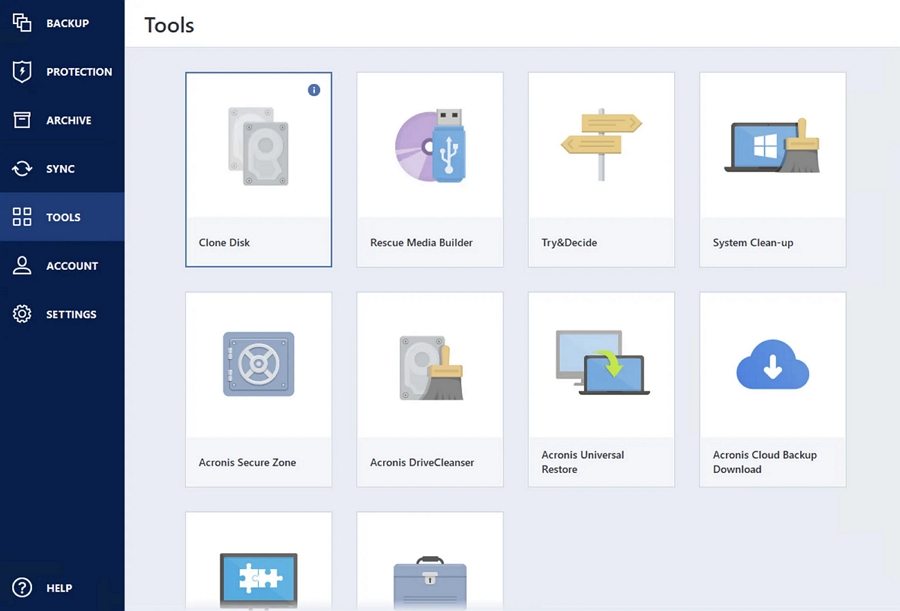
ด้วย Acronis คุณเพียงแค่ติดตั้งซอฟต์แวร์ เปิดใช้งาน เลือกไดรฟ์ต้นทางและปลายทาง แล้วเริ่มทำการโคลนดิสก์ กระบวนการนี้ดูคุ้นเคยดี
Clonezilla ให้ความรู้สึกแตกต่างออกไป แทนที่จะเรียกใช้แอปพลิเคชันของ Windows คุณมักจะสร้างไดรฟ์ USB ที่สามารถบูตได้ รีสตาร์ทคอมพิวเตอร์ และทำงานผ่านสภาพแวดล้อมแบบข้อความ เมนู ตัวเลือก และคำศัพท์ต่างๆ อาจดูน่ากลัวหากคุณไม่เคยใช้เครื่องมือบนระบบ Linux มาก่อน
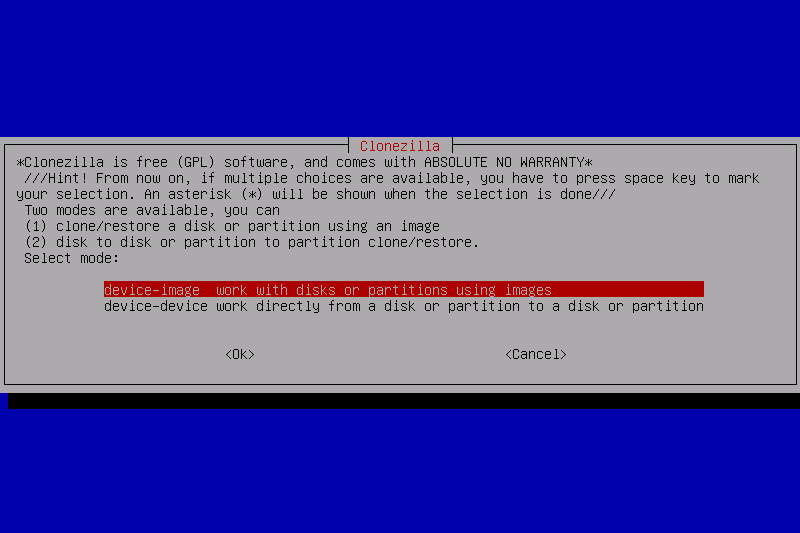
อย่างไรก็ตาม นี่ไม่ได้หมายความว่า Clonezilla จะใช้งานยากสำหรับทุกคน ผู้ดูแลระบบไอทีหลายคนมักชอบใช้เพราะมันให้การควบคุมที่มากกว่าและมีข้อจำกัดน้อยกว่า แต่สำหรับคนที่อัปเกรด SSD เป็นครั้งแรก อาจรู้สึกว่ามันซับซ้อนเกินไป
หากความสะดวกในการใช้งานเป็นสิ่งสำคัญ Acronis จะชนะในหมวดหมู่นี้อย่างขาดลอย
การโคลนนิ่งแบบร้อนเทียบกับการโคลนนิ่งแบบบูตได้
นี่เป็นอีกหนึ่งด้านที่มักถูกมองข้ามไป
Acronis รองรับสิ่งที่เรียกกันทั่วไปว่า Hot Cloning หรือ Active Cloning พูดง่ายๆ ก็คือ คุณสามารถ โคลนไดรฟ์ได้ในขณะที่ Windows ยังทำงานอยู่ นั่นหมายถึงเวลาหยุดทำงานน้อยลงและขั้นตอนน้อยลง ลองนึกภาพการเปลี่ยน SSD ในแล็ปท็อปในช่วงสุดสัปดาห์ คุณเชื่อมต่อไดรฟ์ใหม่ เริ่มกระบวนการโคลน รอจนเสร็จ แล้วก็เปลี่ยนฮาร์ดแวร์กลับเข้าไป
Clonezilla ทำงานแตกต่างออกไป เนื่องจากโดยทั่วไปแล้วมันจะทำงานจากสภาพแวดล้อมที่สามารถบูตได้ คุณจึงต้องรีสตาร์ทระบบก่อนที่การโคลนจะเริ่มต้นขึ้น สำหรับผู้ใช้ขั้นสูง นี่ไม่ใช่ปัญหา ในบางสถานการณ์ อาจเป็นการดีกว่าด้วยซ้ำ เพราะไม่มีไฟล์ใดเปลี่ยนแปลงในระหว่างการดำเนินการ
อย่างไรก็ตาม สำหรับผู้ใช้ตามบ้านทั่วไป การโคลนนิ่งแบบแอคทีฟมักจะสะดวกกว่า
การย้ายข้อมูลไปยัง SSD: เครื่องมือใดจัดการได้ดีกว่ากัน?
หนึ่งในเหตุผลที่พบบ่อยที่สุดที่ผู้คนค้นหาซอฟต์แวร์โคลนนิ่งคือการย้ายข้อมูลไปยัง SSD เมื่อไม่กี่ปีที่ผ่านมา การโคลนนิ่งไดรฟ์ส่วนใหญ่เป็นสิ่งที่ผู้ที่ชื่นชอบเทคโนโลยีทำกัน แต่ในปัจจุบัน การอัปเกรดพื้นที่จัดเก็บข้อมูลกลายเป็นเรื่องปกติสำหรับผู้ใช้ตามบ้านจำนวนมาก
ทั้ง Acronis และ Clonezilla สามารถ ย้าย Windows จาก HDD ไปยัง SSD ได้ แต่ประสบการณ์การใช้งานจะแตกต่างกันอย่างมาก สำหรับการอัปเกรดเป็น SSD ที่มีขนาดใหญ่ขึ้น โดยทั่วไปแล้วทั้งสองโปรแกรมก็สามารถทำงานให้สำเร็จได้
ความแตกต่างที่แท้จริงจะปรากฏขึ้นเมื่อไดรฟ์ปลายทางมีขนาดเล็กกว่าไดรฟ์ต้นทาง ลองนึกภาพการย้ายข้อมูลจากฮาร์ดไดรฟ์ขนาด 1TB ที่มีข้อมูล 400GB ไปยัง SSD ใหม่ขนาด 500GB
โดยทั่วไป Acronis จะจัดการสถานการณ์นี้โดยมีการแทรกแซงจากผู้ใช้น้อยที่สุด โดยจะปรับพาร์ติชั่นโดยอัตโนมัติ ตราบใดที่ข้อมูลที่ใช้งานอยู่นั้นพอดีกับไดรฟ์เป้าหมาย Clonezilla ก็สามารถทำการย้ายข้อมูลแบบเดียวกันได้ แต่ผู้ใช้อาจต้องลดขนาดพาร์ติชั่นก่อน หรือตรวจสอบว่าโครงสร้างพาร์ติชั่นเข้ากันได้หรือไม่
สำหรับการอัปเกรด SSD เป็นครั้งคราว Acronis มักจะเป็นตัวเลือกที่ใช้งานง่ายกว่า ในขณะที่ Clonezilla ยังคงทรงพลังและยืดหยุ่น แต่ต้องการความรู้ทางเทคนิคในระดับที่สูงกว่า
คุณสมบัติการสำรองข้อมูล: ช่องว่างที่สำคัญ
ณ จุดนี้ ควรตั้งคำถามง่ายๆ สักข้อ: คุณจำเป็นต้องใช้ซอฟต์แวร์สำรองข้อมูลจริงๆ หรือแค่เครื่องมือคัดลอกข้อมูลก็พอแล้ว?
หากการสำรองข้อมูลเป็นประจำเป็นส่วนหนึ่งของแผนของคุณ Acronis จะได้เปรียบอย่างมาก นอกจากการโคลนดิสก์แล้ว ยังรองรับการสำรองข้อมูลตามกำหนดเวลา จุดกู้คืนหลายจุด และพื้นที่จัดเก็บข้อมูลบนคลาวด์ (เป็นตัวเลือกเสริม) ทำให้มีประโยชน์แม้หลังจากอัปเกรดเป็น SSD ครั้งเดียวเสร็จสิ้นแล้ว
Clonezilla สามารถสร้างและกู้คืนอิมเมจดิสก์ได้เช่นกัน แต่ขาดคุณสมบัติการทำงานอัตโนมัติและความสะดวกสบายหลายอย่างที่ผู้ใช้คาดหวังจากซอฟต์แวร์สำรองข้อมูลสมัยใหม่ ไม่มีการสำรองข้อมูลตามกำหนดเวลาในตัว การซิงโครไนซ์กับคลาวด์ หรือขั้นตอนการกู้คืนที่ใช้งานง่าย
ลองคิดแบบนี้ดู:
- Acronis เป็นโซลูชันสำรองข้อมูลและกู้คืนข้อมูลแบบครบวงจร ซึ่งสามารถทำการโคลนดิสก์ได้ด้วย
- Clonezilla เป็นเครื่องมือสร้างสำเนาและภาพที่มีประสิทธิภาพ ซึ่งให้ความสำคัญกับความยืดหยุ่นมากกว่าความสะดวกสบาย
ความแตกต่างนี้อาจมีความสำคัญมาก ขึ้นอยู่กับเป้าหมายของคุณ
แชร์บทความนี้บนโซเชียลมีเดียเพื่อช่วยให้ผู้อื่นเปรียบเทียบ Clonezilla และ Acronis True Image ได้ดียิ่งขึ้น
ประสิทธิภาพและความน่าเชื่อถือ
การพูดคุยเรื่องประสิทธิภาพของซอฟต์แวร์โคลนนิ่งอาจทำให้เข้าใจผิดได้ ในกรณีส่วนใหญ่ ความเร็วในการโคลนนิ่งนั้นถูกจำกัดด้วยฮาร์ดแวร์จัดเก็บข้อมูลมากกว่าตัวซอฟต์แวร์เอง โดยทั่วไปแล้ว SSD NVMe ที่เร็วจะทำการย้ายข้อมูลได้เร็วกว่าไดรฟ์ SATA รุ่นเก่า ไม่ว่าคุณจะใช้เครื่องมือโคลนนิ่งใดก็ตาม
ในสภาพแวดล้อมทั่วไปของผู้บริโภคและธุรกิจขนาดเล็ก ทั้ง Acronis และ Clonezilla ต่างก็มีความน่าเชื่อถือสูง
Clonezilla ได้รับชื่อเสียงที่ดีในหมู่ผู้เชี่ยวชาญด้านไอที โดยเฉพาะอย่างยิ่งในด้านการติดตั้งระบบขนาดใหญ่และงานสร้างอิมเมจระบบ ส่วน Acronis นั้นมีแนวทางที่แตกต่างออกไป โดยเน้นที่ระบบอัตโนมัติและความง่ายในการใช้งาน เนื่องจากมีการจัดการการตั้งค่าหลายอย่างโดยอัตโนมัติ ผู้ใช้จึงมีโอกาสน้อยที่จะพบปัญหาในการบูตระบบ ข้อผิดพลาดในการแบ่งพาร์ติชั่น หรือข้อผิดพลาดในการย้ายข้อมูล
เครื่องมือทั้งสองไม่มีข้อได้เปรียบที่ชัดเจนในด้านความน่าเชื่อถือของการโคลนนิ่งโดยตรง สำหรับผู้ใช้ส่วนใหญ่ ความแตกต่างที่สำคัญกว่าคือปริมาณการมีส่วนร่วมทางเทคนิคที่กระบวนการนั้นต้องการ
ราคา: ฟรี เทียบกับ ความสะดวกสบายระดับพรีเมียม
ราคาเป็นหนึ่งในความแตกต่างที่ชัดเจนที่สุดระหว่าง Acronis และ Clonezilla
Clonezilla เป็นซอฟต์แวร์ฟรีและโอเพนซอร์สโดยสมบูรณ์ ไม่มีค่าสมัครสมาชิก ไม่มีระดับการอัปเกรด หรือค่าใช้จ่ายแอบแฝง หากเป้าหมายของคุณคือการโคลนไดรฟ์หรือย้าย Windows ไปยัง SSD ใหม่ คุณสามารถทำได้โดยไม่ต้องเสียเงินแม้แต่บาทเดียว
Acronis เป็นผลิตภัณฑ์แบบเสียค่าใช้จ่ายที่รวมฟังก์ชันการโคลนดิสก์ การสำรองข้อมูล การกู้คืน และคุณสมบัติบนคลาวด์เข้าไว้ด้วยกัน ค่าใช้จ่ายเพิ่มเติมนี้แลกมาด้วยความสะดวกสบาย ระบบอัตโนมัติ และประสบการณ์การใช้งานที่เป็นมิตรต่อผู้ใช้มากขึ้น
ลองคิดแบบนี้ดู:
- Clonezilla ช่วยประหยัดค่าใช้จ่าย แต่ต้องใช้ความรู้ทางเทคนิคมากกว่า
- Acronis มีราคาสูงกว่า แต่ทำให้กระบวนการใช้งานง่ายขึ้นสำหรับผู้ใช้ส่วนใหญ่
ไม่มีวิธีใดดีกว่ากันโดยเนื้อแท้ การเลือกที่เหมาะสมขึ้นอยู่กับว่าคุณให้ความสำคัญกับความเรียบง่ายหรือการประหยัดมากกว่ากัน
เหตุใดผู้ใช้บางรายจึงมองข้ามทั้งสองตัวเลือกนี้
แม้ว่าทั้งสองวิธีจะมีจุดแข็ง แต่ก็ไม่มีวิธีใดสมบูรณ์แบบ
โปรแกรม Acronis มีฟังก์ชันการใช้งานที่มากขึ้นเรื่อยๆ ในช่วงหลายปีที่ผ่านมา สำหรับผู้ใช้บางคน นั่นเป็นข้อดี แต่สำหรับบางคน อาจรู้สึกเหมือนจ่ายเงินสำหรับฟังก์ชันที่พวกเขาจะไม่ได้ใช้เลย หากสิ่งที่คุณต้องการคือการโคลนไดรฟ์เพียงครั้งเดียวในรอบสองสามปี ระบบสำรองข้อมูลทั้งหมดอาจดูไม่จำเป็น
Clonezilla มีปัญหาตรงกันข้าม คือมันทรงพลัง แต่ผู้ใช้หลายคนพบว่าการเรียนรู้การใช้งานนั้นยากกว่าที่คาดไว้ ซึ่งทำให้เกิดจุดกึ่งกลางที่น่าสนใจ
บางคนไม่ต้องการชุดสำรองข้อมูลแบบเสียค่าสมัครสมาชิก และพวกเขาก็ไม่อยากเสียเวลาเรียนรู้วิธีการใช้งานเครื่องมือโคลนนิ่งแบบข้อความ พวกเขาแค่ต้องการ เปลี่ยน SSD แล้วก็จบเรื่องไปเลย
ทางเลือกที่ง่ายกว่าสำหรับการโคลนดิสก์
นี่คือจุดที่ซอฟต์แวร์เฉพาะด้านการโคลนนิ่งมักเข้ามามีบทบาท เครื่องมืออย่าง EaseUS Disk Copy เน้นไปที่การโคลนนิ่งดิสก์โดยเฉพาะ แทนที่จะพยายามเป็นแพลตฟอร์มสำรองข้อมูลแบบครบวงจร

ซอฟต์แวร์โคลนนิ่งเฉพาะนี้รองรับ:
- การโคลนดิสก์
- การย้ายระบบ
- การโคลนนิ่งแบบทีละภาคส่วน
- การจัดเรียง SSD
- ดิสก์ MBR และ GPT
สำหรับผู้ใช้ที่ต้องการอัปเกรดพื้นที่จัดเก็บข้อมูล เปลี่ยนฮาร์ดไดรฟ์ที่เก่าแล้ว หรือย้าย Windows ไปยัง SSD ที่เร็วกว่า การเน้นเฉพาะเรื่องที่ต้องการสำรองข้อมูลนั้นอาจเป็นข้อดีได้ แทนที่จะต้องเข้าไปตั้งค่าต่างๆ ที่เกี่ยวข้องกับการสำรองข้อมูลมากมาย คุณเพียงแค่ทำการโคลนข้อมูลให้เสร็จสิ้นและใช้งานคอมพิวเตอร์ต่อไปได้เลย
Clonezilla เทียบกับ Acronis เทียบกับ EaseUS Disk Copy
| คุณสมบัติ | โคลนซิลล่า | อะโครนิส ทรู อิมเมจ | สำเนาดิสก์ EaseUS |
| ราคา | ฟรี | 79.99 ดอลลาร์/ปี | 19.90 ดอลลาร์สหรัฐฯ ต่อเดือน |
| ใช้งานง่าย | เลขที่ | ปานกลาง | ยอดเยี่ยม |
| การโคลนนิ่งแบบร้อน | เลขที่ | ใช่ | ใช่ |
| การสร้างอิมเมจดิสก์ | ใช่ | ใช่ | ใช่ |
| คุณสมบัติการสำรองข้อมูล | จำกัด | ยอดเยี่ยม | จำกัด |
| การเพิ่มประสิทธิภาพ SSD | ใช่ | ใช่ | ใช่ |
| การปรับขนาดพาร์ติชั่นอัตโนมัติ | จำกัด | ใช่ | ใช่ |
| การวางกำลังจำนวนมาก | ยอดเยี่ยม | เลขที่ | ใช่ |
| เส้นโค้งการเรียนรู้ | สูง | ต่ำ | ต่ำ |
| เหมาะที่สุดสำหรับ | ผู้ใช้ขั้นสูง | การสำรองข้อมูลและการกู้คืน | การโคลนดิสก์แบบง่าย/ครั้งเดียว |
ข้อคิดส่งท้าย
การถกเถียงระหว่าง Acronis True Image และ Clonezilla มีมานานหลายปีแล้ว และก็มีเหตุผลที่ทั้งสองโปรแกรมยังคงได้รับความนิยมอยู่
Clonezilla ยังคงดึงดูดผู้ใช้ที่ให้ความสำคัญกับความยืดหยุ่น การควบคุม และซอฟต์แวร์โอเพนซอร์ส หากคุณคุ้นเคยกับการทำงานกับสภาพแวดล้อมที่สามารถบูตได้ และไม่รังเกียจขั้นตอนการทำงานที่ซับซ้อนกว่าเล็กน้อย มันยังคงเป็นหนึ่งในโซลูชันการโคลนนิ่งฟรีที่ทรงพลังที่สุดที่มีอยู่
Acronis ดึงดูดกลุ่มผู้ใช้ที่แตกต่างออกไป มันช่วยลดความซับซ้อนของกระบวนการโคลนนิ่ง พร้อมทั้งเพิ่มฟีเจอร์การสำรองข้อมูลและการกู้คืนที่ครอบคลุมมากขึ้น ซึ่งผู้ใช้หลายคนชื่นชอบ
โดยสรุปแล้ว ไม่มีเครื่องมือใดดีกว่ากันอย่างเป็นกลาง Clonezilla ให้คุณค่าสูงสุดแก่ผู้ใช้ที่ยินดีลงทุนเวลาและความพยายามทางเทคนิค ในขณะที่ Acronis ให้ความสำคัญกับความสะดวกสบายและใช้งานง่าย ตัวเลือกที่ดีที่สุดจึงขึ้นอยู่กับว่าคุณวางแผนจะใช้ซอฟต์แวร์อย่างไรมากกว่าคุณสมบัติ
แชร์บทความนี้บนโซเชียลมีเดียเพื่อช่วยให้ผู้อื่นเปรียบเทียบ Clonezilla และ Acronis True Image ได้ดียิ่งขึ้น
คำถามที่พบบ่อยเกี่ยวกับการเปรียบเทียบ Acronis กับ Clonezilla
1. โปรแกรม Acronis True Image ดีกว่า Clonezilla หรือไม่?
สำหรับผู้ใช้ตามบ้านส่วนใหญ่ Acronis True Image ใช้งานง่ายกว่าเนื่องจากมีอินเทอร์เฟซแบบกราฟิก รองรับการโคลนนิ่งขณะทำงาน และมีคุณสมบัติการสำรองข้อมูลและกู้คืนขั้นสูง
2. โปรแกรม Clonezilla ฟรีจริงหรือเปล่า?
ใช่แล้ว Clonezilla เป็นซอฟต์แวร์โอเพนซอร์สที่ใช้งานได้ฟรีโดยสมบูรณ์ ผู้ใช้สามารถโคลนดิสก์ สร้างอิมเมจ และติดตั้งระบบได้โดยไม่ต้องเสียค่าลิขสิทธิ์หรือค่าสมัครสมาชิก
3. Clonezilla สามารถโคลนไดรฟ์ไปยัง SSD ที่มีขนาดเล็กกว่าได้หรือไม่?
ใช่แล้ว Clonezilla สามารถโคลนข้อมูลไปยัง SSD ที่มีขนาดเล็กกว่าได้ หากข้อมูลที่ใช้งานอยู่นั้นพอดีกับไดรฟ์ปลายทาง อย่างไรก็ตาม อาจจำเป็นต้องปรับขนาดพาร์ติชั่นด้วยตนเองก่อน
4. โปรแกรมโคลนดิสก์ที่ใช้งานง่ายที่สุดสำหรับผู้เริ่มต้นคืออะไร?
EaseUS Disk Copy และ Acronis True Image เป็นตัวเลือกยอดนิยมสำหรับผู้เริ่มต้นใช้งาน เนื่องจากมีอินเทอร์เฟซที่ใช้งานง่าย มีวิซาร์ดการโคลนแบบมีคำแนะนำ และเครื่องมือการย้ายข้อมูล SSD ที่ไม่ซับซ้อน
5. มีโปรแกรมอื่นที่ใช้แทน Clonezilla ได้ง่ายกว่านี้ไหม?
ใช่แล้ว EaseUS Disk Copy และ Acronis True Image เป็นทางเลือกที่ใช้งานง่ายกว่า Clonezilla โดยมีอินเทอร์เฟซแบบกราฟิกและขั้นตอนการทำงานที่ง่ายกว่าสำหรับการโคลนดิสก์และการย้ายระบบปฏิบัติการ
บทความที่เกี่ยวข้อง

EaseUS Disk Copy
EaseUS Disk Copy เป็นยูทิลิตี้คัดลอก/โคลนดิสก์ที่ง่ายและปลอดภัย ซึ่งช่วยคุณสามารถถ่ายโอนข้อมูลและอัพเกรดฮาร์ดดิสก์ได้
ดาวน์โหลดฟรี