
- โปรแกรมฟรี EaseUS
- Data Recovery Wizard Free
- Todo Backup Free
- Partition Master Free
"สวัสดีทุกคน ผมกำลังพยายามโคลนข้อมูลจาก SD การ์ดไปยังไฟล์ภาพเดียว แต่ติดปัญหาอยู่ครับ ผมมี SD การ์ดขนาด 64 GB ที่ต่อกับ Raspberry Pi และต้องการสำรองข้อมูลเป็นไฟล์ .img ไฟล์เดียว ผมลองใช้เครื่องมือหลายตัวแล้ว แต่บางตัวก็คัดลอกพาร์ติชั่นแยกกัน หรือไม่ก็ไฟล์ภาพเสียหายตอนที่เขียนกลับเข้าไป ผมใช้ Windows 10 แต่ก็สามารถใช้ Linux ได้หากจำเป็น โดยอุดมคติแล้ว ผมอยากได้เครื่องมือที่เชื่อถือได้ สามารถจัดการทั้งการ์ด (บูต + rootfs) และบีบอัดไฟล์ได้ มีขั้นตอนหรือเครื่องมืออะไรที่ใช้งานง่ายๆ แนะนำบ้างไหมครับ?"
การ์ด SD พบได้ทั่วไป ตั้งแต่โปรเจ็กต์ Raspberry Pi ไปจนถึงกล้องถ่ายรูป โดรน และแม้แต่เครื่องเล่นเกม การสูญเสียข้อมูลบนการ์ดขนาดเล็กเหล่านี้อาจเป็นฝันร้าย ไม่ว่าจะเป็นโปรเจ็กต์ของโรงเรียน รูปถ่ายวันหยุด หรือการตั้งค่าเฉพาะบนอุปกรณ์ของคุณ นั่นเป็นเหตุผลที่ควรสำรองข้อมูลการ์ด SD เป็นไฟล์ภาพ การทำเช่นนั้นจะสร้างการสำรองข้อมูลที่สมบูรณ์ซึ่งคุณสามารถกู้คืนได้ทุกเมื่อ ปกป้องข้อมูลของคุณจากการเสียหาย การลบโดยไม่ตั้งใจ หรือความล้มเหลวของฮาร์ดแวร์
ในคู่มือนี้ ผมจะแสดงวิธี การสำรองข้อมูลการ์ด SD , การสำรองข้อมูลการ์ด SD ของ Raspberry Pi และการสร้างไฟล์ IMAGE จากการ์ด SD โดยใช้เครื่องมือต่างๆ เพื่อให้คุณสามารถเก็บรักษาข้อมูลสำคัญของคุณได้อย่างปลอดภัย ไม่ว่าคุณจะใช้อุปกรณ์ใดก็ตาม
วิธีที่ 1. คัดลอกข้อมูลจาก SD Card ไปยังอิมเมจโดยใช้ซอฟต์แวร์คัดลอก SD Card
หากคุณต้องการวิธีที่ง่ายและเชื่อถือได้ในการโคลนการ์ด SD ไปยังไฟล์ภาพ การใช้ซอฟต์แวร์เฉพาะสำหรับการโคลนการ์ด SD มักจะเป็นตัวเลือกที่ง่ายที่สุด แทนที่จะต้องจัดการกับคำสั่งบรรทัดหรือการตั้งค่าที่ซับซ้อน เครื่องมือระดับมืออาชีพสามารถอ่านการ์ดทั้งหมด เซกเตอร์บูต ระบบไฟล์ พาร์ติชั่นที่ซ่อนอยู่ และบรรจุทุกอย่างลงในไฟล์ภาพเดียวได้
โปรแกรม EaseUS Disk Copy เป็นหนึ่งในโปรแกรมที่นิยมใช้กัน ออกแบบมาสำหรับ การโคลนดิสก์ และ การสร้างอิมเมจดิสก์ จึงเหมาะสำหรับการสร้างอิมเมจของการ์ด SD หรือเก็บอิมเมจสำรองข้อมูลการ์ด SD แบบเต็มรูปแบบเพื่อการกู้คืนอย่างรวดเร็วในกรณีเกิดภัยพิบัติ ไม่ว่าการ์ดจะใช้ใน Raspberry Pi กล้อง หรืออุปกรณ์ฝังตัวอื่นๆ เป้าหมายก็เหมือนกันคือ การสร้างสำเนาที่ถูกต้องและสามารถกู้คืนได้
ข้อดีอีกประการหนึ่งคือ ซอฟต์แวร์สร้างอิมเมจการ์ด SD นี้จะจดจำการ์ด SD ทั้งหมดเป็นอุปกรณ์เดียวโดยอัตโนมัติ คุณไม่ต้องกังวลเกี่ยวกับการระบุพาร์ติชั่นบูตหรือพาร์ติชั่น Linux แยกต่างหาก ซึ่งบางครั้งอาจทำให้สับสนในโปรแกรมอื่นๆ
ด้านล่างนี้ ผมจะอธิบายวิธีการใช้ EaseUS Disk Copy เพื่อสร้างอิมเมจสำหรับการ์ด SD
หมายเหตุ : ขณะเลือกดิสก์เป้าหมาย คุณต้องเลือกตัวเลือก " บันทึกเป็นไฟล์รูปภาพ " เพื่อบันทึกการ์ด SD เป็นไฟล์รูปภาพ
ก่อนทำการโคลนนิ่ง:
- หากคอมพิวเตอร์ของคุณมีช่องเสียบเพียงช่องเดียว ให้เชื่อมต่อดิสก์เป้าหมายเข้ากับเครื่องของคุณผ่านอะแดปเตอร์ USB-to-SATA/NVMe
- หากคอมพิวเตอร์ของคุณมีช่องเสียบเพิ่มเติม ให้ติดตั้งดิสก์เป้าหมายลงในช่องว่างให้ถูกต้อง และตรวจสอบให้แน่ใจว่าดิสก์นั้นใช้งานร่วมกันได้
ขั้นตอนที่ 1. เปิดโปรแกรม EaseUS Disk Copy และเลือก Disk Mode
ติดตั้งโปรแกรมคัดลอกดิสก์ EaseUS Disk Copy บนคอมพิวเตอร์ Windows ของคุณ จากนั้นเปิดโปรแกรมและเลือก Disk Mode จากแผงด้านซ้าย

ขั้นตอนที่ 2. เลือกไดรฟ์ต้นทาง
เลือกไดรฟ์ที่คุณต้องการคัดลอก จากนั้นคลิก เลือก

ขั้นตอนที่ 3. เลือกดิสก์เป้าหมาย
เลือกดิสก์ที่คุณต้องการคัดลอกข้อมูลไป แล้วคลิก เลือก โปรดทราบว่าพื้นที่ใช้งานของดิสก์ต้นทางควรน้อยกว่าความจุของดิสก์ปลายทาง

*ในขั้นตอนนี้ คุณสามารถคลิกตัวเลือก "บันทึกเป็นไฟล์ภาพ" เพื่อจัดเก็บข้อมูลในดิสก์ของคุณเป็นไฟล์ภาพบีบอัด ซึ่งสามารถกู้คืนได้โดยไม่สูญเสียข้อมูลใดๆ
ขั้นตอนที่ 4. ปรับเค้าโครงดิสก์
ระบุรูปแบบการจัดเก็บข้อมูลบนดิสก์เป้าหมายตามที่คุณต้องการ คุณสามารถเลือกได้จากตัวเลือกต่อไปนี้:
- ปรับขนาดดิสก์อัตโนมัติ: ฟังก์ชันนี้จะทำการเปลี่ยนแปลงบางอย่างโดยค่าเริ่มต้นบนโครงสร้างของดิสก์ปลายทาง เพื่อให้สามารถทำงานได้อย่างมีประสิทธิภาพสูงสุด
- คัดลอกตามแหล่งที่มา: สร้างสำเนาแบบ 1 ต่อ 1 ของดิสก์ต้นฉบับของคุณ โดยโครงสร้างจะเหมือนกับดิสก์ต้นฉบับทุกประการ
- แก้ไขโครงสร้างดิสก์: ช่วยให้คุณสามารถปรับขนาด/ย้ายโครงสร้างพาร์ติชั่นบนดิสก์ปลายทางนี้ได้ด้วยตนเอง

*หากดิสก์เป้าหมายเป็น SSD ตัวเลือก "จัดเรียงอัตโนมัติเป็น 4K" จะถูกเลือกโดยอัตโนมัติเพื่อเพิ่มประสิทธิภาพของ SSD ของคุณ
ขั้นตอนที่ 5. เริ่มทำการโคลนนิ่ง
คลิก ดำเนินการต่อ จากนั้นข้อความแจ้งเตือนว่าข้อมูลจะสูญหายจะปรากฏขึ้น ยืนยันข้อความโดยคลิก ดำเนินการต่อ

ตอนนี้ ระบบจะเริ่มดำเนินการคัดลอกไฟล์แล้ว

*ระยะเวลาที่ใช้ในการโคลนฮาร์ดไดรฟ์ขึ้นอยู่กับปริมาณข้อมูลในดิสก์ต้นทาง และยังขึ้นอยู่กับประเภทของดิสก์ การเชื่อมต่อ USB และอื่นๆ อีกด้วย
วิธีที่ 2. โคลนการ์ด SD ไปยังอิมเมจด้วย Win32 Disk Image
หากคุณกำลังมองหาโปรแกรมยูทิลิตี้ฟรีและขนาดเล็ก Win32 Disk Imager คือหนึ่งในตัวเลือกยอดนิยมในหมู่ผู้ใช้ Windows โปรแกรมนี้มีมานานหลายปีแล้วและใช้งานกันอย่างแพร่หลายในกลุ่มผู้ใช้ Raspberry Pi และกลุ่มผู้สร้างสรรค์ โปรแกรมสามารถอ่านข้อมูลใน SD การ์ดทีละเซกเตอร์และบันทึกเป็นไฟล์ภาพดิบได้ อินเทอร์เฟซใช้งานง่าย แต่ควรระมัดระวังในการเลือกไดรฟ์ เนื่องจากหากเลือกผิดอาจเขียนทับดิสก์อื่นได้
ต่อไปนี้คือวิธีการสร้างอิมเมจการ์ด SD โดยใช้ Win32 Disk Imager:
ขั้นตอนที่ 1. เสียบการ์ด SD เข้ากับคอมพิวเตอร์และตรวจสอบให้แน่ใจว่าคอมพิวเตอร์รู้จักการ์ดแล้ว
ขั้นตอนที่ 2. ดาวน์โหลด และเรียกใช้โปรแกรม Win32 Disk Imager
ขั้นตอนที่ 3. เปิดโปรแกรม Win32 Disk Imager ในส่วนตัวเลือก Device ให้เลือกตัวอักษรไดรฟ์ของการ์ด SD
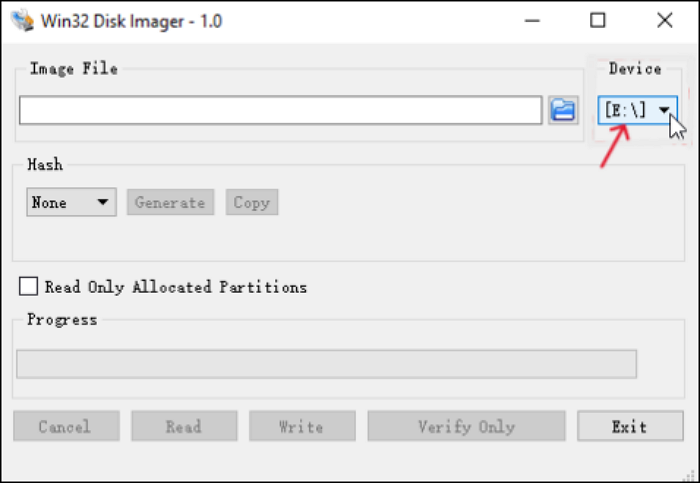
ขั้นตอนที่ 4 คลิกไอคอนโฟลเดอร์ แล้วเลือกตำแหน่งที่ต้องการบันทึกไฟล์ภาพ จากนั้นป้อนชื่อไฟล์โดยใส่ส่วนขยาย .img
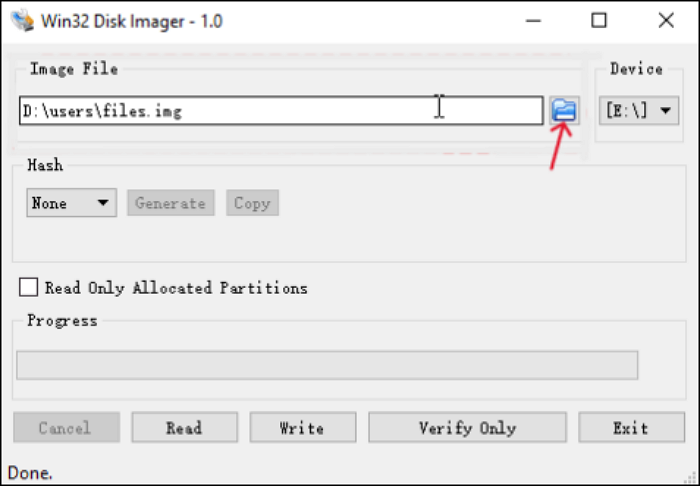
ขั้นตอนที่ 5. คลิก "อ่าน" เพื่อสร้างภาพจากการ์ด รอจนกว่ากระบวนการจะเสร็จสิ้น การ์ดขนาดใหญ่อาจใช้เวลานานกว่าปกติ
เมื่อดำเนินการเสร็จสิ้น คุณจะได้ไฟล์ภาพที่สมบูรณ์ ซึ่งสามารถเขียนกลับไปยังการ์ด SD เพื่อกู้คืนระบบได้ในภายหลัง
⚠️ หมายเหตุเกี่ยวกับพาร์ติชั่นหลายพาร์ติชั่นใน Win32 Disk Imager
นี่คือสิ่งที่มักทำให้ผู้ใช้ครั้งแรกสับสน หากการ์ด SD ของคุณถูกสร้างขึ้นสำหรับ Raspberry Pi หรืออุปกรณ์ที่ใช้ Linux อื่นๆ โดยปกติแล้วจะมีพาร์ติชั่นสองส่วน:
- พาร์ติชั่นบูตขนาดเล็กแบบ FAT/VFAT ที่ Windows สามารถอ่านได้
- พาร์ติชั่น ext4 ขนาดใหญ่กว่าสำหรับระบบปฏิบัติการ
ใน Win32 Disk Imager พาร์ติชั่นเหล่านี้อาจปรากฏเป็นตัวอักษรไดรฟ์แยกกันในรายการอุปกรณ์ ผู้ใช้หลายคนจึงสงสัยว่า: ถ้าฉันเลือกเพียงหนึ่งเดียว อิมเมจจะไม่สมบูรณ์หรือไม่? ฉันจะเลือกทั้งสองได้อย่างไร?
สิ่งที่สำคัญจริงๆ คือ คุณต้องเลือกอุปกรณ์ทางกายภาพทั้งหมด ไม่ใช่พาร์ติชั่นที่ติดตั้งไว้แต่ละส่วน อย่างไรก็ตาม ขึ้นอยู่กับว่า Windows ตรวจจับเครื่องอ่านการ์ดอย่างไร ความแตกต่างจึงไม่ชัดเจนเสมอไป ซึ่งเป็นเหตุผลว่าทำไมขั้นตอนนี้จึงทำให้เกิดความสับสนในหลายๆ ฟอรัม
หากคุณพบว่าเป็นการยากที่จะระบุว่ารายการใดแสดงถึงการ์ดทั้งหมด คุณอาจต้องการใช้เครื่องมือที่จัดการโครงสร้างดิสก์ให้คุณโดยอัตโนมัติ เช่น EaseUS Disk Copy หรือคุณสมบัติการสร้างอิมเมจที่มีให้โดยยูทิลิตี้ที่เน้น Raspberry Pi ตัวเลือกเหล่านี้จะช่วยลดการคาดเดาและลดความเสี่ยงในการบันทึกเพียงบางส่วนของระบบ
แชร์บล็อกนี้บนโซเชียลมีเดียเพื่อช่วยผู้อื่นในการคัดลอกข้อมูลลงการ์ด SD เป็นไฟล์ภาพเพื่อป้องกันการสูญเสียข้อมูล

วิธีที่ 3. คัดลอกข้อมูลจาก SD การ์ดไปยังอิมเมจโดยใช้ Raspberry Pi Imager
สำหรับผู้ใช้ Raspberry Pi เครื่องมือที่คุ้นเคยที่สุดคือ Raspberry Pi Imager มันช่วยให้คุณสร้างอิมเมจดิสก์จาก SD การ์ดที่มีอยู่ ทำให้สะดวกสำหรับการสำรองข้อมูลอย่างรวดเร็ว ข้อดีที่สุดคือความเรียบง่าย อินเทอร์เฟซใช้งานง่ายสำหรับผู้เริ่มต้น และตัวเลือกส่วนใหญ่มีคำแนะนำที่ชัดเจน หาก SD การ์ดของคุณใช้กับระบบ Raspberry Pi เป็นหลัก นี่เป็นวิธีง่ายๆ ในการสร้างสำเนาที่สามารถกู้คืนได้โดยไม่ต้องติดตั้งซอฟต์แวร์ของบุคคลที่สามเพิ่มเติม
ต่อไปนี้คือวิธีการโคลนข้อมูลจาก SD การ์ดไปยังอิมเมจโดยใช้ Raspberry Pi Imager:
ขั้นตอนที่ 1 เสียบการ์ด SD เข้ากับคอมพิวเตอร์
ขั้นตอนที่ 2 ดาวน์โหลดอิมเมจ Raspberry Pi จากเว็บไซต์อย่างเป็นทางการ: https://www.raspberrypi.com/software/ แล้วเปิดขึ้นมา
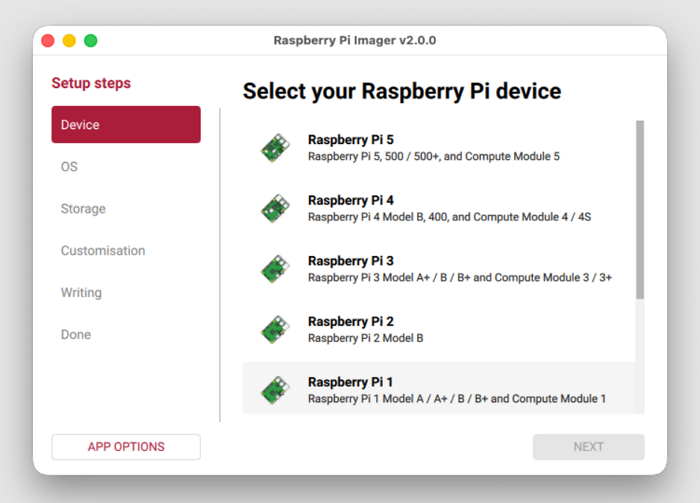
ขั้นตอนที่ 3 เลือกการ์ด SD ต้นทางของ Raspberry Pi > เลือกระบบปฏิบัติการของคุณ > เลือกอุปกรณ์จัดเก็บข้อมูลปลายทาง (การ์ด SD/USB/SSD)
ขั้นตอนที่ 4 กำหนดค่าระบบของคุณ (ชื่อโฮสต์ ตำแหน่งที่ตั้ง บัญชีผู้ใช้ เครือข่ายไร้สาย การเข้าถึงระยะไกล Raspberry Pi Connect และตัวเลือกอินเทอร์เฟซ)
ขั้นตอนที่ 5 เริ่มเขียนภาพของคุณ
EaseUS Disk Copy เทียบกับ Win32 Disk Imager เทียบกับ Raspberry Pi Imager
หลังจากที่เราได้ศึกษาถึงวิธีการทำงานของแต่ละเครื่องมือแล้ว คุณอาจสงสัยว่าเครื่องมือใดเหมาะสมกับสถานการณ์ของคุณมากที่สุด ความแตกต่างมักอยู่ที่ความสะดวกในการใช้งาน ระบบอัตโนมัติ และประเภทของอุปกรณ์ที่คุณวางแผนจะใช้งาน
|
|
โปรแกรมสร้างอิมเมจดิสก์ Win32 |
|
|
| เหมาะที่สุดสำหรับ | ผู้ใช้ที่ต้องการสำรองข้อมูลแบบเต็มดิสก์ที่ง่าย มีคำแนะนำ และเชื่อถือได้ | ผู้ใช้งาน Windows ระดับสูงหรือผู้ใช้งานที่เน้นงบประมาณ | สำหรับผู้เริ่มต้นและผู้ใช้งาน Raspberry Pi |
| ฟังก์ชันการทำงาน | การโคลนดิสก์/พาร์ติชั่น การสร้างอิมเมจ การกู้คืน | อิมเมจแบบอ่าน/เขียนดิบ |
|
| ใช้งานง่าย | อินเทอร์เฟซทันสมัย ขั้นตอนการทำงานทีละขั้น | อินเทอร์เฟซที่เรียบง่าย | เหมาะสำหรับมือใหม่เป็นอย่างยิ่ง |
| ระดับการทำงานอัตโนมัติ | ระบบจะตรวจจับการ์ด SD และโครงสร้างทั้งหมดโดยอัตโนมัติ | อาจจำเป็นต้องระบุอุปกรณ์ที่ถูกต้องด้วยตนเอง | ส่วนใหญ่ทำงานอัตโนมัติสำหรับสภาพแวดล้อมของ Raspberry Pi |
| อุปกรณ์ที่รองรับ | การ์ด SD, ฮาร์ดดิสก์ (HDD), SSD, ไดรฟ์ USB เป็นต้น | การ์ด SD และสื่อบันทึกข้อมูลแบบถอดได้อื่นๆ | การ์ด SD สำหรับ Raspberry Pi |
สรุปได้ดังนี้:
- หากคุณต้องการการควบคุมสูงสุดและโซลูชันฟรี Win32 Disk Imager ก็ยังคงใช้งานได้ดี แต่คุณต้องมีความเชี่ยวชาญในการระบุอุปกรณ์ที่ถูกต้องและจัดการกับความสับสนเกี่ยวกับพาร์ติชั่นที่อาจเกิดขึ้นได้
- Raspberry Pi Imager เหมาะอย่างยิ่งสำหรับผู้ที่ต้องการใช้งานภายในระบบนิเวศของ Raspberry Pi และต้องการประสบการณ์การใช้งานที่ง่ายที่สุดเท่าที่จะเป็นไปได้
- สำหรับผู้ใช้ที่ต้องการขั้นตอนการทำงานที่ราบรื่นยิ่งขึ้น การจดจำดิสก์อัตโนมัติ และความเข้ากันได้กับฮาร์ดแวร์ที่หลากหลายมากขึ้น EaseUS Disk Copy นำเสนอวิธีการที่คล่องตัวกว่าในการโคลนการ์ด SD ไปยังอิมเมจและกู้คืนในภายหลัง
คำกล่าวปิดท้าย
การคัดลอกข้อมูลจาก SD การ์ดไปยังไฟล์ภาพเป็นหนึ่งในวิธีที่ปลอดภัยที่สุดในการปกป้องข้อมูลที่จัดเก็บไว้ใน SD การ์ด ไม่ว่าคุณจะเลือกใช้โปรแกรมยูทิลิตี้ฟรี โปรแกรมอย่างเป็นทางการของ Raspberry Pi หรือโปรแกรมคัดลอกอัตโนมัติ การสำรองข้อมูลอย่างครบถ้วนจะช่วยให้คุณสามารถกู้คืนข้อมูลได้อย่างรวดเร็วจากความเสียหายหรือข้อผิดพลาด เลือกวิธีการที่เหมาะสมกับระดับประสบการณ์ของคุณและอุปกรณ์ที่คุณใช้บ่อยที่สุด และรักษาระบบของคุณให้ปลอดภัย
แชร์บล็อกนี้บนโซเชียลมีเดียเพื่อช่วยผู้อื่นในการคัดลอกข้อมูลลงการ์ด SD เป็นไฟล์ภาพเพื่อป้องกันการสูญเสียข้อมูล
คำถามที่พบบ่อย
1. การโคลนข้อมูลลงในการ์ด SD แล้วสร้างอิมเมจ จะทำให้การ์ดนั้นยังคงสามารถบูตได้หรือไม่?
ใช่แล้ว การสร้างอิมเมจแบบเต็มดิสก์จะคัดลอกเซกเตอร์บูตและพาร์ติชั่นทั้งหมด ดังนั้นการเขียนอิมเมจกลับเข้าไปควรจะสร้างการ์ดบูตได้เหมือนเดิม
2. ฉันสามารถกู้คืนภาพไปยังการ์ด SD ที่มีขนาดใหญ่กว่าหรือเล็กกว่าได้หรือไม่?
การกู้คืนไปยังการ์ดที่มีความจุมากกว่ามักจะได้ผล การ์ดที่มีความจุน้อยกว่าอาจล้มเหลว เว้นแต่พื้นที่ที่ใช้ในภาพจะพอดีกับความจุของการ์ดใหม่
3. การสร้างอิมเมจลงการ์ด SD ใช้เวลานานเท่าไหร่?
ขึ้นอยู่กับขนาดและความเร็วของการ์ด การสแกนภาพจากการ์ดขนาด 64GB อาจใช้เวลาตั้งแต่ไม่กี่นาทีไปจนถึงมากกว่าหนึ่งชั่วโมง
4. ถ้าการ์ด SD ของฉันแสดงพาร์ติชั่นหลายอันล่ะ?
นี่เป็นเรื่องปกติสำหรับระบบที่ใช้ลินุกซ์ โปรดตรวจสอบให้แน่ใจว่าคุณเลือกอุปกรณ์ทั้งหมดเมื่อสร้างอิมเมจ หรือใช้ซอฟต์แวร์ที่จัดการเรื่องนี้โดยอัตโนมัติ
บทความที่เกี่ยวข้อง
-
วิธีโคลน Windows ไปยัง SSD ขนาดเล็ก | บูตอย่างปลอดภัย
 Daisy/2025-05-27
 -
วิธีคัดลอก Windows จากแล็ปท็อปไปยังพีซี | ไร้ความยุ่งยาก
Daisy/2025-05-31

EaseUS Disk Copy
EaseUS Disk Copy เป็นยูทิลิตี้คัดลอก/โคลนดิสก์ที่ง่ายและปลอดภัย ซึ่งช่วยคุณสามารถถ่ายโอนข้อมูลและอัพเกรดฮาร์ดดิสก์ได้
ดาวน์โหลดฟรี