

- โปรแกรมฟรี EaseUS
- Data Recovery Wizard Free
- Todo Backup Free
- Partition Master Free
ปัญหาพื้นที่เต็มใน SD การ์ดเป็นปัญหาที่พบได้บ่อย โดยเฉพาะอย่างยิ่งหากคุณใช้ SD การ์ดกับกล้องถ่ายรูป Raspberry Pi เครื่องเล่นเกมพกพา หรืออุปกรณ์ Android เมื่อต้องการอัปเกรดเป็น SD การ์ดที่มีขนาดใหญ่ขึ้น วิธีที่ปลอดภัยและรวดเร็วที่สุดในการย้ายทุกอย่างคือการโคลน SD การ์ด การโคลนจะคัดลอก SD การ์ดทั้งหมดทีละบิต รวมถึงระบบปฏิบัติการ ไฟล์บูต แอป และพาร์ติชั่นที่ซ่อนอยู่ ในคู่มือนี้ เราจะแสดงวิธีโคลน SD การ์ดไปยัง SD การ์ดที่มีขนาดใหญ่กว่าโดยไม่ต้องเริ่มต้นใหม่ทั้งหมด
เหตุใดจึงต้องคัดลอกข้อมูลจาก SD การ์ดไปยังการ์ดที่มีความจุมากกว่า
การ์ด SD เป็นอุปกรณ์จัดเก็บข้อมูลแบบพกพาที่ใช้กันทั่วไปในโทรศัพท์และกล้องถ่ายรูป การโคลนการ์ด SD หมายถึงการสร้างสำเนาที่เหมือนกับต้นฉบับทุกประการ รวมถึงการคัดลอกไฟล์และการสำรองข้อมูลโครงสร้างข้อมูลทั้งหมด กระบวนการนี้เหมาะสำหรับการอัปเกรดอุปกรณ์หรือการถ่ายโอนข้อมูล การโคลนมักจะดีกว่าการคัดลอกไฟล์ด้วยตนเอง โดยเฉพาะอย่างยิ่งสำหรับการ์ด SD ที่ใช้เป็นระบบหรือบูตระบบ
การคัดลอกข้อมูลลงในการ์ด SD มีจุดประสงค์ทั่วไปหลายประการ:
- การสำรองข้อมูล: การสำรองข้อมูลอย่างครบถ้วนจะช่วยให้การกู้คืนข้อมูลจากปัญหาการสูญหายของข้อมูล เช่น ความเสียหาย การฟอร์แมตโดยไม่ตั้งใจ หรือการลบไฟล์ ทำได้ง่ายขึ้น
- การอัปเกรดอุปกรณ์: เนื่องจากอายุการใช้งานในการอ่าน/เขียนของ SD การ์ดมีจำกัด การเปลี่ยนการ์ดเป็นระยะจะช่วยให้มั่นใจได้ถึงความปลอดภัยของข้อมูล
- การย้ายข้อมูล: การโคลนนิ่งช่วยให้การถ่ายโอนข้อมูลจำนวนมากทำได้รวดเร็วและสะดวกกว่าการคัดลอกและวางด้วยตนเอง
- การสร้างไดรฟ์ที่สามารถบูตได้: การโคลนแบบเต็มเซกเตอร์จะรักษาความสามารถในการบูตไว้ ทำให้มีประโยชน์สำหรับการทำสำเนาการ์ดระบบ เช่น การ์ดที่ใช้ใน Raspberry Pi
หากการ์ด SD ของคุณมีเพียงรูปภาพหรือวิดีโอ การคัดลอกและวางอาจใช้ได้ แต่คุณจะต้องรอให้กระบวนการเสร็จสมบูรณ์ สำหรับการ์ด SD ที่ใช้เป็นระบบหรือบูตระบบ การโคลนนิ่งเป็นวิธีที่ปลอดภัยที่สุด
แชร์บทความนี้บนโซเชียลมีเดียเพื่อช่วยให้ผู้อื่นค้นพบวิธีง่ายๆ ในการคัดลอกข้อมูลลงการ์ด SD!

การเตรียมการก่อนการโคลนการ์ด SD
การโคลนการ์ด SD ที่ประสบความสำเร็จเริ่มต้นด้วยการเตรียมการที่เหมาะสม ก่อนที่คุณจะเริ่มโคลนการ์ด micro SD โปรดตรวจสอบให้แน่ใจว่าสิ่งต่อไปนี้พร้อมใช้งานแล้ว:
เลือกการ์ด SD เป้าหมายที่เหมาะสม
- ควรซื้อการ์ดจากแบรนด์และร้านค้าปลีกที่น่าเชื่อถือ (เช่น SanDisk, Samsung, Kingston) เพื่อหลีกเลี่ยงการ์ดปลอม
- ตรวจสอบให้แน่ใจว่าความจุของการ์ดใหม่มากกว่าพื้นที่ที่ใช้ไปในการ์ดปัจจุบันของคุณ โดยทั่วไปควรมีพื้นที่ว่างเหลืออย่างน้อย 20% หลังจากทำการโคลนแล้ว
ตรวจสอบสถานะการ์ด SD
ใช้เครื่องมืออย่าง chkdsk (สำหรับ Windows) หรือ First Aid ใน Disk Utility (สำหรับ Mac) เพื่อสแกนและซ่อมแซมข้อผิดพลาดใดๆ บนการ์ด SD ต้นฉบับของคุณก่อนทำการโคลน นอกจากนี้ ตรวจสอบสถานะของการ์ด SD เป้าหมายด้วย เพราะแม้แต่การ์ดใหม่ก็อาจมีเซกเตอร์เสียที่สามารถขัดขวางการโคลนได้
สำรองข้อมูลของคุณ
แม้ว่าการโคลนนิ่งจะปลอดภัย แต่ควรสำรองข้อมูลไฟล์สำคัญไว้ในคอมพิวเตอร์หรือในระบบคลาวด์ก่อนทำการโคลนนิ่งเสมอ ที่สำคัญที่สุด หากการ์ด SD ปลายทางมีข้อมูลอยู่ คุณต้องสำรองข้อมูลก่อนทำการโคลนนิ่ง เพราะการโคลนนิ่งจะลบข้อมูลทั้งหมดในดิสก์ปลายทาง
เตรียมอุปกรณ์ที่จำเป็น
- เครื่องอ่านการ์ด SD ที่เชื่อถือได้ แนะนำให้ใช้เครื่องอ่าน USB 3.0 ขึ้นไป เพื่อความเร็วในการถ่ายโอนข้อมูลที่เร็วขึ้น
- คอมพิวเตอร์ของคุณ (Windows PC หรือ Mac)
- ดาวน์โหลด ซอฟต์แวร์โคลนนิ่งการ์ด SD
วิธีคัดลอกข้อมูลลงการ์ด SD ใบหนึ่งไปยังการ์ด SD อีกใบหนึ่งบนระบบปฏิบัติการ Windows
ในที่นี้ เราจะแนะนำ 2 วิธีที่มีประสิทธิภาพและน่าเชื่อถือที่สุดในการถ่ายโอนข้อมูลจาก SD การ์ดหนึ่งไปยังอีก SD การ์ดหนึ่งบนคอมพิวเตอร์ Windows ของคุณ
วิธีที่ 1. การใช้โปรแกรม EaseUS Disk Copy
เนื่องจาก Windows ขาดโปรแกรมโคลนนิ่งข้อมูล คุณจึงต้องใช้ซอฟต์แวร์โคลนนิ่งดิสก์ระดับมืออาชีพเพื่อโคลนนิ่งการ์ด SD EaseUS Disk Copy เป็นเครื่องมือโคลนนิ่งดิสก์โดยเฉพาะที่ออกแบบมาสำหรับทั้งผู้เริ่มต้นและผู้ใช้ขั้นสูง EaseUS Disk Copy เป็นเครื่องมือที่ใช้งานง่ายและทรงพลัง ออกแบบมาสำหรับการ์ด SD, การ์ด microSD, ไดรฟ์ USB, HDD และ SSD
โปรแกรมโคลนนิ่ง EaseUS ช่วยให้คุณสร้างสำเนาข้อมูลแบบไบต์ต่อไบต์จาก SD การ์ดของคุณ และโคลน SD การ์ดขนาดต่างๆ ได้ นอกจากนี้ ยังเป็นหนึ่งใน โปรแกรมโคลนนิ่งระบบปฏิบัติการ ที่ดีที่สุด ช่วยให้คุณย้ายระบบปฏิบัติการไปยังดิสก์อื่นได้ แม้ว่าการ์ดต้นทางจะมีเซกเตอร์เสีย คุณก็ยังสามารถกู้คืนข้อมูลได้โดยการข้ามเซกเตอร์เหล่านั้นระหว่างการโคลนนิ่ง
ดาวน์โหลดโปรแกรมโคลนนิ่งการ์ด SD นี้ลงในพีซีของคุณได้ฟรี และเริ่มทำการโคลนนิ่งการ์ด SD ได้เลย!
ต่อไปนี้คือวิธีการคัดลอกข้อมูลลงในการ์ด SD โดยใช้โปรแกรม EaseUS Disk Copy:
หมายเหตุ: ก่อนทำการโคลน ให้เชื่อมต่อการ์ด SD ต้นทางและปลายทางเข้ากับคอมพิวเตอร์ของคุณผ่านพอร์ต USB โดยใช้เครื่องอ่านการ์ด SD
ขั้นตอนที่ 1. ดาวน์โหลด ติดตั้ง และเรียกใช้โปรแกรม EaseUS Disk Copy บนพีซีของคุณ
คลิก "โหมดดิสก์" และเลือกฮาร์ดไดรฟ์ที่คุณต้องการคัดลอกหรือโคลน จากนั้นคลิก "ถัดไป" เพื่อดำเนินการต่อ

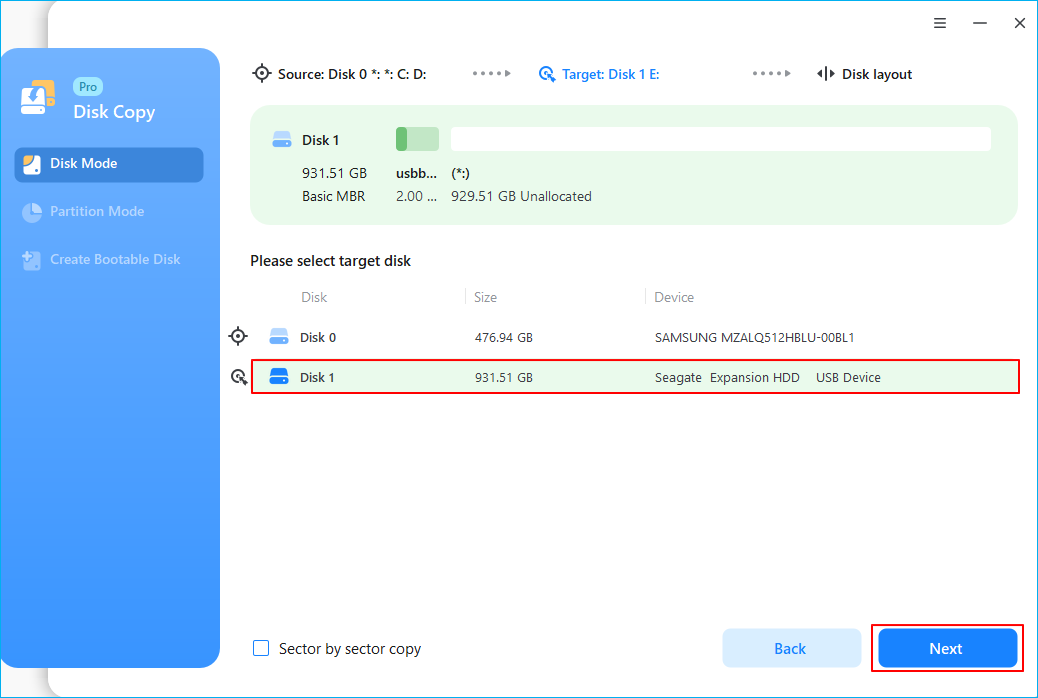
ขั้นตอนที่ 2. เลือกดิสก์ปลายทาง
หมายเหตุ: ดิสก์ปลายทางควรมีขนาดอย่างน้อยเท่ากันหรือใหญ่กว่าดิสก์ต้นทาง หากคุณต้องการคัดลอกหรือโคลนฮาร์ดดิสก์ต้นทาง
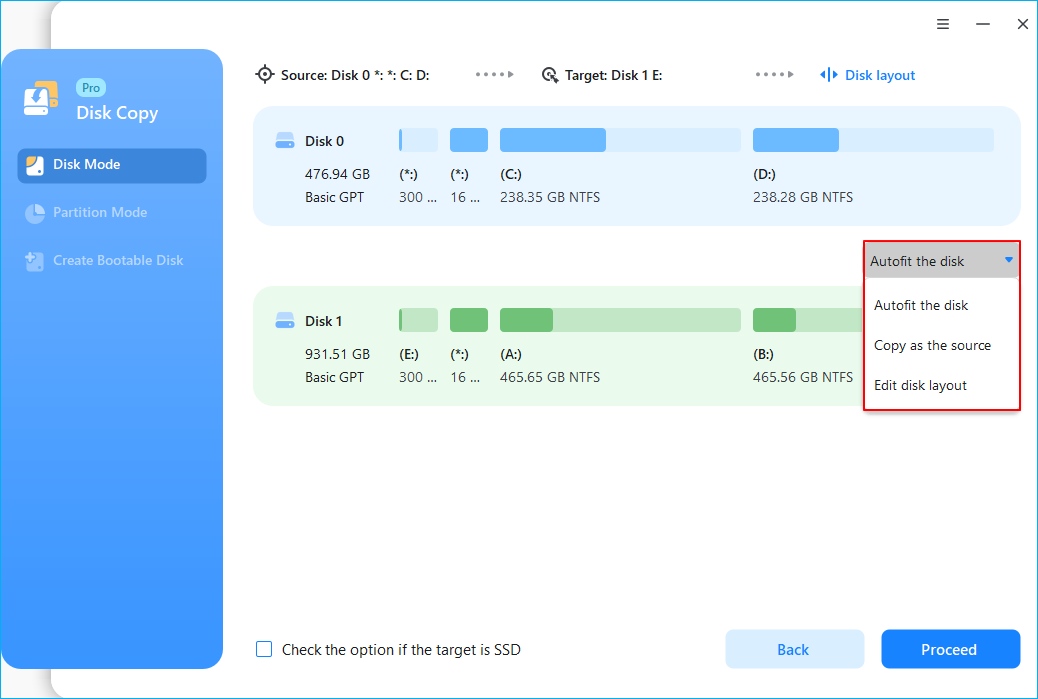
ขั้นตอนที่ 3 ตรวจสอบและแก้ไขโครงสร้างดิสก์
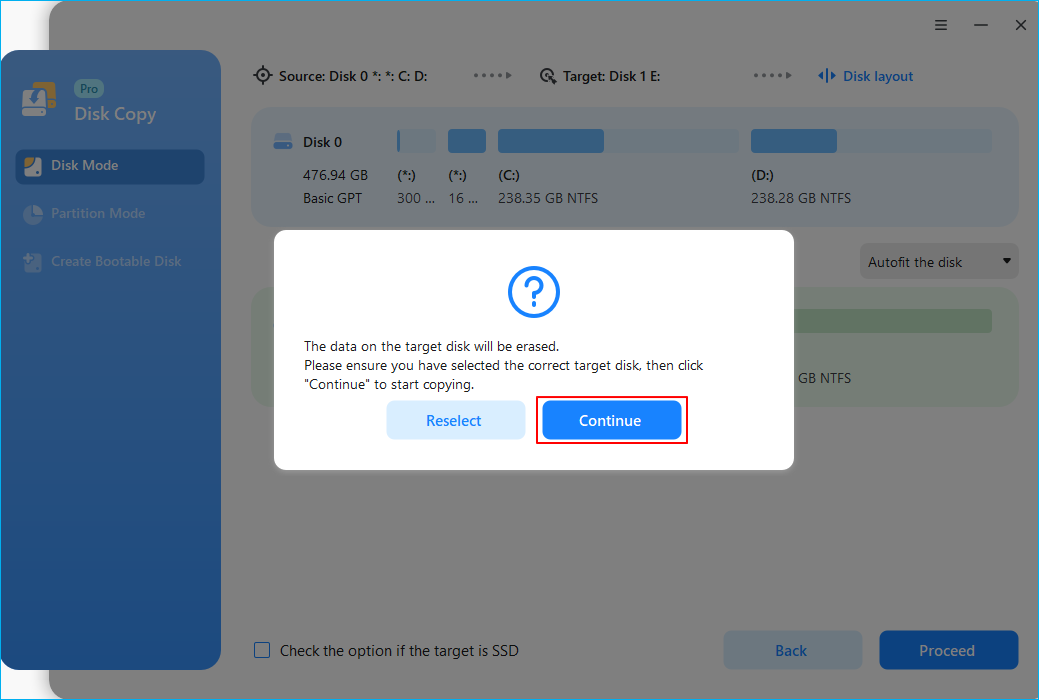
ขั้นตอนที่ 4. คลิก "ตกลง" เพื่อยืนยันหากโปรแกรมถามว่าต้องการลบข้อมูลในดิสก์ปลายทางหรือไม่
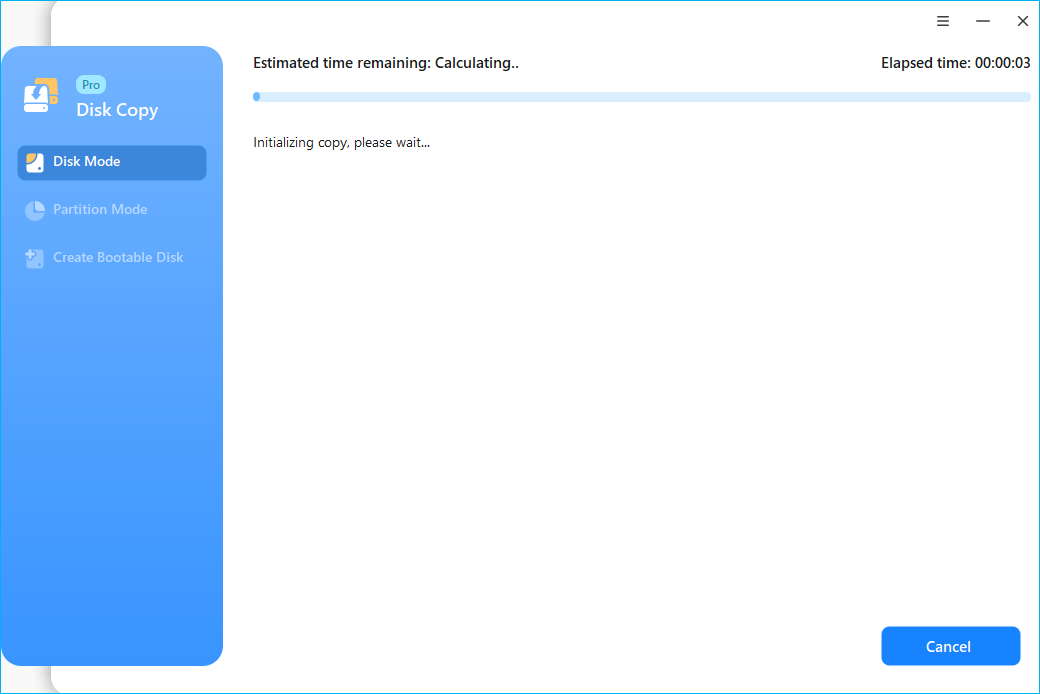
ขั้นตอนที่ 5. คลิก "ดำเนินการต่อ" เพื่อเริ่มกระบวนการโคลนฮาร์ดไดรฟ์
แชร์บทความนี้บนโซเชียลมีเดียเพื่อช่วยให้ผู้อื่นค้นพบวิธีง่ายๆ ในการคัดลอกข้อมูลลงการ์ด SD!
วิธีที่ 2 การใช้ Win32 Disk Imager
Win32 Disk Imager เป็นยูทิลิตี้สำหรับ Windows ที่ใช้ในการเขียนอิมเมจดิสก์แบบดิบไปยังอุปกรณ์จัดเก็บข้อมูลแบบถอดได้ เช่น ไดรฟ์ USB การ์ด SD ซีดี และดีวีดี โปรแกรมนี้รองรับการโคลนการ์ด SD โดยการสร้างไฟล์อิมเมจจากการ์ดต้นทางก่อน จากนั้นจึงเขียนอิมเมจนั้นลงในการ์ด SD ปลายทาง เพื่อสร้างสำเนาที่เหมือนกันทุกประการ
ต่อไปนี้คือวิธีการคัดลอกข้อมูลจาก SD การ์ดไปยัง SD การ์ดที่มีความจุมากกว่า โดยใช้โปรแกรม Win32 Disk Imager:
ส่วนที่ 1: สร้างไฟล์ภาพของ SD การ์ดต้นฉบับ
ขั้นตอนที่ 1. เสียบการ์ด SD ต้นฉบับเข้ากับคอมพิวเตอร์ของคุณโดยใช้เครื่องอ่านการ์ด
ขั้นตอนที่ 2. เปิดโปรแกรม Win32 Disk Imager คุณสามารถดาวน์โหลดซอฟต์แวร์ได้จาก เว็บไซต์ของ Win32 Disk Imager
ขั้นตอนที่ 3 ในส่วน " อุปกรณ์ " ให้เลือกตัวอักษรไดรฟ์ที่ตรงกับการ์ด SD ต้นทางของคุณ
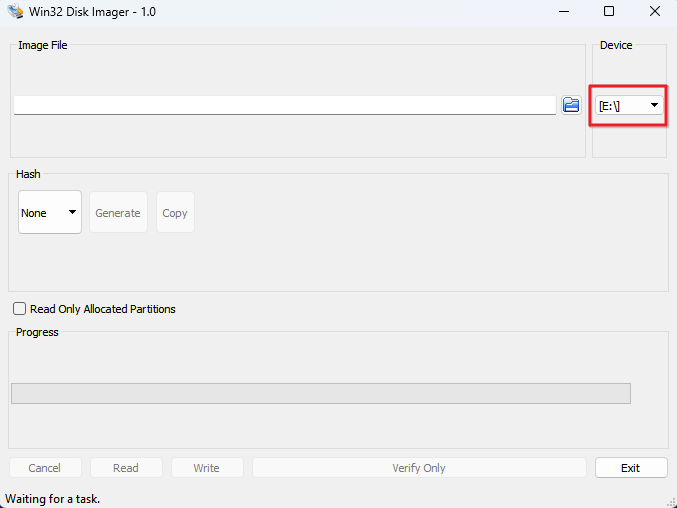
ขั้นตอนที่ 4 ในช่อง " ไฟล์รูปภาพ " ให้คลิกไอคอนโฟลเดอร์เพื่อเลือกตำแหน่งบนคอมพิวเตอร์ของคุณที่จะบันทึกรูปภาพ พิมพ์ชื่อไฟล์ตามด้วยนามสกุล .img
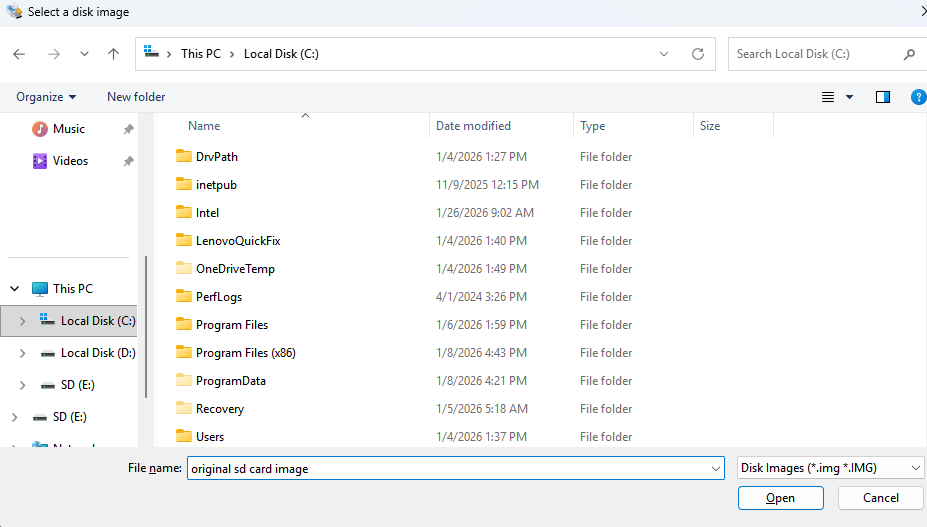
ขั้นตอนที่ 5. คลิกปุ่ม " อ่าน " เพื่อเริ่มสร้างไฟล์ภาพ กระบวนการนี้จะคัดลอกข้อมูลทั้งหมดใน SD การ์ดแบบบิตต่อบิต (รวมถึงพื้นที่ที่ไม่ได้ใช้งาน) และอาจใช้เวลานาน
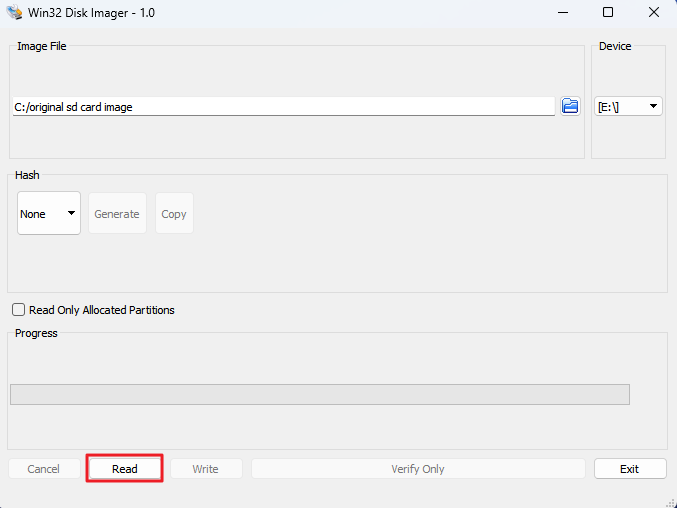
เมื่อข้อความ "อ่านสำเร็จ" ปรากฏขึ้น ให้ถอดการ์ด SD เดิมออกจากคอมพิวเตอร์อย่างปลอดภัย
ส่วนที่ 2: บันทึกไฟล์ภาพลงในการ์ด SD ที่มีขนาดใหญ่กว่า
ขั้นตอนที่ 1. เสียบการ์ด SD ขนาดใหญ่ขึ้นอันใหม่ลงในคอมพิวเตอร์ของคุณ
ขั้นตอนที่ 2 ในโปรแกรม Win32 Disk Imager ตรวจสอบให้แน่ใจว่าได้เลือกไฟล์ภาพเดียวกันกับที่คุณเพิ่งสร้างในช่อง "ไฟล์ภาพ" แล้ว
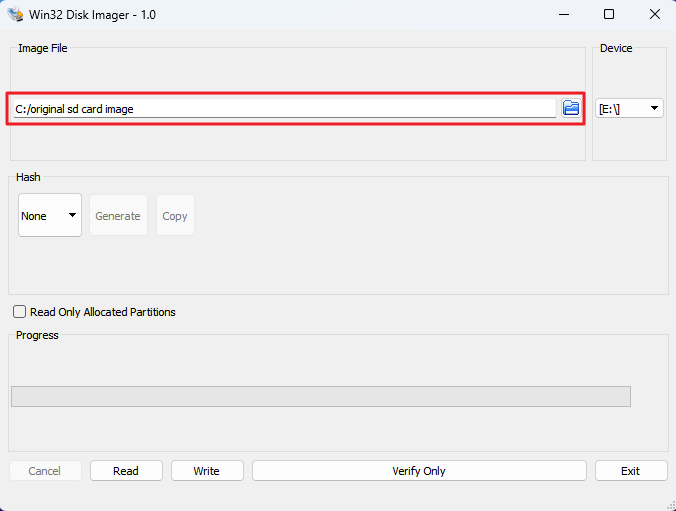
ขั้นตอนที่ 3 ในส่วน "อุปกรณ์" ให้เลือกตัวอักษรไดรฟ์ของการ์ด SD ขนาดใหญ่ตัวใหม่ โปรดระมัดระวังในการเลือกไดรฟ์ให้ถูกต้อง เนื่องจาก1การเขียนอิมเมจจะเขียนทับข้อมูลทั้งหมดในไดรฟ์นั้น
ขั้นตอนที่ 4. คลิกปุ่ม "เขียน" จะมีข้อความเตือนปรากฏขึ้น โปรดยืนยันเพื่อดำเนินการต่อ
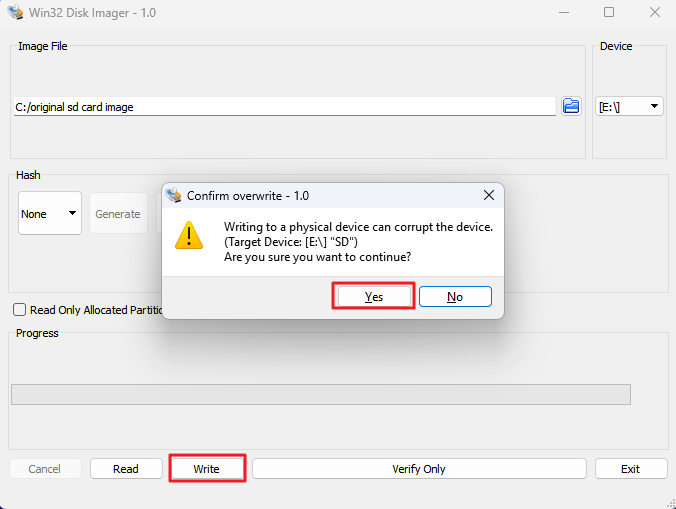
รอจนกว่ากระบวนการจะเสร็จสมบูรณ์และข้อความ "เขียนสำเร็จ" ปรากฏขึ้น
เพื่อเป็นการสรุป
การโคลนการ์ด SD เป็นโซลูชันที่สมบูรณ์แบบสำหรับการอัปเกรดพื้นที่จัดเก็บข้อมูลและการปกป้องข้อมูล โดย EaseUS Disk Copy มอบประสิทธิภาพระดับมืออาชีพ ซอฟต์แวร์โคลนดิสก์อันทรงพลังนี้ไม่เพียงแต่จัดการการโคลนการ์ด SD ได้อย่างมีประสิทธิภาพเท่านั้น แต่ยังโดดเด่นในด้านการย้ายข้อมูลจาก HDD ไปยัง SSD และการถ่ายโอนระบบปฏิบัติการ Windows อีกด้วย Win32 Disk Imager มอบความสามารถในการสร้างอิมเมจดิสก์ที่เชื่อถือได้สำหรับการสำรองและกู้คืนข้อมูลการ์ด SD
ไม่ว่าคุณจะอัปเกรดพื้นที่จัดเก็บข้อมูลของกล้อง ขยายความจุของ Raspberry Pi หรือสร้างระบบสำรองข้อมูลที่สามารถบูตได้ เครื่องมือเหล่านี้รับประกันการถ่ายโอนข้อมูลที่ปลอดภัยและสมบูรณ์ ค้นพบศักยภาพเต็มรูปแบบของเครื่องมือเหล่านี้สำหรับทุกความต้องการในการโคลนดิสก์และการปกป้องข้อมูลของคุณ
คำถามที่พบบ่อยเกี่ยวกับวิธีการคัดลอกข้อมูลจาก SD การ์ดไปยัง SD การ์ดอื่น
1. ฉันสามารถคัดลอกข้อมูลจาก SD การ์ดที่เสียหายหรือชำรุดได้หรือไม่?
ใช่ คุณสามารถคัดลอกข้อมูลจาก SD การ์ดที่เสียหายหรือชำรุดเพื่อกู้คืนข้อมูลก่อนที่การ์ดจะใช้งานไม่ได้โดยสมบูรณ์ โดยใช้เครื่องมือคัดลอกหรือสร้างอิมเมจดิสก์เฉพาะทาง คุณสามารถสร้างสำเนาแบบเซกเตอร์ต่อเซกเตอร์ได้ แม้ว่าระบบไฟล์จะอ่านไม่ได้ก็ตาม จากนั้นจึงพยายามกู้คืนข้อมูลจากสำเนาเพื่อหลีกเลี่ยงความเสียหายเพิ่มเติมต่อการ์ดต้นฉบับ
2. ทำไมการ์ด SD ใหม่ที่มีขนาดใหญ่กว่าของฉันจึงไม่แสดงความจุเต็มหลังจากทำการโคลน?
นี่เป็นเรื่องปกติสำหรับวิธีการที่ไม่ปรับขนาดอัตโนมัติ กระบวนการโคลนจะคัดลอกโครงสร้างพาร์ติชั่นอย่างแม่นยำ คุณต้องขยายพาร์ติชั่นโดยใช้ Disk Management (Windows) หรือ Disk Utility (Mac) ตามที่อธิบายไว้ในคำแนะนำข้างต้น สำหรับ EaseUS Disk Copy คุณอาจไม่ต้องกังวลเกี่ยวกับปัญหานี้ เนื่องจากสามารถปรับขนาดพาร์ติชั่นโดยอัตโนมัติระหว่างการโคลนการ์ด SD หรือฮาร์ดไดรฟ์ได้
3. ฉันสามารถคัดลอกข้อมูลจาก microSD card ได้หรือไม่?
ใช่แล้ว การ์ด microSD ทำงานในลักษณะเดียวกันเมื่อใช้ร่วมกับอะแดปเตอร์การ์ด SD ใช้ซอฟต์แวร์โคลนนิ่งระดับมืออาชีพ เช่น EaseUS Disk Copy หรือ Clonezilla เพื่อโคลนนิ่งการ์ด microSD หรือโคลนนิ่งการ์ด SD ไปยังการ์ด SD ซอฟต์แวร์เหล่านี้จะช่วยให้คุณโคลนนิ่งการ์ด SD ไปยังการ์ดที่มีขนาดใหญ่กว่าหรือเล็กกว่าได้อย่างง่ายดาย
4. ฉันจะคัดลอกข้อมูลจาก SD การ์ดไปยัง SD การ์ดที่มีความจุมากกว่าบน Mac ได้อย่างไร?
ในการคัดลอกข้อมูลจาก SD การ์ดไปยังการ์ดที่มีขนาดใหญ่กว่าบนเครื่อง Mac ให้ใช้ BalenaEtcher เพื่อทำการโคลนอย่างง่าย หรือใช้ Disk Utility เพื่อสร้างไฟล์ภาพและกู้คืนไปยังการ์ดใหม่ ตรวจสอบให้แน่ใจว่าการ์ดใหม่มีขนาดอย่างน้อยเท่ากับการ์ดเดิม และขยายพาร์ติชั่นหลังจากนั้นเพื่อใช้พื้นที่เพิ่มเติม
บทความที่เกี่ยวข้อง

EaseUS Disk Copy
EaseUS Disk Copy เป็นยูทิลิตี้คัดลอก/โคลนดิสก์ที่ง่ายและปลอดภัย ซึ่งช่วยคุณสามารถถ่ายโอนข้อมูลและอัพเกรดฮาร์ดดิสก์ได้
ดาวน์โหลดฟรี