

- โปรแกรมฟรี EaseUS
- Data Recovery Wizard Free
- Todo Backup Free
- Partition Master Free
ในคู่มือนี้ คุณจะได้เรียนรู้วิธีการ โคลนการ์ด SD ไปยัง USB และบูตจาก USB นั้นบนคอมพิวเตอร์ Windows อย่างถูกต้อง เราจะอธิบายถึงเวลาที่จำเป็นต้องโคลน วิธีที่ดีที่สุดในการคัดลอกการ์ด SD ไปยัง USB สิ่งที่ต้องเตรียมล่วงหน้า และขั้นตอนที่จำเป็นในการย้ายทุกอย่าง รวมถึงเรคอร์ดบูตและพาร์ติชั่นระบบที่ซ่อนอยู่ ไปยัง USB ของคุณ เมื่อจบแล้ว คุณจะสามารถสร้างสำเนาที่พร้อมใช้งานซึ่งสามารถใช้แทนการ์ดต้นฉบับเพื่อการสำรองข้อมูล การย้ายข้อมูล หรือการกู้คืนฉุกเฉินได้
หากเป้าหมายของคุณคือ USB ที่ใช้งานได้เหมือนกับ SD การ์ดต้นทาง คุณมาถูกที่แล้ว
เมื่อคุณต้องการคัดลอกข้อมูลจาก SD การ์ดไปยัง USB
การโคลนนิ่งเป็นสิ่งจำเป็นเมื่อคุณต้องการคัดลอกมากกว่าแค่ไฟล์ที่มองเห็นได้ ด้านล่างนี้คือสถานการณ์ทั่วไปที่การโคลนนิ่งทั้งดิสก์เป็นวิธีแก้ปัญหาที่เหมาะสมที่สุด
- สร้างสำเนาสำรองข้อมูลทั้งหมดของการ์ด SD
หากการ์ดหน่วยความจำจัดเก็บระบบปฏิบัติการ แอปพลิเคชัน หรือการตั้งค่าอุปกรณ์ การสูญหายอาจหมายถึงการเสียเวลาหลายชั่วโมงในการกู้คืนข้อมูล การโคลนแบบเซกเตอร์ต่อเซกเตอร์จะคัดลอกทุกอย่าง ทั้งเรคอร์ดบูต โครงสร้างพาร์ติชั่น และข้อมูลที่ซ่อนอยู่ ทำให้ USB กลายเป็นสำเนาที่เหมือนกันทุกประการ ซึ่งมีประโยชน์อย่างยิ่งสำหรับการสำรองข้อมูลระบบ เนื่องจากไดรฟ์ที่โคลนแล้วสามารถใช้แทนไดรฟ์เดิมได้ทันทีหากเกิดความเสียหาย นอกจากนี้ยังใช้งานได้ดีสำหรับผู้ใช้ Raspberry Pi ที่ต้องการไดรฟ์สำรองที่พร้อมใช้งาน
- บูตหรือเรียกใช้ระบบจากไดรฟ์ USB
บางครั้งเป้าหมายคือการเลิกใช้การ์ด SD และเปลี่ยนมาใช้ USB เป็นอุปกรณ์บูตระบบใหม่แทน ใน การโคลนการ์ด SD ที่สามารถบูตได้ ได รฟ์เป้าหมายจะต้องมีข้อมูลการบูตและโครงสร้างระบบเหมือนกัน การโคลนดิสก์จะช่วยให้มั่นใจได้ว่า USB สามารถโหลดระบบปฏิบัติการได้เช่นเดียวกับสื่อต้นทาง
ผมมี Raspberry Pi 3 B+ ตัวใหม่ ซึ่งตอนนี้บูตจาก SD Card ขนาด 8 GB ได้แล้ว ผมอยากเปลี่ยนไปใช้ USB Flash Drive ขนาด 32 GB เลยต้องการโคลนข้อมูลใน SD Card ครับ
- อัปเกรดพื้นที่จัดเก็บข้อมูลหรือเปลี่ยนอุปกรณ์จัดเก็บข้อมูล
การ์ด SD เสื่อมสภาพเร็ว เต็มเร็ว หรืออาจทำงานช้ากว่าแฟลชไดรฟ์ USB รุ่นใหม่ๆ การโคลนนิ่งช่วยให้คุณย้ายทุกอย่างไปยังไดรฟ์ USB ที่มีพื้นที่เก็บข้อมูลมากกว่าโดยไม่ต้องติดตั้งหรือตั้งค่าอะไรใหม่
วิธีที่ดีที่สุดในการโคลน/คัดลอกข้อมูลลงในการ์ด SD
หากคุณค้นหาวิธีการคัดลอกการ์ด SD คุณจะพบคำตอบมากมายอย่างรวดเร็ว บางคนแนะนำให้คัดลอกไฟล์ บางคนแนะนำเครื่องมือบรรทัดคำสั่ง และหลายคนแนะนำให้สร้างอิมเมจก่อนแล้วค่อยกู้คืนในภายหลัง วิธีการที่หลากหลายอาจทำให้สับสน โดยเฉพาะอย่างยิ่งหากการ์ดของคุณมีระบบที่สามารถบูตได้
เมื่อการ์ด SD มีระบบปฏิบัติการ สภาพแวดล้อมการกู้คืน หรือการตั้งค่าที่กำหนดค่าไว้อย่างละเอียด การคัดลอกไฟล์ไปยังอุปกรณ์อื่นมักไม่เพียงพอ ผู้ใช้หลายคนพบเรื่องนี้ด้วยวิธีที่ยากลำบาก: ไดรฟ์ USB ดูเหมือนจะใช้งานได้ปกติ แต่ไม่สามารถบูตได้ หรือพาร์ติชั่นบางส่วนหายไป
หลักการสำคัญคือ: หากคุณต้องการให้ฮาร์ดไดรฟ์ใหม่ทำงานได้เหมือนกับฮาร์ดไดรฟ์เก่าทุกประการ คุณต้องใช้การโคลนดิสก์ ไม่ใช่แค่การถ่ายโอนข้อมูลธรรมดา
- การคัดลอกไฟล์แบบธรรมดาจะถ่ายโอนเฉพาะข้อมูลที่มองเห็นได้เท่านั้น ไม่สามารถย้ายเซกเตอร์บูต ตารางพาร์ติชั่น หรือพื้นที่ระบบที่ซ่อนอยู่ได้อย่างน่าเชื่อถือ ส่งผลให้ USB เป้าหมายอาจไม่สามารถเริ่มต้นทำงานได้ แอปพลิเคชันอาจทำงานล้มเหลว หรือการจัดสรรพื้นที่อาจไม่ถูกต้อง
- เครื่องมือคำสั่งต่างๆ เช่น คำสั่ง dd สามารถสร้างสำเนาที่สมบูรณ์แบบได้ แต่ก็ใช้งานผิดได้ง่าย และการเลือกผิดเพียงครั้งเดียวก็อาจลบข้อมูลในดิสก์ผิดแผ่นได้
- สำหรับผู้ใช้ Windows ส่วนใหญ่ ทางเลือกที่ดีที่สุดที่สมดุลระหว่างความปลอดภัย ความเรียบง่าย และความน่าเชื่อถือ คือโปรแกรมคัดลอกข้อมูลโดยเฉพาะ โปรแกรมนี้จะคัดลอกข้อมูลในระดับเซกเตอร์โดยอัตโนมัติ ทำให้ USB สามารถบูตได้ และลดความเสี่ยงจากข้อผิดพลาดของมนุษย์
ดูเพิ่มเติม:
การเตรียมการก่อนคัดลอกข้อมูลการ์ด SD ไปยัง USB
ก่อนเริ่มกระบวนการโคลนนิ่ง การใช้เวลาสักสองสามนาทีในการเตรียมการจะช่วยป้องกันความล้มเหลวและการสูญหายของข้อมูลในภายหลังได้
- ตรวจสอบให้แน่ใจว่า USB มีขนาดใหญ่พอ ไดรฟ์ปลายทางควรมีความจุอย่างน้อยเท่ากับพื้นที่ที่ใช้ไปบนการ์ด SD หากมีขนาดเล็กกว่า การคัดลอกอาจล้มเหลว เว้นแต่จะปรับขนาดพาร์ติชั่นใหม่
- สำรองไฟล์สำคัญลงใน USB ก่อน การโคลนจะเขียนทับดิสก์เป้าหมายทั้งหมด เอกสารหรือพาร์ติชั่นที่มีอยู่บน USB จะถูกลบออกทั้งหมด
- เชื่อมต่ออุปกรณ์ให้ถูก ต้อง เสียบการ์ด SD ผ่านเครื่องอ่านการ์ดที่มั่นคง และเสียบ USB เข้ากับคอมพิวเตอร์โดยตรง หลีกเลี่ยงการใช้อะแดปเตอร์หรือฮับที่ไม่แน่นหนา เพราะอาจขัดขวางการถ่ายโอนข้อมูลได้
- ปิดโปรแกรมที่กำลังทำงานอยู่ แอปพลิเคชันที่กำลังเข้าถึงการ์ด SD อาจรบกวนกระบวนการอ่าน การปิดโปรแกรมเหล่านั้นจะช่วยให้ได้สำเนาที่สะอาดและสม่ำเสมอ
- ดาวน์โหลดซอฟต์แวร์โคลนนิ่งการ์ด SD EaseUS Disk Copy เป็นเครื่องมือโคลนนิ่งดิสก์สำหรับ Windows ที่น่าเชื่อถือและใช้งานกันอย่างแพร่หลาย ช่วยให้คุณโคลนนิ่งการ์ด SD ได้อย่างง่ายดาย ใช้งานได้กับการ์ด SD และไดรฟ์ USB ทุกประเภท และมีฟีเจอร์ คัดลอกแบบบิตต่อบิต ทำให้มั่นใจได้ว่าคุณสามารถคัดลอกทุกอย่างจากการ์ด SD ไปยังไดรฟ์ USB ได้ รวมถึงระบบปฏิบัติการ พาร์ติชั่น พาร์ติชั่นที่ซ่อนอยู่ และไฟล์ต่างๆ
เมื่อตรวจสอบรายการเหล่านี้เรียบร้อยแล้ว คุณก็พร้อมที่จะดำเนินการตามขั้นตอนการโคลนดิสก์จริงต่อไป
วิธีการคัดลอกข้อมูล (บูตได้) จากการ์ด SD ไปยัง USB: ขั้นตอนโดยละเอียด
ข้อสำคัญ : ขณะทำการโคลน โปรดจำไว้ว่าให้เลือกการ์ด SD เป็นดิสก์ต้นทาง และเลือก USB เป็นดิสก์ปลายทาง
ขั้นตอนที่ 1. เตรียมไดรฟ์ใหม่
- สำรองข้อมูล: หากไดรฟ์เป้าหมายมีข้อมูลอยู่ โปรดสำรองข้อมูลก่อนทำการโคลน เนื่องจากกระบวนการโคลนจะลบข้อมูลทั้งหมดในดิสก์เป้าหมาย
- เชื่อมต่อฮาร์ดดิสก์เข้ากับพีซีของคุณ: สำหรับคอมพิวเตอร์ตั้งโต๊ะหรือแล็ปท็อปที่มีช่องเสียบมากกว่าหนึ่งช่อง ให้ติดตั้งฮาร์ดดิสก์ภายใน สำหรับแล็ปท็อปที่มีช่องเสียบเพียงช่องเดียว ให้ใช้กล่องใส่ฮาร์ดดิสก์ภายนอกหรืออะแดปเตอร์ SATA-to-USB เพื่อเชื่อมต่อฮาร์ดดิสก์ภายนอกเข้ากับพีซี
ขั้นตอนที่ 2. เรียกใช้โปรแกรมโคลนดิสก์
- ดาวน์โหลด ติดตั้ง และเปิดโปรแกรม EaseUS Disk Copy
- เลือกโหมดดิสก์

ขั้นตอนที่ 3 เลือกไดรฟ์ต้นทางและไดรฟ์ปลายทาง
- เลือกดิสก์เก่าเป็นแหล่งที่มา
- เลือกดิสก์ใหม่เป็นปลายทาง
- ตรวจสอบว่าได้เปิดใช้งานช่อง "ดูตัวอย่างเค้าโครงพาร์ติชั่น" สำหรับคุณสมบัติขั้นสูงหรือไม่
หมายเหตุ: ปรับรูปแบบการจัดวางดิสก์หากจำเป็น
- เลือก "ปรับขนาดดิสก์อัตโนมัติ" เพื่อใช้ประโยชน์จากความจุที่มากขึ้นบนดิสก์ปลายทางได้อย่างเต็มที่
- เลือก "คัดลอกเป็นแหล่งที่มา" เพื่อใช้คุณสมบัติ "คัดลอกทีละเซกเตอร์"
- เลือก "แก้ไขเค้าโครงดิสก์" เพื่อปรับขนาดเค้าโครงดิสก์บนไดรฟ์ปลายทางด้วยตนเอง
ขั้นตอนที่ 4. เริ่มการโคลนนิ่ง
- ยืนยันข้อความเตือน (ข้อมูลในไดรฟ์ปลายทางจะถูกลบ) แล้วเริ่มการโคลน
- รอจนกว่ากระบวนการโคลนนิ่งจะเสร็จสมบูรณ์
แชร์บล็อกนี้บนโซเชียลมีเดียเพื่อช่วยให้ผู้อื่นสามารถคัดลอกข้อมูลจาก SD การ์ดไปยัง USB ได้อย่างง่ายดาย

การโคลนการ์ด SD ด้วยซอฟต์แวร์โคลนดิสก์ เทียบกับการใช้ Win32 Disk Imager
เมื่อค้นหาวิธีการคัดลอกข้อมูลลงในการ์ด SD มักจะพบสองวิธีหลักๆ คือ การใช้โปรแกรมคัดลอกดิสก์โดยเฉพาะ หรือการใช้โปรแกรมสร้างอิมเมจดิสก์ฟรี เช่น Win32 Disk Imager ทั้งสองวิธีสามารถคัดลอกข้อมูลได้ แต่มีความแตกต่างกันอย่างมากในด้านขั้นตอนการทำงาน ความยืดหยุ่น และความเสี่ยง
| ซอฟต์แวร์โคลนดิสก์ | โปรแกรมสร้างอิมเมจดิสก์ Win32 |
|
|
หากคุณต้องการกระบวนการที่มีภาพประกอบและคำแนะนำ โปรแกรมโคลนนิ่งดิสก์ (เช่น EaseUS Disk Copy) มักจะเร็วกว่า แต่ถ้าคุณถนัดในการสร้างและกู้คืนไฟล์อิมเมจ Win32 Disk Imager ก็สามารถใช้งานได้เช่นกัน
วิธีการคัดลอกข้อมูลจากการ์ด SD ไปยัง USB โดยใช้ Win32 Disk Imager
โปรแกรม Win32 Disk Imager ไม่สามารถโคลนข้อมูลจากดิสก์หนึ่งไปยังอีกดิสก์หนึ่งได้โดยตรง ดังนั้นกระบวนการ โคลนการ์ด SD ด้วย Win32 Disk Imager จึงเกิดขึ้นเป็นสองขั้นตอน
ขั้นตอนที่ 1. สร้างอิมเมจจาก SD การ์ด
- เสียบการ์ด SD เข้ากับคอมพิวเตอร์ของคุณ
- เรียกใช้โปรแกรม Win32 Disk Imager
- เลือกตัวอักษรของอุปกรณ์การ์ด SD
- เลือกตำแหน่งบนคอมพิวเตอร์ของคุณเพื่อบันทึกไฟล์ภาพ
- คลิก "อ่าน" เพื่อสร้างภาพ
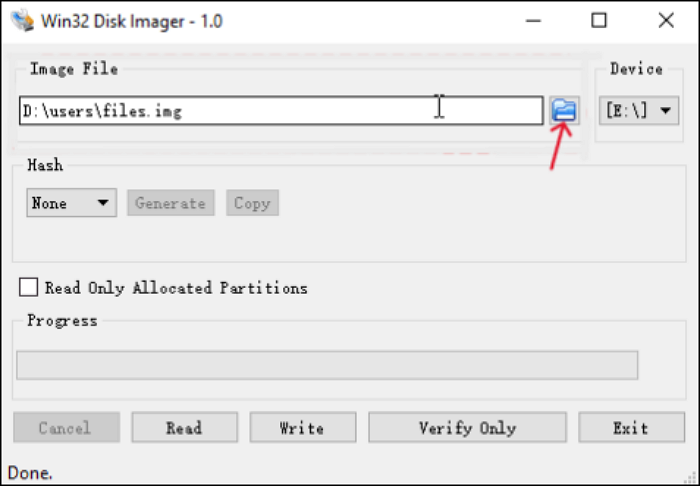
ขั้นตอนที่ 2. เขียนอิมเมจลงใน USB
- เสียบแฟลชไดรฟ์ USB
- ในโปรแกรม Win32 Disk Imager ให้เลือกโฟลเดอร์ที่มีไฟล์อิมเมจที่คุณสร้างไว้
- เลือก USB เป็นอุปกรณ์เป้าหมาย
- คลิก "เขียน" และยืนยัน
- เมื่อเสร็จสิ้นกระบวนการแล้ว ข้อมูลใน USB ควรเหมือนกับข้อมูลใน SD การ์ดเดิมทุกประการ
แชร์บล็อกนี้บนโซเชียลมีเดียเพื่อช่วยให้ผู้อื่นสามารถคัดลอกข้อมูลจาก SD การ์ดไปยัง USB ได้อย่างง่ายดาย
สรุป
การคัดลอกข้อมูลจาก SD การ์ดไปยัง USB ไดรฟ์เป็นวิธีที่ปลอดภัยที่สุดในการรักษาระบบที่ใช้งานได้ โครงสร้างข้อมูลทั้งหมด และข้อมูลการบูต ต่างจากการคัดลอกไฟล์ การคัดลอกดิสก์จะถ่ายโอนพาร์ติชั่นที่ซ่อนอยู่ บันทึกการบูต และรายละเอียดการกำหนดค่า ทำให้ไดรฟ์ใหม่สามารถใช้แทน SD การ์ดที่เสียหายได้ทันที ด้วยเครื่องมือระดับมืออาชีพอย่าง EaseUS Disk Copy กระบวนการนี้จะง่าย รวดเร็ว และเชื่อถือได้ ไม่ว่าคุณจะทำการสำรองข้อมูล ย้ายข้อมูล หรืออัปเกรดพื้นที่จัดเก็บข้อมูลก็ตาม
คำถามที่พบบ่อย
1. ฉันจะคัดลอกข้อมูลจาก SD การ์ดไปยัง USB และทำให้มันยังคงสามารถบูตได้ได้อย่างไร?
ในการคัดลอกข้อมูลจาก SD การ์ดไปยัง USB และยังคงสามารถบูตได้ คุณต้องใช้ซอฟต์แวร์คัดลอกดิสก์ที่สามารถคัดลอกทุกเซกเตอร์ของไดรฟ์ รวมถึงเรคอร์ดบูต ตารางพาร์ติชั่น และพื้นที่ระบบที่ซ่อนอยู่ การคัดลอกไฟล์แบบธรรมดาไม่สามารถถ่ายโอนข้อมูลที่จำเป็นสำหรับการเริ่มต้นระบบได้
2. ฉันสามารถคัดลอกข้อมูลจาก SD การ์ดของ Raspberry Pi ไปยัง USB ได้หรือไม่?
ใช่แล้ว โปรแกรมโคลนดิสก์สามารถคัดลอกข้อมูลทั้งหมดของ SD การ์ด Raspberry Pi รวมถึงระบบปฏิบัติการและไฟล์บูต ไปยังไดรฟ์ USB ได้ หลังจากโคลนเสร็จแล้ว คุณสามารถใช้ USB เป็นไดรฟ์ทดแทนได้ ตราบใดที่อุปกรณ์นั้นรองรับการบูตผ่าน USB
3. ทำไม USB ที่โคลนมาของฉันจึงบูตไม่ขึ้น?
สาเหตุทั่วไป ได้แก่ ลำดับการบูตไม่ถูกต้อง อุปกรณ์ไม่รองรับการบูตจาก USB หรือการโคลนไม่สมบูรณ์ การโคลนดิสก์ใหม่ด้วยเครื่องมือที่เชื่อถือได้ในระดับเซกเตอร์มักจะแก้ไขปัญหานี้ได้
4. ฉันสามารถคัดลอกข้อมูลจาก SD การ์ดไปยัง USB ที่มีขนาดเล็กกว่าได้หรือไม่?
ขึ้นอยู่กับหลายปัจจัย ข้อมูลที่ใช้ต้องมีขนาดพอดีกับความจุของไดรฟ์เป้าหมาย โปรแกรมโคลนนิ่งขั้นสูงบางโปรแกรมสามารถลดขนาดพาร์ติชั่นได้ แต่โปรแกรมพื้นฐานหลายๆ โปรแกรมทำไม่ได้
5. การคัดลอกข้อมูลจาก SD การ์ดใช้เวลานานเท่าไหร่?
ระยะเวลาในการคัดลอกข้อมูลขึ้นอยู่กับปริมาณข้อมูลและความเร็วของเครื่องอ่านการ์ดและอินเทอร์เฟซ USB ของคุณ ไดรฟ์ขนาดใหญ่อาจใช้เวลาตั้งแต่ไม่กี่นาทีจนถึงหลายชั่วโมง
บทความที่เกี่ยวข้อง

EaseUS Disk Copy
EaseUS Disk Copy เป็นยูทิลิตี้คัดลอก/โคลนดิสก์ที่ง่ายและปลอดภัย ซึ่งช่วยคุณสามารถถ่ายโอนข้อมูลและอัพเกรดฮาร์ดดิสก์ได้
ดาวน์โหลดฟรี