
- โปรแกรมฟรี EaseUS
- Data Recovery Wizard Free
- Todo Backup Free
- Partition Master Free
เมื่อคอมพิวเตอร์ของคุณหยุดทำงานกะทันหัน หนึ่งในสิ่งที่คุณกังวลมากที่สุดอาจเป็นการสูญเสียไฟล์สำคัญ รูปภาพ เอกสาร หรือโปรเจกต์งาน คุณอาจสงสัยว่า: ฉันยังสามารถเข้าถึงไฟล์ในคอมพิวเตอร์ที่เสียได้หรือไม่? ถ้า Windows บูตไม่ขึ้นล่ะ? ฉันจำเป็นต้องซ่อมแซมคอมพิวเตอร์ก่อนถ่ายโอนข้อมูลหรือไม่?
ข่าวดีก็คือ คอมพิวเตอร์เสียไม่ได้หมายความว่าข้อมูลของคุณจะหายไปเสมอไป ในหลายกรณี ปัญหาเกิดจากเมนบอร์ด แหล่งจ่ายไฟ หน้าจอ หรือระบบ Windows ที่ชำรุด ในขณะที่ฮาร์ดไดรฟ์ภายในหรือ SSD ยังคงใช้งานได้
โดยทั่วไป คุณสามารถถอดฮาร์ดไดรฟ์ออกจากคอมพิวเตอร์ที่เสีย แล้วต่อเข้ากับพีซี Windows เครื่องอื่นที่ใช้งานได้ จากนั้นคัดลอกไฟล์ของคุณได้ นอกจากนี้ ขึ้นอยู่กับปัญหา คุณอาจใช้ USB ที่บูตได้ด้วย WinPE หรือโคลนฮาร์ดไดรฟ์ทั้งหมดไปยังดิสก์อื่นก็ได้
คู่มือนี้อธิบายวิธีการระบุปัญหา เลือกวิธีการถ่ายโอนข้อมูลที่ปลอดภัยที่สุด และแก้ไขปัญหาทั่วไปที่เกิดขึ้นเมื่อเข้าถึงฮาร์ดไดรฟ์เก่า
คุณสามารถคัดลอกข้อมูลจากคอมพิวเตอร์ที่เสียได้หรือไม่?
ใช่ คุณสามารถคัดลอกข้อมูลจากคอมพิวเตอร์ที่เสียได้ตราบใดที่ฮาร์ดไดรฟ์ภายในหรือ SSD ยังใช้งานได้และสามารถเข้าถึงข้อมูลได้
สิ่งสำคัญคือต้องแยกแยะความแตกต่างระหว่างความล้มเหลวของคอมพิวเตอร์และความล้มเหลวของฮาร์ดไดรฟ์ คอมพิวเตอร์ประกอบด้วยส่วนประกอบหลายอย่าง รวมถึงเมนบอร์ด ซีพียู แรม แหล่งจ่ายไฟ จอแสดงผล ระบบปฏิบัติการ และไดรฟ์จัดเก็บข้อมูล ปัญหาของส่วนประกอบหนึ่งไม่ได้หมายความว่าส่วนประกอบอื่น ๆ จะเสียไปด้วยเสมอไป
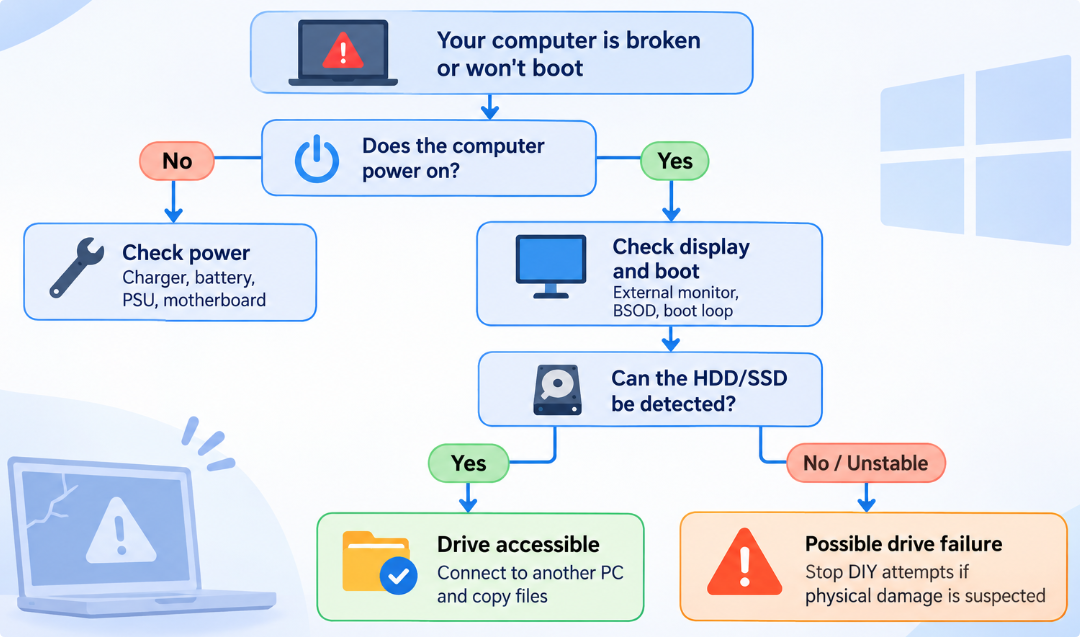
ข้อสำคัญ: ก่อนที่จะพยายามซ่อมแซมใดๆ โปรดหลีกเลี่ยงการฟอร์แมต เริ่มต้นระบบ หรือติดตั้ง Windows ใหม่บนไดรฟ์เดิม หากคุณยังคงต้องการข้อมูลในไดรฟ์นั้น หากคุณสงสัยว่าไดรฟ์มีปัญหาทางกายภาพ ให้หยุดใช้งานแทนที่จะเปิดเครื่องซ้ำๆ
วิธีตรวจสอบว่าคอมพิวเตอร์ที่เสียของคุณมีปัญหาอะไร
ก่อนถอดฮาร์ดไดรฟ์ ให้สังเกตอาการของคอมพิวเตอร์ก่อน วิธีนี้จะช่วยให้คุณทราบว่าคุณสามารถเข้าถึงข้อมูลได้โดยตรงหรือไม่ จำเป็นต้องถอดไดรฟ์ หรือควรขอความช่วยเหลือจากผู้เชี่ยวชาญด้านการกู้คืนข้อมูล ต่อไปนี้คือปัญหาคอมพิวเตอร์ที่พบบ่อยและสาเหตุที่เป็นไปได้
| อาการ | สาเหตุที่เป็นไปได้ | ความเสี่ยงด้านข้อมูล | จะทำอย่างไรดี |
| คอมพิวเตอร์เปิดไม่ติดเลย | ความล้มเหลวของแหล่งจ่ายไฟ แบตเตอรี่ พอร์ตชาร์จ หรือเมนบอร์ด | โดยทั่วไปต่ำ | ตรวจสอบการเชื่อมต่อไฟหรือถอดฮาร์ดไดรฟ์ออก |
| คอมพิวเตอร์เปิดติด แต่หน้าจอดำ | ปัญหาอาจอยู่ที่หน้าจอ สายเคเบิลหน้าจอ หรือการ์ดจอ | โดยทั่วไปต่ำ | ลองใช้จอภาพภายนอกดู |
| หน้าจอสีน้ำเงินแสดงข้อผิดพลาด (BSOD) | ปัญหาอาจเกิดจาก Windows, ไดรเวอร์, RAM หรือฮาร์ดแวร์ | ขึ้นอยู่กับสภาพของฮาร์ดไดรฟ์ | ลองเข้าถึงไดรฟ์จากคอมพิวเตอร์เครื่องอื่นดู |
| ค้างอยู่ที่โลโก้ Windows หรือการซ่อมแซมอัตโนมัติ | ปัญหาเกี่ยวกับไฟล์บูต ระบบ Windows หรือพื้นที่จัดเก็บข้อมูล | ปานกลาง | ตรวจสอบว่าระบบตรวจพบไดรฟ์หรือไม่ |
| คอมพิวเตอร์รีสตาร์ทเองอยู่เรื่อยๆ | ปัญหาระบบ Windows เสียหาย, หน่วยความจำสูงเกินไป หรือฮาร์ดไดรฟ์มีปัญหา | ขึ้นอยู่กับสาเหตุ | หลีกเลี่ยงการรีสตาร์ทเครื่องโดยบังคับซ้ำๆ และตรวจสอบฮาร์ดไดรฟ์ |
| BIOS/UEFI ตรวจไม่พบ HDD/SSD | การเชื่อมต่อ พลังงาน ตัวควบคุม เฟิร์มแวร์ หรือไดรฟ์ล้มเหลว | อาจสูง | ตรวจสอบการเชื่อมต่อ หากยังตรวจไม่พบปัญหา ให้ขอความช่วยเหลือจากผู้เชี่ยวชาญ |
| ฮาร์ดดิสก์มีเสียงคลิกหรือเสียงเสียดสี | อาจเกิดความล้มเหลวทางกลไก | สูง | หยุดใช้งานไดรฟ์นั้นและติดต่อผู้เชี่ยวชาญด้านการกู้คืนข้อมูล |
โปรดทราบว่าเสียงคลิกและเสียงเสียดสีนั้นเกี่ยวข้องกับฮาร์ดไดรฟ์แบบกลไก ไม่ใช่ SSD หากคุณสงสัยว่าเกิดความเสียหายทางกายภาพ ให้หยุดใช้งานไดรฟ์ การเปิดเครื่องซ้ำๆ การสแกน หรือการพยายามคัดลอกข้อมูลอาจทำให้สถานการณ์แย่ลง สำหรับข้อมูลสำคัญ โปรดติดต่อบริการกู้ข้อมูลมืออาชีพ
สิ่งที่ต้องเตรียมก่อนคัดลอกข้อมูลจากคอมพิวเตอร์ที่เสีย
หากยังสามารถเข้าถึงฮาร์ดไดรฟ์ (HDD) หรือโซลิดสเตทไดรฟ์ (SSD) เดิมได้ โปรดเตรียมสิ่งต่อไปนี้ก่อนเริ่มดำเนินการ
- คอมพิวเตอร์ที่ใช้ระบบปฏิบัติการ Windows 11/10 ที่ใช้งานได้ - เพื่อเชื่อมต่อและอ่านข้อมูลจากฮาร์ดไดรฟ์เก่า
- อะแดปเตอร์ SATA เป็น USB หรือกล่องใส่ภายนอก - สำหรับเชื่อมต่อฮาร์ดไดรฟ์/SSD แบบถอดได้
- เคสใส่ SSD แบบ M.2 - สำหรับเชื่อมต่อ SSD แบบ M.2 SATA หรือ NVMe
- ฮาร์ดดิสก์ภายนอก (HDD หรือ SSD) - สำหรับจัดเก็บไฟล์ที่คัดลอกมา
- ไขควง - สำหรับถอดฮาร์ดไดรฟ์ภายในหากจำเป็น
- รหัสกู้คืน BitLocker - สำหรับปลดล็อกไดรฟ์ที่เข้ารหัส หากจำเป็น
อุปกรณ์จัดเก็บข้อมูลแต่ละชนิดใช้ส่วนต่อประสานที่แตกต่างกัน ตรวจสอบให้แน่ใจว่าอะแดปเตอร์หรือเคสของคุณรองรับฮาร์ดไดรฟ์ตัวเก่าก่อนที่จะซื้อ
| ประเภทไดรฟ์ | อุปกรณ์เชื่อมต่อที่จำเป็น |
| ฮาร์ดดิสก์/SSD SATA ขนาด 2.5 นิ้ว | อะแดปเตอร์ SATA เป็น USB หรือกล่องใส่ SATA |
| ฮาร์ดดิสก์ SATA ขนาด 3.5 นิ้ว | แท่นเชื่อมต่อหรือกล่องแปลงสัญญาณ SATA เป็น USB พร้อมแหล่งจ่ายไฟภายนอก |
| SSD M.2 SATA | เคสที่รองรับ M.2 SATA |
| M.2 NVMe SSD | เคสที่รองรับ M.2 NVMe |
- ⚠️ประกาศ
- M.2 หมายถึงรูปแบบทางกายภาพ ไม่ได้หมายถึงอินเทอร์เฟซการจัดเก็บข้อมูลเสมอไป SSD แบบ M.2 SATA และ M.2 NVMe นั้นแตกต่างกัน ดังนั้นควรตรวจสอบความเข้ากันได้ก่อนซื้อเคสใส่ SSD
- นอกจากนี้ แล็ปท็อปรุ่นใหม่บางรุ่นใช้หน่วยความจำแบบบัดกรีซึ่งไม่สามารถถอดออกได้เหมือน SSD ทั่วไป หากคุณไม่คุ้นเคยกับการถอดประกอบแล็ปท็อป ควรขอความช่วยเหลือจากช่างเทคนิค
วิธีคัดลอกข้อมูลจากฮาร์ดไดรฟ์ของคอมพิวเตอร์ที่เสีย
มีหลายวิธีในการถ่ายโอนข้อมูล ขึ้นอยู่กับว่าคอมพิวเตอร์ที่เสียนั้นยังสามารถเปิดเครื่องได้หรือไม่ และคุณต้องการถ่ายโอนไฟล์ทีละไฟล์หรือทั้งดิสก์
วิธีที่ 1. ถอดฮาร์ดไดรฟ์ออกแล้วต่อเข้ากับคอมพิวเตอร์ Windows เครื่องอื่น
เหมาะสำหรับ: คอมพิวเตอร์ที่มีเมนบอร์ด พาวเวอร์ซัพพลาย หรือหน้าจอเสียหาย โดยที่ฮาร์ดไดรฟ์ภายในยังใช้งานได้ นี่เป็นหนึ่งในวิธีที่ใช้งานได้จริงที่สุดในการคัดลอกข้อมูลจากคอมพิวเตอร์ที่เปิดไม่ติด
ขั้นตอนที่ 1. ถอดฮาร์ดไดรฟ์ออกจากคอมพิวเตอร์ที่เสีย
ขั้นแรก ให้ปิดเครื่องคอมพิวเตอร์และถอดปลั๊กไฟออกให้สนิท
🖥️สำหรับเดสก์ท็อป:
- ถอดสายไฟออก
- ถอดแผงด้านข้างของเคสคอมพิวเตอร์ออก
- ค้นหาฮาร์ดไดรฟ์ภายใน (HDD หรือ SSD)
- ถอดสายเคเบิลข้อมูลและสายไฟ SATA ออก หรือถอด SSD M.2 ออกจากช่องเสียบ
- ถอดฮาร์ดไดรฟ์ออกอย่างระมัดระวัง
💻สำหรับแล็ปท็อป:
- ปิดแล็ปท็อปและถอดปลั๊กชาร์จออก
- หากแบตเตอรี่สามารถถอดออกได้จากภายนอก ให้ถอดแบตเตอรี่ออกก่อน
- ทำตามคำแนะนำของผู้ผลิตเพื่อถอดฝาครอบด้านล่างออก
- ค้นหาฮาร์ดไดรฟ์ภายใน (HDD หรือ SSD)
- ถอดสายเชื่อมต่อฮาร์ดไดรฟ์และถอดสกรูยึดออกหากจำเป็น
- นำอุปกรณ์จัดเก็บข้อมูลออกมาอย่างระมัดระวัง
หลีกเลี่ยงการสัมผัสแผงวงจรหรือขั้วต่อที่เปิดโล่งโดยไม่จำเป็น หากแล็ปท็อปมีดีไซน์แบบปิดผนึกหรือมีหน่วยความจำที่เชื่อมด้วยการบัดกรี อาจจำเป็นต้องขอความช่วยเหลือจากผู้เชี่ยวชาญ
ขั้นตอนที่ 2. เชื่อมต่อฮาร์ดไดรฟ์เก่าเข้ากับคอมพิวเตอร์ Windows เครื่องอื่น
- เชื่อมต่อฮาร์ดไดรฟ์ (HDD) หรือ SSD ที่ถอดออกเข้ากับอะแดปเตอร์ SATA-to-USB หรือกล่องใส่ภายนอกที่ใช้งานร่วมกันได้
- เชื่อมต่ออะแดปเตอร์เข้ากับคอมพิวเตอร์ Windows ที่ใช้งานได้
- รอจนกว่า Windows จะตรวจพบไดรฟ์ หากปรากฏใน File Explorer ให้เปิดและตรวจสอบว่าสามารถเข้าถึงไฟล์เก่าของคุณได้หรือไม่
- หาก Windows ขอให้คุณฟอร์แมตหรือเริ่มต้นไดรฟ์ ให้คลิก ยกเลิก อย่าดำเนินการต่อหากคุณต้องการข้อมูลที่มีอยู่
ขั้นตอนที่ 3. ค้นหาไฟล์สำคัญของคุณ
เปิดพาร์ติชั่น Windows เก่า แล้วไปที่: ผู้ใช้ > ชื่อผู้ใช้เก่าของคุณ โดยปกติคุณจะพบโฟลเดอร์ต่อไปนี้:
- เดสก์ท็อป - ไฟล์ที่บันทึกไว้ในเดสก์ท็อปเก่า
- เอกสาร - เอกสาร Word, PDF และไฟล์งาน
- ดาวน์โหลด - ไฟล์และโปรแกรมติดตั้งที่ดาวน์โหลดมา
- รูปภาพ - ภาพถ่ายและรูปภาพ
- วิดีโอ - วิดีโอและการบันทึกส่วนตัว
- เพลง - ไฟล์เสียง
- AppData - การตั้งค่าแอปพลิเคชันและข้อมูลในเครื่อง
นอกจากนี้ ให้ตรวจสอบไฟล์ที่จัดเก็บไว้ในโฟลเดอร์ที่กำหนดเองหรือในพาร์ติชันอื่น ๆ ด้วย เพราะผู้ใช้บางรายอาจไม่ได้บันทึกข้อมูลไว้ในตำแหน่งเริ่มต้นของ Windows เสมอไป
ขั้นตอนที่ 4. คัดลอกไฟล์ของคุณไปยังไดรฟ์อื่น
เลือกโฟลเดอร์หรือไฟล์ที่คุณต้องการเก็บไว้ คลิกขวา แล้วเลือก คัดลอก เปิดฮาร์ดไดรฟ์ภายนอกหรือ SSD ปลายทาง สร้างโฟลเดอร์สำหรับข้อมูลที่ถ่ายโอน แล้วเลือก วาง สำหรับไฟล์สำคัญ ให้คัดลอกไฟล์ที่มีค่าที่สุดก่อน หลังจากคัดลอกเสร็จแล้ว ให้เปิดไฟล์หลายๆ ไฟล์จากไดรฟ์ปลายทางเพื่อตรวจสอบว่าสามารถอ่านได้
คำแนะนำ: หากคุณต้องการเพียงไฟล์ส่วนตัว การคัดลอกด้วยตนเองมักจะง่ายกว่าการโคลนดิสก์ทั้งหมด
วิธีที่ 2. บูตเครื่องคอมพิวเตอร์ที่เสียจาก USB ที่มี WinPE
เหมาะสำหรับ: คอมพิวเตอร์ที่มีปัญหาในการบูต Windows โดยที่เมนบอร์ด อุปกรณ์จัดเก็บข้อมูล และกระบวนการบูต USB ยังทำงานได้ หากคอมพิวเตอร์ยังสามารถเปิดเครื่องได้ แต่ Windows ไม่สามารถเริ่มต้นได้ คุณอาจสามารถเข้าถึงไดรฟ์ภายในผ่านสภาพแวดล้อม Windows PE (WinPE) ที่สามารถบูตได้
ขั้นตอนที่ 1. สร้าง USB ที่สามารถบูตด้วย WinPE ได้
บนคอมพิวเตอร์ Windows อีกเครื่องที่ใช้งานได้ ให้เตรียม USB ที่สามารถบูตได้ด้วย WinPE โดยใช้เครื่องมือที่เชื่อถือได้ (เช่น EaseUS Disk Copy ) ที่รองรับการสร้าง USB WinPE ตรวจสอบให้แน่ใจว่าไดรฟ์ USB มีพื้นที่เพียงพอและสำรองไฟล์ที่มีอยู่ทั้งหมด เนื่องจาก1การสร้างสื่อบูตอาจลบข้อมูลในนั้นทั้งหมด
ดาวน์โหลดและติดตั้ง EaseUS Disk Copy บนคอมพิวเตอร์ Windows ของคุณ เปิดโปรแกรม และเลือก Emergency Disk
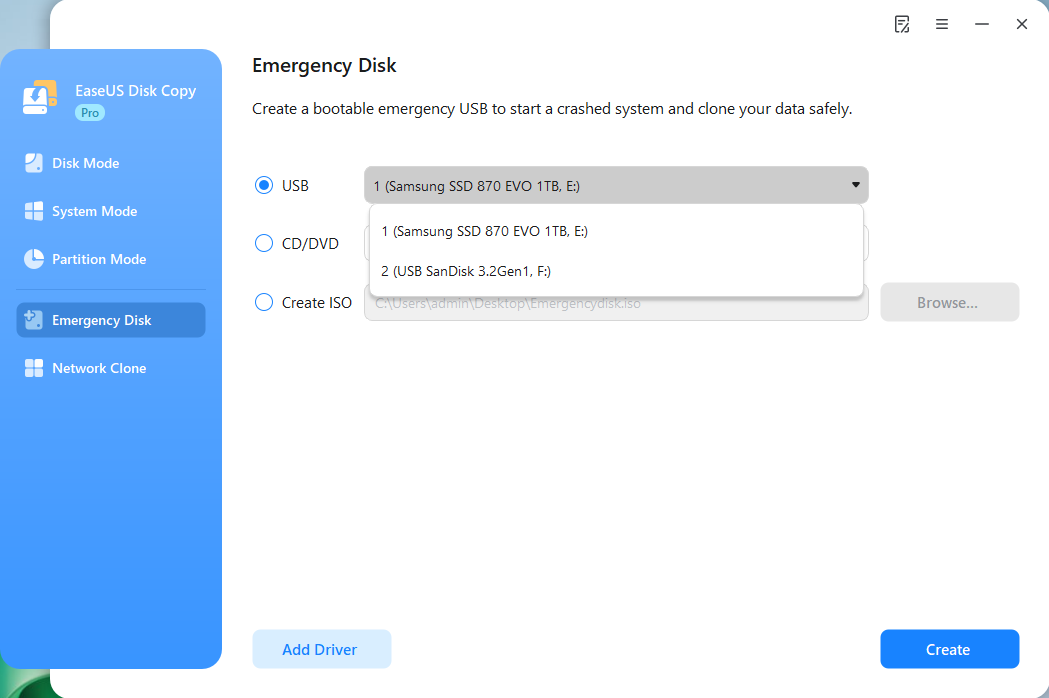
เลือก USB แล้วคลิก สร้าง รอจนกว่ากระบวนการจะเสร็จสมบูรณ์ จากนั้นคุณจะได้ USB ที่สามารถบูตได้
ขั้นตอนที่ 2. บูตเครื่องคอมพิวเตอร์ที่เสียจาก USB
เสียบ USB ที่สามารถบูตได้เข้ากับคอมพิวเตอร์ที่เสีย > เปิดคอมพิวเตอร์ > เข้าสู่ BIOS/UEFI หรือเมนูบูตโดยใช้ปุ่มที่ผู้ผลิตกำหนด > เลือกไดรฟ์ USB เป็นอุปกรณ์บูต > รอจนกว่าสภาพแวดล้อม WinPE จะโหลดเสร็จ
*รหัสบูตเครื่องอาจแตกต่างกันไปตามผู้ผลิตคอมพิวเตอร์ หากคอมพิวเตอร์ไม่สามารถเปิดเครื่องหรือเริ่มต้นการทำงานของฮาร์ดแวร์ได้ วิธีนี้จะใช้ไม่ได้ผล
ขั้นตอนที่ 3. เชื่อมต่ออุปกรณ์จัดเก็บข้อมูลภายนอก
เมื่อ WinPE โหลดเสร็จแล้ว ให้เชื่อมต่อฮาร์ดไดรฟ์ภายนอก (HDD หรือ SSD) เข้ากับคอมพิวเตอร์ ตรวจสอบให้แน่ใจว่าทั้งไดรฟ์ภายในและไดรฟ์ภายนอกได้รับการตรวจพบแล้ว หากไดรฟ์ภายในถูกเข้ารหัสด้วย BitLocker คุณจะต้องใช้รหัสกู้คืนที่ถูกต้องเพื่อเข้าถึงเนื้อหา
ขั้นตอนที่ 4. คัดลอกไฟล์ของคุณ
ใช้เครื่องมือจัดการไฟล์ที่มีอยู่ในสภาพแวดล้อม WinPE เพื่อค้นหาไฟล์ส่วนตัวของคุณ ไปที่โฟลเดอร์ผู้ใช้ Windows บนไดรฟ์เดิม เลือกข้อมูลสำคัญ แล้วคัดลอกไปยังอุปกรณ์จัดเก็บข้อมูลภายนอก
วิธีที่ 3. คัดลอกข้อมูลทั้งหมดในฮาร์ดไดรฟ์ไปยังฮาร์ดไดรฟ์หรือ SSD ตัวใหม่
เหมาะสำหรับ: กรณีที่ฮาร์ดไดรฟ์หรือ SSD เดิมยังใช้งานได้ปกติ คุณต้องการย้ายข้อมูลทั้งดิสก์แทนที่จะเลือกเฉพาะโฟลเดอร์ คุณต้องการรักษารูปแบบพาร์ติชั่นเดิม หรือคุณวางแผนที่จะใช้ไดรฟ์ใหม่เป็นไดรฟ์ทดแทน
หากคุณต้องการถ่ายโอนมากกว่าแค่ไฟล์แต่ละไฟล์ การโคลนดิสก์อาจเป็นตัวเลือกที่ดีกว่า เพราะมันจะคัดลอกพาร์ติชั่นและข้อมูลของดิสก์ต้นทางไปยังดิสก์อีกตัว รวมถึงระบบปฏิบัติการ Windows แอปพลิเคชันที่ติดตั้ง ไฟล์ส่วนตัว และเนื้อหาพาร์ติชั่นอื่นๆ ในสถานการณ์เช่นนี้ EaseUS Disk Copy เป็นเครื่องมือโคลนดิสก์ที่ยอดเยี่ยมที่คุณไม่ควรพลาด คุณสมบัติที่ใช้งานง่ายทำให้กระบวนการง่ายขึ้นมาก
ขั้นตอนที่ 1. เชื่อมต่อฮาร์ดไดรฟ์เก่าและใหม่เข้าด้วยกัน
ถอดฮาร์ดดิสก์เก่าออกจากคอมพิวเตอร์ที่เสีย แล้วต่อเข้ากับคอมพิวเตอร์ Windows ที่ใช้งานได้ จากนั้นต่อฮาร์ดดิสก์ (HDD) หรือ SSD ตัวใหม่ที่จะรับข้อมูลที่คัดลอกมา ตรวจสอบให้แน่ใจว่าไดรฟ์ปลายทางมีพื้นที่เพียงพอสำหรับข้อมูลและพาร์ติชั่นที่คุณกำลังคัดลอก
ขั้นตอนที่ 2. เปิดใช้งาน EaseUS Disk Copy
ติดตั้งและเปิดโปรแกรม EaseUS Disk Copy บนคอมพิวเตอร์ Windows ที่ใช้งานได้ เลือกฟังก์ชัน Disk Mode จากแผงด้านซ้าย
ขั้นตอนที่ 3 เลือกดิสก์ต้นทางและปลายทาง
- เลือกฮาร์ดไดรฟ์ตัวเก่าเป็นดิสก์ต้นทาง
- เลือก HDD หรือ SSD ตัวใหม่เป็นดิสก์ปลายทาง
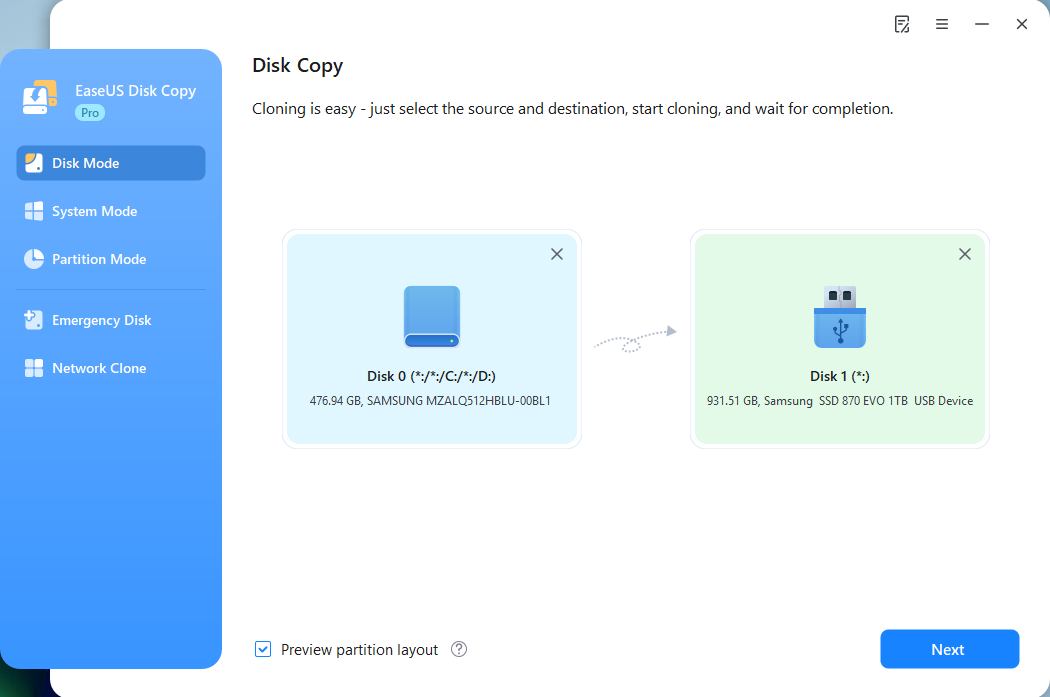
ขั้นตอนที่ 4. ปรับเค้าโครงดิสก์
หากไดรฟ์ปลายทางมีความจุแตกต่างกัน ให้ตรวจสอบตัวเลือกการจัดวางที่มีอยู่และปรับขนาดพาร์ติชั่นหากรองรับ สำหรับ SSD ให้เปิดใช้งานการจัดเรียง 4K หากมีตัวเลือกนี้เพื่อเพิ่มประสิทธิภาพการจัดเรียงพาร์ติชั่น
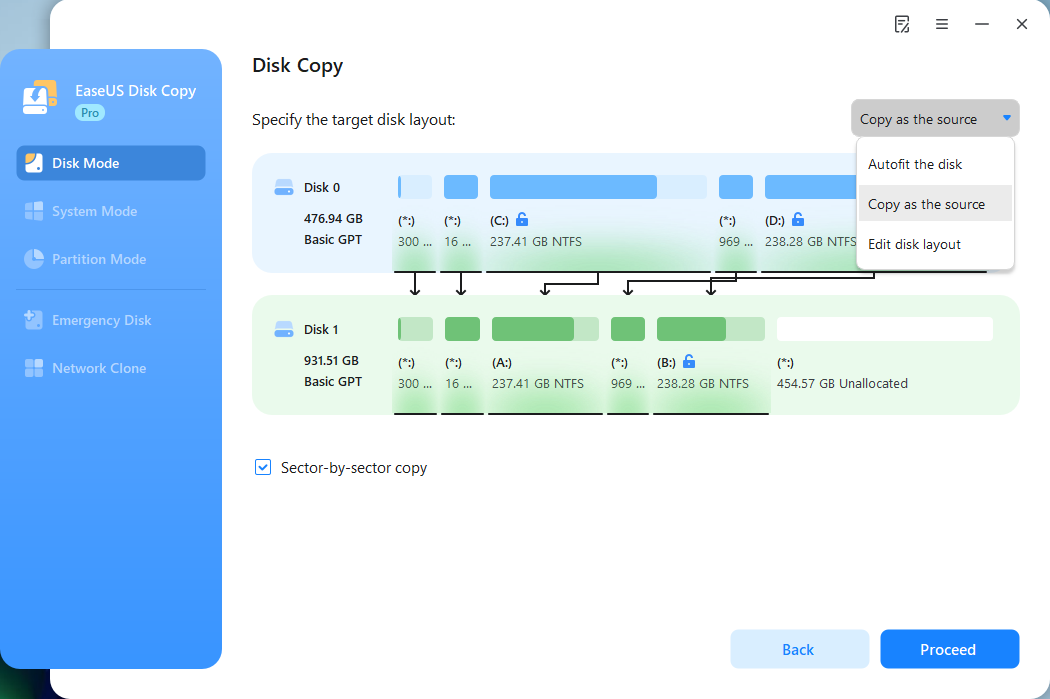
ขั้นตอนที่ 5. เริ่มกระบวนการโคลนนิ่ง
ตรวจสอบการตั้งค่าและเริ่มการโคลน รอจนกว่ากระบวนการจะเสร็จสิ้น ระยะเวลาที่ใช้ขึ้นอยู่กับปริมาณข้อมูล สุขภาพของไดรฟ์ ความเร็วในการเชื่อมต่อ และประสิทธิภาพของฮาร์ดแวร์ เมื่อเสร็จสิ้นแล้ว ให้ตรวจสอบไดรฟ์ปลายทางเพื่อยืนยันว่าพาร์ติชั่นและไฟล์ที่คาดหวังได้ถูกคัดลอกเรียบร้อยแล้ว
หมายเหตุ: การโคลนนิ่งไม่สามารถซ่อมแซมไดรฟ์ที่เสียหายทางกายภาพ หรือรับประกันว่า Windows จะสามารถบูตบนฮาร์ดแวร์อื่นได้ หากไดรฟ์ต้นทางแสดงสัญญาณความเสียหายทางกายภาพ ควรให้ความสำคัญกับการกู้คืนข้อมูลโดยผู้เชี่ยวชาญหรือกระบวนการรักษาข้อมูลที่เหมาะสมแทนการพยายามโคลนนิ่งแบบธรรมดาซ้ำๆ
คุณสามารถอ่านบทความนี้เพื่อเรียนรู้ วิธีการถ่ายโอนข้อมูลจากฮาร์ดไดรฟ์ของคอมพิวเตอร์ที่เสียแล้ว ใน 6 ขั้นตอนได้เช่นกัน
วิธีที่ 4. ติดต่อบริการกู้ข้อมูลจากผู้เชี่ยวชาญ
หากฮาร์ดไดรฟ์ได้รับความเสียหายทางกายภาพ หรือไม่สามารถเข้าถึงได้ผ่านการเชื่อมต่อปกติ การกู้คืนข้อมูลโดยผู้เชี่ยวชาญอาจเป็นทางเลือกที่ปลอดภัยที่สุด
ควรพิจารณาขอความช่วยเหลือจากผู้เชี่ยวชาญหาก:
- ฮาร์ดดิสก์อาจมีเสียงคลิก เสียงเสียดสี หรือเสียงกลไกซ้ำๆ
- ฮาร์ดไดรฟ์อาจตกหล่นหรือโดนของเหลว
- ไม่พบไดรฟ์โดยการเชื่อมต่อที่เข้ากันได้หลายแบบ
- การอ่านข้อมูลจากฮาร์ดไดรฟ์อาจทำให้ระบบค้างซ้ำๆ หรือเกิดข้อผิดพลาด I/O ร้ายแรง
- ข้อมูลนี้มีความสำคัญมาก และคุณไม่สามารถยอมให้เกิดความเสียหายเพิ่มเติมได้
บริการกู้ข้อมูลระดับมืออาชีพสามารถวินิจฉัยอุปกรณ์จัดเก็บข้อมูลและพิจารณาว่าจำเป็นต้องใช้ขั้นตอนการกู้คืนข้อมูลแบบพิเศษหรือไม่ ห้ามเปิดฮาร์ดไดรฟ์แบบกลไกด้วยตนเอง เนื่องจากส่วนประกอบภายในต้องการสภาพแวดล้อมที่ควบคุมได้สำหรับขั้นตอนการซ่อมแซมและกู้คืนข้อมูลบางอย่าง
คำถามที่พบบ่อยเกี่ยวกับการคัดลอกข้อมูลจากคอมพิวเตอร์ที่เสีย
1. ฉันสามารถกู้ไฟล์จากคอมพิวเตอร์ที่เปิดไม่ติดได้หรือไม่?
ใช่ครับ ถ้าฮาร์ดไดรฟ์ภายในหรือ SSD ยังใช้งานได้ คุณสามารถถอดไดรฟ์ออกมา ต่อเข้ากับคอมพิวเตอร์ Windows เครื่องอื่นโดยใช้อะแดปเตอร์ USB หรือกล่องใส่ที่เข้ากันได้ แล้วคัดลอกไฟล์ของคุณได้
หากฮาร์ดไดรฟ์ถูกบัดกรีติดกับเมนบอร์ดหรือได้รับความเสียหายทางกายภาพ คุณอาจต้องขอความช่วยเหลือจากช่างผู้เชี่ยวชาญ
2. ฉันสามารถคัดลอกข้อมูลจากคอมพิวเตอร์ที่เสียโดยไม่ต้องถอดฮาร์ดไดรฟ์ออกได้หรือไม่?
หากคอมพิวเตอร์ยังสามารถเปิดเครื่องได้ คุณอาจลองเชื่อมต่อจอภาพภายนอกหากหน้าจอเสียหาย หาก Windows บูตไม่ขึ้น แต่ฮาร์ดแวร์ยังทำงานได้ คุณอาจลองเริ่มสภาพแวดล้อม WinPE จาก USB ที่บูตได้ และคัดลอกไฟล์ไปยังไดรฟ์ภายนอก อย่างไรก็ตาม หากคอมพิวเตอร์เปิดเครื่องไม่ได้เลย อาจจำเป็นต้องถอดไดรฟ์ออก
3. ฉันจะเข้าถึงไฟล์จากฮาร์ดไดรฟ์เก่าโดยใช้บัญชี Windows อื่นได้อย่างไร?
คุณอาจพบข้อความ "ปฏิเสธการเข้าถึง" เนื่องจากบัญชีผู้ใช้เก่ามีสิทธิ์การใช้งานแตกต่างจากบัญชี Windows ปัจจุบันของคุณ
หากไดรฟ์ไม่ได้เข้ารหัส คุณสามารถตรวจสอบการตั้งค่าความปลอดภัยขั้นสูงของโฟลเดอร์ และเปลี่ยนความเป็นเจ้าของหรือสิทธิ์การเข้าถึงได้ตามความเหมาะสม
4. ฉันควรซ่อมคอมพิวเตอร์ที่เสียก่อนจึงจะคัดลอกข้อมูลได้หรือไม่?
ไม่จำเป็นเสมอไป หากปัญหาเกี่ยวข้องกับหน้าจอ แหล่งจ่ายไฟ เมนบอร์ด หรือการติดตั้ง Windows คุณอาจสามารถเข้าถึงฮาร์ดไดรฟ์เก่าจากคอมพิวเตอร์เครื่องอื่นได้โดยไม่ต้องซ่อมแซมอุปกรณ์เดิม อย่างไรก็ตาม หากอุปกรณ์จัดเก็บข้อมูลเสียหาย ควรหลีกเลี่ยงการซ่อมแซมที่ไม่จำเป็นและพิจารณาขอความช่วยเหลือจากผู้เชี่ยวชาญด้านการกู้คืนข้อมูลก่อน
ข้อคิดส่งท้าย
คอมพิวเตอร์ Windows ที่เสียไม่ได้หมายความว่าไฟล์สำคัญของคุณจะหายไปเสมอไป ในหลายกรณี ฮาร์ดไดรฟ์ (HDD) หรือโซลิดสเตทไดรฟ์ (SSD) ยังคงใช้งานได้แม้ว่าคอมพิวเตอร์จะเปิดไม่ติดหรือ Windows บูตไม่ขึ้นก็ตาม
สิ่งสำคัญคือต้องระบุปัญหาที่แท้จริงให้ชัดเจนก่อนที่จะเลือกวิธีการถ่ายโอนข้อมูล
- หากคอมพิวเตอร์มีปัญหาเกี่ยวกับระบบไฟ เมนบอร์ด หรือหน้าจอ ให้ลองเข้าถึงไดรฟ์ภายในจากคอมพิวเตอร์เครื่องอื่นดู
- หาก Windows ไม่สามารถบูตได้ แต่ฮาร์ดแวร์ทำงานได้ ให้ลองใช้ USB ที่สามารถบูตด้วย WinPE ดู
- หากคุณต้องการถ่ายโอนข้อมูลทั้งดิสก์ ให้ใช้โปรแกรมคัดลอกดิสก์ เช่น EaseUS Disk Copy
- หากพบร่องรอยความเสียหายทางกายภาพในฮาร์ดไดรฟ์ ให้หยุดใช้งานและขอความช่วยเหลือจากผู้เชี่ยวชาญด้านการกู้คืนข้อมูล
สิ่งสำคัญที่สุดคือ หลีกเลี่ยงการฟอร์แมต การเริ่มต้นระบบ หรือการเขียนข้อมูลใหม่ลงในไดรฟ์เดิมก่อนที่จะทำการสำรองไฟล์ที่คุณต้องการ เมื่อคัดลอกข้อมูลสำคัญของคุณเสร็จแล้ว ให้ตรวจสอบไฟล์ที่ถ่ายโอนและเก็บสำเนาสำรองเพิ่มเติมเพื่อป้องกันการสูญหายของข้อมูลในอนาคต
บทความที่เกี่ยวข้อง
-
ซอฟต์แวร์โคลนดิสก์ฟรีสำหรับ Windows 10/8/7
/2025-07-11
-
วิธีอัพเกรด Lenovo Legion 5 SSD (ไม่สูญเสียข้อมูล)
 Daisy/2025-05-31
EaseUS Disk Copy
EaseUS Disk Copy เป็นยูทิลิตี้คัดลอก/โคลนดิสก์ที่ง่ายและปลอดภัย ซึ่งช่วยคุณสามารถถ่ายโอนข้อมูลและอัพเกรดฮาร์ดดิสก์ได้
ดาวน์โหลดฟรี