

- โปรแกรมฟรี EaseUS
- Data Recovery Wizard Free
- Todo Backup Free
- Partition Master Free
วิธีโคลนฮาร์ดไดรฟ์โดยไม่ต้องยุ่งยากเรื่องเทคนิค
EasaUS Disk Copy และ Clonezilla ทั้งคู่สามารถ โคลนฮาร์ดไดรฟ์ได้ แต่ความแตกต่างที่แท้จริงอยู่ที่ระยะเวลา การตั้งค่า และการแก้ไขปัญหาที่ใช้ในแต่ละขั้นตอน
🎯 คำแนะนำด่วน
| สำเนาดิสก์ EaseUS | โคลนซิลล่า | |
| อินเทอร์เฟซ | ส่วนติดต่อผู้ใช้แบบกราฟิก | อิงตามข้อความ |
| เหมาะสำหรับ | ผู้ใช้ Windows และผู้เริ่มต้นใช้งาน | ผู้ใช้ขั้นสูง / ผู้ใช้ด้านไอที |
| การตั้งค่า | ง่าย | เทคนิคที่ง่าย |
| USB ที่สามารถบูตได้ | ไม่จำเป็นต้องระบุ | ทางเลือก จำเป็น |
| คัดลอกไปยัง SSD ที่มีขนาดเล็กกว่า | เรียบง่ายและอัตโนมัติ | การกำหนดค่าด้วยตนเอง |
| ความเสี่ยงของปัญหาในการบูตเครื่อง | ต่ำ | สูงกว่า (หากตั้งค่าไม่ถูกต้อง) |
| ประสบการณ์โดยรวม | รวดเร็วและมีคำแนะนำ | ยืดหยุ่นแต่ซับซ้อน |
✅สำหรับผู้ใช้ Windows ทั่วไป: EaseUS Disk Copy
- อัปเกรดฮาร์ดดิสก์เก่าโดยไม่ต้องติดตั้ง Windows ใหม่
- ย้ายทุกอย่างไปยัง SSD ตัวใหม่ด้วยขั้นตอนที่น้อยลง
- สร้างไดรฟ์บูตที่ใช้งานได้อย่างรวดเร็ว
- ง่ายกว่าสำหรับผู้ที่ทำการโคลนนิ่งเป็นครั้งแรก
✅สำหรับเวิร์กโฟลว์ทางเทคนิคเพิ่มเติม: Clonezilla
- เป็นที่นิยมในกลุ่มผู้เชี่ยวชาญด้านไอทีและผู้ใช้งานระดับสูง
- เหมาะสำหรับสภาพแวดล้อมในห้องปฏิบัติการหรือการใช้งานจริงมากกว่า
- มีความยืดหยุ่นสำหรับงานสร้างอิมเมจดิสก์ขั้นสูง
- เหมาะสำหรับผู้ใช้งานที่คุ้นเคยกับการตั้งค่าด้วยตนเอง
💻 สรุปโดยย่อ: เครื่องมือใดเหมาะกับขั้นตอนการทำงานของคุณ?
| 🎨หากคุณต้องการ… | ➡️ทางเลือกที่ดีกว่า |
| อัปเกรด HDD เป็น SSD ได้อย่างรวดเร็ว | สำเนาดิสก์ EaseUS |
| ใช้เครื่องมือฟรีโดยสมบูรณ์ | โคลนซิลล่า |
| หลีกเลี่ยงการตั้งค่า BIOS | สำเนาดิสก์ EaseUS |
| โคลนเครื่องคอมพิวเตอร์ระดับองค์กรหลายเครื่อง | สำเนาดิสก์ EaseUS |
| คัดลอกข้อมูลจากฮาร์ดดิสก์ขนาดใหญ่ไปยัง SSD ขนาดเล็กกว่า | สำเนาดิสก์ EaseUS |
| ใช้ส่วนต่อประสานผู้ใช้ที่ใช้งานง่ายสำหรับผู้เริ่มต้น | สำเนาดิสก์ EaseUS |
| ปรับแต่งเวิร์กโฟลว์การปรับใช้ขั้นสูง | โคลนซิลล่า |
| ลดขั้นตอนการตั้งค่าและการแก้ไขปัญหาให้น้อยที่สุด | สำเนาดิสก์ EaseUS |
🧑🔬 เปรียบเทียบประสบการณ์ใช้งานจริงระหว่าง EaseUS Disk Copy กับ Clonezilla
| สำเนาดิสก์ EaseUS | โคลนซิลล่า | |
| เส้นโค้งการเรียนรู้ | เหมาะสำหรับมือใหม่👍 | ชัน |
| ประเภทอินเทอร์เฟซ | ส่วนติดต่อผู้ใช้แบบกราฟิก👍 | อิงตามข้อความ |
| ความเข้ากันได้กับ Windows | ปรับแต่งมาเพื่อใช้งานกับ Windows | ใช้งานได้หลายแพลตฟอร์ม👍 |
| ต้องใช้ USB ที่สามารถบูตได้ | ไม่ 👍 | ใช่ |
| การจัดเรียง SSD | อัตโนมัติ👍 | คู่มือ |
| การปรับขนาดพาร์ติชั่นระหว่างการโคลน | อัตโนมัติ👍 | คู่มือ |
| คัดลอกข้อมูลจาก HDD ไปยัง SSD ที่มีขนาดเล็กกว่า | ง่ายขึ้น👍 | ซับซ้อนยิ่งขึ้น |
| เวลาในการตั้งค่า | สั้น👍 | นานกว่า |
| เหมาะสำหรับผู้ใช้งานครั้งแรก | ใช่👍 | ไม่เหมาะสม |
| การโคลนแบบเซกเตอร์ต่อเซกเตอร์ | ได้รับการสนับสนุน | ได้รับการสนับสนุน |
📚 ขั้นตอนการโคลนนิ่งนั้นเป็นอย่างไรในความเป็นจริง
โปรแกรมคัดลอกดิสก์อาจให้ผลลัพธ์สุดท้ายที่เหมือนกัน แต่ประสบการณ์การย้ายข้อมูลจริงอาจแตกต่างกันมาก ขึ้นอยู่กับซอฟต์แวร์ที่คุณเลือก Clonezilla ต้องการสื่อบูต การเปลี่ยนแปลง BIOS และการกำหนดค่าด้วยตนเอง ในขณะที่ EaseUS Disk Copy เน้นขั้นตอนการทำงานที่ง่ายกว่าและมีคำแนะนำมากกว่า การเปรียบเทียบด้านล่างแสดงให้เห็นถึงกระบวนการคัดลอกจริงด้วย EaseUS Disk Copy และ Clonezilla ตั้งแต่การตั้งค่าเริ่มต้นจนถึงการย้ายข้อมูลเสร็จสมบูรณ์
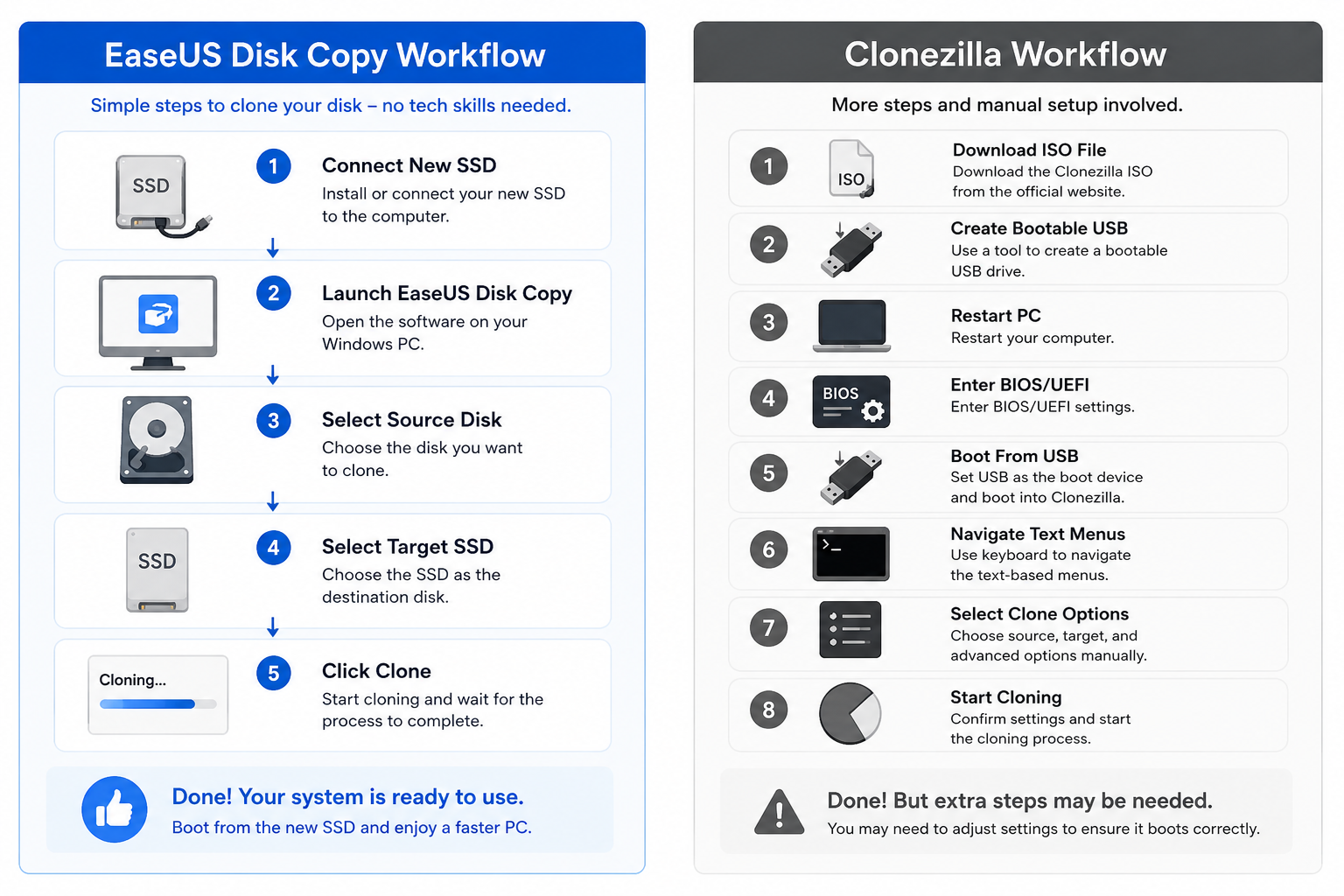
❓ ทำไมผู้ใช้บางรายจึงมองหาทางเลือกอื่นแทน Clonezilla
Clonezilla ได้รับการยอมรับอย่างกว้างขวางในชุมชนการสร้างอิมเมจดิสก์และซอฟต์แวร์โอเพนซอร์ส โดยเฉพาะอย่างยิ่งในกลุ่มผู้ใช้ขั้นสูงและผู้เชี่ยวชาญด้านไอที อย่างไรก็ตาม สำหรับผู้ใช้ Windows ทั่วไปจำนวนมาก กระบวนการโคลนอาจดูซับซ้อนกว่าที่คิดไว้ งานต่างๆ เช่น การสร้างสื่อบูต การใช้งานเมนูแบบข้อความ หรือการแก้ไขปัญหาการบูตหลังจากโคลน มักกลายเป็นปัญหาที่พบได้บ่อย
| ปัญหาที่พบได้บ่อยในการใช้งาน Clonezilla | |
| ปัญหา | ผลกระทบต่อผู้ใช้ |
| อินเทอร์เฟซแบบข้อความ | ยากเกินไปสำหรับผู้เริ่มต้น |
| การกำหนดค่า BIOS/UEFI | ความซับซ้อนในการตั้งค่าเพิ่มเติม |
| ความขัดแย้งของ Secure Boot | ปัญหาการเริ่มต้นระบบล้มเหลว |
| การปรับขนาดพาร์ติชั่นด้วยตนเอง | ความเสี่ยงต่อความผิดพลาดสูงขึ้น |
| เกิดความล้มเหลวในการบูตหลังจากทำการโคลน | การแก้ไขปัญหาเพิ่มเติม |
| คำแนะนำสำหรับผู้เริ่มต้นมีจำกัด | กระบวนการเรียนรู้ที่ยาวนานขึ้น |
ด้วยเหตุนี้ ผู้ใช้จำนวนมากจึงเริ่มมองหาทางเลือกอื่นที่มีขั้นตอนการทำงานที่ง่ายกว่าและประสบการณ์การใช้งานที่เป็นมิตรต่อผู้เริ่มต้นมากกว่า
| EaseUS Disk Copy ช่วยให้ขั้นตอนต่างๆ ง่ายขึ้นอย่างไร | |
| ข้อได้เปรียบ | ผลประโยชน์ |
| การเลือกดิสก์ภาพ | การนำทางที่ง่ายขึ้น |
| ขั้นตอนการโคลนนิ่งแบบง่าย | กระบวนการทำงานที่รวดเร็วยิ่งขึ้น |
| การเพิ่มประสิทธิภาพ SSD อัตโนมัติ | ประสบการณ์ การย้ายระบบปฏิบัติการ ที่ดีกว่า |
| การปรับพาร์ติชั่นอัตโนมัติ | การโคลน SSD ขนาดเล็กและง่ายกว่า |
| เวิร์กโฟลว์ที่เน้นระบบปฏิบัติการ Windows | การตั้งค่าทางเทคนิคไม่ซับซ้อน |
| การเริ่มต้นงานของพนักงานทำความสะอาด | เส้นโค้งการเรียนรู้ที่ต่ำกว่า |
🔍 เครื่องมือทั้งสองสามารถโคลนข้อมูลจากฮาร์ดดิสก์ขนาดใหญ่ไปยัง SSD ขนาดเล็กได้หรือไม่?
ใช่ แต่ขั้นตอนจะแตกต่างกันมาก ขึ้นอยู่กับเครื่องมือและระดับความถนัดในการตั้งค่าด้วยตนเองของคุณ นี่คือผลการทดสอบของเราโดยใช้เครื่องมือสองชนิดในการแปลง HDD ขนาด 1TB เป็น SSD ขนาด 500GB
| การโคลนดิสก์และการย้ายข้อมูล: ฮาร์ดดิสก์ 1TB ไปยัง SSD 500GB | ||
| สำเนาดิสก์ EaseUS | โคลนซิลล่า | |
| การโคลนเสร็จสมบูรณ์แล้ว | ✅ | ✅ |
| ปรับขนาดอัตโนมัติ | ✅ | ❌ |
| จำเป็นต้องมีการตั้งค่าเพิ่มเติม | น้อยที่สุด | มีแนวโน้มมากกว่า |
| เวลาในการติดตั้งโดยประมาณ | สั้นกว่า | นานกว่า |
💰 ฟรี vs เสียเงิน: ต้นทุนที่แท้จริงคืออะไร?
เมื่อมองแวบแรก เครื่องมือโคลนนิ่งฟรีอาจดูเหมือนเป็นตัวเลือกที่เหมาะสม แต่ในสถานการณ์การย้ายข้อมูลดิสก์ในโลกแห่งความเป็นจริง ต้นทุนที่แท้จริงมักจะมากกว่าแค่ตัวซอฟต์แวร์เอง ความซับซ้อนในการติดตั้ง การบูตล้มเหลว การแก้ไขปัญหาด้วยตนเอง และเวลาที่ต้องใช้ในการโคลนนิ่งให้สำเร็จ ล้วนส่งผลกระทบต่อประสบการณ์โดยรวม สำหรับผู้ใช้บางราย การจ่ายเงินเพื่อเวิร์กโฟลว์ที่ง่ายกว่าและน่าเชื่อถือกว่า อาจช่วยประหยัดเวลาและความหงุดหงิดในระหว่างกระบวนการย้ายข้อมูลได้มากกว่าในที่สุด
| โคลนซิลล่า | สำเนาดิสก์ EaseUS | |
| ค่าใช้จ่าย | ฟรี | จ่าย |
| ระยะเวลาที่ต้องใช้ในการเรียนรู้ | สูงกว่า | ต่ำกว่า |
| ใช้งานง่าย | ทางเทคนิค | เหมาะสำหรับผู้เริ่มต้น |
| ความซับซ้อนในการตั้งค่า | สูงกว่า | ต่ำกว่า |
| การกู้คืนข้อมูลโคลนล้มเหลว | มีแนวโน้มมากกว่า | โอกาสน้อยลง |
| ความสะดวกสบายโดยรวมของผู้ใช้ | ต่ำกว่า | สูงกว่า |
สำหรับผู้ใช้จำนวนมาก ต้นทุนที่สูงที่สุดไม่ใช่ตัวซอฟต์แวร์เอง แต่เป็นเวลาที่เสียไปกับการแก้ไขปัญหาการบูตล้มเหลว การปรับขนาดพาร์ติชั่น หรือการทำกระบวนการย้ายข้อมูลซ้ำ
⛳ สรุปผล: EaseUS Disk Copy หรือ Clonezilla ดีกว่ากัน?
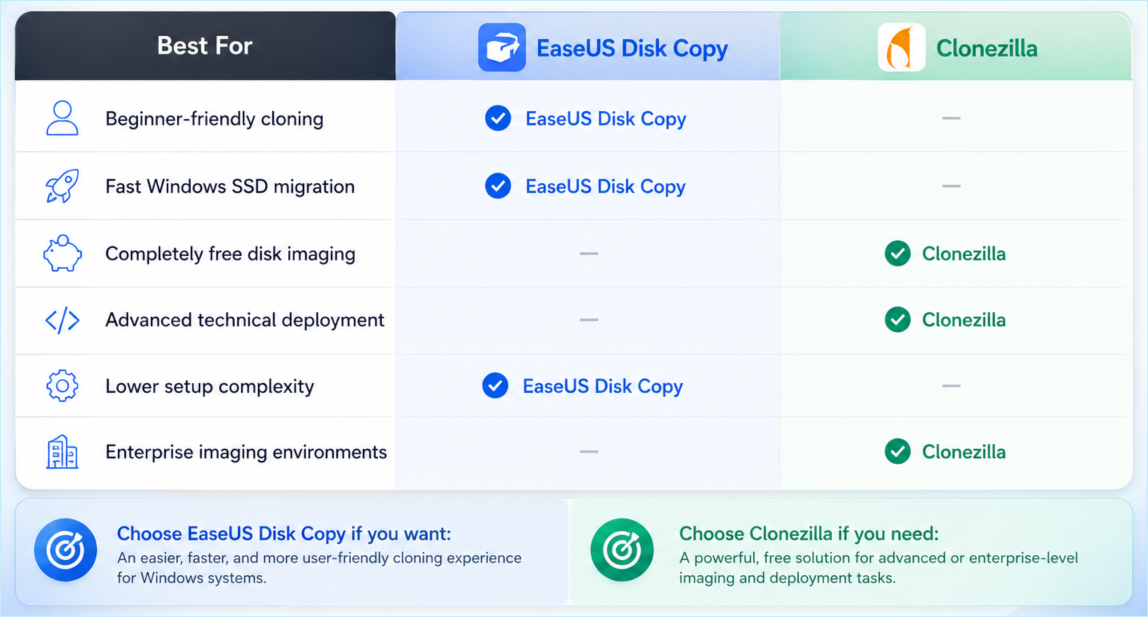
Clonezilla ยังคงเป็นโซลูชันการโคลนแบบโอเพนซอร์สที่มีประสิทธิภาพ โดยเฉพาะอย่างยิ่งสำหรับผู้ใช้ขั้นสูงและสภาพแวดล้อมที่มีการใช้งานหนัก แต่สำหรับผู้ใช้ Windows จำนวนมากที่ต้องการอัปเกรด HDD เป็น SSD นั้น EaseUS Disk Copy นำเสนอขั้นตอนการทำงานที่ง่ายกว่ามาก มีการตั้งค่าน้อยกว่า มีอุปสรรคทางเทคนิคน้อยกว่า และประสบการณ์การย้ายข้อมูลที่ราบรื่นกว่าโดยรวม
โคลน HDD ไปยัง SSD ด้วยการตั้งค่าที่น้อยลงและความเสี่ยงที่น้อยลง เริ่มการย้ายข้อมูลดิสก์ของคุณด้วยเวิร์กโฟลว์การโคลนที่ง่ายกว่าซึ่งเน้นการใช้งานบน Windows
บทความที่เกี่ยวข้อง

EaseUS Disk Copy
EaseUS Disk Copy เป็นยูทิลิตี้คัดลอก/โคลนดิสก์ที่ง่ายและปลอดภัย ซึ่งช่วยคุณสามารถถ่ายโอนข้อมูลและอัพเกรดฮาร์ดดิสก์ได้
ดาวน์โหลดฟรี