

- โปรแกรมฟรี EaseUS
- Data Recovery Wizard Free
- Todo Backup Free
- Partition Master Free
การอัปเกรดเป็น SSD ใหม่หรือการเปลี่ยนฮาร์ดไดรฟ์เก่ามักหมายความว่าคุณจะต้องย้ายการติดตั้ง Windows ของคุณ เครื่องมือที่ได้รับความนิยม 2 ตัวคือ Rescuezilla และ EaseUS Disk Copy แต่ทั้งสองเครื่องมือนี้ออกแบบมาเพื่อการใช้งานที่แตกต่างกัน
Rescuezilla เป็นเครื่องมือฟรีที่สามารถบูตได้ สร้างขึ้นเพื่อใช้ในการสร้างอิมเมจดิสก์ สำรองข้อมูล และกู้คืนระบบ ในทางตรงกันข้าม EaseUS Disk Copy ออกแบบมาโดยเฉพาะสำหรับการโคลนดิสก์และการย้ายระบบปฏิบัติการ Windows ทำให้การถ่ายโอนระบบปฏิบัติการไปยัง SSD ใหม่ทำได้ง่ายขึ้นโดยไม่ต้องติดตั้ง Windows ใหม่
ดังนั้น ตัวเลือกไหนดีกว่าสำหรับการอัปเกรดของคุณ? ในการเปรียบเทียบนี้ เราจะพิจารณาคุณสมบัติ ความง่ายในการใช้งาน ประสิทธิภาพการโคลน และสถานการณ์ที่แต่ละเครื่องมือทำงานได้ดีที่สุด
Rescuezilla เทียบกับ EaseUS Disk Copy: คำตอบโดยย่อ
Rescuezilla และ EaseUS Disk Copy สามารถโคลนไดรฟ์และย้าย Windows ไปยัง SSD ใหม่ได้ แต่โปรแกรมเหล่านี้ออกแบบมาสำหรับผู้ใช้ที่แตกต่างกัน
ถ้าคุณต้องการเครื่องมือโอเพนซอร์สฟรีที่มีความสามารถในการสร้าง อิมเมจดิสก์ และกู้คืนข้อมูล Rescuezilla จะเป็นตัวเลือกที่ดีกว่า สภาพแวดล้อมที่สามารถบูตได้ทำให้มีประโยชน์สำหรับการกู้คืนระบบและการโคลนนิ่งด้วยเช่นกัน
EaseUS Disk Copy เหมาะสำหรับผู้ใช้ที่ต้องการวิธีที่ง่ายกว่าในการอัปเกรดไดรฟ์ อินเทอร์เฟซแบบมีคำแนะนำช่วยให้การย้ายข้อมูลไปยัง Windows ทำได้ง่ายขึ้น โดยเฉพาะสำหรับผู้เริ่มต้น
โดยสรุปแล้ว หากต้องการความยืดหยุ่นและฟีเจอร์การกู้คืนข้อมูล ให้เลือก Rescuezilla หรือหากต้องการประสบการณ์การโคลนที่ง่ายกว่า ให้เลือก EaseUS Disk Copy
เปรียบเทียบ EaseUS Disk Copy กับ Rescuezilla โดยสังเขป
| คุณสมบัติ | เรสคิวซิลล่า | สำเนาดิสก์ EaseUS |
| ราคา | ฟรี/โอเพนซอร์ส | จ่าย |
| การโคลนดิสก์ | ใช่ | ใช่ |
| การย้ายระบบ | ใช่ | ใช่ |
| ฮอตโคลน | เลขที่ | ใช่ |
| การสร้างอิมเมจดิสก์ | ใช่ | ใช่ |
| การจัดเรียง SSD | ใช่ | ใช่ |
| การปรับขนาดพาร์ติชั่น | จำกัด | ใช่ |
| การจัดการเซกเตอร์ที่ไม่ดี | จำกัด | ขั้นสูง |
| การสำรองข้อมูลและการกู้คืน | ใช่ | จำกัด |
| รองรับ UEFI/GPT | ใช่ | ใช่ |
| สื่อบูตได้ | ที่จำเป็น | ไม่จำเป็น |
| การสนับสนุน WinPE | เลขที่ | ใช่ |
| ฝ่ายสนับสนุนด้านเทคนิค | ชุมชน | การสนับสนุนอย่างเป็นทางการ |
| ใช้งานง่าย | ปานกลาง | ง่าย |
| เหมาะที่สุดสำหรับ | กู้คืนข้อมูล สร้างภาพ และโคลนนิ่งได้ฟรี | การย้ายระบบและการอัปเกรด SSD ทำได้ง่าย |
แชร์โพสต์นี้เพื่อช่วยให้ผู้อื่นเปรียบเทียบ EaseUS Disk Copy และ Rescuezilla ได้ดียิ่งขึ้น!

ความแตกต่างที่สำคัญระหว่าง Rescuezilla และ EaseUS Disk Copy
แม้ว่าทั้งสองโปรแกรมจะสามารถทำงานพื้นฐานเดียวกันได้ นั่นคือการย้ายข้อมูลจากไดรฟ์หนึ่งไปยังอีกไดรฟ์หนึ่ง แต่การออกแบบของทั้งสองโปรแกรมนั้นสร้างขึ้นโดยคำนึงถึงความต้องการของผู้ใช้ที่แตกต่างกัน Rescuezilla เน้นความยืดหยุ่น การกู้คืน และการสร้างอิมเมจดิสก์ ในขณะที่ EaseUS Disk Copy ให้ความสำคัญกับประสบการณ์การย้ายข้อมูลหรือการโคลนที่ง่ายกว่า ความแตกต่างเหล่านี้จะเห็นได้ชัดเจนที่สุดเมื่อพิจารณาว่าแต่ละโปรแกรมจัดการกระบวนการโคลนอย่างไร
การเปรียบเทียบเวิร์กโฟลว์
ความแตกต่างหลักระหว่าง Rescuezilla และ EaseUS Disk Copy คือวิธีการที่ผู้ใช้เริ่มต้นกระบวนการโคลนนิ่ง
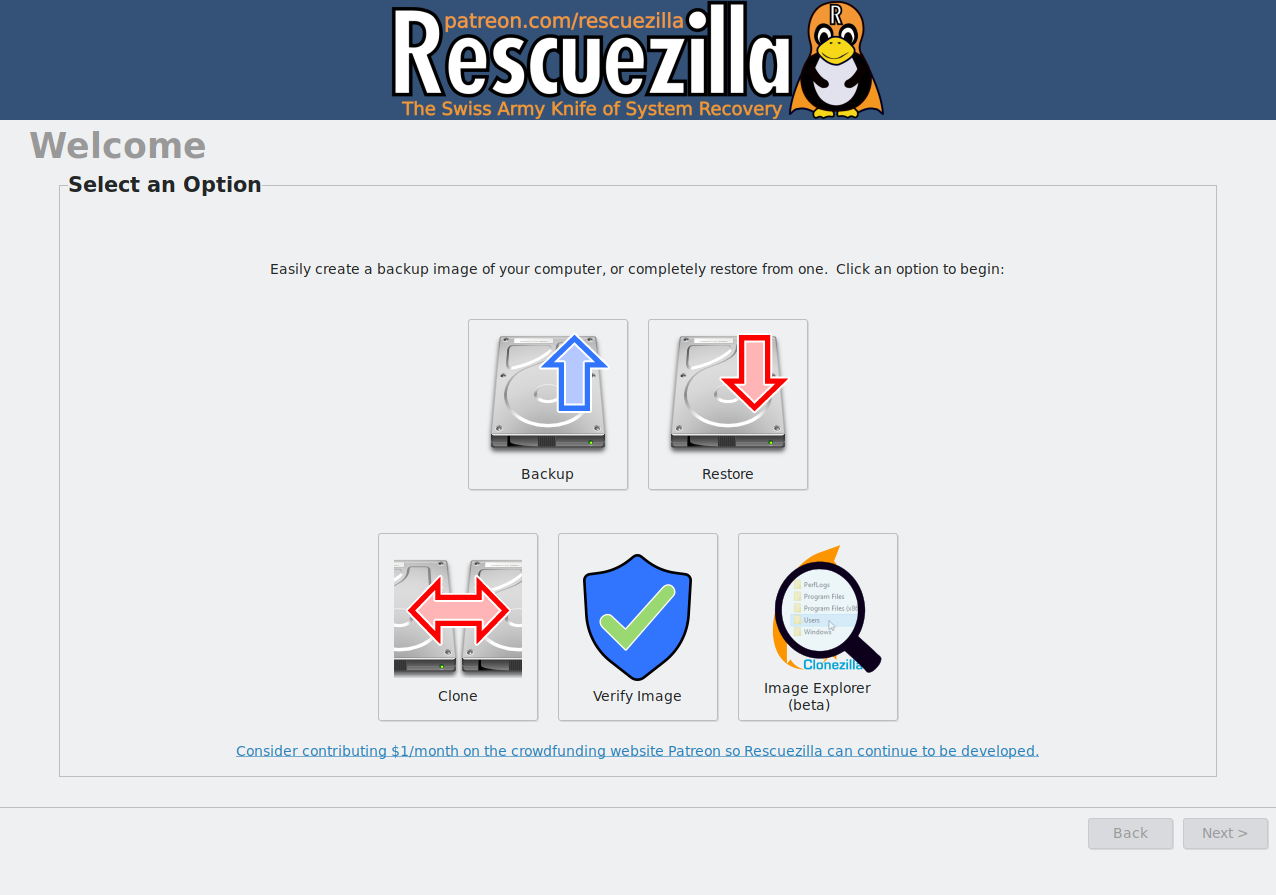
Rescuezilla ทำงานจากสภาพแวดล้อมที่สามารถบูตได้ แทนที่จะทำงานโดยตรงภายใน Windows ก่อนที่จะทำการโคลนไดรฟ์ ผู้ใช้จำเป็นต้องดาวน์โหลดอิมเมจของ Rescuezilla สร้างไดรฟ์ USB ที่สามารถบูตได้ ใช้ไดรฟ์ USB นั้นในการรีสตาร์ทคอมพิวเตอร์ และเรียกใช้เครื่องมือจากอุปกรณ์ USB วิธีนี้คล้ายกับซอฟต์แวร์กู้คืนแบบดั้งเดิม และทำให้ Rescuezilla สามารถเข้าถึงไดรฟ์ได้แม้ว่าระบบปฏิบัติการจะไม่สามารถบูตได้ก็ตาม
EaseUS Disk Copy ใช้แนวทางที่คุ้นเคยบนระบบ Windows ผู้ใช้สามารถติดตั้งและเรียกใช้ซอฟต์แวร์ เลือกไดรฟ์ต้นทางและปลายทาง และเริ่มกระบวนการย้ายข้อมูลผ่านอินเทอร์เฟซแบบกราฟิกได้
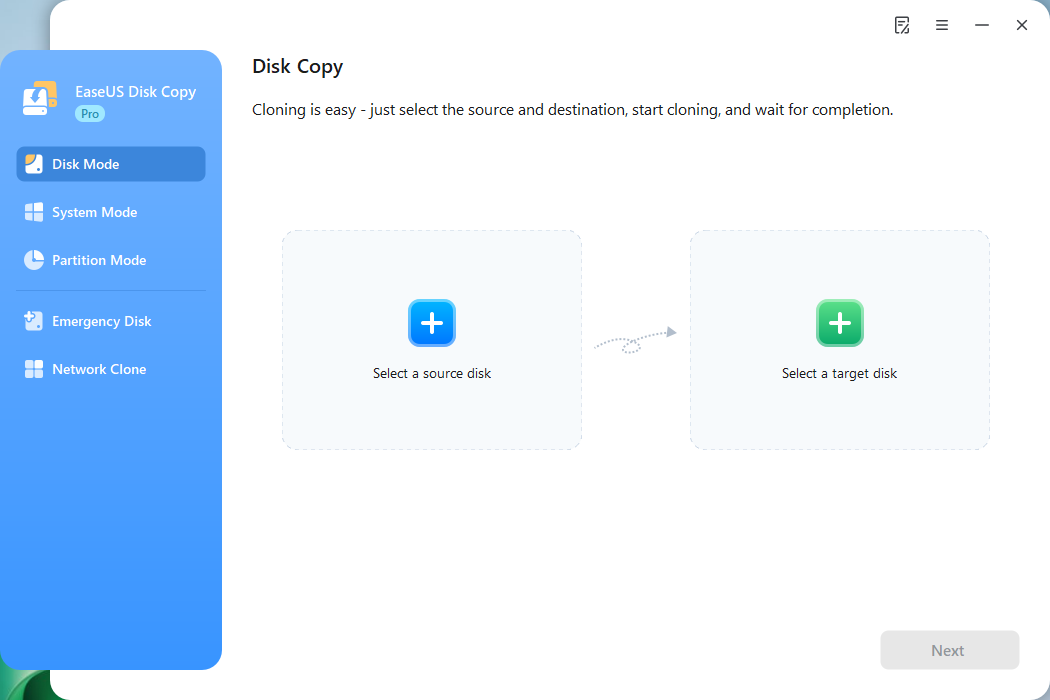
สำหรับผู้ใช้ที่มีประสบการณ์และเคยใช้เครื่องมือกู้ข้อมูลมาก่อน ขั้นตอนการทำงานของ Rescuezilla นั้นตรงไปตรงมา อย่างไรก็ตาม ผู้ใช้ที่ เพิ่งอัปเกรด SSD เป็นครั้งแรกอาจพบว่า EaseUS Disk Copy เข้าใจง่ายกว่า เนื่องจากมีรูปแบบการใช้งานที่คล้ายกับแอปพลิเคชัน Windows ทั่วไป
การติดตั้งและการตั้งค่า
ขั้นตอนการติดตั้งสะท้อนให้เห็นถึงเป้าหมายที่แตกต่างกันของแต่ละเครื่องมือ
Rescuezilla ไม่จำเป็นต้องติดตั้ง Windows แบบดั้งเดิม แต่จะทำงานเป็นสภาพแวดล้อมการกู้คืนแบบพกพาจากไดรฟ์ USB ซึ่งเป็นข้อได้เปรียบอย่างมากเมื่อ Windows เสียหาย ติดไวรัส หรือไม่สามารถเริ่มต้นได้ เนื่องจากผู้ใช้ยังคงสามารถเข้าถึงไดรฟ์ที่เชื่อมต่อและดำเนินการโคลนหรือกู้คืนข้อมูลได้
EaseUS Disk Copy ออกแบบมาเพื่อกระบวนการย้ายข้อมูลที่ง่ายขึ้น ผู้ใช้ส่วนใหญ่สามารถเริ่มต้นใช้งานแอปพลิเคชันบน Windows ได้โดยไม่ต้องเตรียมสื่อบูตก่อน หาก Windows ไม่สามารถเริ่มต้นได้ EaseUS ยังมีตัวเลือกสื่อบูตสำหรับการดำเนินการกับดิสก์นอกสภาพแวดล้อมของระบบปฏิบัติการปกติอีกด้วย
สำหรับการอัปเกรด SSD ทั่วไป EaseUS ต้องการขั้นตอนการเตรียมการน้อยกว่า ส่วนในกรณีของการแก้ไขปัญหาและการกู้คืนข้อมูล การออกแบบที่สามารถบูตได้ของ Rescuezilla ให้ความยืดหยุ่นมากกว่า
ใช้งานง่าย
ความง่ายในการใช้งานเป็นหนึ่งในความแตกต่างที่ชัดเจนที่สุดระหว่างเครื่องมือทั้งสองชนิดนี้
Rescuezilla ใช้งานง่ายกว่า Clonezilla มาก ซึ่งใช้ส่วนติดต่อผู้ใช้แบบข้อความ แต่ก็ยังต้องมีความรู้พื้นฐานเกี่ยวกับเมนูบูต การตั้งค่า BIOS/UEFI และอุปกรณ์บูตภายนอกอยู่บ้าง ส่วนติดต่อผู้ใช้เป็นแบบกราฟิก แต่โดยรวมแล้วขั้นตอนการทำงานจะใกล้เคียงกับเครื่องมือการกู้คืนมากกว่าแอปพลิเคชัน Windows มาตรฐาน
EaseUS Disk Copy ออกแบบมาสำหรับผู้ใช้ที่ต้องการกระบวนการโคลนแบบมีคำแนะนำ ซอฟต์แวร์นี้มีคำแนะนำทีละขั้นตอน การเลือกไดรฟ์แบบเห็นภาพ และตัวเลือกการย้ายข้อมูลที่ชัดเจนยิ่งขึ้น ทำให้ผู้เริ่มต้นสามารถอัปเกรดดิสก์ได้ง่ายขึ้น
สำหรับผู้ใช้ที่ต้องการเปลี่ยนฮาร์ดไดรฟ์เก่าด้วย SSD ใหม่โดยทั่วไปแล้ว EaseUS Disk Copy จะใช้งานได้ราบรื่นกว่า ในขณะที่ Rescuezilla เหมาะสำหรับผู้ใช้ที่ต้องการความสามารถในการสำรองข้อมูล กู้คืนข้อมูล หรือสร้างอิมเมจด้วย
แชร์โพสต์นี้เพื่อช่วยให้ผู้อื่นเปรียบเทียบ EaseUS Disk Copy และ Rescuezilla ได้ดียิ่งขึ้น!
คุณสมบัติการโคลนดิสก์: มีความคล้ายคลึงกันมากกว่าความแตกต่าง
เมื่อเปรียบเทียบคุณสมบัติการโคลนหลักแล้ว Rescuezilla และ EaseUS Disk Copy มีความใกล้เคียงกันมากกว่าที่ขั้นตอนการทำงานที่แตกต่างกันอาจบ่งบอก
เครื่องมือทั้งสองสามารถจัดการงานการย้ายข้อมูลทั่วไปได้ รวมถึง:
- การโคลน HDD ไปยัง SSD
- การย้ายข้อมูลจาก SSD ไปยัง SSD
- การโคลนดิสก์แบบเต็ม
- รูปแบบพาร์ติชั่น GPT และ MBR
- ระบบที่ใช้ UEFI
- SSD แบบ SATA และ NVMe
สำหรับการอัปเกรดไดรฟ์มาตรฐาน เช่น การเปลี่ยนฮาร์ดไดรฟ์เก่าด้วย SSD ใหม่ เครื่องมือทั้งสองสามารถทำงานให้สำเร็จได้ ความแตกต่างหลักไม่ได้อยู่ที่ว่าพวกมันสามารถโคลนอะไรได้บ้าง แต่เป็นวิธีการทำงานต่างหาก
Rescuezilla ถือว่าการโคลนเป็นส่วนหนึ่งของกระบวนการกู้คืนดิสก์ที่ครอบคลุมกว่า นอกจากจะโคลนไดรฟ์แล้ว ยังสามารถ สร้างอิมเมจดิสก์ กู้คืนระบบ และช่วยกู้คืนข้อมูลเมื่อ Windows บูตไม่ขึ้นได้อีกด้วย
EaseUS Disk Copy มีแนวทางที่เน้นเฉพาะเจาะจงมากขึ้น โดยสร้างขึ้นมาเพื่อการย้ายและเปลี่ยนฮาร์ดไดรฟ์เป็นหลัก ด้วยขั้นตอนการทำงานที่เรียบง่าย ออกแบบมาเพื่อช่วยผู้ใช้ย้ายระบบที่มีอยู่ไปยังฮาร์ดไดรฟ์ใหม่โดยมีการตั้งค่าเพียงเล็กน้อย
ประสิทธิภาพและความน่าเชื่อถือ: ฮาร์ดแวร์สำคัญกว่า
หลายคนมักคาดหวังว่าความเร็วในการคัดลอกข้อมูลจะแตกต่างกันอย่างมากระหว่างโปรแกรมต่างๆ แต่โดยปกติแล้วฮาร์ดแวร์ที่ใช้จะมีผลกระทบมากกว่ามาก
ความเร็วในการอ่านของไดรฟ์ต้นทาง ความเร็วในการเขียนของไดรฟ์ปลายทาง และอินเทอร์เฟซการเชื่อมต่อ มักจะเป็นตัวกำหนดว่าการคัดลอกข้อมูลจะเสร็จสมบูรณ์ได้เร็วแค่ไหน ตัวอย่างเช่น SSD แบบ PCIe 4.0 NVMe รุ่นใหม่ๆ มักจะถ่ายโอนข้อมูลได้เร็วกว่าไดรฟ์ SATA รุ่นเก่ามาก
ภายใต้เงื่อนไขฮาร์ดแวร์ที่คล้ายคลึงกัน ความแตกต่างด้านประสิทธิภาพระหว่าง Rescuezilla และ EaseUS Disk Copy มักจะน้อยกว่าความแตกต่างระหว่างอุปกรณ์จัดเก็บข้อมูลเองเสียอีก
ความน่าเชื่อถือขึ้นอยู่กับสภาพของไดรฟ์ต้นทางและความเข้ากันได้ของฮาร์ดแวร์เป้าหมายเป็นอย่างมาก Rescuezilla ได้ประโยชน์จากเทคโนโลยีการสร้างอิมเมจดิสก์ที่พัฒนามาอย่างดีของระบบนิเวศ Clonezilla ในขณะที่ EaseUS Disk Copy ได้รับการออกแบบมาเพื่อการย้ายระบบและการเปลี่ยนไดรฟ์ที่มีความสม่ำเสมอ
แชร์โพสต์นี้เพื่อช่วยให้ผู้อื่นเปรียบเทียบ EaseUS Disk Copy และ Rescuezilla ได้ดียิ่งขึ้น!
การสำรองข้อมูลและการกู้คืน: จุดเด่นของ Rescuezilla
นี่คือจุดที่เครื่องมือทั้งสองแตกต่างกันมากที่สุด
Rescuezilla เป็นมากกว่าโปรแกรมโคลนนิ่งดิสก์ธรรมดา มันเป็นเครื่องมือที่เน้นการกู้คืนข้อมูล โดยผสานรวมการโคลนนิ่งดิสก์ การสร้างอิมเมจดิสก์ และคุณสมบัติการกู้คืนข้อมูล ผู้ใช้สามารถ:
- สร้างอิมเมจดิสก์แบบเต็ม
- กู้คืนภาพก่อนหน้า
- กู้คืนระบบเมื่อ Windows บูตไม่ขึ้น
- ทำงานจากสื่อกู้คืนแบบออฟไลน์
สำหรับผู้ใช้ที่ต้องการอัปเกรดฮาร์ดไดรฟ์มากกว่าแค่ครั้งเดียว คุณสมบัติเหล่านี้ทำให้ Rescuezilla เป็นตัวเลือกที่ยืดหยุ่นกว่า
EaseUS Disk Copy มีแนวทางที่เน้นเฉพาะเจาะจงมากกว่า โดยออกแบบมาเพื่อการโคลนดิสก์และการย้ายระบบเป็นหลัก มากกว่าการจัดการสำรองข้อมูลอย่างต่อเนื่อง
- สังเกต:
- ตั้งแต่เวอร์ชัน 7.0 เป็นต้นมา EaseUS Disk Copy อนุญาตให้ผู้ใช้โคลนดิสก์เป็นไฟล์ภาพ และกู้คืนไฟล์ภาพไปยังไดรฟ์อื่นได้
การกำหนดราคา: ซอฟต์แวร์ฟรีและโอเพนซอร์ส เทียบกับ ซอฟต์แวร์แบบเสียเงิน
Rescuezilla มีข้อได้เปรียบที่ชัดเจนในเรื่องต้นทุน เพราะเป็นซอฟต์แวร์ฟรีและโอเพนซอร์สโดยสมบูรณ์ ไม่มีค่าสมัครสมาชิกหรือค่าลิขสิทธิ์ใดๆ
EaseUS Disk Copy ใช้โมเดลซอฟต์แวร์เชิงพาณิชย์ แม้ว่าจะมีการแนะนำการใช้งานอย่างละเอียด แต่โดยทั่วไปแล้วฟีเจอร์การคัดลอกข้อมูลแบบเต็มรูปแบบจำเป็นต้องใช้ใบอนุญาตแบบชำระเงิน
สำหรับผู้ใช้ที่ต้องการโคลนนิ่งเป็นครั้งคราวและคุ้นเคยกับการสร้างสื่อบูตได้ Rescuezilla ถือว่าคุ้มค่ามาก
สำหรับผู้ใช้ที่ต้องการอินเทอร์เฟซที่เรียบง่ายกว่าและการสนับสนุนอย่างเป็นทางการ การจ่ายเงินเพื่อใช้งาน EaseUS Disk Copy อาจคุ้มค่า
สรุปผล: คุณควรเลือกใช้เครื่องมือใด?
ทั้ง Rescuezilla และ EaseUS Disk Copy สามารถทำการโคลนไดรฟ์ได้อย่างสำเร็จ แต่โปรแกรมทั้งสองได้รับการออกแบบมาสำหรับผู้ใช้งานที่แตกต่างกัน
เลือก Rescuezilla หาก:
- คุณชื่นชอบซอฟต์แวร์โอเพนซอร์ส
- นอกเหนือจากการโคลนแล้ว คุณยังต้องการคุณสมบัติการสร้างอิมเมจดิสก์และการกู้คืนข้อมูลอีกด้วย
- คุณคุ้นเคยกับการใช้งานสภาพแวดล้อมการกู้คืนที่สามารถบูตได้
- คุณต้องการโซลูชันการโคลนนิ่งฟรี
เลือกใช้ EaseUS Disk Copy หาก:
- เป้าหมายหลักของคุณคือการอัปเกรดหรือเปลี่ยน SSD
- คุณต้องการกระบวนการย้ายข้อมูลที่มีคำแนะนำและตรงไปตรงมา
- คุณชื่นชอบเวิร์กโฟลว์ที่คุ้นเคยบนระบบ Windows
- คุณให้ความสำคัญกับความสะดวกสบายมากกว่าคุณสมบัติการกู้คืนขั้นสูง
สำหรับผู้ใช้ส่วนใหญ่ที่เปลี่ยนฮาร์ดไดรฟ์เก่าเป็น SSD ใหม่ EaseUS Disk Copy จะมอบประสบการณ์ที่ง่ายกว่า ส่วนผู้ใช้ที่ต้องการเครื่องมือฟรีที่เน้นการกู้คืนข้อมูลพร้อมความสามารถในการสร้างอิมเมจ Rescuezilla จะเป็นตัวเลือกที่ยืดหยุ่นกว่า
แชร์โพสต์นี้เพื่อช่วยให้ผู้อื่นเปรียบเทียบ EaseUS Disk Copy และ Rescuezilla ได้ดียิ่งขึ้น!
คำถามที่พบบ่อยเกี่ยวกับการเปรียบเทียบ EaseUS กับ Rescuezilla
1. โปรแกรม Rescuezilla ใช้งานได้ฟรีโดยสมบูรณ์หรือไม่?
ใช่แล้ว Rescuezilla เป็นซอฟต์แวร์ฟรีและโอเพนซอร์ส ไม่มีค่าสมัครสมาชิกหรือค่าลิขสิทธิ์ใดๆ ทั้งสิ้นในการใช้งานซอฟต์แวร์นี้
2. โปรแกรม Rescuezilla สามารถโคลน Windows ไปยัง SSD ได้หรือไม่?
ใช่แล้ว Rescuezilla สามารถโคลนการติดตั้ง Windows ไปยัง SSD ได้ รวมถึงระบบที่ใช้พาร์ติชั่น GPT และโหมดบูต UEFI นอกจากนี้ยังสามารถสร้างและกู้คืนอิมเมจดิสก์ได้ในกรณีที่การโคลนแบบเต็มรูปแบบไม่ใช่แนวทางที่ต้องการ
3. โปรแกรม EaseUS Disk Copy จำเป็นต้องใช้สื่อบูตหรือไม่?
ไม่เหมาะสำหรับงานย้ายข้อมูลทั่วไปส่วนใหญ่ ผู้ใช้มักจะสามารถเริ่มกระบวนการโคลนนิ่งได้จากแอปพลิเคชัน Windows มีสื่อบูตได้สำหรับกรณีที่ Windows ไม่สามารถเริ่มต้นได้ หรือจำเป็นต้องดำเนินการกับดิสก์แบบออฟไลน์
4. เครื่องมือใดเหมาะสำหรับผู้เริ่มต้นมากกว่ากัน?
โดยทั่วไปแล้ว EaseUS Disk Copy จะใช้งานง่ายกว่าสำหรับผู้ใช้ครั้งแรก เนื่องจากมีขั้นตอนการทำงานที่แนะนำอย่างเป็นระบบ และผู้ใช้ไม่จำเป็นต้องเตรียมสภาพแวดล้อมที่สามารถบูตได้ก่อนเริ่มงานโคลนนิ่งส่วนใหญ่
5. ซอฟต์แวร์ใดดีกว่าสำหรับการสำรองข้อมูลและกู้คืนข้อมูล?
Rescuezilla เป็นตัวเลือกที่ดีกว่าสำหรับงานสำรองข้อมูลและกู้คืนข้อมูล เนื่องจากเน้นไปที่การสร้างอิมเมจดิสก์ การกู้คืน และเวิร์กโฟลว์การกู้คืนแบบออฟไลน์ ในขณะที่ EaseUS Disk Copy ออกแบบมาเพื่อการโคลนและการย้ายข้อมูลเป็นหลัก แต่ก็มีฟังก์ชันสำรองข้อมูลและกู้คืนข้อมูลพื้นฐานตั้งแต่เวอร์ชัน 7.0 ซึ่งช่วยให้คุณสามารถโคลนดิสก์เพื่อสร้างอิมเมจและกู้คืนอิมเมจนั้นได้
บทความที่เกี่ยวข้อง

EaseUS Disk Copy
EaseUS Disk Copy เป็นยูทิลิตี้คัดลอก/โคลนดิสก์ที่ง่ายและปลอดภัย ซึ่งช่วยคุณสามารถถ่ายโอนข้อมูลและอัพเกรดฮาร์ดดิสก์ได้
ดาวน์โหลดฟรี