

- โปรแกรมฟรี EaseUS
- Data Recovery Wizard Free
- Todo Backup Free
- Partition Master Free
Rescuezilla และ Macrium Reflect เป็นเครื่องมือยอดนิยมสำหรับการโคลนดิสก์และการสำรองข้อมูล แต่มีกลุ่มเป้าหมายผู้ใช้ที่แตกต่างกัน
Rescuezilla เป็นโซลูชันโอเพนซอร์สฟรีที่มีอินเทอร์เฟซใช้งานง่าย สร้างขึ้นบนพื้นฐานของ Clonezilla ทำให้เป็นตัวเลือกที่ดีสำหรับการโคลนและสร้างอิมเมจดิสก์ขั้นพื้นฐาน ส่วน Macrium Reflect เป็นเครื่องมือสำรองข้อมูลบนระบบ Windows ที่มีคุณสมบัติขั้นสูงกว่า รวมถึงการสำรองข้อมูลแบบเพิ่มทีละส่วน ตัวเลือกการกู้คืน และประสบการณ์การใช้งานโดยรวมที่ราบรื่นกว่า
หากคุณกำลังตัดสินใจเลือกระหว่างสองเครื่องมือนี้ คู่มือนี้จะเปรียบเทียบประสิทธิภาพการโคลน ความง่ายในการใช้งาน คุณสมบัติการสำรองข้อมูล การย้ายข้อมูลไปยัง SSD และราคา เพื่อช่วยให้คุณเลือกเครื่องมือที่เหมาะสมได้
Rescuezilla กับ Macrium Reflect: เปรียบเทียบอย่างรวดเร็ว
| คุณสมบัติ | เรสคิวซิลล่า | แมคเรียม รีเฟล็กซ์ |
| ราคา | ฟรี/โอเพนซอร์ส | จ่าย |
| การโคลนดิสก์ | ใช่ | ใช่ |
| การย้ายระบบ Windows | ใช่ | ใช่ |
| การสร้างอิมเมจดิสก์ | ใช่ | ใช่ |
| การจัดเรียง SSD | ใช่ | ใช่ |
| การกู้คืนแบบบูตได้ | ใช่ | ใช่ |
| การสำรองข้อมูลอัตโนมัติ | จำกัด | ขั้นสูง |
| การสำรองข้อมูลแบบเพิ่มทีละส่วน | เลขที่ | ใช่ |
| การสำรองข้อมูลส่วนต่าง | เลขที่ | ใช่ |
| การสำรองข้อมูลตามกำหนดเวลา | เลขที่ | ใช่ |
| รองรับ UEFI/GPT | ใช่ | ใช่ |
| ใช้งานง่าย | ปานกลาง | ง่าย |
| เหมาะที่สุดสำหรับ | บริการโคลนนิ่งและสร้างภาพฟรี | การสำรองข้อมูลและการย้ายข้อมูลอย่างมืออาชีพ |
หมายเหตุ: Macrium Reflect มีเวอร์ชันทดลองใช้งานฟรี 30 วัน
ทั้ง Rescuezilla และ Macrium Reflect สามารถโคลนไดรฟ์และ สร้างอิมเมจดิสก์ได้ แต่ความคล้ายคลึงกันส่วนใหญ่ก็จบลงเพียงแค่นั้น Rescuezilla มุ่งเป้าไปที่ผู้ใช้ที่ต้องการเครื่องมือโคลนฟรีและใช้งานง่าย ในขณะที่ Macrium Reflect ได้รับการออกแบบให้เป็นโซลูชันการสำรองข้อมูลและการกู้คืนที่สมบูรณ์แบบ พร้อมคุณสมบัติต่างๆ เช่น การสำรองข้อมูลตามกำหนดเวลาและการสำรองข้อมูลแบบเพิ่มทีละส่วน
แชร์บทความนี้เพื่อช่วยให้ผู้อื่นเปรียบเทียบ Rescuezilla และ Macrium Reflect ได้ดียิ่งขึ้น!

Rescuezilla และ Macrium Reflect ใช้วิธีการที่แตกต่างกัน
Rescuezilla: โปรแกรมโอเพนซอร์สและใช้งานได้ฟรีสำหรับการคัดลอกดิสก์
Rescuezilla เป็นเครื่องมือโคลนและสร้างอิมเมจแบบโอเพนซอร์สฟรี ที่ใช้เทคโนโลยีเดียวกับ Clonezilla แต่มีอินเทอร์เฟซกราฟิกที่เรียบง่ายกว่ามาก แทนที่จะติดตั้งซอฟต์แวร์ใน Windows คุณเพียงแค่บูตคอมพิวเตอร์จากไดรฟ์ USB ของ Rescuezilla แล้วทำการโคลนหรือกู้คืนข้อมูลจากที่นั่น
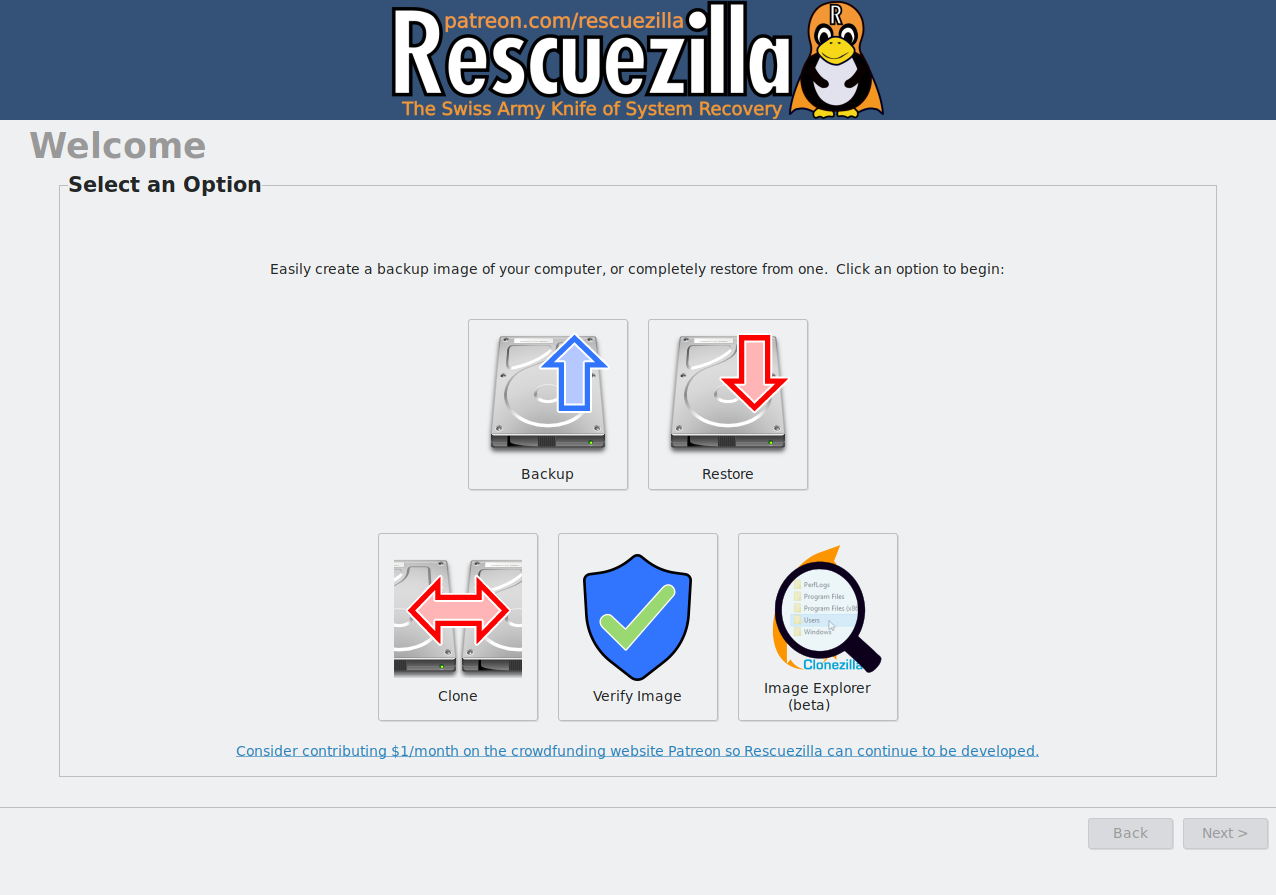
วิธีนี้มีประโยชน์หาก Windows ไม่สามารถเริ่มต้นได้ คุณต้องการกู้คืนระบบที่เสียหาย หรือคุณเพียงแค่ต้องการเครื่องมือโคลนนิ่งฟรีโดยไม่ต้องติดตั้งซอฟต์แวร์เพิ่มเติม ข้อเสียคือการสร้างสื่อบูตได้และรีสตาร์ทในสภาพแวดล้อมที่แยกต่างหากจะเพิ่มขั้นตอนเพิ่มเติมอีกเล็กน้อย
Macrium Reflect: แพลตฟอร์มสำรองข้อมูลที่เน้นระบบปฏิบัติการ Windows
Macrium Reflect ใช้วิธีการที่แตกต่างออกไป โดยทำงานโดยตรงภายใน Windows คุณสามารถโคลนไดรฟ์ สร้างอิมเมจดิสก์ และจัดการการสำรองข้อมูลได้โดยไม่ต้องออกจากเดสก์ท็อป
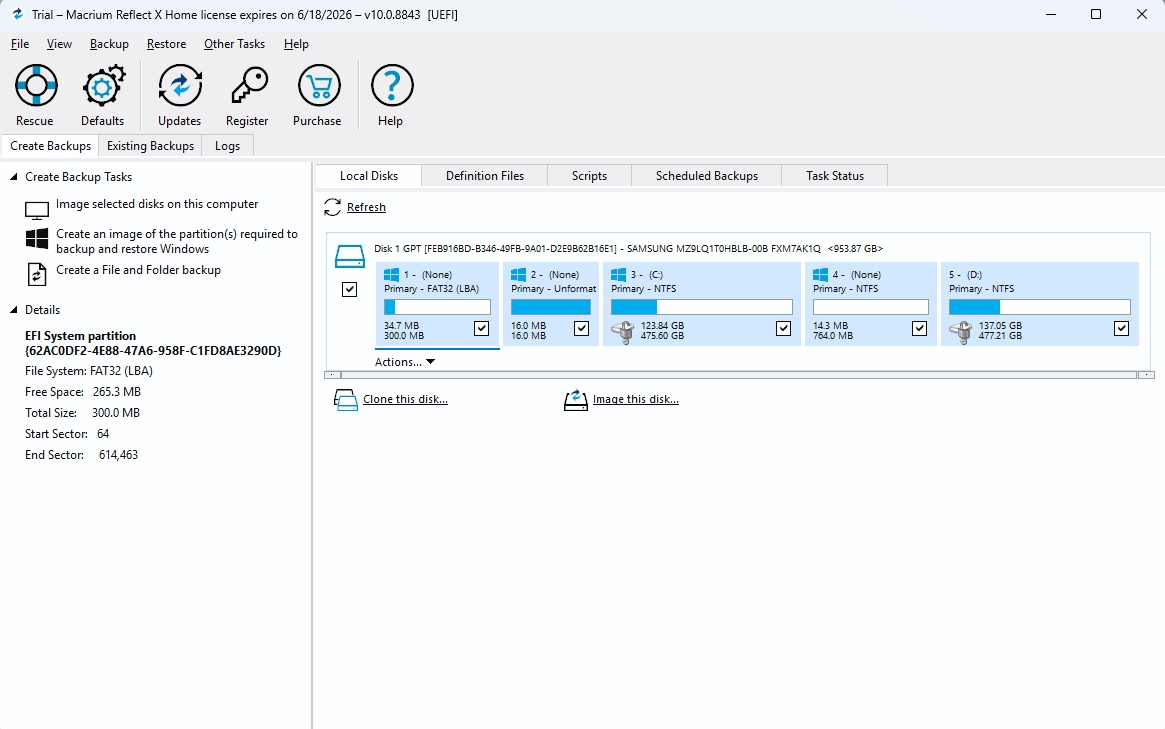
นอกเหนือจากการโคลนแล้ว ยังมีคุณสมบัติอื่นๆ เช่น การสำรองข้อมูลตามกำหนด เวลา การสำรองข้อมูลแบบเพิ่มทีละส่วนและแบบแตกต่าง สื่อกู้คืน และตัวเลือกการกู้คืนที่ยืดหยุ่น เครื่องมือเหล่านี้ทำให้เหมาะสำหรับผู้ใช้ที่ต้องการการปกป้องข้อมูลสำรองอย่างต่อเนื่อง แทนที่จะเป็นการย้ายดิสก์เพียงครั้งเดียว
ประสบการณ์การใช้งาน: อันไหนใช้งานง่ายกว่ากัน?
เมื่อพูดถึงเรื่องความสะดวกในการใช้งาน ความแตกต่างที่สำคัญที่สุดระหว่าง Rescuezilla และ Macrium Reflect ไม่ได้อยู่ที่ส่วนติดต่อผู้ใช้ แต่เป็นวิธีที่แต่ละเครื่องมือผสานเข้ากับกระบวนการโคลนนิ่ง
เรสคิวซิลล่า
Rescuezilla มีอินเทอร์เฟซที่สะอาดตาและใช้งานง่ายสำหรับผู้เริ่มต้น ซึ่งใช้งานง่ายกว่า Clonezilla มาก เมื่อคุณบูตเข้าสู่สภาพแวดล้อมแบบ Live แล้ว กระบวนการโคลนนิ่งจะถูกแนะนำทีละขั้นตอนโดยไม่จำเป็นต้องมีความรู้เกี่ยวกับการใช้คำสั่งบรรทัดคำสั่ง
ข้อเสียหลักคือขั้นตอนการเตรียมการ ก่อนที่คุณจะสามารถโคลนไดรฟ์ได้ คุณจะต้องสร้างไดรฟ์ USB ที่สามารถบูตได้และเริ่มต้นคอมพิวเตอร์ของคุณจากไดรฟ์นั้น หากคุณคุ้นเคยกับ การโคลนดิสก์ด้วยสื่อบูตได้แล้ว ขั้นตอนนี้จะใช้เวลาเพิ่มอีกเพียงไม่กี่นาทีเท่านั้น แต่สำหรับผู้ใช้ที่ไม่มีประสบการณ์มากนัก นี่อาจเป็นส่วนที่ท้าทายที่สุดของกระบวนการ
แมคเรียม รีเฟล็กซ์
Macrium Reflect ทำงานเหมือนแอปพลิเคชัน Windows ทั่วไป หลังจากติดตั้งแล้ว คุณสามารถเลือกไดรฟ์ต้นทางและปลายทาง กำหนดค่าการโคลน และเริ่มกระบวนการได้โดยไม่ต้องออกจาก Windows
ขั้นตอนการทำงานที่คุ้นเคยนี้ทำให้ง่ายขึ้นสำหรับคนส่วนใหญ่ โดยเฉพาะอย่างยิ่งผู้ที่เปลี่ยนฮาร์ดไดรฟ์เก่าด้วย SSD ใหม่ เนื่องจากมีการเตรียมการน้อยลง ซึ่งช่วยลดโอกาสในการทำผิดพลาดก่อนที่การโคลนจะเริ่มต้นขึ้น
- คำตัดสิน :
- Rescuezilla ต้องการการเตรียมการมากกว่าเล็กน้อย เนื่องจากทำงานจากสื่อบูตได้ ในขณะที่ Macrium Reflect มอบประสบการณ์ที่ราบรื่นกว่าสำหรับผู้ใช้ Windows ส่วนใหญ่ โดยการเก็บทุกอย่างไว้ภายในระบบปฏิบัติการ
แชร์บทความนี้เพื่อช่วยให้ผู้อื่นเปรียบเทียบ Rescuezilla และ Macrium Reflect ได้ดียิ่งขึ้น!
การโคลนดิสก์: เครื่องมือใดดีกว่ากัน?
หากเป้าหมายหลักของคุณคือการย้าย Windows ไปยัง SSD ใหม่ ทั้ง Rescuezilla และ Macrium Reflect สามารถโคลนไดรฟ์ทั้งหมดได้ รวมถึงระบบปฏิบัติการ แอปพลิเคชัน พาร์ติชั่น และข้อมูลการบูต ความแตกต่างที่สำคัญที่สุดคือวิธีการจัดการกระบวนการโคลน
เรสคิวซิลล่า
Rescuezilla ทำการโคลนดิสก์ได้อย่างน่าเชื่อถือจากสภาพแวดล้อมแบบ Live ที่สามารถบูตได้ เนื่องจากทำงานอยู่นอกระบบปฏิบัติการ Windows จึงสามารถโคลนไดรฟ์ได้แม้ว่าระบบปฏิบัติการจะไม่สามารถเริ่มต้นได้ ทำให้เป็นตัวเลือกที่ดีสำหรับการกู้คืนระบบหรือการเปลี่ยนฮาร์ดแวร์
ข้อเสียคือความสะดวกสบาย คุณจะต้องบูตจากไดรฟ์ USB ก่อนทำการโคลน ซึ่งจะเพิ่มขั้นตอนอีกเล็กน้อยเมื่อเทียบกับซอฟต์แวร์บนระบบ Windows
แมคเรียม รีเฟล็กซ์
Macrium Reflect ทำการโคลนนิ่งโดยตรงจาก Windows โดยใช้ส่วนติดต่อผู้ใช้แบบมีคำแนะนำ นอกจากนี้ยังช่วยให้คุณสามารถปรับขนาดพาร์ติชั่นระหว่างกระบวนการโคลนนิ่ง ทำให้การย้ายข้อมูลจากไดรฟ์ขนาดเล็กไปยัง SSD ขนาดใหญ่ทำได้ง่ายขึ้นโดยไม่เหลือพื้นที่ว่างเปล่า
ข้อดีอีกประการหนึ่งคือ Rapid Delta Cloning ซึ่งเปลี่ยนการโคลนไดรฟ์ทั้งไดรฟ์แบบมาตรฐานให้เป็นการอัปเดตแบบเพิ่มทีละส่วน แทนที่จะเขียนข้อมูลลงดิสก์ทั้งหมดใหม่ตั้งแต่ต้น ระบบจะเปรียบเทียบไดรฟ์ทั้งสองและคัดลอกเฉพาะเซกเตอร์ที่เปลี่ยนแปลงไปเท่านั้น ทำให้เวลาในการโคลนครั้งต่อไปลดลงจากหลายชั่วโมงเหลือเพียงไม่กี่วินาที
- คำตัดสิน :
- Rescuezilla และ Macrium สร้างไฟล์โคลนที่เชื่อถือได้ และไม่มีโปรแกรมใดได้เปรียบอย่างชัดเจนในเรื่องความแม่นยำในการโคลน Rescuezilla เป็นตัวเลือกฟรีที่ยอดเยี่ยมหากคุณไม่รังเกียจที่จะใช้สื่อบูต ในขณะที่ Macrium Reflect มอบประสบการณ์การย้ายข้อมูลที่ราบรื่นและสะดวกกว่าสำหรับผู้ใช้ Windows ส่วนใหญ่
การสำรองข้อมูลและการกู้คืน: จุดเด่นของ Macrium Reflect
การสำรองข้อมูลคือจุดที่ Macrium Reflect มีข้อได้เปรียบอย่างชัดเจนที่สุด แม้ว่าทั้งสองเครื่องมือจะสามารถสร้างอิมเมจดิสก์และกู้คืนระบบได้ แต่ก็ถูกออกแบบมาเพื่อความต้องการในการสำรองข้อมูลที่แตกต่างกัน
เรสคิวซิลล่า
Rescuezilla ช่วยให้คุณสร้างอิมเมจเต็มรูปแบบของไดรฟ์ทั้งหมดและกู้คืนได้ในภายหลังหากเกิดปัญหาขึ้น เป็นตัวเลือกที่เหมาะสมอย่างยิ่งก่อนเปลี่ยนฮาร์ดแวร์ อัปเกรดพื้นที่จัดเก็บข้อมูล หรือทำการเปลี่ยนแปลงครั้งใหญ่กับระบบของคุณ
อย่างไรก็ตาม การสำรองข้อมูลทั้งหมดต้องทำด้วยตนเอง Rescuezilla ไม่รองรับการสำรองข้อมูลตามกำหนดเวลา การสำรองข้อมูลแบบเพิ่มทีละส่วน หรือการสำรองข้อมูลแบบแตกต่าง ทำให้เหมาะสำหรับการสร้างอิมเมจระบบเป็นครั้งคราวมากกว่าการปกป้องข้อมูลอย่างต่อเนื่อง
แมคเรียม รีเฟล็กซ์
Macrium Reflect ถูกสร้างขึ้นโดยเน้นการจัดการสำรองข้อมูลระยะยาว นอกเหนือจากการสร้างอิมเมจดิสก์แบบเต็มแล้ว ยังรองรับการสำรองข้อมูลตามกำหนดเวลา การสำรองข้อมูลแบบเพิ่มขึ้นและแบบแตกต่าง กฎการเก็บรักษา และแผนการสำรองข้อมูลอัตโนมัติ
การสำรองข้อมูลแบบเพิ่มทีละส่วนจะบันทึกเฉพาะข้อมูลที่เปลี่ยนแปลงไปนับตั้งแต่การสำรองข้อมูลครั้งก่อน ซึ่งช่วยลดทั้งเวลาในการสำรองข้อมูลและพื้นที่จัดเก็บข้อมูลที่ต้องการ คุณสมบัติเหล่านี้ทำให้ Macrium Reflect เป็นตัวเลือกที่ดีกว่ามากหากคุณต้องการสำรองข้อมูลพีซีของคุณโดยอัตโนมัติ
ยิ่งไปกว่านั้น ทั้งสองโปรแกรมยังให้สื่อกู้คืนระบบที่สามารถบูตได้เพื่อกู้คืนระบบเมื่อ Windows ไม่สามารถเริ่มต้นได้ Rescuezilla เน้นการกู้คืนอิมเมจอย่างง่ายจากสภาพแวดล้อม USB แบบ Live ในขณะที่ Macrium Reflect นำเสนอประสบการณ์การกู้คืนที่สมบูรณ์ยิ่งขึ้นด้วยเครื่องมือในตัวสำหรับการกู้คืนอิมเมจระบบและแก้ไขปัญหาการบูต
- คำตัดสิน :
- หากคุณต้องการสร้างอิมเมจระบบก่อนเปลี่ยนฮาร์ดไดรฟ์หรือทำการเปลี่ยนแปลงครั้งใหญ่ Rescuezilla ก็เพียงพอแล้ว แต่สำหรับผู้ใช้ที่ต้องการการสำรองข้อมูลอัตโนมัติและกลยุทธ์การกู้คืนระยะยาว Macrium Reflect นั้นเหนือกว่าอย่างเห็นได้ชัด
Rescuezilla เทียบกับ Macrium Reflect: ข้อดีและข้อเสีย
ข้อดีและข้อเสียของ Rescuezilla
ข้อดี
✔
ซอฟต์แวร์โอเพนซอร์สและใช้งานได้ฟรี ฟีเจอร์การโคลนนิ่งและการสร้างอิมเมจทั้งหมดสามารถใช้งานได้โดยไม่ต้องเสียค่าลิขสิทธิ์
✔
การโคลนและสร้างอิมเมจดิสก์ที่เชื่อถือได้ จัดการการโคลนไดรฟ์ทั้งหมดและการสร้างอิมเมจระบบได้อย่างมีประสิทธิภาพ แม้ในกรณีที่ Windows บูตไม่ขึ้น
✔
รองรับการใช้งานบนหลายแพลตฟอร์ม สามารถทำงานบน Windows, macOS และ Linux ได้อย่างราบรื่น
✔
ทำงานได้อย่างอิสระจากระบบปฏิบัติการ Windows เหมาะสำหรับการกู้คืนระบบหรือการโคลนไดรฟ์ภายนอกระบบปฏิบัติการ
ข้อเสีย
●
ต้องใช้สื่อบูตได้ คุณจะต้องสร้างไดรฟ์ USB ที่สามารถบูตได้ก่อนใช้งาน
●
ไม่มีระบบสำรองข้อมูลอัตโนมัติ ไม่รองรับการสำรองข้อมูลตามกำหนดเวลา การสำรองข้อมูลแบบเพิ่มทีละส่วน หรือการสำรองข้อมูลแบบส่วนต่าง
●
ไม่สะดวกสำหรับการใช้งานในชีวิตประจำวัน ขั้นตอนการบูตจาก USB เพิ่มขั้นตอนพิเศษเมื่อเทียบกับซอฟต์แวร์ที่ใช้ระบบปฏิบัติการ Windows
ข้อดีและข้อเสียของ Macrium Reflect
ข้อดี
✔
คุณสมบัติการสำรองข้อมูลที่ครอบคลุม รองรับการสำรองข้อมูลแบบเต็มรูปแบบ แบบเพิ่มทีละส่วน และแบบส่วนต่าง พร้อมทั้งการกำหนดเวลาที่ยืดหยุ่น
✔
การผสานรวมเข้ากับ Windows อย่างราบรื่น สามารถ โคลนไดรฟ์และจัดการการสำรองข้อมูลได้โดยไม่ต้องออกจาก Windows
✔
การย้ายข้อมูลลงดิสก์แบบยืดหยุ่น ช่วยให้ปรับขนาดพาร์ติชั่นได้ง่ายเมื่อทำการโคลนไปยังไดรฟ์ที่มีขนาดใหญ่กว่า
✔
เครื่องมือการกู้คืนขั้นสูง ประกอบด้วยคุณสมบัติการกู้คืนสื่อและการซ่อมแซมบูตเพื่อกู้คืนระบบที่เสียหาย
ข้อเสีย
●
ซอฟต์แวร์แบบชำระเงิน จำเป็นต้องมีใบอนุญาตเพื่อใช้งานอย่างต่อเนื่อง
●
มีฟังก์ชันการทำงานมากกว่าที่ผู้ใช้บางคนต้องการ หากคุณต้องการโคลนไดรฟ์เพียงครั้งเดียว ฟังก์ชันการสำรองข้อมูลหลายอย่างอาจไม่ได้ถูกใช้งาน
●
อาจต้องใช้ เวลาเรียนรู้สักหน่อย ตัวเลือกการสำรองข้อมูลเพิ่มเติมอาจต้องใช้เวลาในการศึกษา
แชร์บทความนี้เพื่อช่วยให้ผู้อื่นเปรียบเทียบ Rescuezilla และ Macrium Reflect ได้ดียิ่งขึ้น!
Rescuezilla กับ Macrium: คุณควรเลือกอันไหนดี?
ไม่มีเครื่องมือใดที่เหมาะสมที่สุดสำหรับทุกสถานการณ์ การเลือกที่เหมาะสมขึ้นอยู่กับว่าคุณวางแผนจะใช้งานอย่างไร
เลือก Rescuezilla หากคุณ:
- ต้องการเครื่องมือโคลนนิ่งแบบโอเพนซอร์สฟรีหรือไม่
- จำเป็นต้องทำการ สร้างอิมเมจดิสก์หรือโคลนนิ่ง เป็นครั้งคราวเท่านั้น
- ต้องการเครื่องมือการกู้คืนที่ทำงานนอกระบบปฏิบัติการ Windows
- ไม่เป็นไรหากจะใช้ไดรฟ์ USB ที่สามารถบูตได้
เลือกใช้ Macrium Reflect หากคุณ:
- ต้องการสำรองข้อมูลอัตโนมัติหรือไม่
- จำเป็นต้องสำรองข้อมูลแบบเพิ่มทีละส่วนหรือแบบส่วนต่าง
- ชอบเวิร์กโฟลว์ที่ใช้ระบบปฏิบัติการ Windows
- ต้องการการปกป้องระบบในระยะยาว
สำหรับการอัปเกรด SSD เพียงครั้งเดียว ทั้งสองโปรแกรมสามารถจัดการได้ Rescuezilla มอบความคุ้มค่าอย่างยอดเยี่ยมสำหรับผู้ใช้ที่ต้องการโซลูชันฟรี ในขณะที่ Macrium Reflect นำเสนอประสบการณ์ที่สมบูรณ์ยิ่งขึ้นพร้อมความสามารถในการสำรองข้อมูลขั้นสูง
ต้องการแค่การโคลนดิสก์ใช่ไหม? ลองพิจารณาใช้เครื่องมือโคลนเฉพาะทางดู
ไม่ใช่ผู้ใช้ทุกคนที่ต้องการแพลตฟอร์มสำรองข้อมูลที่สมบูรณ์แบบ บางคนแค่ต้องการย้าย Windows จากฮาร์ดไดรฟ์เก่าไปยังฮาร์ดไดรฟ์ใหม่โดยยุ่งยากน้อยที่สุด
ปัญหานี้มักเกิดขึ้นเมื่อ อัปเกรดจาก HDD เป็น SSD เปลี่ยนไดรฟ์ขนาดเล็กเป็นไดรฟ์ขนาดใหญ่ หรือย้ายการติดตั้ง Windows ที่มีอยู่ไปยังฮาร์ดแวร์ใหม่
ในสถานการณ์เหล่านี้ เครื่องมือเฉพาะสำหรับการโคลนดิสก์อาจเหมาะสมกว่า ต่างจากแอปพลิเคชันสำรองข้อมูลแบบเต็มรูปแบบ เครื่องมือเหล่านี้มุ่งเน้นไปที่งานเดียวเป็นหลัก นั่นคือการทำให้การย้ายไดรฟ์เป็นเรื่องง่ายที่สุดเท่าที่จะเป็นไปได้ EaseUS Disk Copy ได้รับการออกแบบมาให้เหมาะสมกับขั้นตอนการทำงานแบบนี้
แทนที่จะจัดการการสำรองข้อมูลตามกำหนดเวลาหรือแผนการกู้คืนระยะยาว โปรแกรมนี้เน้นไปที่การช่วยผู้ใช้ถ่ายโอนระบบที่มีอยู่ไปยังไดรฟ์อื่น และกระบวนการโคลนนิ่งนั้นค่อนข้างง่าย:
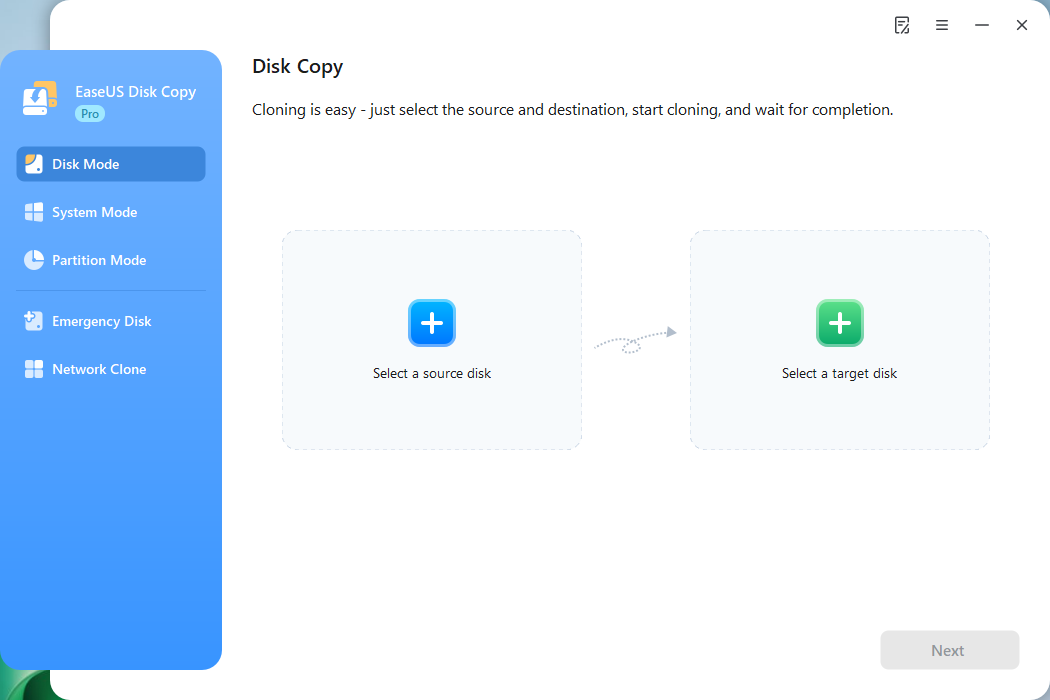
- เชื่อมต่อฮาร์ดไดรฟ์ใหม่
- เปิดใช้งานซอฟต์แวร์
- เลือกดิสก์ต้นทางและปลายทาง
- คัดลอกดิสก์ที่มีอยู่
หากคุณต้องการย้ายข้อมูลเพียงครั้งเดียวหรือต้องการขั้นตอนการโคลนข้อมูลแบบง่ายๆ และไม่ต้องการคุณสมบัติเพิ่มเติม เช่น การสำรองข้อมูลตามกำหนดเวลา การสร้างอิมเมจแบบเพิ่มทีละส่วน หรือตัวเลือกการกู้คืนขั้นสูง เครื่องมือโคลนข้อมูลโดยเฉพาะอาจเป็นตัวเลือกที่เหมาะสมกว่า
บทสรุปสุดท้าย: Rescuezilla หรือ Macrium Reflect ดี?
Rescuezilla และ Macrium Reflect ต่างก็เป็นเครื่องมือที่มีประสิทธิภาพ แต่ได้รับการออกแบบโดยมีเป้าหมายที่แตกต่างกัน
Rescuezilla เป็นตัวเลือกที่ดีสำหรับผู้ใช้ที่ต้องการโซลูชันโอเพนซอร์สฟรีสำหรับการโคลนดิสก์ การสร้างอิมเมจ และการกู้คืนระบบเป็นครั้งคราว มันมีฟีเจอร์ที่จำเป็นโดยไม่ต้องเสียค่าลิขสิทธิ์ แม้ว่าขั้นตอนการสร้าง USB บูตได้จะต้องการความรู้ทางเทคนิคเพิ่มเติมเล็กน้อยก็ตาม
Macrium Reflect เหมาะสำหรับผู้ใช้ที่ต้องการแพลตฟอร์มสำรองข้อมูลและกู้คืนข้อมูลแบบครบวงจร คุณสมบัติต่างๆ เช่น การสำรองข้อมูลตามกำหนดเวลา การสำรองข้อมูลแบบเพิ่มทีละส่วน และการผสานรวมกับ Windows อย่างลึกซึ้ง ทำให้เป็นตัวเลือกที่ดีกว่าสำหรับการปกป้องระบบในระยะยาว
หากคุณต้องการโคลนไดรฟ์เพียงครั้งเดียว Rescuezilla ก็เพียงพอแล้ว แต่หากคุณต้องการการสำรองข้อมูลอย่างต่อเนื่อง Macrium Reflect จะมอบประสบการณ์ที่ครอบคลุมมากกว่า
สำหรับผู้ใช้ที่ต้องการย้าย Windows ไปยัง SSD ใหม่เท่านั้น เครื่องมือโคลนดิสก์โดยเฉพาะอาจเหมาะสมกว่า เนื่องจากจะตัดคุณสมบัติการสำรองข้อมูลเพิ่มเติมหลายอย่างที่ผู้ใช้อาจไม่ต้องการออกไป
- โปรแกรมคัดลอกดิสก์และกู้คืนระบบฟรี: Rescuezilla
- การสำรองข้อมูลอัตโนมัติและการปกป้องระบบระยะยาว: Macrium Reflect
- การย้ายข้อมูลไปยัง SSD อย่างง่าย และการโคลนไดรฟ์เพียงครั้งเดียว: ใช้เครื่องมือโคลนเฉพาะ เช่น EaseUS Disk Copy
แชร์บทความนี้เพื่อช่วยให้ผู้อื่นเปรียบเทียบ Rescuezilla และ Macrium Reflect ได้ดียิ่งขึ้น!
คำถามที่พบบ่อยเกี่ยวกับการเปรียบเทียบ Macrium Reflect กับ Rescuezilla
1. Rescuezilla ดีกว่า Macrium Reflect หรือไม่?
ไม่มีเครื่องมือใดดีกว่าสำหรับผู้ใช้ทุกคน Rescuezilla เป็นตัวเลือกที่ดีกว่าหากคุณต้องการโซลูชันโอเพนซอร์สฟรีสำหรับการโคลนดิสก์และการกู้คืนระบบ ในขณะที่ Macrium Reflect เหมาะสำหรับผู้ใช้ที่ต้องการการสำรองข้อมูลอัตโนมัติ การตั้งเวลา และคุณสมบัติการกู้คืนขั้นสูง
2. โปรแกรม Rescuezilla สามารถโคลน Windows 11 ได้หรือไม่?
ใช่แล้ว Rescuezilla สามารถโคลนการติดตั้ง Windows 11 โดยการคัดลอกไดรฟ์ทั้งหมด รวมถึงระบบปฏิบัติการ พาร์ติชั่น และข้อมูลการบูต หลังจากย้ายเสร็จแล้ว ผู้ใช้อาจต้องตรวจสอบการตั้งค่าการบูต โดยเฉพาะอย่างยิ่งเมื่อย้าย Windows ไปยังฮาร์ดแวร์หรือประเภทพื้นที่จัดเก็บข้อมูลที่แตกต่างกัน
3. Rescuezilla ใช้งานง่ายกว่า Clonezilla หรือไม่?
ใช่แล้ว Rescuezilla มีอินเทอร์เฟซแบบกราฟิกที่ทำให้การโคลนและสร้างอิมเมจดิสก์ง่ายกว่า Clonezilla แบบดั้งเดิมมาก อย่างไรก็ตาม มันยังคงใช้สภาพแวดล้อมที่สามารถบูตได้ ดังนั้นผู้ใช้จึงต้องเริ่มคอมพิวเตอร์จากไดรฟ์ USB
4. โปรแกรม Rescuezilla ใช้งานได้ฟรีโดยสมบูรณ์หรือไม่?
ใช่แล้ว Rescuezilla เป็นซอฟต์แวร์ฟรีและโอเพนซอร์ส ไม่ต้องเสียค่าลิขสิทธิ์ใดๆ สำหรับฟีเจอร์การโคลนดิสก์หรือการสร้างอิมเมจ
5. Macrium Reflect ฟรีหรือไม่?
Macrium Reflect เป็นซอฟต์แวร์แบบเสียเงิน แม้ว่าเวอร์ชันเก่าๆ จะมีเวอร์ชันฟรีให้ใช้งาน แต่เวอร์ชันปัจจุบันเน้นที่แผนแบบเสียเงินที่มีฟีเจอร์สำรองข้อมูลและกู้คืนข้อมูล อย่างไรก็ตาม ก็ยังมีเวอร์ชันทดลองใช้งานฟรี 30 วันให้ใช้งาน
บทความที่เกี่ยวข้อง

EaseUS Disk Copy
EaseUS Disk Copy เป็นยูทิลิตี้คัดลอก/โคลนดิสก์ที่ง่ายและปลอดภัย ซึ่งช่วยคุณสามารถถ่ายโอนข้อมูลและอัพเกรดฮาร์ดดิสก์ได้
ดาวน์โหลดฟรี