

- โปรแกรมฟรี EaseUS
- Data Recovery Wizard Free
- Todo Backup Free
- Partition Master Free
คำตอบโดยสรุป: คุณควรเลือกใช้เครื่องมือใด?
หากคุณต้องการโคลนไดรฟ์ที่เข้ารหัส BitLocker ในปี 2026 EaseUS Disk Copy เป็นตัวเลือกเดียวที่ใช้งานได้ระหว่างสองเครื่องมือนี้ Samsung Data Migration ไม่สามารถโคลนไดรฟ์ที่เข้ารหัสได้โดยตรงและต้องทำการถอดรหัสก่อน ซึ่งเป็นกระบวนการที่ใช้เวลานานและทำให้ข้อมูลของคุณเสี่ยงต่อการถูกเปิดเผยชั่วคราว
เลือกใช้ Samsung Data Migration หาก:
- ไดรฟ์ของคุณไม่ได้เข้ารหัสด้วย BitLocker
- คุณกำลังอัปเกรดเป็น SSD ของ Samsung
- คุณต้องการเครื่องมือฟรีที่เป็นทางการ
เลือกใช้ EaseUS Disk Copy หาก:
- ไดรฟ์ของคุณได้รับการเข้ารหัสด้วย BitLocker แล้ว
- คุณสามารถโคลนข้อมูลไปยัง SSD/HDD ยี่ห้อใดก็ได้
- คุณต้องการฟีเจอร์ขั้นสูง เช่น การปรับขนาดพาร์ติชั่น
ตารางเปรียบเทียบ: Samsung Data Migration กับ EaseUS Disk Copy
| การย้ายข้อมูลซัมซุง | สำเนาดิสก์ EaseUS | |
| รองรับ BitLocker | ❌ | ✅ |
| ความเข้ากันได้ของไดรฟ์เป้าหมาย | ซัมซุง SSD เท่านั้น | SSD/HDD ยี่ห้อใดก็ได้ |
| โคลนดิสก์ระบบ | ❌ | ✅ |
| โคลนดิสก์ข้อมูล | ❌ | ✅ |
| การปรับขนาดพาร์ติชั่น | ❌ | ✅ |
| การรองรับดิสก์แบบไดนามิก | ❌ | ✅ |
| การจัดการเซกเตอร์ที่ไม่ดี | อาจล้มเหลว | สมาร์ทสคิป |
| ราคา | ฟรี | จ่าย |
| เหมาะสำหรับ | อัปเกรด SSD ของ Samsung ได้ง่ายๆ | สถานการณ์ที่ซับซ้อน, ไดรฟ์ที่เข้ารหัส |
โปรแกรม Samsung Data Migration สามารถคัดลอกไดรฟ์ BitLocker ได้หรือไม่?
โปรแกรม Samsung Data Migration ไม่รองรับการโคลนไดรฟ์ที่เข้ารหัส BitLocker โดยตรง นี่เป็นข้อจำกัดที่ได้รับการบันทึกไว้อย่างดีและได้รับการยืนยันทั้งในเอกสารอย่างเป็นทางการของ Samsung และการทดสอบของผู้ใช้ในปี 2026
เมื่อเปิดใช้งานการเข้ารหัส BitLocker บนไดรฟ์ระบบของคุณ ข้อมูลจะถูกเข้ารหัสที่ระดับเซกเตอร์ โปรแกรม Samsung Data Migration ไม่สามารถเข้าถึงข้อมูลเซกเตอร์ทั้งหมดที่จำเป็นสำหรับการโคลนได้เนื่องจาก:
- การเข้ารหัสจะบล็อกการเข้าถึงระดับเซกเตอร์ : BitLocker เข้ารหัสแต่ละเซกเตอร์แยกกัน ป้องกันไม่ให้เครื่องมือคัดลอกอ่านข้อมูลดิบได้
- ไม่มีการผสานรวมการถอดรหัส : SDM ขาดความสามารถในการถอดรหัส BitLocker ในตัว
- การออกแบบเพื่อความปลอดภัย : ข้อจำกัดนี้มีขึ้นโดยเจตนาเพื่อป้องกันการคัดลอกข้อมูลโดยไม่ได้รับอนุญาต
หากคุณตั้งใจที่จะใช้ Samsung Data Migration คุณจะต้องดำเนินการดังต่อไปนี้:
- ถอดรหัสไดรฟ์ : ปิด BitLocker ในการตั้งค่าความปลอดภัยของ Windows
- รอจนกว่าการถอดรหัสจะเสร็จสมบูรณ์ : ขั้นตอนนี้อาจใช้เวลา 30 นาทีถึงหลายชั่วโมง ขึ้นอยู่กับขนาดของไดรฟ์
- โคลนด้วย SDM : ดำเนินการย้ายข้อมูลต่อไป
- เข้ารหัสใหม่ : เปิดใช้งาน BitLocker อีกครั้งบนไดรฟ์ใหม่
คำเตือน : ในระหว่างการถอดรหัส ข้อมูลของคุณจะไม่ได้รับการปกป้องชั่วคราว หากคอมพิวเตอร์ของคุณไฟดับหรือเกิดขัดข้องระหว่างกระบวนการนี้ คุณอาจเสี่ยงต่อการเสียหายของข้อมูล
EaseUS Disk Copy จัดการกับการเข้ารหัส BitLocker อย่างไร
ในเดือนกรกฎาคม 2026 EaseUS ได้ประกาศโซลูชัน BitLocker ที่ครอบคลุมซึ่งผสานรวมเข้ากับเครื่องมือจัดการดิสก์ของตน รวมถึง EaseUS Disk Copy การอัปเดตนี้ตอบสนองความต้องการที่เพิ่มขึ้นในการโคลนไดรฟ์ที่เข้ารหัส เนื่องจาก Windows 11 Home 24H2 เปิดใช้งานการเข้ารหัสอุปกรณ์โดยค่าเริ่มต้นแล้ว
EaseUS Disk Copy สามารถจัดการกับไดรฟ์ที่เข้ารหัส BitLocker ได้ด้วยวิธีการดังต่อไปนี้:
- การตรวจจับก่อนการคัดลอก : ระบุพาร์ติชันที่เข้ารหัสโดยอัตโนมัติ
- การจัดการอย่างชาญฉลาด : สามารถคัดลอกพาร์ติชั่นที่เข้ารหัสได้โดยยังคงรักษาความสมบูรณ์ของข้อมูลไว้
- คำแนะนำหลังการโคลน : ให้คำแนะนำที่ชัดเจนเกี่ยวกับการเปิดใช้งาน BitLocker อีกครั้ง
เกิดอะไรขึ้นกับ BitLocker หลังจากทำการโคลน
ข้อมูลสำคัญที่คู่มือหลายเล่มมักมองข้าม: หลังจากโคลนไดรฟ์ที่เข้ารหัส BitLocker ด้วย EaseUS Disk Copy แล้ว ไดรฟ์ที่โคลนจะไม่ถูกเข้ารหัสโดยอัตโนมัติ นี่คือสิ่งที่คุณควรรู้:
- สถานะการเข้ารหัส : ไดรฟ์ที่โคลนมามีข้อมูลของคุณอยู่ แต่ BitLocker ยังไม่ได้เปิดใช้งาน
- รหัสกู้คืน : รหัสกู้คืนเดิมของคุณจะไม่สามารถใช้กับไดรฟ์ที่คัดลอกมาได้
- ต้องดำเนินการ : คุณต้องเปิดใช้งาน BitLocker บนไดรฟ์ใหม่ด้วยตนเอง
- รหัสกู้คืนใหม่ : บันทึกรหัสกู้คืนใหม่ไว้ในที่ปลอดภัย
เคล็ดลับ : ก่อนเริ่มการโคลน ให้สำรองข้อมูลคีย์กู้คืน BitLocker ปัจจุบันของคุณไปยังบัญชี Microsoft หรือบันทึกเป็นไฟล์ไว้ก่อน หลังจากโคลนเสร็จแล้ว คุณจะต้องสร้างและบันทึกคีย์ใหม่
Samsung Data Migration เทียบกับ EaseUS Disk Copy: ความแตกต่างที่สำคัญ
1. รองรับ BitLocker
Samsung Data Migration : ไม่รองรับโดยตรง ต้องทำการถอดรหัสข้อมูลให้เสร็จสมบูรณ์ก่อนทำการโคลน ซึ่งประกอบด้วย:
- ใช้เวลานานพอสมควร (1-4 ชั่วโมงสำหรับไดรฟ์ขนาดใหญ่)
- เปิดเผยข้อมูลของคุณชั่วคราว
- จำเป็นต้องเข้ารหัสใหม่หลังจากทำการโคลน
EaseUS Disk Copy : รองรับไดรฟ์ที่เข้ารหัสโดยตรง คุณสามารถ:
- โคลนโดยไม่ต้องถอดรหัสก่อน
- ประหยัดเวลาและรักษาความปลอดภัย
- รับคำแนะนำที่ชัดเจนเกี่ยวกับการตั้งค่าการเข้ารหัสหลังการโคลน
2. ความเข้ากันได้ของไดรฟ์เป้าหมาย
โปรแกรม Samsung Data Migration : ใช้ได้เฉพาะกับ SSD ของ Samsung เท่านั้น หากคุณพยายามคัดลอกไปยัง SSD ของ WD, Crucial หรือ Intel โปรแกรมจะไม่ดำเนินการต่อ
EaseUS Disk Copy : ใช้งานได้กับทุกยี่ห้อ รวมถึง Samsung, WD, Seagate, Crucial, Intel, Kingston และอื่นๆ อีกมากมาย
3. การจัดการพาร์ติชัน
Samsung Data Migration : ทำการโคลนข้อมูลขั้นพื้นฐานเท่านั้น หาก SSD ใหม่ของคุณมีขนาดใหญ่กว่าไดรฟ์เดิม คุณจะมีพื้นที่ที่ไม่ได้จัดสรร ซึ่งต้องจัดการพาร์ติชั่นด้วยตนเองใน Windows Disk Management
EaseUS Disk Copy : มีฟีเจอร์ "แก้ไขโครงสร้างดิสก์" ที่ช่วยให้คุณปรับขนาดพาร์ติชั่นระหว่างการโคลน โคลนไดรฟ์ขนาดใหญ่ไปยังไดรฟ์ขนาดเล็กกว่า (หากข้อมูลมีพื้นที่เพียงพอ) ปรับการจัดเรียง SSD ให้เหมาะสมโดยอัตโนมัติ และจัดการหลายพาร์ติชั่นในการดำเนินการเดียว
คุณควรเลือกใช้เครื่องมือใด?
สถานการณ์ที่ 1: การอัปเกรด SSD ของ Samsung ที่ไม่ได้เข้ารหัส
สถานการณ์ของคุณ : ฮาร์ดไดรฟ์ปัจจุบันไม่มี BitLocker กำลังจะอัปเกรดเป็น SSD Samsung รุ่นใหม่
👍แนะนำ : โปรแกรมย้ายข้อมูล Samsung
- ฟรีและได้รับการสนับสนุนอย่างเป็นทางการ
- เร็วกว่าสำหรับการย้ายข้อมูลแบบง่ายๆ
- ไม่จำเป็นต้องใช้ฟีเจอร์ขั้นสูง
สถานการณ์ที่ 2: ไดรฟ์ที่เข้ารหัสด้วย BitLocker
สถานการณ์ของคุณ : ไดรฟ์ระบบถูกเข้ารหัสด้วย BitLocker (ค่าเริ่มต้นใน Windows 11 Home 24H2)
👍แนะนำ : EaseUS Disk Copy
- SDM ไม่สามารถโคลนไดรฟ์ที่เข้ารหัสได้
- ช่วยประหยัดเวลาหลายชั่วโมงในการถอดรหัส/เข้ารหัสใหม่
- รักษาความปลอดภัยของข้อมูลตลอดกระบวนการ
สถานการณ์ที่ 3: การคัดลอกข้ามแบรนด์
สถานการณ์ของคุณ : การโคลนข้อมูลจากไดรฟ์ใดๆ ไปยัง SSD ที่ไม่ใช่ของ Samsung (เช่น WD, Crucial, Intel เป็นต้น)
👍แนะนำ : EaseUS Disk Copy
- SDM รองรับเฉพาะไดรฟ์เป้าหมายของ Samsung เท่านั้น
- ใช้งานร่วมกับแบรนด์หลักทุกแบรนด์ได้อย่างสมบูรณ์
- การจัดการพาร์ติชั่นที่ดีกว่าสำหรับไดรฟ์ขนาดต่างๆ
สถานการณ์ที่ 4: การโคลนไดรฟ์ขนาดใหญ่ไปยังไดรฟ์ขนาดเล็ก
สถานการณ์ของคุณ : ต้องการอัปเกรดจากฮาร์ดดิสก์ขนาดใหญ่ (1TB ขึ้นไป) ไปเป็น SSD ขนาดเล็กกว่า (500GB)
👍แนะนำ : EaseUS Disk Copy
- SDM ไม่รองรับการปรับขนาดพาร์ติชั่น
- EaseUS สามารถโคลนได้เฉพาะเซกเตอร์ที่ใช้งานอยู่เท่านั้น
- การปรับเค้าโครงอย่างชาญฉลาดช่วยให้ข้อมูลพอดีกับไดรฟ์ขนาดเล็ก
สถานการณ์ที่ 5: การตั้งค่าพาร์ติชันหลายรายการ
สถานการณ์ของคุณ : ระบบมีพาร์ติชั่นหลายประเภท (พาร์ติชั่นกู้คืน, พาร์ติชั่น OEM, พาร์ติชั่นข้อมูล)
👍แนะนำ : EaseUS Disk Copy
- รองรับโครงสร้างพาร์ติชั่นที่ซับซ้อน
- รักษาพาร์ติชั่นทั้งหมดไว้ในการดำเนินการเดียว
- SDM อาจมองข้ามพาร์ติชันที่ไม่ใช่ระบบ
วิธีการโคลนไดรฟ์ BitLocker ด้วย EaseUS Disk Copy
ทำตามขั้นตอนโดยละเอียดเหล่านี้เพื่อโคลนไดรฟ์ที่เข้ารหัส BitLocker ของคุณอย่างปลอดภัย:
ก่อนที่คุณจะเริ่มต้น
- สำรองข้อมูลสำคัญ (แนะนำให้ทำเสมอ)
- บันทึกรหัสกู้คืน BitLocker ของคุณลงในบัญชี Microsoft หรือไฟล์
- เชื่อมต่อ SSD/HDD ตัวใหม่ของคุณเข้ากับคอมพิวเตอร์
- ดาวน์โหลดและติดตั้ง EaseUS Disk Copy
- ตรวจสอบให้แน่ใจว่า Windows Disk Management ตรวจพบไดรฟ์ทั้งสองตัวแล้ว
ก่อนทำการโคลนนิ่ง:
- หากคอมพิวเตอร์ของคุณมีช่องเสียบเพียงช่องเดียว ให้เชื่อมต่อดิสก์เป้าหมายเข้ากับเครื่องของคุณผ่านอะแดปเตอร์ USB-to-SATA/NVMe
- หากคอมพิวเตอร์ของคุณมีช่องเสียบเพิ่มเติม ให้ติดตั้งดิสก์เป้าหมายลงในช่องว่างให้ถูกต้อง และตรวจสอบให้แน่ใจว่าดิสก์นั้นใช้งานร่วมกันได้
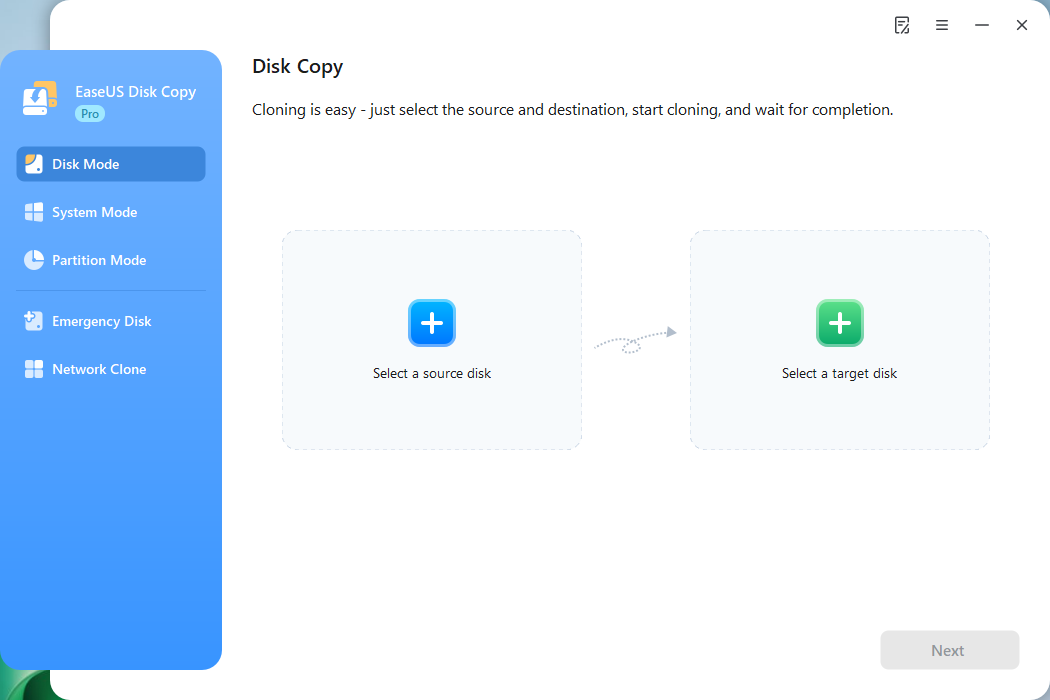
ขั้นตอนที่ 1. เปิดโปรแกรม EaseUS Disk Copy และเลือก Disk Mode
ติดตั้งโปรแกรมคัดลอกดิสก์ EaseUS Disk Copy บนคอมพิวเตอร์ Windows ของคุณ จากนั้นเปิดโปรแกรมและเลือก Disk Mode จากแผงด้านซ้าย
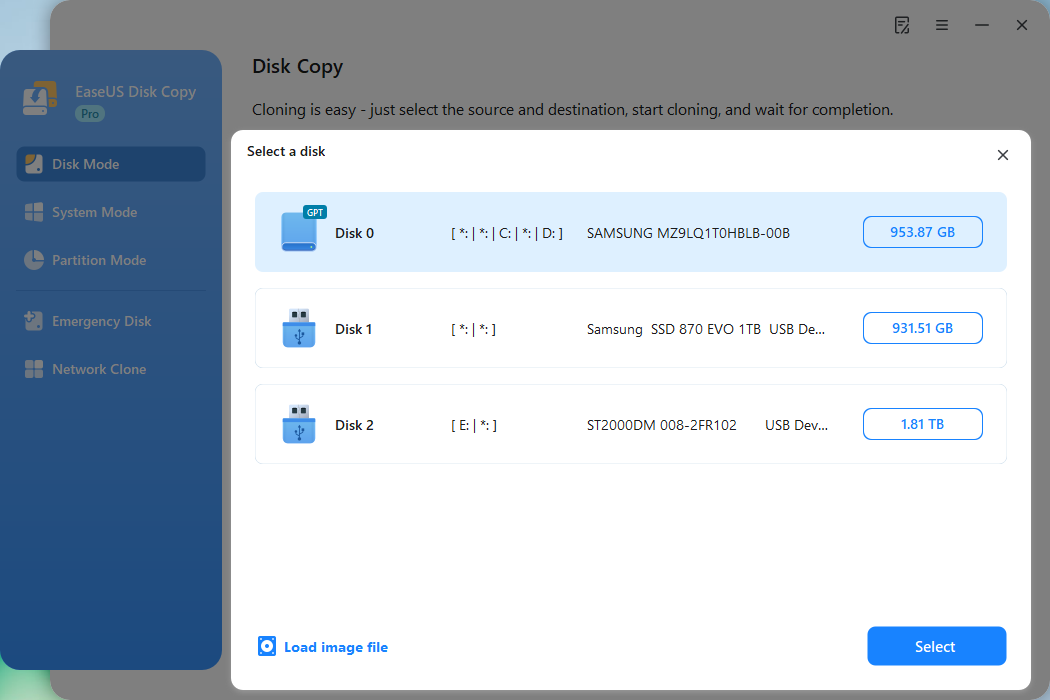
ขั้นตอนที่ 2. เลือกไดรฟ์ต้นทาง
เลือกไดรฟ์ที่คุณต้องการคัดลอก จากนั้นคลิก เลือก
ขั้นตอนที่ 3. เลือกดิสก์เป้าหมาย
เลือกดิสก์ที่คุณต้องการคัดลอกข้อมูลไป แล้วคลิก เลือก โปรดทราบว่าพื้นที่ใช้งานของดิสก์ต้นทางควรน้อยกว่าความจุของดิสก์ปลายทาง
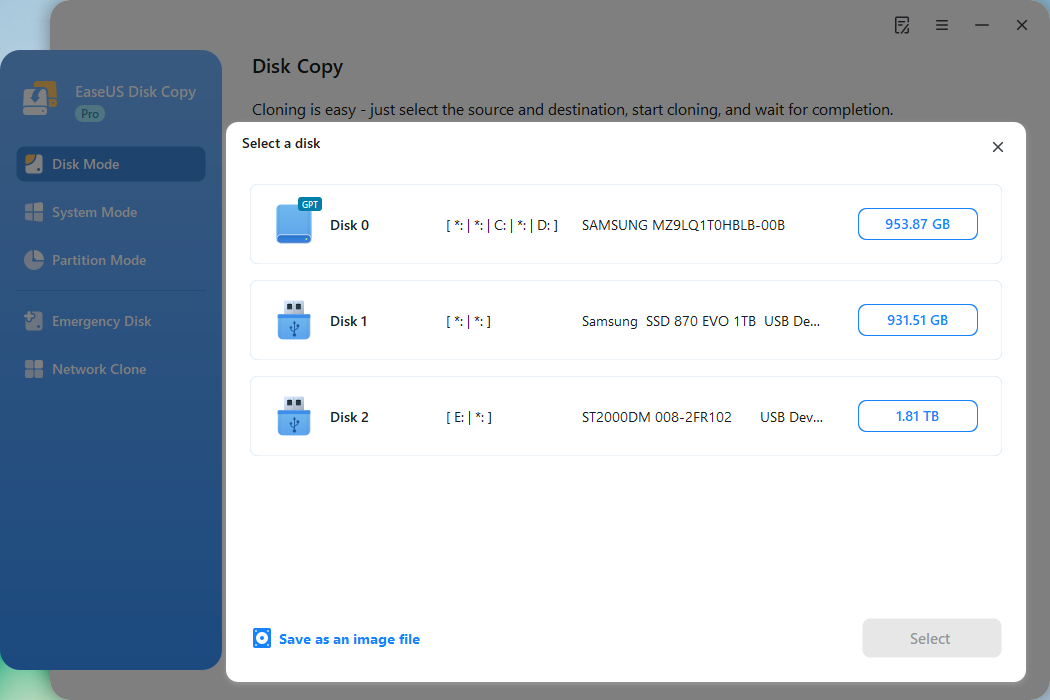
*ในขั้นตอนนี้ คุณสามารถคลิกตัวเลือก "บันทึกเป็นไฟล์ภาพ" เพื่อจัดเก็บข้อมูลในดิสก์ของคุณเป็นไฟล์ภาพบีบอัด ซึ่งสามารถกู้คืนได้โดยไม่สูญเสียข้อมูลใดๆ
ขั้นตอนที่ 4. ปรับเค้าโครงดิสก์
ระบุรูปแบบการจัดเก็บข้อมูลบนดิสก์เป้าหมายตามที่คุณต้องการ คุณสามารถเลือกได้จากตัวเลือกต่อไปนี้:
- ปรับขนาดดิสก์อัตโนมัติ: ฟังก์ชันนี้จะทำการเปลี่ยนแปลงบางอย่างโดยค่าเริ่มต้นบนโครงสร้างของดิสก์ปลายทาง เพื่อให้สามารถทำงานได้อย่างมีประสิทธิภาพสูงสุด
- คัดลอกตามแหล่งที่มา: สร้างสำเนาแบบ 1 ต่อ 1 ของดิสก์ต้นฉบับของคุณ โดยโครงสร้างจะเหมือนกับดิสก์ต้นฉบับทุกประการ
- แก้ไขโครงสร้างดิสก์: ช่วยให้คุณสามารถปรับขนาด/ย้ายโครงสร้างพาร์ติชั่นบนดิสก์ปลายทางนี้ได้ด้วยตนเอง
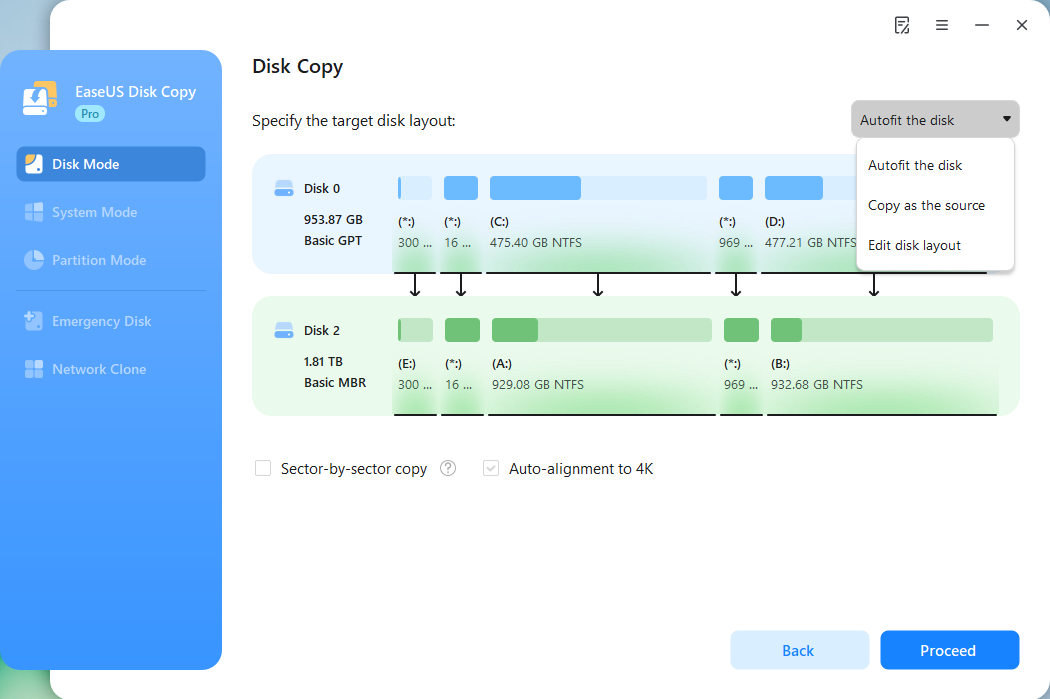
*หากดิสก์เป้าหมายเป็น SSD ตัวเลือก "จัดเรียงอัตโนมัติเป็น 4K" จะถูกเลือกโดยอัตโนมัติเพื่อเพิ่มประสิทธิภาพของ SSD ของคุณ
ขั้นตอนที่ 5. เริ่มทำการโคลนนิ่ง
คลิก ดำเนินการต่อ จากนั้นข้อความแจ้งเตือนว่าข้อมูลจะสูญหายจะปรากฏขึ้น ยืนยันข้อความโดยคลิก ดำเนินการต่อ
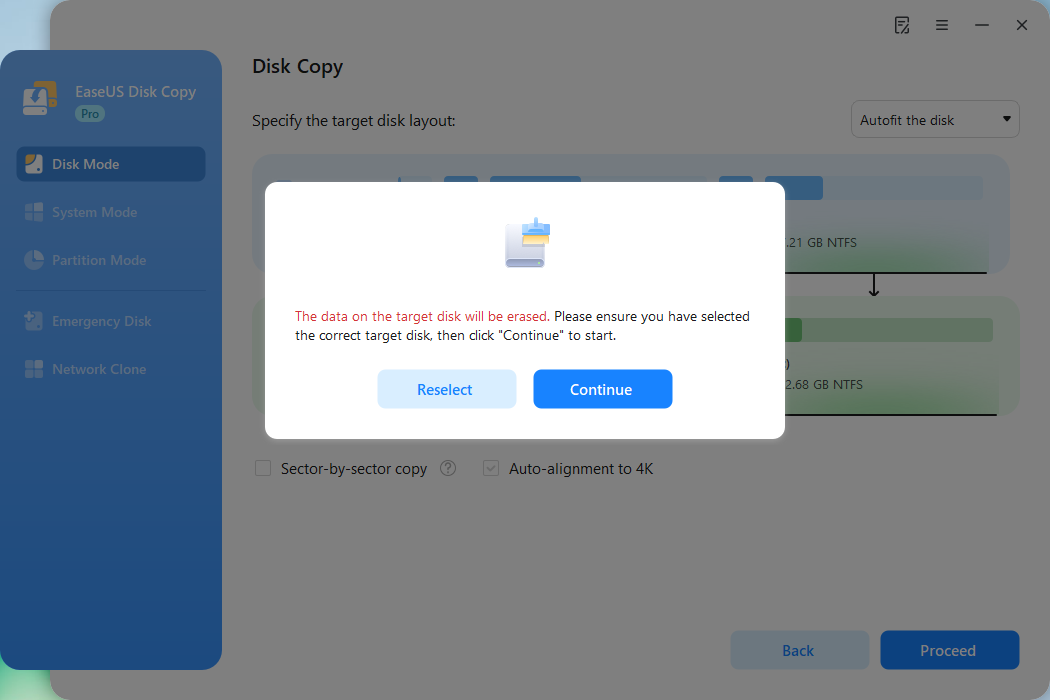
ตอนนี้ ระบบจะเริ่มดำเนินการคัดลอกไฟล์แล้ว
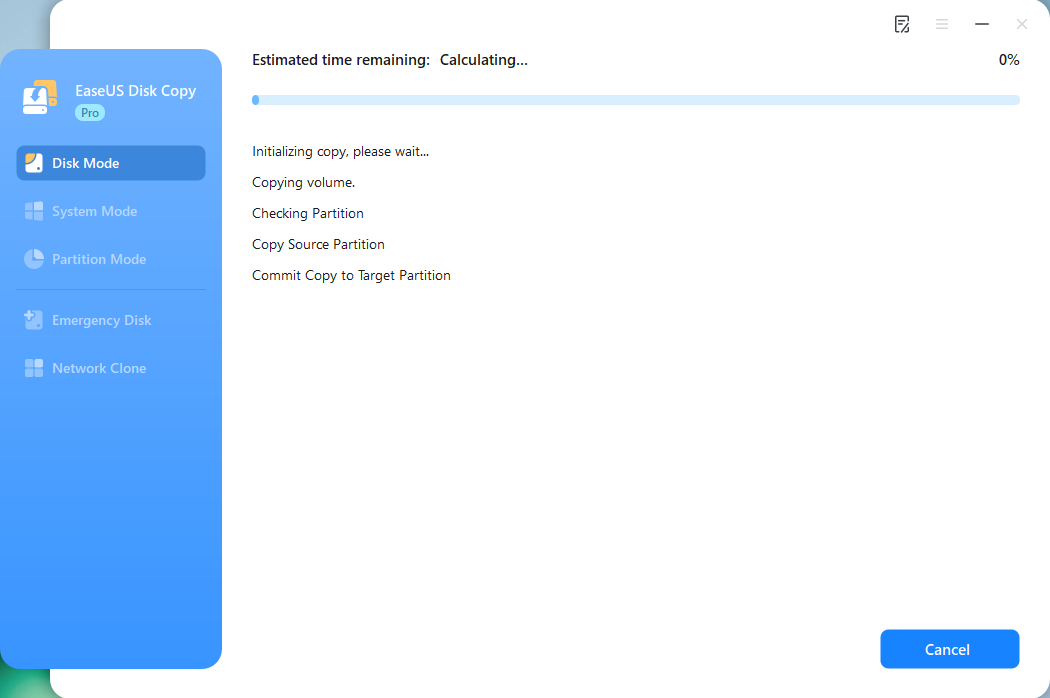
*ระยะเวลาที่ใช้ในการโคลนฮาร์ดไดรฟ์ขึ้นอยู่กับปริมาณข้อมูลในดิสก์ต้นทาง และยังขึ้นอยู่กับประเภทของดิสก์ การเชื่อมต่อ USB และอื่นๆ อีกด้วย
ระยะเวลาการโคลนนิ่งโดยทั่วไป
- SSD ขนาด 256GB: 15-30 นาที
- SSD ขนาด 512GB: 30-60 นาที
- ฮาร์ดดิสก์ 1TB: 1-3 ชั่วโมง
หลังจากทำการโคลนเสร็จแล้ว: ตรวจสอบและบูตเครื่อง
- ปิดคอมพิวเตอร์ของคุณให้สนิท
- สลับไดรฟ์ (ถอดไดรฟ์เก่าออก แล้วติดตั้ง SSD ตัวใหม่เข้าไปแทนที่)
- บูตเครื่องจากไดรฟ์ใหม่และตรวจสอบว่า Windows เริ่มทำงานได้ตามปกติหรือไม่
- ตรวจสอบพาร์ติชั่นทั้งหมดใน Disk Management
- เปิดใช้งาน BitLocker อีกครั้ง (ดูหัวข้อถัดไป)
คำถามที่พบบ่อย
1. ฉันสามารถโคลนไดรฟ์ BitLocker โดยไม่ต้องถอดรหัสก่อนได้หรือไม่?
ใช่ครับ ด้วยโปรแกรม EaseUS Disk Copy ส่วน Samsung Data Migration นั้นจำเป็นต้องถอดรหัสข้อมูลทั้งหมดก่อนทำการโคลน ซึ่งอาจใช้เวลานานหลายชั่วโมงและทำให้ข้อมูลของคุณเสี่ยงต่อการถูกเปิดเผยชั่วคราว
2. รหัสกู้คืน BitLocker ของฉันจะยังใช้งานได้หลังจากทำการโคลนแล้วหรือไม่?
ไม่ครับ หลังจากโคลนไดรฟ์แล้ว คุณต้องเปิดใช้งาน BitLocker บนไดรฟ์ใหม่และบันทึกรหัสกู้คืนใหม่ รหัสเก่าของคุณผูกอยู่กับตัวระบุฮาร์ดแวร์ของไดรฟ์เดิมครับ
3. โปรแกรม Samsung Data Migration ใช้ไม่ได้เลยกับไดรฟ์ที่เข้ารหัสใช่หรือไม่?
ไม่ไร้ประโยชน์ แต่มีข้อจำกัด คุณสามารถใช้ได้หากคุณ:
- ถอดรหัสไดรฟ์ก่อน (30 นาที - 4 ชั่วโมง)
- โคลนด้วย SDM
- เข้ารหัสข้อมูลใหม่บนไดรฟ์ใหม่
วิธีนี้ทำให้เสียเวลามากขึ้นและมีความเสี่ยงด้านความปลอดภัยชั่วคราวเมื่อเทียบกับการใช้ EaseUS โดยตรง
4. โปรแกรม EaseUS Disk Copy สามารถโคลนข้อมูลจาก SSD ของ Samsung ไปยัง SSD ที่ไม่ใช่ของ Samsung ได้หรือไม่?
ใช่แล้ว EaseUS Disk Copy ไม่เหมือนกับ Samsung Data Migration ที่ใช้งานได้เฉพาะกับฮาร์ดไดรฟ์ของ Samsung เท่านั้น แต่รองรับฮาร์ดไดรฟ์ทุกยี่ห้อหลัก รวมถึง WD, Crucial, Intel, Kingston และ Seagate ด้วย
5. การโคลนไดรฟ์ BitLocker จะทำให้การเข้ารหัสเป็นโมฆะหรือไม่?
ไม่ แต่ไดรฟ์ที่โคลนมาจะไม่ถูกเข้ารหัสโดยค่าเริ่มต้น คุณต้องเปิดใช้งาน BitLocker ด้วยตนเองบนไดรฟ์ใหม่หลังจากโคลนเสร็จแล้ว ข้อมูลของคุณจะยังคงปลอดภัยในระหว่างกระบวนการโคลนเท่านั้น
6. การโคลนไดรฟ์ BitLocker ใช้เวลานานเท่าไหร่?
ระยะเวลาในการโคลนนิ่งขึ้นอยู่กับ:
- ความจุของไดรฟ์ : 256GB (~15-30 นาที), 1TB (~1-3 ชั่วโมง)
- ประเภทไดรฟ์ : SSD เร็วกว่า HDD
- พื้นที่ที่ใช้ : ข้อมูลน้อยลง = การคัดลอกเร็วขึ้น
- การเชื่อมต่อ : SATA เทียบกับ NVMe เทียบกับ USB
การเปรียบเทียบประสิทธิภาพ: ผลการทดสอบในสภาพการใช้งานจริง
เราทดสอบเครื่องมือทั้งสองชนิดภายใต้สภาวะเดียวกันเพื่อวัดประสิทธิภาพการทำงานจริง:
สภาพแวดล้อมการทดสอบ
- ไดรฟ์ต้นทาง : Samsung 980 PRO 1TB (ใช้ไป 500GB)
- ปลายทาง : Samsung 990 PRO 2TB
- ระบบปฏิบัติการ : Windows 11 Pro 24H2
- อินเทอร์เฟซ : PCIe 4.0 NVMe
ผลลัพธ์
| เมตริก | การย้ายข้อมูลซัมซุง | สำเนาดิสก์ EaseUS |
| เวลาโคลนที่ไม่ได้เข้ารหัส | 18 นาที | 22 นาที |
| เวลาโคลน BitLocker | ไม่รองรับ (N/A) | 24 นาที |
| เวลาทั้งหมด (รวมการถอดรหัส/เข้ารหัสใหม่) | 1 ชั่วโมง 18 นาที | 24 นาที |
| อัตราความสำเร็จ | 100% (ไม่เข้ารหัส) | 100% |
| การบูตหลังการโคลน | ปกติ | ปกติ |
ข้อสรุปสำคัญ: สำหรับไดรฟ์ที่เข้ารหัสด้วย BitLocker นั้น EaseUS Disk Copy เร็วกว่าโดยรวมอย่างเห็นได้ชัด เมื่อพิจารณาถึงเวลาที่ใช้ในการถอดรหัส/เข้ารหัสใหม่ซึ่งจำเป็นโดย Samsung Data Migration
บทสรุปสุดท้าย: คุณควรเลือกอะไรดี?
สำหรับไดรฟ์ที่เข้ารหัสด้วย BitLocker: EaseUS Disk Copy (ผู้ชนะอย่างชัดเจน)
หากไดรฟ์ระบบของคุณเปิดใช้งาน BitLocker (ซึ่งเป็นค่าเริ่มต้นใน Windows 11 Home 24H2) EaseUS Disk Copy คือตัวเลือกที่ใช้งานได้จริงเพียงตัวเดียวระหว่างสองโปรแกรมนี้ การประหยัดเวลาเพียงอย่างเดียวจากการไม่ต้องเสียเวลาหลายชั่วโมงในการถอดรหัสและเข้ารหัสใหม่ ก็คุ้มค่ากับราคาแล้ว
- ✅ รองรับ BitLocker โดยตรง
- ✅ ใช้ได้กับฮาร์ดไดรฟ์ทุกยี่ห้อ
- ✅ การจัดการพาร์ติชั่นขั้นสูง
- ✅ ขั้นตอนการทำงานโดยรวมที่รวดเร็วยิ่งขึ้น
- ✅ การจัดการข้อผิดพลาดที่ดีขึ้น
สำหรับการอัปเกรด Samsung ที่ไม่ได้เข้ารหัส: การย้ายข้อมูล Samsung (ตัวเลือกที่ใช้งานได้)
หากคุณปิดใช้งาน BitLocker และกำลังอัปเกรดเป็น SSD ของ Samsung เครื่องมือ Samsung Data Migration ฟรีก็ใช้งานได้ดีสำหรับการย้ายข้อมูลแบบง่ายๆ
- ✅ ไม่มีการเข้ารหัส BitLocker
- ✅ ไดรฟ์ SSD ของ Samsung
- ✅ การตั้งค่าพาร์ติชั่นเดียวที่ง่ายดาย
- ✅ ประหยัดงบประมาณ (เครื่องมือฟรี)
ในปี 2026 เมื่อการเข้ารหัส BitLocker กลายเป็นมาตรฐานบนอุปกรณ์ Windows แล้ว EaseUS Disk Copy จึงเป็นตัวเลือกที่ยั่งยืนกว่าในอนาคต ความยืดหยุ่น การรองรับการเข้ารหัส และคุณสมบัติขั้นสูงทำให้เหมาะสำหรับสถานการณ์ที่หลากหลายกว่า ในขณะที่ Samsung Data Migration ยังคงเป็นเครื่องมือเฉพาะกลุ่มสำหรับการอัปเกรดจากอุปกรณ์ Samsung ไปยังอุปกรณ์ Samsung บางรุ่นโดยไม่มีการเข้ารหัส
บทความที่เกี่ยวข้อง
EaseUS Disk Copy
EaseUS Disk Copy เป็นยูทิลิตี้คัดลอก/โคลนดิสก์ที่ง่ายและปลอดภัย ซึ่งช่วยคุณสามารถถ่ายโอนข้อมูลและอัพเกรดฮาร์ดดิสก์ได้
ดาวน์โหลดฟรี