
- โปรแกรมฟรี EaseUS
- Data Recovery Wizard Free
- Todo Backup Free
- Partition Master Free
เมื่อพูดถึงการโคลนดิสก์ การโคลนแบบเซกเตอร์ต่อเซกเตอร์เป็นตัวเลือกที่คุณอาจเคยได้ยินมาบ้าง แต่ไม่รู้แน่ชัดว่ามันคืออะไรหรือควรใช้เมื่อใด คุณเคยมีคำถามเดียวกันหรือไม่: ควรโคลนแบบเซกเตอร์ต่อเซกเตอร์หรือไม่ ?
คู่มือนี้จะอธิบายว่าการโคลนแบบเซกเตอร์ต่อเซกเตอร์คืออะไร ควรใช้การโคลนแบบเซกเตอร์ต่อเซกเตอร์เมื่อใด และไม่ควรใช้เมื่อใด
การโคลนแบบเซกเตอร์ต่อเซกเตอร์ หรือไม่? ตอบโดยย่อ
การเลือกที่เหมาะสมนั้นขึ้นอยู่กับสิ่งที่คุณต้องการจะทำให้สำเร็จ
| สถานการณ์ | โคลนแบบทีละเซกเตอร์? | ทำไม |
| อัปเกรดจาก HDD เป็น SSD | ❌ | โดยปกติแล้ว คุณต้องการเพียงข้อมูลจริงและโครงสร้างของระบบเท่านั้น |
| SSD → SSD ขนาดใหญ่ขึ้น | ❌ | พื้นที่ว่างส่วนเกินที่ไม่ได้ใช้งานไม่จำเป็นต้องคัดลอก |
| ย้าย Windows ไปยังไดรฟ์ใหม่ | ❌ | โคลนมาตรฐานถูกออกแบบมาเพื่อการย้ายระบบปฏิบัติการ |
| ย้ายไฟล์ไปยังไดรฟ์อื่น | ❌ | การคัดลอกหรือสำรองข้อมูลไฟล์นั้นง่ายกว่ามาก |
| สร้างสำเนาที่เหมือนกันทุกประการของดิสก์ | ✅ | คัดลอกส่วนต่างๆ รวมถึงพื้นที่ที่ไม่ได้ใช้งาน |
| รักษาข้อมูลที่ซ่อนอยู่หรือไม่ได้จัดสรรไว้ | ✅อาจเป็นไปได้ | ข้อมูลที่อยู่นอกเหนือไฟล์ปกติอาจจำเป็นต้องเก็บรักษาไว้ |
| การกู้คืนข้อมูลหรืองานด้านนิติวิทยาศาสตร์ | ✅อาจเป็นไปได้ | ข้อมูลที่ถูกลบ/ไม่ได้จัดสรร อาจยังคงมีความสำคัญอยู่ |
| รูปแบบระบบไฟล์/พาร์ติชั่นที่ไม่รองรับหรือผิดปกติ | ✅อาจเป็นไปได้ | การโคลนนิ่งระดับไฟล์อาจไม่สามารถบันทึกทุกอย่างได้ |
| ฮาร์ดไดรฟ์มีส่วนที่เสียหายอยู่บ้าง | ⚠️ ไม่ได้ทำโดยอัตโนมัติ | ขั้นแรกให้ตรวจสอบว่าไฟล์สำคัญได้รับผลกระทบหรือไม่ |
| ฮาร์ดไดรฟ์กำลังเสื่อมสภาพอย่างรวดเร็ว | ⚠️ ไม่จำเป็นเสมอไป | ให้ความสำคัญกับข้อมูลที่สำคัญและพิจารณาใช้เครื่องมือที่เน้นการกู้คืนข้อมูล |
หลักการสำคัญนั้นง่ายมาก: ใช้การโคลนแบบเซกเตอร์ต่อเซกเตอร์เมื่อคุณต้องการเซกเตอร์เหล่านั้นจริงๆ อย่าใช้มันเพียงเพราะคุณต้องการโคลนที่ดีกว่า
การโคลนนิ่งแบบภาคต่อภาคคืออะไร?
โดยทั่วไปแล้ว การโคลนดิสก์แบบมาตรฐานจะทำงานกับระบบไฟล์และข้อมูลที่จำเป็นเพื่อให้ไดรฟ์ปลายทางใช้งานได้ ทั้งนี้ขึ้นอยู่กับซอฟต์แวร์การโคลนและการตั้งค่า พื้นที่ที่ไม่ได้ใช้งานอาจถูกข้ามไป
การโคลนแบบเซกเตอร์ต่อเซกเตอร์ ใช้วิธีการในระดับที่ต่ำกว่า โดยจะคัดลอกไดรฟ์ต้นทางแบบเซกเตอร์ต่อเซกเตอร์ รวมถึงพื้นที่ที่อาจไม่มีไฟล์ของผู้ใช้ทั่วไปอยู่ ซึ่งอาจรวมถึง:
- พื้นที่ดิสก์ที่ใช้ไป
- พื้นที่ที่ไม่ได้ใช้งาน
- โครงสร้างพาร์ทิชัน
- เมตาเดตาของระบบไฟล์
- ข้อมูลที่เกี่ยวข้องกับการบูต
- พื้นที่ที่ซ่อนอยู่หรือไม่ได้จัดสรร
- ข้อมูลที่ไม่ได้แสดงในรูปแบบไฟล์ทั่วไป
เนื่องจากการโคลนแบบเซกเตอร์ต่อเซกเตอร์พยายามจำลองไดรฟ์ต้นทางในระดับที่ต่ำกว่า จึงใช้เวลานานกว่าและโดยทั่วไปแล้วต้องใช้ไดรฟ์ปลายทางที่มีความจุเพียงพอที่จะตรงกับโครงสร้างของไดรฟ์ต้นทาง
การโคลนแบบเซกเตอร์ต่อเซกเตอร์เทียบกับการโคลนแบบมาตรฐาน
ความแตกต่างหลักอยู่ที่ว่ามันจำลองข้อมูลจากดิสก์ต้นฉบับได้มากน้อยแค่ไหน
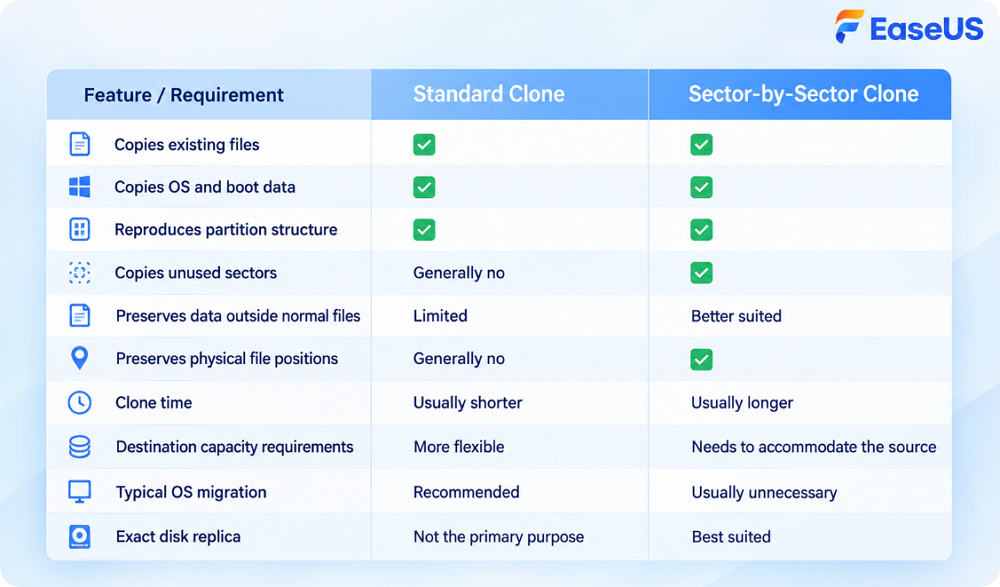
การโคลนแบบมาตรฐานถูกออกแบบมาโดยมีเป้าหมายหลักคือการทำให้ไดรฟ์ปลายทางสามารถใช้งานได้ ในขณะที่การโคลนแบบเซกเตอร์ต่อเซกเตอร์ถูกออกแบบมาโดยมีเป้าหมายหลักคือการสร้างดิสก์ต้นฉบับขึ้นมาใหม่ให้สมบูรณ์ที่สุดเท่าที่จะเป็นไปได้ในระดับเซกเตอร์
ควรใช้การโคลนแบบเซกเตอร์ต่อเซกเตอร์เมื่อใด?
การโคลนแบบเซกเตอร์ต่อเซกเตอร์เป็นคุณสมบัติเฉพาะทาง ซึ่งจะมีประโยชน์มากที่สุดเมื่อโครงสร้างทางกายภาพที่แน่นอนหรือเนื้อหาระดับต่ำของไดรฟ์ต้นทางมีความสำคัญ
1. คุณต้องมีสำเนาที่เหมือนกับไดรฟ์ต้นฉบับทุกประการ
หากเป้าหมายของคุณคือการสร้างไดรฟ์ต้นฉบับให้เหมือนเดิมมากที่สุด การโคลนแบบเซกเตอร์ต่อเซกเตอร์อาจเป็นวิธีที่เหมาะสม
ตัวอย่างเช่น คุณอาจกำลังใช้งานคอมพิวเตอร์รุ่นเก่า ระบบอุตสาหกรรมหรือระบบเฉพาะทาง อุปกรณ์จัดเก็บข้อมูลเฉพาะ ระบบเวิร์กสเตชันเก่า หรือระบบที่มีโครงสร้างพาร์ติชั่นที่ไม่ปกติ ในกรณีเหล่านี้ คุณอาจไม่ทราบว่ามีข้อมูลสำคัญอยู่ภายนอกระบบไฟล์ปกติหรือไม่
ผู้ใช้ Reddit รายหนึ่งได้อธิบายถึงการใช้การโคลนแบบเซกเตอร์ต่อเซกเตอร์สำหรับอุปกรณ์เฉพาะทางที่เก็บข้อมูลใบอนุญาตไว้ในพื้นที่ที่ซ่อนอยู่หรือไม่ได้แบ่งพาร์ติชั่น อีกตัวอย่างหนึ่งเกี่ยวข้องกับพาร์ติชั่นสำหรับการกู้คืนและข้อมูลการกู้คืนเพิ่มเติมที่อยู่นอกพื้นที่ที่ผู้ใช้เข้าถึงได้ตามปกติ
2. คุณจำเป็นต้องเก็บรักษาข้อมูลที่ซ่อนอยู่หรือข้อมูลที่ไม่ได้จัดสรรไว้
ไม่ใช่ว่าทุกอย่างที่จัดเก็บอยู่บนดิสก์จะปรากฏเป็นไฟล์ปกติเสมอไป ขึ้นอยู่กับอุปกรณ์และการกำหนดค่า ข้อมูลอาจถูกจัดเก็บในพื้นที่ต่างๆ เช่น พื้นที่ที่ไม่ได้จัดสรร หรือพาร์ติชั่นที่ซ่อนอยู่ หากข้อมูลนั้นมีความสำคัญต่อกรณีการใช้งานของคุณ การโคลนแบบมาตรฐานที่รองรับไฟล์อาจไม่เพียงพอ
3. คุณทำงานเกี่ยวกับการกู้คืนข้อมูล
การคัดลอกระดับเซกเตอร์มีประโยชน์ในขั้นตอนการกู้คืนข้อมูลบางอย่าง เนื่องจากพื้นที่ที่ไม่ได้ใช้งานหรือไม่ได้จัดสรรอาจมีข้อมูลที่ถูกลบหลงเหลืออยู่ สำหรับงานกู้คืนข้อมูล การสร้างสำเนาและทำงานจากสำเนานั้นจะช่วยลดความจำเป็นในการทำงานกับไดรฟ์ต้นฉบับซ้ำๆ ได้
โดยทั่วไปแล้ว การสนทนาในชุมชนมักระบุว่า การกู้คืนข้อมูลและการตรวจสอบทางนิติวิทยาศาสตร์เป็นสถานการณ์ที่การโคลนแบบเซกเตอร์ต่อเซกเตอร์มีความเหมาะสม อย่างไรก็ตาม หากไดรฟ์ต้นทางเกิดความเสียหายทางกายภาพ เครื่องมือสร้างภาพเฉพาะทางที่เน้นการกู้คืนอาจเหมาะสมกว่าการจัดการสถานการณ์นั้นเหมือนกับการย้ายดิสก์ตามปกติ
บทความที่เกี่ยวข้อง: การโคลนดิสก์เพื่อการตรวจสอบทางนิติวิทยาศาสตร์: วิธีสร้างอิมเมจฮาร์ดไดรฟ์เพื่อการตรวจสอบทางนิติวิทยาศาสตร์
4. คุณต้องรักษารูปแบบการจัดเก็บไฟล์แบบเดิมไว้
เรื่องนี้อาจมีความสำคัญมากกว่าสำหรับฮาร์ดดิสก์แบบดั้งเดิม (HDD) มากกว่าโซลิดสเตทไดรฟ์ (SSD) ตัวอย่างเช่น HDD อาจเกิดการกระจัดกระจายของไฟล์เมื่อเวลาผ่านไป ไฟล์ที่สร้างขึ้นในเวลาต่างกันอาจกระจายอยู่ทั่วดิสก์ การคัดลอกระดับเซกเตอร์จะรักษาการจัดระเบียบนั้นไว้ แทนที่จะจัดเรียงไฟล์ใหม่ในระหว่างกระบวนการโคลนนิ่ง
การโคลนแบบเซกเตอร์ต่อเซกเตอร์นั้นเหมาะสมกับ SSD หรือไม่?
โดยปกติแล้ว จะไม่ใช่ด้วยเหตุผลที่เกิดขึ้นในขั้นตอนการทำงานของฮาร์ดดิสก์บางประเภท
ในฮาร์ดดิสก์แบบดั้งเดิม ตำแหน่งทางกายภาพอาจส่งผลต่อประสิทธิภาพ เนื่องจากไดรฟ์มีส่วนประกอบทางกลไก เวลาในการค้นหาและตำแหน่งทางกายภาพของข้อมูลบนแผ่นดิสก์สามารถส่งผลต่อความเร็วในการเข้าถึงข้อมูลได้
SSD ทำงานแตกต่างออกไป มันไม่มีหัวอ่าน/เขียนเชิงกลที่เคลื่อนที่ไปบนแผ่นดิสก์ ดังนั้นแนวคิดดั้งเดิมที่ว่าไฟล์ควรอยู่ในตำแหน่งทางกายภาพที่เฉพาะเจาะจงเพื่อให้เข้าถึงได้เร็วขึ้นจึงไม่สามารถนำมาใช้ได้ในลักษณะเดียวกัน
ดังที่กระทู้หนึ่งใน Reddit ได้กล่าวไว้ ประสิทธิภาพของ SSD ไม่ได้ขึ้นอยู่กับว่าไฟล์นั้นอยู่ต้นหรือท้ายไดรฟ์ เหมือนกับในกรณีของ HDD
ดังนั้น หากคุณเพียงแค่เปลี่ยนจาก SSD ตัวหนึ่งไปอีกตัวหนึ่ง การรักษาตำแหน่งทางกายภาพที่แน่นอนของทุกไฟล์จึงไม่ใช่เหตุผลที่สำคัญมากนักในการใช้การโคลนแบบเซกเตอร์ต่อเซกเตอร์
เมื่อใดที่ไม่ควรใช้การโคลนแบบเซกเตอร์ต่อเซกเตอร์?
สำหรับผู้ใช้งานหลายคน ส่วนนี้มีความสำคัญมากกว่ารายการกรณีการใช้งานเสียอีก
1. คุณกำลังอัปเกรดจาก HDD เป็น SSD
หากเป้าหมายของคุณคือ "ฉันต้องการติดตั้ง Windows แอปพลิเคชัน และไฟล์ต่างๆ บน SSD ตัวใหม่" โดยทั่วไปแล้วคุณไม่จำเป็นต้องคัดลอกทุกเซกเตอร์ของฮาร์ดดิสก์ตัวเก่า
การโคลนแบบมาตรฐานสามารถถ่ายโอนระบบปฏิบัติการ แอปพลิเคชัน ไฟล์ และโครงสร้างดิสก์ที่จำเป็นได้ โดยหลีกเลี่ยงการคัดลอกพื้นที่ที่ไม่จำเป็น ทำให้พาร์ติชั่นต่างๆ พอดีกับดิสก์ใหม่โดยอัตโนมัติ
2. คุณกำลังเปลี่ยนจาก SSD ขนาดเล็กไปเป็น SSD ขนาดใหญ่ขึ้น
ตัวอย่างเช่น: คัดลอกข้อมูลจาก SSD ขนาด 500GB ไปยัง SSD ขนาด 1TB
หากไดรฟ์ต้นทางมีข้อมูลจริง 250GB การคัดลอกเซกเตอร์ที่ไม่ได้ใช้งานทั้งหมดของไดรฟ์ต้นทางมักไม่มีประโยชน์ในทางปฏิบัติ การโคลนแบบมาตรฐานมักเป็นทางเลือกที่ดีกว่าสำหรับการอัปเกรดทั่วไป
3. คุณเพียงแค่ต้องโอนไฟล์เท่านั้น
การคัดลอกหรือสำรองข้อมูลไฟล์นั้นง่ายกว่าและช่วยให้คุณควบคุมสิ่งที่จะถ่ายโอนได้มากกว่า
4. คุณต้องการโคลนที่เร็วกว่าเดิม
เนื่องจากการโคลนแบบเซกเตอร์ต่อเซกเตอร์จะประมวลผลดิสก์ต้นทางทั้งหมด แทนที่จะเน้นเฉพาะข้อมูลที่ต้องการย้าย จึงอาจใช้เวลานานกว่า หากไดรฟ์ต้นทางมีขนาดใหญ่แต่ส่วนใหญ่ว่างเปล่า ความแตกต่างอาจมีนัยสำคัญ
ตัวอย่างเช่น แทบไม่มีเหตุผลใดที่จะต้องคัดลอกพื้นที่ที่ไม่ได้ใช้งานหลายร้อยกิกะไบต์เพียงเพราะดิสก์ต้นทางมีพื้นที่เพียงพอ
5. คุณกำลังทำการโคลนไดรฟ์ที่กำลังจะเสีย
การโคลนนิ่งแบบเซกเตอร์ต่อเซกเตอร์ไม่ใช่วิธีการซ่อมแซมเซกเตอร์ที่เสียหาย มันไม่ได้:
- ซ่อมแซมส่วนที่เสียหายทางกายภาพ
- กู้คืนข้อมูลที่เสียหาย
- เปลี่ยนแรงขับที่ลดลงให้กลับมาแข็งแรง
- รับประกันว่าข้อมูลที่ไม่สามารถอ่านได้จะสามารถกู้คืนได้
หากฮาร์ดไดรฟ์แสดงสัญญาณของความเสียหายทางกายภาพ ให้ให้ความสำคัญกับการปกป้องข้อมูลสำคัญเป็นอันดับแรก ไม่ใช่เพียงแค่เลือกโหมดการโคลนที่สมบูรณ์ที่สุด
วิธีการโคลนแบบเซกเตอร์ต่อเซกเตอร์
หากคุณพิจารณาแล้วว่าการคัดลอกระดับเซกเตอร์นั้นจำเป็นจริง ๆ คุณสามารถใช้เครื่องมือโคลนดิสก์ที่รองรับโหมดนี้ได้ EaseUS Disk Copy เป็นเครื่องมือที่เชื่อถือได้และใช้งานง่าย ซึ่งรองรับการโคลนแบบเซกเตอร์ต่อเซกเตอร์
ขั้นตอนมีดังนี้:
ขั้นตอนที่ 1. เชื่อมต่อไดรฟ์ปลายทาง
ตรวจสอบให้แน่ใจว่าไดรฟ์ปลายทางมีพื้นที่เพียงพอและ Windows ตรวจพบอย่างถูกต้อง สำหรับการคัดลอกแบบเซกเตอร์ต่อเซกเตอร์อย่างแท้จริง โดยทั่วไปแล้วไดรฟ์ปลายทางจะต้องมีพื้นที่เพียงพอที่จะรองรับเซกเตอร์ของดิสก์ต้นทาง
ขั้นตอนที่ 2. เปิดโปรแกรม EaseUS Disk Copy
เปิดโปรแกรม EaseUS Disk Copy แล้วเลือกโหมดดิสก์ (Disk Mode)
ขั้นตอนที่ 3 เลือกดิสก์ต้นทางและปลายทาง
เลือกดิสก์ที่คุณต้องการคัดลอกและไดรฟ์ปลายทาง โปรดทราบว่าข้อมูลที่มีอยู่บนไดรฟ์ปลายทางอาจถูกเขียนทับระหว่างกระบวนการคัดลอก
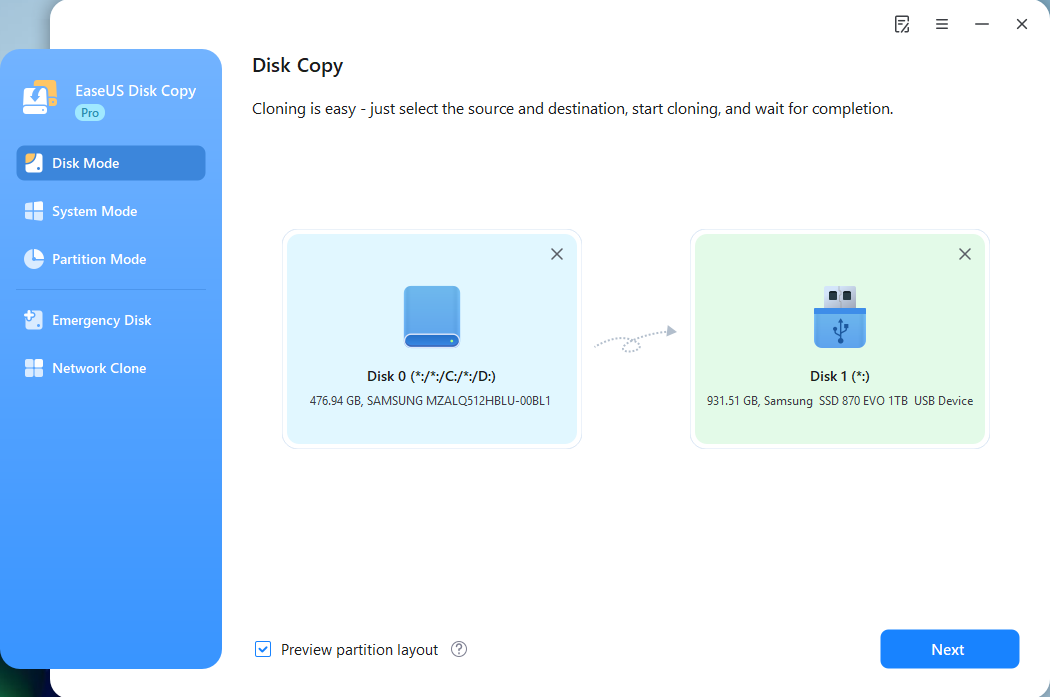
ขั้นตอนที่ 4. เปิดใช้งานการโคลนแบบเซกเตอร์ต่อเซกเตอร์
เลือกตัวเลือก การคัดลอกแบบเซกเตอร์ต่อเซกเตอร์ เมื่อคุณต้องการสำเนาข้อมูลระดับเซกเตอร์โดยเฉพาะ
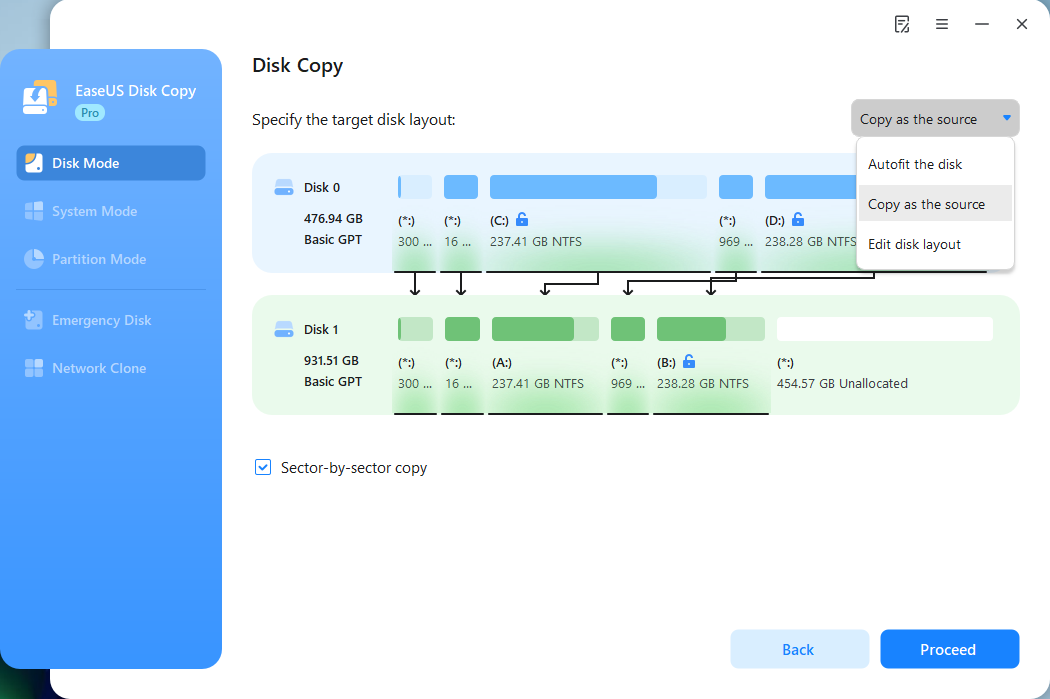
ขั้นตอนที่ 5. ดำเนินการโคลนนิ่ง
เมื่อเลือกตัวเลือกนี้แล้ว ให้คลิกปุ่ม ดำเนินการต่อ เพื่อเริ่มกระบวนการโคลนนิ่ง
คำถามที่พบบ่อย
1. การโคลนแบบทีละเซกเตอร์ดีกว่าการโคลนแบบปกติหรือไม่?
ไม่จำเป็นเสมอไป การโคลนนิ่งแบบมาตรฐานนั้นสมบูรณ์กว่าในระดับเซกเตอร์ แต่ไม่ได้หมายความว่าจะดีกว่าสำหรับทุกกรณีการใช้งาน สำหรับการย้ายระบบ Windows หรือการอัปเกรดจาก HDD เป็น SSD การโคลนนิ่งแบบมาตรฐานมักจะมีประสิทธิภาพมากกว่า
2. จำเป็นต้องใช้การโคลนแบบเซกเตอร์ต่อเซกเตอร์สำหรับ SSD หรือไม่?
โดยปกติแล้วไม่จำเป็น หากคุณกำลังย้าย Windows จาก SSD ตัวหนึ่งไปยังอีกตัวหนึ่ง การโคลนแบบมาตรฐานก็มักจะเพียงพอแล้ว การรักษาระตำแหน่งทางกายภาพที่แน่นอนของไฟล์นั้นแทบไม่มีประโยชน์ในทางปฏิบัติสำหรับ SSD เนื่องจาก SSD ขาดพฤติกรรมการค้นหาเชิงกลเหมือนกับ HDD
3. การโคลนแบบเซกเตอร์ต่อเซกเตอร์ช่วยแก้ไขเซกเตอร์ที่เสียหายได้หรือไม่?
ไม่ครับ นี่เป็นวิธีการคัดลอก ไม่ใช่วิธีการซ่อมแซมดิสก์ หากแหล่งข้อมูลมีส่วนที่อ่านไม่ได้ ผลลัพธ์จะขึ้นอยู่กับสภาพของไดรฟ์และความสามารถของซอฟต์แวร์คัดลอกหรือกู้คืนข้อมูล
4. การโคลนแบบทีละส่วนใช้เวลานานกว่าหรือไม่?
โดยทั่วไปแล้วใช่ เพราะมันประมวลผลดิสก์ต้นทางในระดับเซกเตอร์ จึงอาจคัดลอกพื้นที่ว่างที่ไม่ได้ใช้งานจำนวนมาก ซึ่งการโคลนแบบมาตรฐานสามารถข้ามไปได้
บทสรุปสุดท้าย: การโคลนแบบเซกเตอร์ต่อเซกเตอร์หรือไม่?
สำหรับผู้ใช้งานทั่วไปส่วนใหญ่ คำตอบคือ ไม่ เว้นแต่คุณจะมีเหตุผลเฉพาะเจาะจงในการคัดลอกข้อมูลในดิสก์ทีละเซกเตอร์
เลือกโคลนมาตรฐาน:
✔
การอัปเกรดจาก HDD เป็น SSD
✔
ย้าย Windows ไปยังไดรฟ์ใหม่
✔
อัปเกรดเป็น SSD ที่มีขนาดใหญ่ขึ้น
✔
การย้ายแอปพลิเคชันและไฟล์ของคุณ
✔
การเปลี่ยนฮาร์ดไดรฟ์ที่ใช้งานได้ปกติ
พิจารณาการโคลนแบบทีละภาคส่วน:
●
สร้างสำเนาที่แม่นยำสูงของดิสก์
●
รักษาพื้นที่ที่ซ่อนเร้นหรือไม่ได้จัดสรรไว้
●
รักษาการจัดระเบียบดิสก์ระดับต่ำไว้
●
ทำงานกับอุปกรณ์จัดเก็บข้อมูลที่ไม่ธรรมดาหรือเป็นกรรมสิทธิ์เฉพาะ
●
รองรับเวิร์กโฟลว์การกู้คืนหรือการตรวจสอบทางนิติวิทยาศาสตร์บางอย่าง
การโคลนแบบเซกเตอร์ต่อเซกเตอร์เป็นเครื่องมือเฉพาะทาง ไม่ใช่การตั้งค่าที่คุณต้องเปิดใช้งานเพียงเพราะมันฟังดูสมบูรณ์กว่า ใช้ EaseUS Disk Copy เพื่อทำการโคลนแบบเซกเตอร์ต่อเซกเตอร์ได้อย่างง่ายดาย
บทความที่เกี่ยวข้อง
-
 Daisy/2026-05-29
 -
วิธีโคลน Windows ไปยัง SSD ขนาดเล็ก | บูตอย่างปลอดภัย
Daisy/2025-05-27
EaseUS Disk Copy
EaseUS Disk Copy เป็นยูทิลิตี้คัดลอก/โคลนดิสก์ที่ง่ายและปลอดภัย ซึ่งช่วยคุณสามารถถ่ายโอนข้อมูลและอัพเกรดฮาร์ดดิสก์ได้
ดาวน์โหลดฟรี