
 Suchat/2026-06-17
 - โปรแกรมฟรี EaseUS
- Data Recovery Wizard Free
- Todo Backup Free
- Partition Master Free

Daisy updated on Sep 11, 2026 to การกู้คืนข้อมูล
หากต้องการลบระบบปฏิบัติการออกจากฮาร์ดไดรฟ์แต่ยังคงเก็บข้อมูลไว้ คุณต้องลบไฟล์ระบบอย่างระมัดระวัง โดยรักษาโฟลเดอร์ส่วนตัว เช่น เอกสาร รูปภาพ และคลังสื่อที่กำหนดเองไว้ เมื่ออัปเกรดเป็นไดรฟ์ Solid State Drive (SSD) ใหม่ หรือนำดิสก์สำรองมาใช้ซ้ำ ไฟล์ระบบปฏิบัติการ เช่น ไดเร็กทอรี Windows, Program Files และ System Volume Information จะใช้พื้นที่โดยไม่จำเป็นหลายร้อยกิกะไบต์
เนื้อหาในหน้านี้:
การอัปเกรดไดรฟ์ระบบหลักของคุณเป็น SSD ที่เร็วขึ้นเป็นหนึ่งในวิธีที่ดีที่สุดในการเพิ่มความเร็วให้กับคอมพิวเตอร์ของคุณ เมื่อคุณย้ายระบบปฏิบัติการไปยังไดรฟ์เริ่มต้นระบบใหม่นี้ ฮาร์ดไดรฟ์เก่าหรือดิสก์รองของคุณมักจะยังคงเชื่อมต่ออยู่กับเมนบอร์ดเพื่อใช้เป็นพื้นที่จัดเก็บเพิ่มเติม
การฟอร์แมตไดรฟ์แบบมาตรฐานจะลบพาร์ติชั่นเก็บข้อมูลทั้งหมด ทำลายทั้งระบบปฏิบัติการที่ไม่ต้องการและไฟล์ส่วนตัวที่มีค่าของคุณ คู่มือนี้จะอธิบายวิธีการปฏิบัติใน การลบระบบปฏิบัติการออกจากฮาร์ดไดรฟ์โดยที่ข้อมูลของคุณยังคงปลอดภัย ตั้งแต่การแก้ไขสิทธิ์การดูแลระบบไปจนถึงเทคนิคบรรทัดคำสั่งและการล้างบูตโหลดเดอร์
คำเตือน: โปรดเก็บรักษาข้อมูลให้ปลอดภัยขณะลบระบบปฏิบัติการ
ก่อนที่คุณจะแก้ไขโฟลเดอร์ระบบหรือลบไฟล์ระบบที่เกี่ยวข้องกับการบูตบนฮาร์ดไดรฟ์ตัวที่สอง โปรดปฏิบัติตามกฎความปลอดภัยที่สำคัญ การลบไฟล์ระบบปฏิบัติการด้วยตนเองอาจทำให้เกิดการบล็อกสิทธิ์ที่ไม่คาดคิด คุณอาจลบโฟลเดอร์ผู้ใช้ส่วนตัวโดยไม่ตั้งใจ นอกจากนี้ คอมพิวเตอร์ของคุณอาจไม่สามารถบูตได้หากยังคงอ่านไฟล์เริ่มต้นจากไดรฟ์เก่าอยู่
โปรดตรวจสอบความปลอดภัยที่สำคัญเหล่านี้ให้เสร็จสิ้นก่อน ตรวจสอบให้แน่ใจว่าระบบปฏิบัติการหลักของคุณถูกแยกออกจากระบบโดยสมบูรณ์ก่อนที่จะลบไฟล์ใดๆ
- ตรวจสอบไดรฟ์บูตที่ใช้งานอยู่: ตรวจสอบให้แน่ใจว่าคอมพิวเตอร์ของคุณเริ่มต้นจากฮาร์ดไดรฟ์หลักตัวใหม่ ไม่ใช่ไดรฟ์ตัวเก่า เปิดโปรแกรมจัดการดิสก์ ตรวจสอบว่าระบบปฏิบัติการปัจจุบันของคุณใช้ตัวอักษรไดรฟ์ C และมีป้ายกำกับ System และ Boot
- ค้นหาโฟลเดอร์ส่วนตัวที่ซ่อนอยู่: การติดตั้ง Windows เวอร์ชันเก่าจะจัดเก็บไฟล์ดาวน์โหลด ไฟล์บนเดสก์ท็อป และเอกสารไว้ในเส้นทางที่ซ่อนอยู่ เช่น C:\Users\YourUsername ย้ายโฟลเดอร์ส่วนตัวเหล่านี้ไปยังโฟลเดอร์สำรองที่ว่างเปล่าบนไดรฟ์ใหม่ของคุณก่อนที่จะทำงานกับโฟลเดอร์ระบบใดๆ
- ถอดอุปกรณ์จัดเก็บข้อมูลที่ไม่เกี่ยวข้องออก: ถอดฮาร์ดไดรฟ์ภายนอกและอุปกรณ์จัดเก็บข้อมูล USB ชั่วคราวออกในระหว่างกระบวนการนี้ เพื่อป้องกันไม่ให้คุณเผลอไปเรียกใช้คำสั่งลบในพาร์ติชั่นดิสก์ที่ไม่ถูกต้อง
- เตรียมซอฟต์แวร์กู้คืนข้อมูล: การลบไฟล์โดยไม่ตั้งใจ อาจเกิดขึ้นได้ขณะที่คุณกำลังล้างโฟลเดอร์ระบบขนาดใหญ่ ติดตั้งซอฟต์แวร์กู้คืนข้อมูลที่เชื่อถือได้บนไดรฟ์หลักของคุณ เพื่อเป็นแผนสำรองที่ปลอดภัยหากคุณทำผิดพลาด
วิธีที่ 1. กู้คืนไฟล์ผ่านโปรแกรม EaseUS Data Recovery Wizard
ก่อนอื่น ให้สำรองข้อมูลของคุณก่อนที่จะลบระบบปฏิบัติการ Windows ออกจากฮาร์ดดิสก์ วิธีนี้เป็นวิธีที่ปลอดภัยที่สุดในการปกป้องข้อมูลของคุณจากการลบโดยไม่ตั้งใจ หากคุณลืมสำรองข้อมูล โปรแกรม EaseUS Data Recovery Wizard สามารถช่วยคุณกู้คืนไฟล์ที่สูญหายได้
EaseUS Data Recovery Wizard คือโซลูชันชั้นนำในอุตสาหกรรมสำหรับการกู้คืนเอกสาร รูปภาพ วิดีโอ และไฟล์เก็บถาวรที่สูญหายจากฮาร์ดไดรฟ์สำรองโดยไม่ต้องฟอร์แมตไดรฟ์ กลไกการสแกนเซกเตอร์เชิงลึกจะข้ามเส้นทางไฟล์ที่เสียหายและการล็อกสิทธิ์ ทำให้ผู้ใช้สามารถกู้คืนข้อมูลส่วนบุคคลที่สูญหายได้อย่างสะอาดหมดจด แม้ว่าไดเร็กทอรีระบบจะเสียหายหรือถูกลบไปบางส่วนก็ตาม
ขั้นตอนการกู้คืนข้อมูลทีละขั้นตอนโดยใช้ EaseUS Data Recovery Wizard:
ขั้นตอนที่ 1. เรียกใช้โปรแกรม EaseUS Data Recovery Wizard เลือกไดรฟ์ที่คุณทำไฟล์หายและเริ่มการสแกนโดยคลิก "ค้นหาข้อมูลที่สูญหาย" โปรแกรมนี้ช่วยให้คุณกู้คืนข้อมูลที่สูญหายจากอุปกรณ์ทุกชนิด รวมถึง HDD, SSD, ไดรฟ์ USB, การ์ด SD, แฟลชไดรฟ์, กล้องถ่ายรูป ฯลฯ

ขั้นตอนที่ 2. ดูผลการสแกนทั้งหมด คุณสามารถเลือกประเภทไฟล์ที่ต้องการได้โดยคลิกที่ตัวกรองประเภทไฟล์ โปรแกรมกู้ข้อมูล EaseUS รองรับไฟล์มากกว่า 1000 ประเภท เช่น รูปภาพ วิดีโอ เอกสาร อีเมล ไฟล์เสียง และอื่นๆ อีกมากมาย

ขั้นตอนที่ 3 เลือกไฟล์ที่คุณต้องการดูตัวอย่าง คลิก "กู้คืน" และกำหนดตำแหน่งจัดเก็บข้อมูลหรือไดรฟ์คลาวด์เพื่อบันทึกข้อมูลที่กู้คืน

หากคุณคิดว่าข้อมูลนี้มีประโยชน์ โปรดแชร์ต่อให้ผู้อื่นบนโซเชียลมีเดีย เพื่อช่วยให้พวกเขาเอาชนะความท้าทายทั่วไปนี้ได้
วิธีที่ 2. ลบโฟลเดอร์ Windows เก่าผ่านทาง File Explorer
หากคุณต้องการใช้วิธีการแบบแมนนวลผ่านอินเทอร์เฟซกราฟิกมาตรฐาน คุณสามารถเข้าควบคุมไดเร็กทอรี Windows เก่าและให้สิทธิ์การควบคุมเต็มรูปแบบแก่บัญชีผู้ดูแลระบบที่ใช้งานอยู่ของคุณได้
ขั้นตอนที่ 1. เปิด "File Explorer" และไปยังฮาร์ดไดรฟ์สำรอง
ขั้นตอนที่ 2 คลิกขวาที่โฟลเดอร์ Windows เก่า แล้วเลือก "คุณสมบัติ"
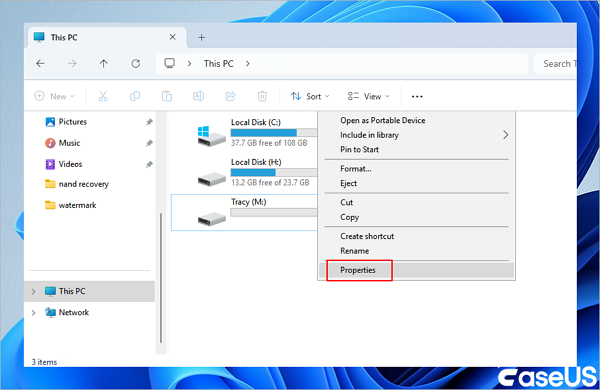
ขั้นตอนที่ 3 ไปที่แท็บ "ความปลอดภัย" แล้วคลิก "ขั้นสูง" ที่ด้านล่าง
ขั้นตอนที่ 4. ค้นหาช่อง "เจ้าของ" ที่ด้านบนของหน้าต่าง แล้วคลิกที่ลิงก์ "เปลี่ยน" ที่อยู่ถัดจากช่องนั้น
ขั้นตอนที่ 5. พิมพ์ Administrators หรือชื่อบัญชีผู้ใช้ปัจจุบันของคุณลงในช่องชื่อวัตถุ คลิก "ตรวจสอบชื่อ" เพื่อยืนยัน และคลิก "ตกลง"
ขั้นตอนที่ 6. ทำเครื่องหมายในช่องที่ระบุว่า "แทนที่เจ้าของบนซับคอนเทนเนอร์และออบเจ็กต์" เพื่อให้แน่ใจว่าโฟลเดอร์ย่อยของระบบที่ซ้อนกันทั้งหมดจะได้รับสิทธิ์การเป็นเจ้าของใหม่
ขั้นตอนที่ 7. คลิก "ใช้" และยืนยันข้อความแจ้งเตือนจากผู้ดูแลระบบที่ปรากฏขึ้น
จากนั้น ให้แก้ไขสิทธิ์การเข้าถึงโฟลเดอร์
- กลับไปที่แท็บ "ความปลอดภัย" ในหน้าต่างคุณสมบัติของโฟลเดอร์ แล้วคลิก "แก้ไข"
- เลือกบัญชีผู้ใช้ปัจจุบันของคุณหรือกลุ่มผู้ดูแลระบบในเครื่องจากรายการ
- ทำเครื่องหมายถูกที่ช่อง "อนุญาต" ถัดจาก "ควบคุมเต็มรูปแบบ" ในส่วน "สิทธิ์การเข้าถึง"
- คลิก "ใช้" และ "ตกลง" จากนั้นปิดหน้าต่างคุณสมบัติ
- คลิกขวาที่โฟลเดอร์ "Windows" เลือก "ลบ" และอนุญาตให้ "File Explorer" ย้ายไดเร็กทอรีระบบไปยังถังรีไซเคิล หรือลบออกจากไดรฟ์อย่างถาวร
บทสรุป
การเพิ่มพื้นที่ว่างในฮาร์ดไดรฟ์สำรองไม่จำเป็นต้องฟอร์แมตดิสก์หรือลบไฟล์ส่วนตัวของคุณ ด้วยการทำความเข้าใจวิธีการลบระบบปฏิบัติการ Windows ออกจากฮาร์ดไดรฟ์เก่าโดยไม่ต้องฟอร์แมต การเข้าถึงโฟลเดอร์ที่ได้รับการป้องกัน และการใช้เครื่องมือทำความสะอาด เช่น Storage Sense หรือยูทิลิตี้แบบบรรทัดคำสั่ง คุณสามารถลบไฟล์ระบบปฏิบัติการที่ไม่ต้องการได้หลายกิกะไบต์อย่างปลอดภัย โดยที่รูปภาพ เอกสาร และคลังสื่อของคุณยังคงอยู่ครบถ้วน
คำถามที่พบบ่อยเกี่ยวกับวิธีการลบระบบปฏิบัติการออกจากฮาร์ดไดรฟ์โดยยังคงเก็บข้อมูลไว้
การจัดการดิสก์จัดเก็บข้อมูลสำรองและการล้างไฟล์ระบบปฏิบัติการเก่ามักนำไปสู่คำถามทางเทคนิคเกี่ยวกับเส้นทางการบูตและความปลอดภัยของข้อมูล ด้านล่างนี้คือคำตอบสำหรับคำถามที่พบบ่อยที่สุดที่ผู้ใช้ถามในระหว่างกระบวนการนี้
1. ฉันสามารถลบโฟลเดอร์ Windows บนไดรฟ์ที่สองได้โดยไม่ส่งผลกระทบต่อระบบปฏิบัติการที่ใช้งานอยู่หรือไม่?
ใช่แล้ว ตราบใดที่คอมพิวเตอร์ของคุณกำลังบูตจาก SSD หลักที่ใช้งานอยู่ และไม่ได้ใช้ไดรฟ์รองสำหรับไฟล์บูต การลบโฟลเดอร์ Windows เก่าบนไดรฟ์รองจะไม่ส่งผลเสียต่อระบบที่ใช้งานอยู่ของคุณ ตรวจสอบตัวอักษรไดรฟ์ปัจจุบันของคุณใน Disk Management ก่อนลบไฟล์ทุกครั้ง
2. จะเกิดอะไรขึ้นกับโปรแกรมที่ติดตั้งไว้หากฉันลบระบบปฏิบัติการเก่าออกจากไดรฟ์สำรอง?
โปรแกรมที่ติดตั้งภายใต้ระบบปฏิบัติการเก่าจะอาศัยคีย์รีจิสทรี การพึ่งพาของระบบ และการกำหนดค่าข้อมูลแอปที่ฝังอยู่ในระบบ Windows เก่า แม้ว่าแอปแบบพกพาอาจเรียกใช้งานได้โดยตรง แต่แอปพลิเคชันที่ซับซ้อนส่วนใหญ่จะไม่ทำงานเพียงแค่ดับเบิ้ลคลิกไฟล์ปฏิบัติการเก่า คุณควรติดตั้งโปรแกรมเหล่านั้นใหม่บนระบบที่ใช้งานอยู่ใหม่ของคุณ
3. ฉันจะรู้ได้อย่างไรว่าพีซีของฉันใช้ฮาร์ดไดรฟ์เก่าในการบูตเครื่อง?
เพื่อตรวจสอบว่าพีซีของคุณใช้ฮาร์ดไดรฟ์เก่าในการบูตหรือไม่ ให้ปิดคอมพิวเตอร์ ถอดสายไฟหรือสาย SATA ของฮาร์ดไดรฟ์สำรองออกชั่วคราว แล้วเปิดเครื่องอีกครั้ง หาก Windows บูตเข้าสู่เดสก์ท็อปได้อย่างราบรื่น แสดงว่าฮาร์ดไดรฟ์ใหม่ของคุณมีพาร์ติชั่นบูต EFI หลัก ดังนั้นจึงปลอดภัยที่จะล้างข้อมูลในฮาร์ดไดรฟ์เก่า
บทความที่เกี่ยวข้อง
-
ซอฟต์แวร์กู้คืนข้อมูลฟรีสำหรับ Windows 11 [ดาวน์โหลดทันที]
![author icon]() Daisy/2026-06-17
Daisy/2026-06-17 -
วิธีการแก้ไขชื่อไดเรกทอรีไม่ถูกต้องใน Windows
![author icon]() Daisy/2026-06-17
Daisy/2026-06-17
-
แก้ไข Chrome: กู้คืนบุ๊คมาร์คที่ถูกลบจากการอัพเดต Chrome
![author icon]() Suchat/2026-06-17
Suchat/2026-06-17 -
การกู้คืนวิดีโอ DJI Osmo: วิธีการกู้คืนไฟล์จาก DJI
![author icon]() Daisy/2026-06-17
Daisy/2026-06-17