

- โปรแกรมฟรี EaseUS
- Data Recovery Wizard Free
- Todo Backup Free
- Partition Master Free

Daisy updated on Jun 16, 2026 to การกู้คืนข้อมูล
หากคอมพิวเตอร์ของคุณตรวจไม่พบฮาร์ดดิสก์ เกิดอะไรขึ้น? สาเหตุอาจมีได้หลายประการ เช่น ปัญหาการเชื่อมต่อ ความเสียหายของระบบไฟล์ ไดรเวอร์ล้าสมัย หรือฮาร์ดแวร์เสียหาย เพื่อแก้ไขปัญหาฮาร์ดดิสก์ไม่ถูกตรวจพบ คุณสามารถลองเชื่อมต่อกับคอมพิวเตอร์เครื่องอื่นโดยใช้สายเคเบิลที่แตกต่างกัน อัปเดตไดรเวอร์ ตรวจสอบการตั้งค่า BIOS เป็นต้น หากต้องการกู้คืนข้อมูล ลองใช้ซอฟต์แวร์กู้คืนข้อมูลระดับมืออาชีพ หรือติดต่อผู้เชี่ยวชาญ
เนื้อหาในหน้านี้:
เหตุใดจึงตรวจไม่พบฮาร์ดดิสก์ | ภาพรวมโดยย่อ
ฮาร์ดไดรฟ์เป็นชิ้นส่วนฮาร์ดแวร์ที่สำคัญในคอมพิวเตอร์/แล็ปท็อปทุกเครื่อง มันจัดเก็บข้อมูลและไฟล์ทั้งหมดที่ประกอบขึ้นเป็นระบบปฏิบัติการของคุณ รวมถึงโปรแกรมและไฟล์ส่วนตัวต่างๆ ของคุณด้วย หากไม่มีฮาร์ดไดรฟ์ คอมพิวเตอร์ก็จะเป็นเพียงกระดานเปล่าๆ เท่านั้น น่าเสียดายที่ฮาร์ดไดรฟ์ก็มีโอกาสเกิดข้อผิดพลาดและปัญหาต่างๆ ได้เช่นกัน
หาก ฮาร์ดไดรฟ์ของคุณไม่ถูกตรวจพบ คุณไม่ใช่คนเดียวที่ประสบปัญหานี้ ผู้ใช้หลายคน รวมถึงผู้ใช้ Reddit รายต่อไปนี้ ก็เคยประสบปัญหาคล้ายๆ กัน เช่น ฮาร์ดไดรฟ์ไม่ถูกตรวจพบ ไม่ได้รับการจดจำ หรือไม่แสดงใน Windows
ผมเพิ่งได้คอมพิวเตอร์ใหม่มา แล้วเจอปัญหาที่คอมพิวเตอร์ตรวจไม่พบฮาร์ดไดรฟ์เลยครับ ผมลองสแกนดิสก์ใหม่และทำตามคำแนะนำของคนอินเดียในยูทูบทุกอย่างแล้ว เพื่อตรวจสอบว่าฮาร์ดไดรฟ์ใช้งานได้หรือไม่ ผมลองทดสอบกับคอมพิวเตอร์อีกเครื่องแล้ว ปรากฏว่าใช้งานได้ ผมลองเปลี่ยนฮาร์ดไดรฟ์ในเครื่องนี้แล้ว ก็ยังใช้ไม่ได้อยู่ดี ผมลองเช็คใน BIOS แล้ว แต่ผมไม่ค่อยรู้เรื่องพวกนี้เท่าไหร่ มีใครช่วยได้บ้างไหมครับ? (จาก Reddit)
ปัญหานี้อาจปรากฏในรูปแบบต่างๆ ขึ้นอยู่กับว่าปัญหาอยู่ที่ใด ตัวอย่างเช่น หาก ไม่พบฮาร์ดไดรฟ์ใน BIOS โดยปกติแล้วหมายถึงปัญหาด้านฮาร์ดแวร์หรือการเชื่อมต่อ หากไม่พบใน Disk Management ไดรฟ์อาจไม่มีพื้นที่ว่างหรือเสียหาย และหากไม่แสดงใน "This PC" อาจเกิดจากการขาดตัวอักษรไดรฟ์หรือข้อผิดพลาดของระบบไฟล์
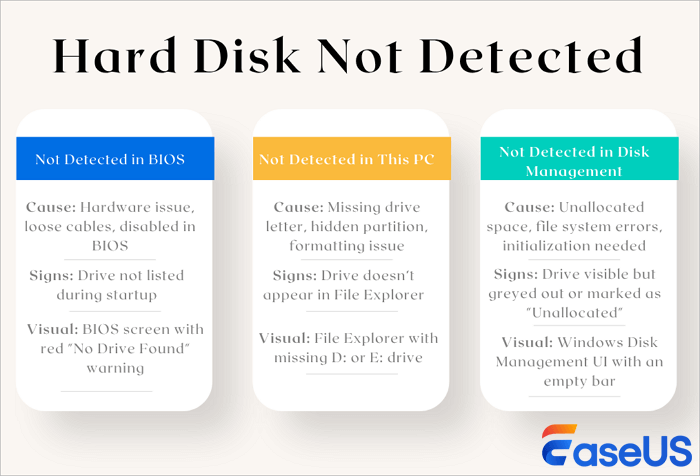
ในส่วนต่อไปนี้ เราจะอธิบายสถานการณ์เหล่านี้โดยละเอียดและแสดงวิธีแก้ไขปัญหาแต่ละอย่างทีละขั้นตอน หากฮาร์ดไดรฟ์ของคุณไม่สามารถใช้งานได้เนื่องจากการเชื่อมต่อหลวมหรือรอยกัดของหนู ให้ตรวจสอบว่าการเชื่อมต่อทั้งหมดของฮาร์ดไดรฟ์นั้นแน่นหนาดีแล้ว ตรวจสอบให้แน่ใจว่าไม่มีการตัดสายไฟ และคุณสามารถลองแก้ไขปัญหาเบื้องต้นบางอย่างได้:
- ลองเสียบพอร์ต USB อื่นเข้ากับคอมพิวเตอร์ดู
- ลองต่อฮาร์ดไดรฟ์เข้ากับคอมพิวเตอร์เครื่องอื่นดู
- หากสายเคเบิลปัจจุบันชำรุด ให้เปลี่ยนไปใช้สายเคเบิลใหม่
- ลองเสียบปลั๊กไฟที่เต้ารับอื่นดู (สำหรับฮาร์ดไดรฟ์แบบตั้งโต๊ะ)
- ตรวจสอบว่าไฟแสดงสถานะของฮาร์ดไดรฟ์ติดอยู่หรือไม่ (หากไฟดับ แสดงว่าไม่ได้เสียบอะแดปเตอร์แปลงไฟเข้ากับแหล่งจ่ายไฟ)
มีข้อควรระวังเพิ่มเติมสำหรับผู้ใช้ที่มีข้อมูลสำคัญอยู่ในฮาร์ดดิสก์ที่ตรวจไม่พบ: ให้สร้างสำเนาฮาร์ดดิสก์และทำการกู้คืนข้อมูลล่วงหน้าก่อนที่จะลองแก้ไขปัญหาฮาร์ดดิสก์ใดๆ หากคุณสูญเสียไฟล์สำคัญบางส่วนในฮาร์ดดิสก์ไปแล้ว ลองใช้เครื่องมือการกู้คืนข้อมูล EaseUS ตอนนี้เลย
ในส่วนต่อไปนี้ เราจะเจาะลึกถึงสถานการณ์ทั่วไปที่ทำให้ไม่พบฮาร์ดไดรฟ์ และอธิบายถึงสาเหตุ อาการ และวิธีแก้ไข มาเริ่มกันเลย!
วิธีแก้ไขปัญหาฮาร์ดดิสก์ไม่ถูกตรวจพบใน BIOS
BIOS หรือ Basic Input Output System คือซอฟต์แวร์ที่จัดเก็บอยู่บนชิปในเมนบอร์ดของคอมพิวเตอร์ มีหน้าที่ในการบูตเครื่องคอมพิวเตอร์และตรวจสอบให้แน่ใจว่าส่วนประกอบฮาร์ดแวร์ทั้งหมดทำงานได้อย่างถูกต้อง เมื่อคุณเปิดคอมพิวเตอร์ BIOS จะโหลดระบบปฏิบัติการจากฮาร์ดไดรฟ์แล้วส่งการควบคุมไปยังระบบปฏิบัติการนั้น BIOS ยังมีชุดยูทิลิตี้ที่ช่วยให้คุณกำหนดค่าการตั้งค่าระบบ เช่น เวลาและวันที่ และเปลี่ยนลำดับการบูตของไดรฟ์ต่างๆ ได้
ในช่วงไม่กี่ปีมานี้ บทบาทของ BIOS ถูกแทนที่ด้วย UEFI (Unified Extensible Firmware Interface) มากขึ้นเรื่อยๆ ซึ่งมีคุณสมบัติขั้นสูงกว่าและใช้งานง่ายกว่า อย่างไรก็ตาม BIOS ยังคงเป็นส่วนสำคัญของคอมพิวเตอร์ของคุณ และคุณควรทำความคุ้นเคยกับมันเผื่อในกรณีที่คุณจำเป็นต้องแก้ไขปัญหา แต่บางครั้ง BIOS ของคุณอาจไม่สามารถจดจำฮาร์ดดิสก์หรือไดรฟ์ USB ของคุณได้
หากฮาร์ดไดรฟ์ของคุณไม่ปรากฏในตัวเลือกการบูต BIOS ระบบ Windows ก็จะมองไม่เห็นฮาร์ดไดรฟ์นั้นเช่นกัน คุณจำเป็นต้องหาวิธีแก้ไขปัญหาด้วยตนเองเพื่อแก้ปัญหา ฮาร์ดไดรฟ์ไม่ถูกตรวจพบใน BIOS
⚠️สาเหตุที่ BIOS ตรวจไม่พบฮาร์ดดิสก์คืออะไร
หากฮาร์ดดิสก์ของคุณไม่แสดงใน BIOS หรือไม่แสดงใน Windows อาจเป็นเพราะปัญหาใดปัญหาหนึ่งต่อไปนี้:
| สาเหตุ | อาการ |
| ฮาร์ดไดรฟ์ไม่ได้เชื่อมต่อกับเมนบอร์ดอย่างถูกต้อง | ฮาร์ดดิสก์หายไปอย่างสิ้นเชิงจาก BIOS และ Windows ไม่มีเสียงหมุนหรือเสียงเปิดเครื่อง |
| ตรวจสอบสาย SATA ของคุณและตรวจสอบให้แน่ใจว่าเสียบแน่นดีแล้ว | ฮาร์ดดิสก์ปรากฏและหายไปโดยไม่ทราบสาเหตุ การเชื่อมต่อไม่เสถียรระหว่างการใช้งาน |
| โหมด SATA ถูกตั้งค่าผิดใน BIOS | BIOS อาจตรวจพบดิสก์ แต่ Windows ไม่สามารถติดตั้งหรือบูตจากดิสก์นั้นได้ |
| ตรวจสอบการตั้งค่า BIOS ของคุณและตรวจสอบให้แน่ใจว่าโหมด SATA ถูกตั้งค่าเป็น AHCI (ไม่ใช่ IDE) | เกิดข้อผิดพลาดในการติดตั้ง; โปรแกรมติดตั้ง Windows หาไดรฟ์ไม่พบ; ประสิทธิภาพการทำงานช้าเมื่อบูตเครื่อง |
| มีปัญหาที่ตัวเมนบอร์ดเอง | ไม่พบฮาร์ดไดรฟ์ แม้ว่าจะทดสอบด้วยสายเคเบิลหรือพอร์ตอื่นแล้วก็ตาม ฮาร์ดไดรฟ์อื่นๆ ก็อาจล้มเหลวเช่นกัน |
✅วิธีที่ 1. แก้ไขปัญหาฮาร์ดไดรฟ์ไม่ถูกตรวจพบใน BIOS โดยการเปิดใช้งาน
| ⭐คำแนะนำจากผู้เชี่ยวชาญ: ตรวจสอบว่าฮาร์ดไดรฟ์ถูกปิดใช้งานใน BIOS หรือไม่ และเปิดใช้งานพอร์ต SATA ที่เกี่ยวข้อง |
หากฮาร์ดไดรฟ์ถูกปิดใช้งานใน BIOS จะไม่แสดงขึ้นมา ดังนั้น การเปิดใช้งานไดรฟ์ใน BIOS อาจช่วยแก้ปัญหาได้
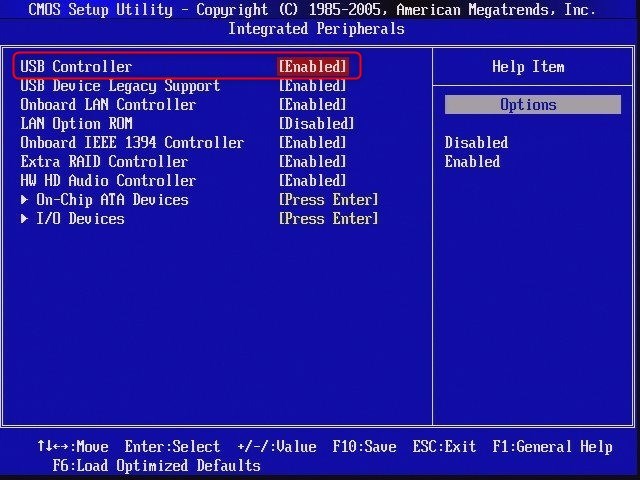
ขั้นตอนที่ 1. รีสตาร์ทคอมพิวเตอร์ของคุณและกดปุ่ม F2 หรือ Del จนกว่าจะเข้าสู่ BIOS ได้
ขั้นตอนที่ 2. ใช้ปุ่มลูกศรบนแป้นพิมพ์เพื่อเลือก "อุปกรณ์ต่อพ่วงแบบรวม" แล้วกด "Enter"
ขั้นตอนที่ 3 ใช้ปุ่มลูกศรเพื่อเลือก "USB Controller" เปลี่ยนตัวเลือกเป็น "เปิดใช้งาน"
✅วิธีที่ 2. ตั้งค่า "ไม่พบฮาร์ดดิสก์" ใน BIOS
| ⭐คำแนะนำจากผู้เชี่ยวชาญ: ปรับโหมด SATA (เช่น เปลี่ยนจาก IDE เป็น AHCI) หรือตรวจหาไดรฟ์ด้วยตนเองใน BIOS |
หากคุณมีปัญหาในการทำให้ฮาร์ดไดรฟ์ปรากฏใน BIOS หรือ Windows คุณสามารถลองตั้งค่าฮาร์ดไดรฟ์ได้
ขั้นแรก ตรวจสอบให้แน่ใจว่าได้ติดตั้งฮาร์ดไดรฟ์ลงในเมนบอร์ดอย่างถูกต้องแล้ว รีสตาร์ทพีซีและกดปุ่ม F2/Delete เพื่อเข้าสู่ BIOS ขยาย "การกำหนดค่า SATA" และเลือก " กำหนดค่า SATA เป็น IDE " จากนั้นบันทึกและออกจาก BIOS
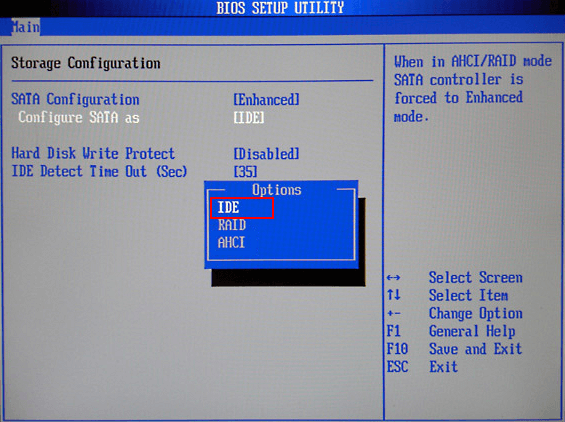
คุณสามารถลองใช้ฮาร์ดไดรฟ์หรือเมนบอร์ดตัวอื่นดูได้ ปัญหา ฮาร์ดไดรฟ์ไม่แสดงขึ้นมา อาจเป็นเรื่องน่าหงุดหงิด แต่ก็มีวิธีแก้ไขอยู่
คุณสามารถแชร์วิธีแก้ไขเหล่านี้บนโซเชียลมีเดียเพื่อช่วยให้ผู้ใช้รายอื่นแก้ไขปัญหาฮาร์ดดิสก์ไม่ถูกตรวจพบโดย BIOS ได้มากขึ้น

วิธีแก้ไขปัญหา "ไม่พบฮาร์ดไดรฟ์ในพีซีเครื่องนี้"
"พีซีเครื่องนี้" เป็นทางลัดบนเดสก์ท็อปที่ช่วยให้คุณเข้าถึงโฟลเดอร์และไดรฟ์หลักของคอมพิวเตอร์ได้อย่างรวดเร็ว ช่วยให้คุณสามารถดูและจัดการไฟล์ รวมถึงสร้างไฟล์ใหม่ได้ คุณสามารถค้นหา "พีซีเครื่องนี้" ได้ในเมนูเริ่มของ Windows หรือค้นหาในแถบค้นหา โดยค่าเริ่มต้น "พีซีเครื่องนี้" จะรวมโฟลเดอร์ส่วนตัวของคุณ (เช่น เอกสาร ดาวน์โหลด และรูปภาพ) รวมถึงโฟลเดอร์ระบบ (เช่น ไฟล์โปรแกรม และ Windows) ด้วย
⚠️สาเหตุที่ทำให้ไม่พบฮาร์ดดิสก์ใน File Explorer คืออะไร
หาก BIOS ตรวจพบฮาร์ดไดรฟ์ แต่ Windows ตรวจไม่พบ แสดงว่าถึงเวลาต้องแก้ไขแล้ว ในส่วนนี้ คุณจะได้เรียนรู้วิธีการแก้ไขปัญหา ก่อนที่จะเรียนรู้วิธีแก้ปัญหา ให้ลองหาสาเหตุและอาการที่พบบ่อยก่อน
| สาเหตุ | อาการ |
| ไดรฟ์นี้ไม่มีการกำหนดตัวอักษรไดรฟ์ | ฮาร์ดดิสก์ปรากฏใน Disk Management แต่ไม่ปรากฏใน File Explorer |
| ไดรฟ์ไม่ได้ถูกจัดสรรหรือ ดิสก์ยังไม่ได้เริ่มต้นใช้งาน | ในโปรแกรมจัดการดิสก์ จะแสดงสถานะดิสก์เป็น "ไม่ได้จัดสรร" หรือ "ยังไม่ได้เริ่มต้นใช้งาน" |
| ระบบไฟล์ไม่รองรับหรือเสียหาย | Windows ตรวจพบดิสก์ แต่จะแจ้งให้ฟอร์แมต หรือแสดงผลเป็น RAW |
| ไดรฟ์ถูกซ่อนหรือปิดใช้งานใน Disk Management | ดิสก์จะไม่ปรากฏใน File Explorer แต่สามารถเปิดใช้งานใหม่ได้ด้วยตนเอง |
| ไดรเวอร์ดิสก์ที่ล้าสมัย สูญหาย หรือเสียหาย | ดิสก์ไม่ปรากฏใน File Explorer อาจแสดงเครื่องหมายตกใจสีเหลืองใน Device Manager |
✅วิธีที่ 1. เปลี่ยนตัวอักษรไดรฟ์เพื่อแก้ไขปัญหาฮาร์ดดิสก์ไม่แสดงในพีซีเครื่องนี้
| ⭐คำแนะนำจากผู้เชี่ยวชาญ: หากไม่พบไดรฟ์ใน File Explorer ให้กำหนดตัวอักษรไดรฟ์ที่ไม่ซ้ำกันผ่าน Disk Management |
หากมีไดรฟ์อื่นในระบบที่มีตัวอักษรไดรฟ์เดียวกัน ฮาร์ดไดรฟ์จะไม่ถูกตรวจพบ ดังนั้น คุณสามารถทำให้ฮาร์ดไดรฟ์แสดงใน Windows 10 ได้โดยการเปลี่ยนตัวอักษรไดรฟ์ใน Windows 10
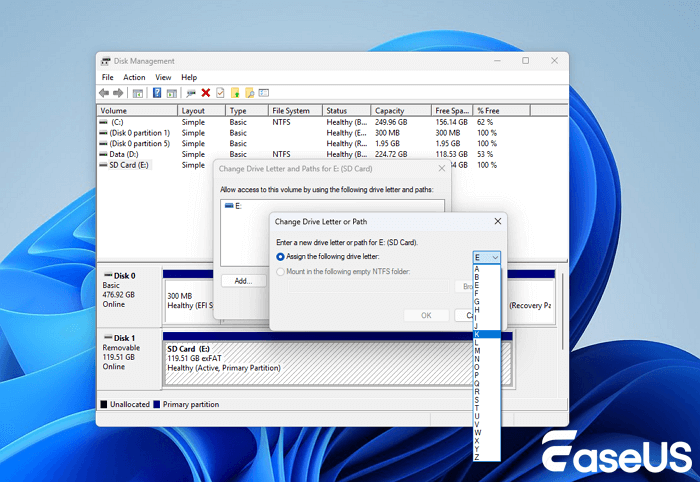
ขั้นตอนที่ 1. เปิด Disk Management คลิกขวาที่ฮาร์ดไดรฟ์ที่ระบุว่าเป็น New Volume หรือพาร์ติชั่นที่ยังไม่มีตัวอักษรไดรฟ์
ขั้นตอนที่ 2 เลือก "เปลี่ยนอักษรไดรฟ์และเส้นทาง" ในหน้าต่างใหม่ ให้คลิก "เปลี่ยน"
ขั้นตอนที่ 3. กำหนดตัวอักษรไดรฟ์ใหม่ให้กับฮาร์ดไดรฟ์ภายนอกหรือภายในของคุณ แล้วคลิก "ตกลง"
✅วิธีที่ 2. เรียกใช้ CHKDSK เพื่อแก้ไขข้อผิดพลาดในการตรวจจับฮาร์ดดิสก์
| ⭐คำแนะนำจากผู้เชี่ยวชาญ: สแกนและแก้ไขข้อผิดพลาดของระบบไฟล์ที่อาจทำให้ไดรฟ์ไม่ได้รับการตรวจพบ |
ข้อผิดพลาดของระบบไฟล์หรือเซกเตอร์เสียอาจทำให้ฮาร์ดไดรฟ์ไม่แสดงผลอย่างถูกต้องใน File Explorer การเรียกใช้ CHKDSK สามารถช่วยตรวจจับและแก้ไขข้อผิดพลาดดังกล่าวเพื่อกู้คืนการเข้าถึงได้ และยังเป็น เครื่องมือซ่อมแซมฮาร์ดดิสก์ ที่ดีอีกด้วย
ขั้นตอนที่ 1. กดปุ่ม Windows + S พิมพ์ cmd คลิกขวาที่ Command Prompt แล้วเลือก Run as administrator
ขั้นตอนที่ 2. ในหน้าต่างคำสั่ง ให้พิมพ์ chkdsk C: /f /r /x แล้วกด Enter แทนที่ "C:" ด้วยตัวอักษรไดรฟ์จริงของคุณ
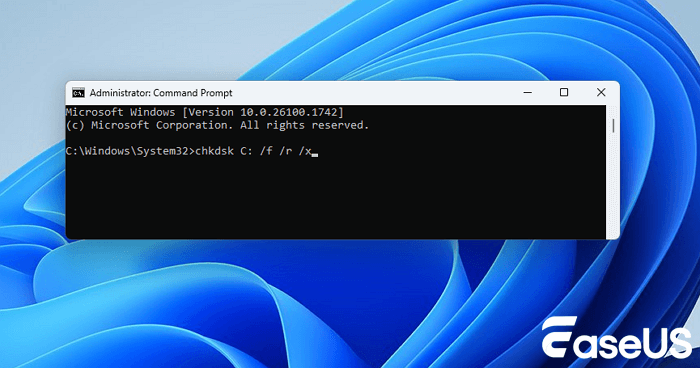
ขั้นตอนที่ 3 รอให้ CHKDSK สแกนและซ่อมแซมเสร็จสมบูรณ์ เมื่อเสร็จแล้ว ให้ตรวจสอบว่าฮาร์ดดิสก์ปรากฏใน "พีซีเครื่องนี้" หรือไม่
✅วิธีที่ 3. เริ่มต้นใช้งานดิสก์เพื่อแก้ไขปัญหา "ไม่พบไดรฟ์ในพีซีเครื่องนี้"
| ⭐คำแนะนำจากผู้เชี่ยวชาญ: ใช้โปรแกรมจัดการดิสก์ (Disk Management) เพื่อเริ่มต้นใช้งานไดรฟ์ที่ไม่รู้จักหรือไดรฟ์ใหม่ก่อนใช้งาน |
เมื่อพูดถึงฮาร์ดไดรฟ์ใหม่เอี่ยมหรือดิสก์ที่ยังไม่ได้จัดสรร ให้ลองเริ่มต้นใช้งานดิสก์และสร้างวอลุ่มบนฮาร์ดไดรฟ์ใหม่ดู
ขั้นตอนที่ 1. คลิกขวาที่ "พีซีเครื่องนี้" (ใน Windows 10) แล้วเลือก "จัดการ"
ขั้นตอนที่ 2 ไปที่ "การจัดการดิสก์" คลิกขวาที่ฮาร์ดดิสก์ใหม่ของคุณ แล้วเลือก "เริ่มต้นใช้งานดิสก์"
ขั้นตอนที่ 3 เลือกดิสก์และเลือกรูปแบบพาร์ติชั่นเป็น MBR หรือ GPT จากนั้นคลิก "ตกลง" เพื่อเริ่มต้น
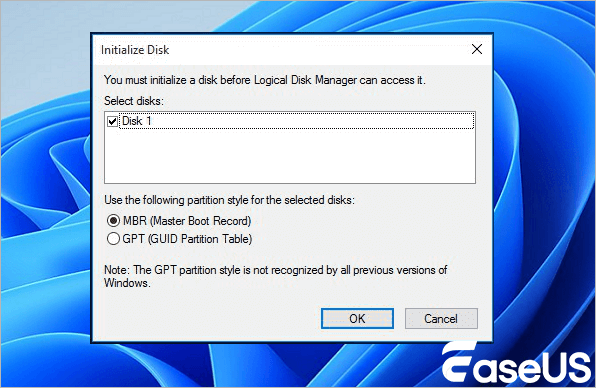
จากนั้น ทำตามคำแนะนำบนหน้าจอ หากต้องการให้แน่ใจว่า ได้เริ่มต้นใช้งานดิสก์โดยไม่สูญเสียข้อมูล ให้สำรองข้อมูลดิสก์ล่วงหน้า หรือใช้ซอฟต์แวร์กู้ข้อมูลจากฮาร์ดไดรฟ์ระดับมืออาชีพ เช่น EaseUS Data Recovery Wizard
✅วิธีที่ 4. ฟอร์แมตฮาร์ดดิสก์เพื่อให้ระบบรู้จัก
|
⭐คำแนะนำจากผู้เชี่ยวชาญ: การฟอร์แมตฮาร์ดไดรฟ์จะลบข้อมูลทั้งหมด ดังนั้นโปรดสำรองข้อมูลสำคัญทั้งหมดก่อนทำการฟอร์แมต
|
หากข้อผิดพลาด "ฮาร์ดไดรฟ์ไม่แสดง" เกิดจากระบบไฟล์ที่ไม่รองรับ, RAW หรือเสียหาย คุณสามารถเปลี่ยนระบบไฟล์เป็น NTFS เพื่อแก้ไขข้อผิดพลาดได้ มาดูกันว่าวิธีการฟอร์แมตฮาร์ดไดรฟ์เพื่อแก้ไขข้อผิดพลาดทางตรรกะใดๆ ที่อาจทำให้เกิดข้อผิดพลาด "ฮาร์ดไดรฟ์ภายนอก WD ไม่ถูกตรวจพบ" นั้นทำอย่างไร
ขั้นตอนที่ 1. ใน Windows 10/8 ให้กดปุ่ม Windows + X แล้วคลิก "การจัดการดิสก์"
ขั้นตอนที่ 2. ค้นหาและคลิกขวาที่ฮาร์ดไดรฟ์ของคุณ แล้วเลือก "ฟอร์แมต"
ขั้นตอนที่ 3 ตั้งค่าระบบไฟล์เป็น NTFS เลือก "ทำการฟอร์แมตแบบรวดเร็ว" แล้วคลิก "ตกลง" เพื่อเริ่มการฟอร์แมตไดรฟ์
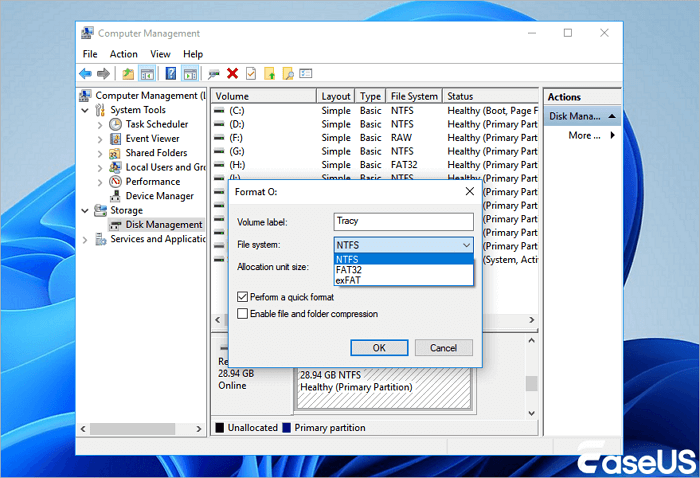
อย่าลืมตรวจสอบส่วนการกู้คืนข้อมูลเพื่อ กู้คืนฮาร์ดไดรฟ์ที่ฟอร์แมตแล้ว ด้วย EaseUS Data Recovery Wizard และอย่าลืมแบ่งปันวิธีการที่ผ่านการทดสอบแล้วเหล่านี้กับเพื่อน ๆ ด้วย!
วิธีแก้ไขปัญหา "ไม่พบฮาร์ดไดรฟ์ใน Disk Management"
นอกจาก BIOS แล้ว ฮาร์ดไดรฟ์อาจไม่ปรากฏใน Disk Management Disk Management เป็นยูทิลิตี้ระบบใน Windows ที่ช่วยให้คุณจัดการไดรฟ์จัดเก็บข้อมูลและพาร์ติชั่นบนคอมพิวเตอร์ของคุณ ด้วย Disk Management คุณสามารถฟอร์แมตไดรฟ์ สร้างและลบพาร์ติชั่น และกำหนดตัวอักษรไดรฟ์ได้ นอกจากนี้ คุณยังสามารถใช้ Disk Management เพื่อแปลงระหว่างไดรฟ์จัดเก็บข้อมูลประเภทต่างๆ เช่น จากฮาร์ดดิสก์ไดรฟ์ไปยังโซลิดสเตทไดรฟ์ และคุณยังสามารถใช้ Disk Management เพื่อปรับขนาดพาร์ติชั่นและเปลี่ยนระบบไฟล์บนไดรฟ์จัดเก็บข้อมูลได้อีกด้วย
ในการเข้าถึง Disk Management ใน Windows ให้พิมพ์ "disk management" ลงในช่องค้นหาบนแถบงาน แล้วเลือกผลลัพธ์ "สร้างและฟอร์แมตพาร์ติชั่นฮาร์ดดิสก์" จากนั้น คุณสามารถตรวจสอบได้ว่าฮาร์ดดิสก์ของคุณได้รับการตรวจพบใน Disk Management หรือไม่
⚠️สาเหตุที่ทำให้ไม่พบฮาร์ดดิสก์ในโปรแกรมจัดการดิสก์คืออะไร
หากฮาร์ดไดรฟ์ของคุณไม่ปรากฏใน Disk Management ปัญหาอาจร้ายแรงกว่าแค่ความขัดแย้งของตัวอักษรไดรฟ์ธรรมดา ด้านล่างนี้คือสาเหตุทั่วไปและอาการที่พบได้บ่อยเพื่อช่วยคุณระบุต้นตอของปัญหา:
| สาเหตุ | อาการ |
| สายเคเบิลข้อมูล/สายไฟหลวมหรือชำรุด | ฮาร์ดดิสก์ไม่ปรากฏใน Disk Management หรือ Device Manager เลย |
| ฮาร์ดไดรฟ์ไม่ได้รับพลังงาน | ไม่มีการหมุนหรือการสั่นสะเทือน มองไม่เห็นโดยสมบูรณ์สำหรับระบบ |
| ไดรเวอร์ตัวควบคุมการจัดเก็บข้อมูลที่ล้าสมัยหรือขาดหายไป | ฮาร์ดดิสก์ไม่แสดงใน Disk Management อาจแสดงเป็น "อุปกรณ์ที่ไม่รู้จัก" ใน Device Manager |
| ฮาร์ดไดรฟ์เสีย | ไม่พบไดรฟ์ใน BIOS หรือ Disk Management; ไดรฟ์ไม่ตอบสนองใดๆ เลย |
✅วิธีที่ 1. เรียกใช้ตัวแก้ไขปัญหาเพื่อแก้ปัญหา "ไม่พบดิสก์" ในการจัดการดิสก์
| ⭐คำแนะนำจากผู้เชี่ยวชาญ: ใช้เครื่องมือในตัวของ Windows เพื่อตรวจจับและแก้ไขปัญหาฮาร์ดแวร์หรือไดรเวอร์ทั่วไป |
ระบบปฏิบัติการ Windows มีเครื่องมือแก้ไขปัญหาฮาร์ดไดรฟ์ที่อาจเป็นประโยชน์อย่างมากสำหรับคุณ
ขั้นตอนที่ 1. เมื่อเริ่มต้น ให้ค้นหา Command Prompt คลิกขวาที่ผลการค้นหาแรก แล้วคลิก "เรียกใช้ในฐานะผู้ดูแลระบบ"
ขั้นตอนที่ 2. พิมพ์คำสั่ง: msdt.exe -id DeviceDiagnostic
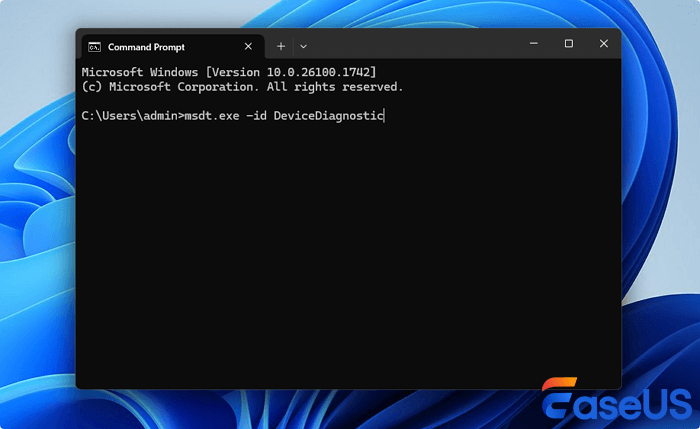
ขั้นตอนที่ 3 คลิก "ขั้นสูง" และเลือก "ใช้การซ่อมแซมโดยอัตโนมัติ"
ขั้นตอนที่ 4. คลิก "ดูข้อมูลโดยละเอียด" เพื่อดูภาพรวมของการสแกน
หากยังคงมีปัญหาอยู่ ลองติดต่อผู้ผลิตฮาร์ดไดรฟ์ภายนอกเพื่อขอความช่วยเหลือเพิ่มเติม
✅วิธีที่ 2. อัปเดตไดรเวอร์เพื่อแก้ไขปัญหาฮาร์ดดิสก์ไม่ถูกตรวจพบ
| ⭐คำแนะนำจากผู้เชี่ยวชาญ: โปรดอัปเดตหรือติดตั้งไดรเวอร์ดิสก์และตัวควบคุมการจัดเก็บข้อมูลใหม่ เพื่อให้แน่ใจว่าระบบตรวจจับได้อย่างถูกต้อง |
วิธีนี้ใช้ได้กับฮาร์ดไดรฟ์ที่แสดงใน Disk Management แต่ไม่แสดงใน File Explorer
ขั้นตอนที่ 1. คลิกขวาที่ "พีซีเครื่องนี้" แล้วเลือก "จัดการ"
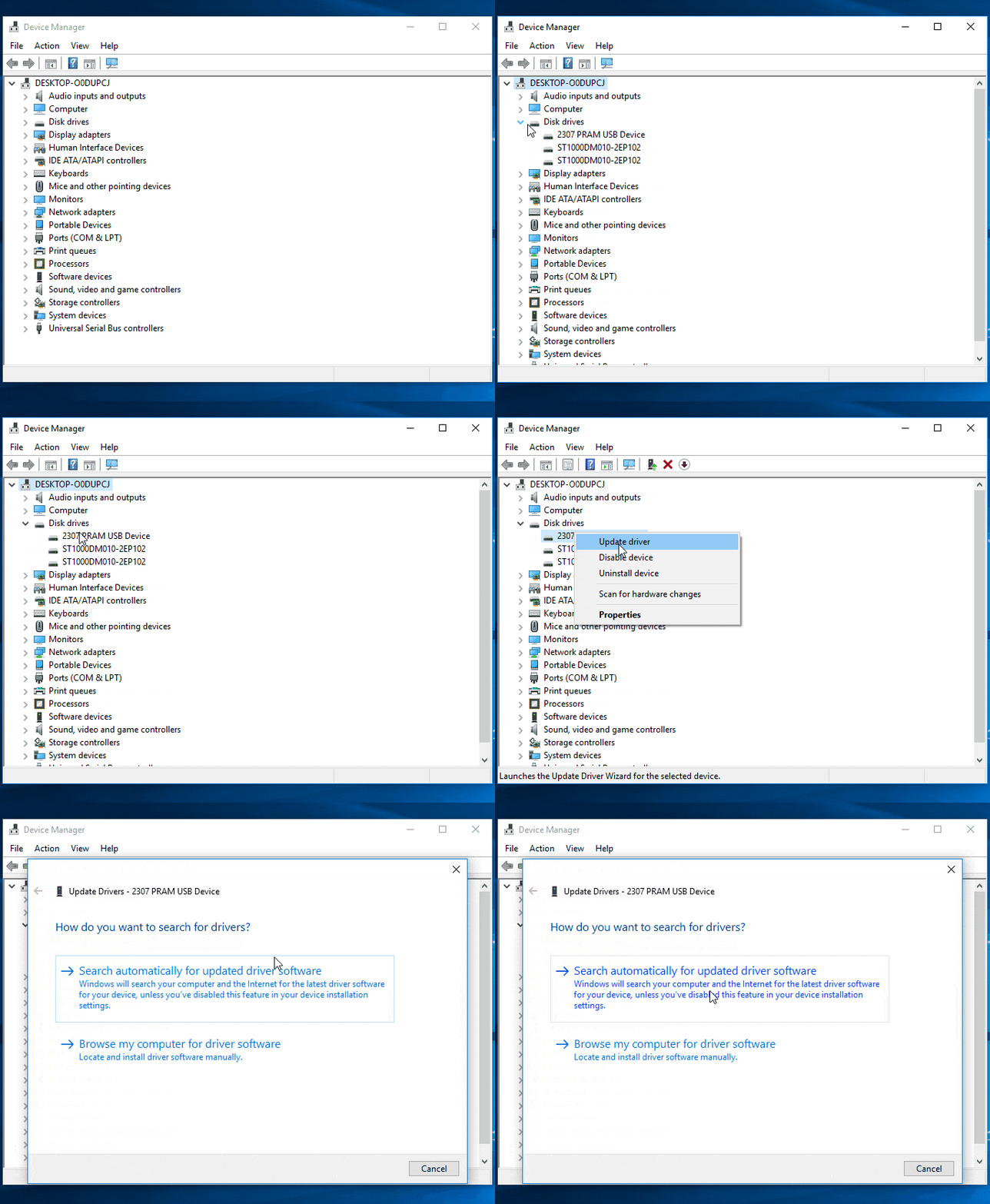
ขั้นตอนที่ 2. คลิก "ตัวจัดการอุปกรณ์" จากนั้นขยาย "ไดรฟ์ดิสก์"
ขั้นตอนที่ 3. ค้นหาและคลิกขวาที่ไดรฟ์ภายนอกหรือภายในที่มีปัญหา แล้วเลือก "อัปเดตไดรเวอร์"
ขั้นตอนที่ 4. คลิก "ค้นหา ค้นหาซอฟต์แวร์ไดรเวอร์ออนไลน์โดยอัตโนมัติ"
✅วิธีที่ 3. แก้ปัญหาฮาร์ดไดรฟ์ไม่ถูกตรวจพบด้วยบริการกู้ข้อมูล
| ⭐คำแนะนำจากผู้เชี่ยวชาญ: คุณสามารถใช้เครื่องมือกู้ข้อมูล (เช่น EaseUS Data Recovery Wizard) ก่อนได้ |
บริการกู้ข้อมูล ของ EaseUS สามารถให้โซลูชันที่ครอบคลุมมากขึ้น หากคุณไม่สามารถแก้ไขปัญหาฮาร์ดดิสก์ด้วยตนเอง โดยเฉพาะอย่างยิ่งเมื่อข้อมูลสูญหายเนื่องจากความเสียหายทางกายภาพของอุปกรณ์จัดเก็บข้อมูล นอกจากนี้ยังสามารถให้ความช่วยเหลือจากผู้เชี่ยวชาญในกรณีที่ข้อมูลสูญหายเนื่องจากซอฟต์แวร์เสียหายหรือการติดไวรัส กล่าวโดยสรุป บริการกู้ข้อมูลสามารถให้โซลูชันที่สมบูรณ์ยิ่งขึ้นเมื่อข้อมูลสูญหาย ช่วยลดความยุ่งยากและค่าใช้จ่ายที่เกี่ยวข้องกับการสูญหายของข้อมูลได้
ปรึกษาผู้เชี่ยวชาญด้านการกู้ข้อมูลของ EaseUS เพื่อรับบริการกู้ข้อมูลแบบตัวต่อตัว เราพร้อมให้บริการดังต่อไปนี้หลังจากการวินิจฉัยฟรี
- ซ่อมแซมโครงสร้าง RAID ที่เสียหาย ระบบปฏิบัติการ Windows ที่บูตไม่ได้ และไฟล์ดิสก์เสมือนที่เสียหาย
- กู้คืน/ซ่อมแซมพาร์ติชั่นที่สูญหายและไดรฟ์ที่แบ่งพาร์ติชั่นใหม่
- กู้คืนข้อมูลจากฟอร์แมตฮาร์ดไดรฟ์และซ่อมแซมไดรฟ์ที่เข้ารหัสแบบ BitLocker (ไดรฟ์ที่เข้ารหัสด้วย BitLocker)
- ซ่อมแซมฮาร์ดไดรฟ์ที่เสียหาย โดยไม่สูญเสียข้อมูล
วิธีการกู้คืนข้อมูลเมื่อฮาร์ดดิสก์ไม่ได้รับการตรวจพบ
| ⭐คำแนะนำจากผู้เชี่ยวชาญ: หากฮาร์ดไดรฟ์ของคุณไม่ได้รับการตรวจพบเนื่องจากระบบไฟล์เสียหาย หรือกลายเป็นไฟล์ RAW และไม่สามารถเข้าถึงได้ โปรแกรมกู้ข้อมูลระดับมืออาชีพจะมีประโยชน์อย่างมากในการกู้ข้อมูล |
เชื่อหรือไม่ว่า การกู้คืนข้อมูลที่สูญหายมักเป็นไปได้ เนื่องจากเมื่อไฟล์ถูกลบ คอมพิวเตอร์ไม่ได้ลบไฟล์นั้นออกจากฮาร์ดไดรฟ์จริง ๆ แต่เพียงแค่ทำเครื่องหมายพื้นที่นั้นว่าว่างสำหรับข้อมูลใหม่ ดังนั้น ไฟล์ต้นฉบับจึงยังคงอยู่บนไดรฟ์ แม้ว่าจะอยู่ในสภาพที่กระจัดกระจายก็ตาม
ด้วยซอฟต์แวร์ที่เหมาะสม มักจะสามารถรวบรวมชิ้นส่วนเหล่านี้เข้าด้วยกันและกู้คืนข้อมูลที่สูญหายได้ อย่างไรก็ตาม ในบางกรณี ไฟล์อาจถูกเขียนทับด้วยข้อมูลใหม่และสูญหายไปตลอดกาล แต่ถ้าคุณดำเนินการอย่างรวดเร็วหลังจากรู้ว่าไฟล์หายไป โอกาสที่คุณจะสามารถกู้คืนได้ก็มีสูง
โปรแกรม EaseUS Data Recovery Wizard ช่วยให้คุณสามารถกู้คืนข้อมูลจากฮาร์ดไดรฟ์, ไดรฟ์ภายนอก, SSD, USB, การ์ด SD และอื่นๆ ได้ ด้วยโปรแกรมนี้ คุณสามารถกู้คืนข้อมูลจากอุปกรณ์ใดๆ ก็ได้ด้วยการคลิกเพียงไม่กี่ครั้ง ทำตามขั้นตอนด้านล่างเพื่อกู้คืนข้อมูลจากฮาร์ดไดรฟ์ที่ไม่แสดงขึ้นมา
คุณสามารถวางใจในซอฟต์แวร์กู้ข้อมูล EaseUS ได้
โปรแกรม EaseUS Data Recovery Wizard ได้สั่งสมฐานความรู้ทางเทคนิคด้านการกู้คืนข้อมูลอย่างกว้างขวาง และได้รับความไว้วางใจจากผู้ใช้หลายพันล้านคนมาตั้งแต่ปี 2005 ตรวจสอบรีวิวได้ที่ G2
ขั้นตอนที่ 1. เลือกฮาร์ดไดรฟ์ที่คุณสูญเสียข้อมูล และคลิก "ค้นหาข้อมูลที่สูญหาย"
ขั้นตอนที่ 2. เมื่อการสแกนเสร็จสิ้น ให้ใช้ "ตัวกรอง" หรือ "ค้นหา" เพื่อค้นหาไฟล์ที่หายไป
ขั้นตอนที่ 3 เลือกไฟล์ทั้งหมดในฮาร์ดไดรฟ์ที่คุณต้องการ แล้วคลิก "กู้คืน" จากนั้นเลือกตำแหน่งที่ปลอดภัยอื่นเพื่อบันทึกไฟล์เหล่านั้น
💡 คำแนะนำ: คุณสามารถกู้คืนข้อมูลได้ทั้งบนดิสก์ภายในเครื่อง ฮาร์ดไดรฟ์ภายนอก และพื้นที่จัดเก็บข้อมูลบนคลาวด์

EaseUS Data Recovery Wizard เป็นเครื่องมือที่เชื่อถือได้ และคุณสามารถตรวจสอบรีวิวจากลูกค้าจริงได้ที่นี่:
- ✅บริษัทนี้ช่วยชีวิตฉันไว้ได้เลย ซอฟต์แวร์ใช้งานง่ายและรวดเร็วมาก ฉันสามารถกู้คืนไฟล์จำนวนมากที่ฉันลบไปโดยไม่ได้ตั้งใจได้ พนักงานฝ่ายสนับสนุนก็มีประสิทธิภาพและให้ความช่วยเหลือดีมาก - จาก Trustpilot
- ✅แอปเดียวที่สามารถกู้คืน SSD ที่เสียหายของฉันได้ ขอบคุณมาก ๆ สำหรับความช่วยเหลือ ความกรุณา และความเข้าใจจากคุณ Webber จากฝ่ายบริการลูกค้า ในขั้นตอนการซื้อ คุณสมควรได้รับการสนับสนุนอย่างเต็มที่ จาก Trustpilot
คิดว่าบทช่วยสอนการกู้คืนนี้มีประโยชน์ใช่ไหม? แชร์ให้เพื่อนของคุณเลย!
วิธีป้องกันปัญหา "ไม่พบฮาร์ดดิสก์"
หากคุณไม่หมั่นตรวจสอบฮาร์ดไดรฟ์ของคุณ มันอาจเสียหายได้โดยไม่มีสัญญาณเตือนล่วงหน้า ทำให้คุณไม่สามารถเข้าถึงไฟล์ของคุณได้ โชคดีที่มีหลายสิ่งที่คุณสามารถทำได้เพื่อตรวจสอบสุขภาพของฮาร์ดไดรฟ์และหลีกเลี่ยงการสูญเสียข้อมูล
🔺ตัวเลือกที่ 1. เรียกใช้การสแกนปกติ
สิ่งสำคัญอย่างหนึ่งที่คุณควรทำคือ การสแกนฮาร์ดไดรฟ์ของคุณเป็นประจำโดยใช้โปรแกรมป้องกันไวรัส วิธีนี้จะช่วยระบุภัยคุกคามที่อาจเกิดขึ้นกับฮาร์ดไดรฟ์ของคุณ และช่วยให้คุณกำจัดภัยคุกคามเหล่านั้นได้ก่อนที่จะก่อให้เกิดความเสียหายใดๆ
🔺ตัวเลือกที่ 2. ใช้เครื่องมือ SMART
SMART ย่อมาจาก Self-Monitoring, Analysis, and Reporting Technology ซึ่งเป็นเทคโนโลยีที่ตรวจสอบสิ่งต่างๆ เช่น อุณหภูมิของฮาร์ดดิสก์และอัตราการเกิดข้อผิดพลาด หากเครื่องมือ SMART ตรวจพบปัญหาในฮาร์ดไดรฟ์ของคุณ มันมักจะแจ้งเตือนคุณเพื่อให้คุณสามารถดำเนินการสำรองข้อมูลก่อนที่ฮาร์ดไดรฟ์จะเสียหายได้
🔺ตัวเลือกที่ 3. ติดต่อผู้ผลิต
ผู้ผลิตจะแจ้งอายุการใช้งานโดยประมาณของดิสก์ให้คุณทราบ โดยขึ้นอยู่กับความถี่ในการใช้งาน หากคุณคัดลอกไฟล์ขนาดใหญ่เป็นประจำ หรือมีไฟล์ขนาดเล็กจำนวนมากที่เพิ่มและลบอยู่บ่อยๆ จำนวนครั้งที่ดิสก์ทำงานสำเร็จ/ล้มเหลวก็จะลดลงเร็วกว่าปกติ
🔺ตัวเลือกที่ 4. รักษาระบบของคุณให้เย็นและปราศจากฝุ่น
ความร้อนสูงเกินไปเป็นหนึ่งในสาเหตุที่พบบ่อยที่สุดที่ทำให้ฮาร์ดไดรฟ์เสีย ตรวจสอบให้แน่ใจว่าคอมพิวเตอร์ของคุณมีการระบายอากาศที่เพียงพอ โดยเฉพาะอย่างยิ่งหากคุณใช้คอมพิวเตอร์ตั้งโต๊ะ ทำความสะอาดฝุ่นจากพัดลมและช่องระบายอากาศเป็นประจำ และหลีกเลี่ยงการวางแล็ปท็อปบนพื้นผิวที่อ่อนนุ่มซึ่งปิดกั้นการระบายอากาศ ระบบระบายความร้อนที่ดีจะช่วยยืดอายุการใช้งานของฮาร์ดไดรฟ์และลดความเสี่ยงของข้อผิดพลาดในการตรวจจับ
🔺ตัวเลือกที่ 5. ควบคุมการขับขี่ของคุณอย่างเหมาะสม
ความเสียหายทางกายภาพอาจทำให้ระบบตรวจพบไดรฟ์ได้เช่นกัน หลีกเลี่ยงการเคลื่อนย้ายคอมพิวเตอร์ขณะที่เครื่องกำลังทำงาน โดยเฉพาะอย่างยิ่งหากใช้ฮาร์ดไดรฟ์แบบหมุน หากใช้ฮาร์ดไดรฟ์ภายนอก ให้ถอดออกอย่างปลอดภัยทุกครั้งก่อนทำการถอดปลั๊ก การจัดการที่ถูกต้องจะช่วยลดโอกาสเกิดความเสียหายทางกลไกและทำให้มั่นใจได้ว่าการเชื่อมต่อกับระบบมีความเสถียร
บทสรุป
โดยสรุปแล้ว มีสาเหตุหลายประการที่ทำให้คอมพิวเตอร์ตรวจไม่พบฮาร์ดดิสก์ อาจเป็นเพราะฮาร์ดดิสก์ไม่ได้เชื่อมต่ออย่างถูกต้อง ฮาร์ดดิสก์เสียหาย หรือมีปัญหาเกี่ยวกับการตั้งค่า BIOS ของคอมพิวเตอร์ อย่างไรก็ตาม ในกรณีส่วนใหญ่ ปัญหาสามารถแก้ไขได้โดยการรีสตาร์ทคอมพิวเตอร์ แต่ถ้าปัญหายังคงอยู่ แนะนำให้ขอความช่วยเหลือจากผู้เชี่ยวชาญ
คำถามที่พบบ่อยเกี่ยวกับปัญหาฮาร์ดไดรฟ์ไม่ถูกตรวจพบโดย Windows
หากคุณยังมีข้อสงสัยเกี่ยวกับปัญหาฮาร์ดดิสก์นี้ โปรดตรวจสอบคำถามที่พบบ่อยต่อไปนี้และเรียนรู้เพิ่มเติม:
1. ทำไมระบบจึงตรวจพบฮาร์ดดิสก์ภายนอกของฉัน?
มีหลายสาเหตุที่ทำให้ฮาร์ดดิสก์ภายในหรือภายนอกของคุณอาจไม่ถูกตรวจพบหรือรู้จักใน Windows 10 เรารวบรวมสาเหตุที่พบบ่อยที่สุดที่ทำให้ฮาร์ดไดรฟ์ไม่แสดงขึ้นมาไว้ดังนี้:
- ปัญหาการเชื่อมต่อ: ขั้นแรก ตรวจสอบให้แน่ใจว่าสายไฟและสายข้อมูลเชื่อมต่อกับไดรฟ์อย่างถูกต้องแล้ว
- ระบบไฟล์ไม่เข้ากัน: ตรวจสอบให้แน่ใจว่าระบบไฟล์ของฮาร์ดไดรฟ์เข้ากันได้กับคอมพิวเตอร์หรือแล็ปท็อปของคุณ
- ปัญหาความขัดแย้งของตัวอักษรไดรฟ์: ฮาร์ดไดรฟ์ของคุณจะไม่ได้รับการตรวจพบหากตัวอักษรไดรฟ์ซ้ำกับไดรฟ์อื่น
- ไดรเวอร์ฮาร์ดไดรฟ์ล้าสมัย: คุณสามารถลองอัปเดตไดรเวอร์จากตัวจัดการอุปกรณ์ หรือคุณอาจต้องติดตั้งไดรเวอร์ใหม่
- ไดรฟ์ที่ไม่ได้จัดสรรหรือไม่ได้เริ่มต้นใช้งาน: ไดรฟ์ของคุณจะไม่แสดงขึ้นหากไม่ได้เริ่มต้นใช้งานหรือแสดงสถานะว่าไม่ได้จัดสรร
- ฮาร์ดไดรฟ์เสียหายหรือชำรุด: ในบางกรณี ฮาร์ดไดรฟ์อาจเสียหายหรือชำรุดได้ ซึ่งอาจเกิดจากไวรัส ความเสียหายทางกายภาพ หรือเซกเตอร์เสียบนดิสก์
โดยการแก้ไขปัญหาแต่ละข้อที่อาจเกิดขึ้นทีละอย่าง น่าจะสามารถแก้ไขปัญหาและเข้าถึงข้อมูลในฮาร์ดดิสก์ได้
2. ฉันจะแก้ไขปัญหา "ไม่พบฮาร์ดดิสก์ใน Windows 10" ได้อย่างไร?
หากคุณประสบปัญหาในการทำให้ฮาร์ดไดรฟ์แสดงใน Windows 10 มีวิธีแก้ไขที่เป็นไปได้อยู่สองสามวิธี ขั้นแรก ตรวจสอบว่าไดรฟ์เชื่อมต่ออย่างถูกต้องหรือไม่ หากไม่ถูกต้อง ให้แก้ไขการเชื่อมต่อแล้วลองอีกครั้ง หากไดรฟ์เชื่อมต่อแล้วแต่ยังไม่แสดง ให้ลองฟอร์แมตไดรฟ์เป็นระบบไฟล์ NTFS หากไม่ได้ผล ให้ลองเปลี่ยนตัวอักษรไดรฟ์ที่กำหนดให้กับฮาร์ดไดรฟ์ หากยังคงมีปัญหา ให้ลองอัปเดตไดรเวอร์ดิสก์ สุดท้าย หากวิธีแก้ไขเหล่านี้ไม่ได้ผล คุณอาจต้องทำการเริ่มต้นฮาร์ดไดรฟ์ใหม่ อ่านต่อเพื่อรับข้อมูลเพิ่มเติม
- เปลี่ยนการเชื่อมต่อดิสก์
- ฟอร์แมตฮาร์ดไดรฟ์เป็นระบบไฟล์ NTFS
- เปลี่ยนตัวอักษรไดรฟ์
- อัปเดตไดรเวอร์ฮาร์ดดิสก์
- เริ่มต้นการทำงานของฮาร์ดไดรฟ์
- เปิดใช้งานฮาร์ดไดรฟ์ใน BIOS
3. ฉันจะแก้ไขปัญหาที่ฮาร์ดไดรฟ์ภายนอกไม่แสดงขึ้นมาได้อย่างไร?
อาการ: ไม่พบฮาร์ดไดรฟ์ภายนอกใน "พีซีเครื่องนี้" แต่แสดงอยู่ใน "การจัดการดิสก์"
วิธีการด้านล่างนี้จะแนะนำขั้นตอนการทำให้ฮาร์ดไดรฟ์ภายนอกของคุณปรากฏและเข้าถึงได้บนคอมพิวเตอร์ของคุณ ลองทำตามแต่ละวิธีเพื่อให้แน่ใจว่าคุณไม่ได้พลาดรายละเอียดใดๆ
วิธีที่ 1. เชื่อมต่อกับพอร์ตอื่น
หากคุณมีปัญหาในการเชื่อมต่อฮาร์ดไดรฟ์ภายนอกเข้ากับพอร์ตอื่น คุณสามารถลองทำตามวิธีต่อไปนี้ได้
- ขั้นแรก ให้ถอดฮาร์ดไดรฟ์ภายนอกออกจากพอร์ตปัจจุบัน แล้วเสียบเข้ากับพอร์ตที่ต้องการ
- หากคอมพิวเตอร์ยังคงตรวจพบฮาร์ดไดรฟ์ภายนอก ให้ลองรีสตาร์ทคอมพิวเตอร์
- เมื่อคอมพิวเตอร์ของคุณกลับมาใช้งานได้แล้ว ให้เสียบฮาร์ดไดรฟ์ภายนอกเข้ากับพอร์ตใหม่
วิธีที่ 2. อัปเดตไดรเวอร์
นอกจากนี้ คุณอาจต้องอัปเดตไดรเวอร์ของฮาร์ดไดรฟ์ภายนอกด้วย โดยปกติแล้วคุณสามารถทำได้ผ่านทางตัวจัดการอุปกรณ์ของคอมพิวเตอร์
4. ฉันจะแก้ไขปัญหา "WD External Hard Drive Not Recognized" ได้อย่างไร?
อาการ: ฮาร์ดไดรฟ์ภายนอก WD ไม่แสดงขึ้นมา แต่ไฟแสดงสถานะยังติดอยู่
ปัญหาที่ฮาร์ดไดรฟ์ภายนอก WD ไม่ได้รับการตรวจพบ เป็นปัญหาที่พบได้บ่อยและสามารถแก้ไขได้ด้วยขั้นตอนง่ายๆ ไม่กี่ขั้นตอน
ขั้นตอนที่ 1. ตรวจสอบการเชื่อมต่อ
ขั้นแรก ตรวจสอบดูว่าฮาร์ดไดรฟ์ภายนอก WD เสียบเข้ากับคอมพิวเตอร์อย่างถูกต้องหรือไม่ ถ้าเสียบถูกต้องแล้ว ให้ถอดปลั๊กแล้วเสียบกลับเข้าไปใหม่
ขั้นตอนที่ 2 ตรวจสอบฮาร์ดไดรฟ์ WD
ขั้นตอนต่อไป ตรวจสอบฮาร์ดไดรฟ์ภายนอก WD ว่ามีรอยเสียหายทางกายภาพหรือไม่ หากพบรอยเสียหายทางกายภาพ ฮาร์ดไดรฟ์ภายนอก WD นั้นจะต้องเปลี่ยนใหม่
ขั้นตอนที่ 3. ฟอร์แมตฮาร์ดไดรฟ์ WD
5. ฉันจะแก้ไขปัญหาที่ไดรฟ์ NVME ไม่แสดงขึ้นมาได้อย่างไร?
NVME (Non-Volatile Memory Express) เป็นอินเทอร์เฟซรุ่นใหม่สำหรับการเชื่อมต่อ SSD กับคอมพิวเตอร์ เมื่อเทียบกับอินเทอร์เฟซ SATA รุ่นเก่า NVME มีข้อดีหลายประการ เช่น ความหน่วงต่ำกว่า อัตราการถ่ายโอนข้อมูลสูงกว่า และการใช้ทรัพยากร CPU ที่มีประสิทธิภาพมากกว่า
อย่างไรก็ตาม เนื่องจากเป็นเทคโนโลยีที่ค่อนข้างใหม่ ไดรฟ์ NVME จึงยังไม่สามารถใช้งานร่วมกับคอมพิวเตอร์ทุกเครื่องได้ ในบางกรณี BIOS อาจตรวจไม่พบไดรฟ์ NVME หรืออาจแสดงเป็นอุปกรณ์จัดเก็บข้อมูลทั่วไป มีหลายวิธีที่สามารถลองทำได้เพื่อแก้ไขปัญหา ที่ไดรฟ์ NVME ไม่แสดงขึ้นมา
- ขั้นแรก ตรวจสอบให้แน่ใจว่าเมนบอร์ดรองรับ NVME และได้เปิดใช้งานการตั้งค่า BIOS ที่ถูกต้องแล้ว
- นอกจากนี้ อาจจำเป็นต้องติดตั้งไดรเวอร์หรือเฟิร์มแวร์พิเศษเพื่อให้คอมพิวเตอร์ตรวจจับและใช้งานไดรฟ์ NVME ได้อย่างถูกต้อง
โดยทั่วไปแล้ว หากพยายามสักเล็กน้อย ก็สามารถทำให้ไดรฟ์ NVME ทำงานได้บนคอมพิวเตอร์สมัยใหม่ส่วนใหญ่
บทความที่เกี่ยวข้อง
-
⭐Recuva ปลอดภัยหรือไม่? | Recuve ปลอดภัยต่อการใช้งานหรือไม่
![author icon]() Daisy/2026-06-16
Daisy/2026-06-16 -
ดาวน์โหลดซอฟต์แวร์กู้คืนข้อมูลฟรี เวอร์ชันเต็มพร้อมแคร็ก (เวอร์ชัน 15.2)
![author icon]() Daisy/2026-06-16
Daisy/2026-06-16