
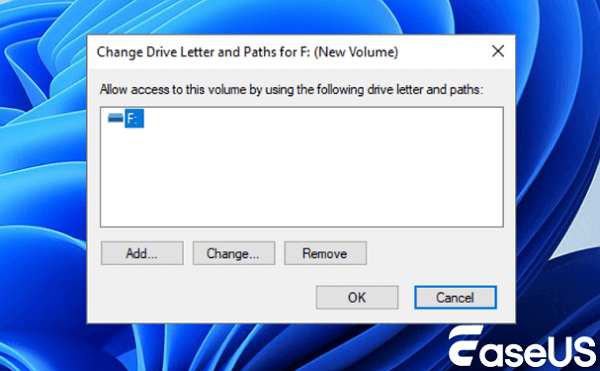
- โปรแกรมฟรี EaseUS
- Data Recovery Wizard Free
- Todo Backup Free
- Partition Master Free

Daisy updated on Oct 21, 2026 to การกู้คืนข้อมูล
คุณจะสูญเสียพาร์ติชั่น NVMe SSD เมื่อข้อมูลสำคัญของไดรฟ์ เช่น มาสเตอร์บูตเรคคอร์ด ตารางพาร์ติชั่น GUID หรือข้อมูลระบบไฟล์ เสียหาย ถูกลบโดยไม่ได้ตั้งใจ หรือถูกล้างระหว่างการฟอร์แมต เครื่องมืออย่าง EaseUS Data Recovery Wizard สามารถสแกนพื้นที่ว่างที่ไม่ได้จัดสรรในไดรฟ์ กู้คืนโฟลเดอร์ที่หายไป และกู้คืนไฟล์ที่สูญหายได้อย่างปลอดภัย ควรทำการกู้คืนไฟล์ให้เสร็จสิ้นก่อนสร้างพาร์ติชั่นใหม่บนไดรฟ์
เนื้อหาในหน้านี้:
ไดรฟ์โซลิดสเตท NVMe ที่มีความเร็วสูงเป็นตัวเลือกการจัดเก็บข้อมูลที่ได้รับความนิยมมากที่สุดสำหรับคอมพิวเตอร์สมัยใหม่ ไดรฟ์ M.2 เหล่านี้เชื่อมต่อโดยตรงกับสล็อต PCIe ของคอมพิวเตอร์ของคุณ มันโหลดไฟล์ได้เร็วกว่า SSD SATA รุ่นเก่าและฮาร์ดดิสก์แบบหมุนมาก ถึงแม้จะมีความเร็วสูง แต่ไดรฟ์ NVMe ก็ยังอาจสูญเสียพาร์ติชั่นเนื่องจากข้อผิดพลาดทางตรรกะได้ ปริมาณข้อมูลในไดรฟ์ทั้งหมดของคุณอาจหายไปทันทีหลังจากระบบล่ม หน้าจอสีน้ำเงิน การถอดไดรฟ์อย่างไม่ปลอดภัย หรือคำสั่งลบ DiskPart โดยไม่ตั้งใจ
คู่มือนี้จะอธิบายว่าทำไมพาร์ติชั่นจึงหายไป สิ่งที่คุณควรทำทันทีเพื่อปกป้องข้อมูลของคุณ และแนะนำขั้นตอน การกู้คืนพาร์ติชั่น NVMe SSD ด้วย EaseUS Data Recovery Wizard และเครื่องมือในตัวของ Windows
สาเหตุหลักของการสูญเสียพาร์ติชั่นของ NVMe SSD
การทราบสาเหตุที่ทำให้พาร์ติชั่นหายไปจะช่วยให้คุณบอกได้ว่าปัญหาเกิดจากค่าการตั้งค่าไดรฟ์เสียหายหรือการสึกหรอของฮาร์ดแวร์ SSD จริงๆ
- การลบไดรฟ์โดยไม่ตั้งใจ: การเรียกใช้คำสั่งล้างหรือลบพาร์ติชั่นใน Disk Management หรือ Diskpart จะลบเครื่องหมายที่ Windows ใช้ในการค้นหาไดรฟ์ของคุณทันที
- ตารางพาร์ติชั่น GUID เสียหาย: ส่วนหัวของพาร์ติชั่น MBR หรือ GPT ที่เสียหายจะทำให้ Windows ไม่สามารถอ่านโครงสร้างไดรฟ์ของคุณได้
- การอัปเดตเฟิร์มแวร์ถูกขัดจังหวะ: ไฟฟ้าดับหรือโปรแกรมหยุดทำงานระหว่างการอัปเดตเฟิร์มแวร์ NVMe อาจทำให้ระบบการแมปข้อมูลภายในของไดรฟ์เสียหายได้
- ไฟฟ้าดับกะทันหัน: การไฟฟ้าดับโดยไม่คาดคิดอาจทำให้การเขียนไฟล์หยุดชะงักกลางคัน ซึ่งจะทำให้ตารางไฟล์หลักเสียหายและเปลี่ยนไดรฟ์ของคุณให้เป็นรูปแบบ RAW ที่อ่านไม่ได้
- เซกเตอร์เสียในหน่วยความจำแฟลช NAND: เซลล์หน่วยความจำแฟลชที่เสื่อมสภาพในบริเวณสำคัญของไดรฟ์อาจทำให้ลิงก์ที่ชี้ไปยังโฟลเดอร์และไฟล์ของคุณเสียหายได้

เคล็ดลับการกู้คืนพาร์ติชั่น SSD ที่สูญหาย
หากคุณหาพาร์ติชั่นบนดิสก์ SSD ในพีซี Windows ไม่เจอ ไม่ต้องกังวลไป เพราะสามารถกู้คืนพาร์ติชั่น SSD ที่หายไปได้ อ่านเพิ่มเติม >>
วิธีที่ 1. กู้คืนพาร์ติชั่น NVMe SSD ด้วยซอฟต์แวร์
เมื่อแผนผังพาร์ติชั่นของคุณหายไป โปรแกรมจัดการไฟล์ทั่วไปของ Windows จะไม่สามารถค้นหาโฟลเดอร์ของคุณได้ แต่ซอฟต์แวร์กู้คืนข้อมูลระดับมืออาชีพ จะอ่านข้อมูลดิบโดยตรงจากเซลล์หน่วยความจำของไดรฟ์ ทำให้เป็นวิธีที่เชื่อถือได้มากที่สุดในการกู้คืนไฟล์ที่สูญหาย
EaseUS Data Recovery Wizard เป็นเครื่องมือที่เชื่อถือได้สำหรับการกู้คืนพาร์ติชั่น NVMe SSD เทคโนโลยีการสแกนเชิงลึกของมันสามารถทำงานได้แม้ว่าตารางพาร์ติชั่น GPT หรือ MBR จะเสียหาย และอ่านข้อมูลหน่วยความจำแฟลชดิบได้โดยตรง มันสามารถกู้คืนขอบเขตของวอลุ่มที่หายไป ค้นหาร่องรอยของไฟล์เก่า และกู้คืนไฟล์จากไดรฟ์ที่ฟอร์แมตด้วย NTFS, exFAT, FAT32 และ APFS ได้
โปรแกรม EaseUS Data Recovery Wizard เวอร์ชันเต็ม สามารถ กู้คืนพาร์ติชั่นที่สูญหาย บน HDD, SSD, ฮาร์ดดิสก์ภายนอก, แฟลชไดรฟ์ USB, การ์ดหน่วยความจำ, RAID, ดิสก์เสมือน, ดิสก์ไดนามิก ฯลฯ ได้ นอกจากนี้ยังสามารถกู้คืนข้อมูลที่สูญหายรวมถึงโครงสร้างของพาร์ติชั่นได้ด้วย
หมายเหตุ: โปรแกรมนี้รองรับการกู้คืนพาร์ติชั่นที่สูญหายจากระบบไฟล์ NTFS/exFAT/FAT32/BitLocker เช่น การลบพาร์ติชั่น ดิสก์ที่ไม่ได้เริ่มต้นใช้งาน และพื้นที่ที่ไม่ได้จัดสรร รวมถึงการกู้คืนพาร์ติชั่นที่กลายเป็น RAW ด้วย
ขั้นตอนที่ 1. ค้นหาพาร์ติชั่นที่หายไป
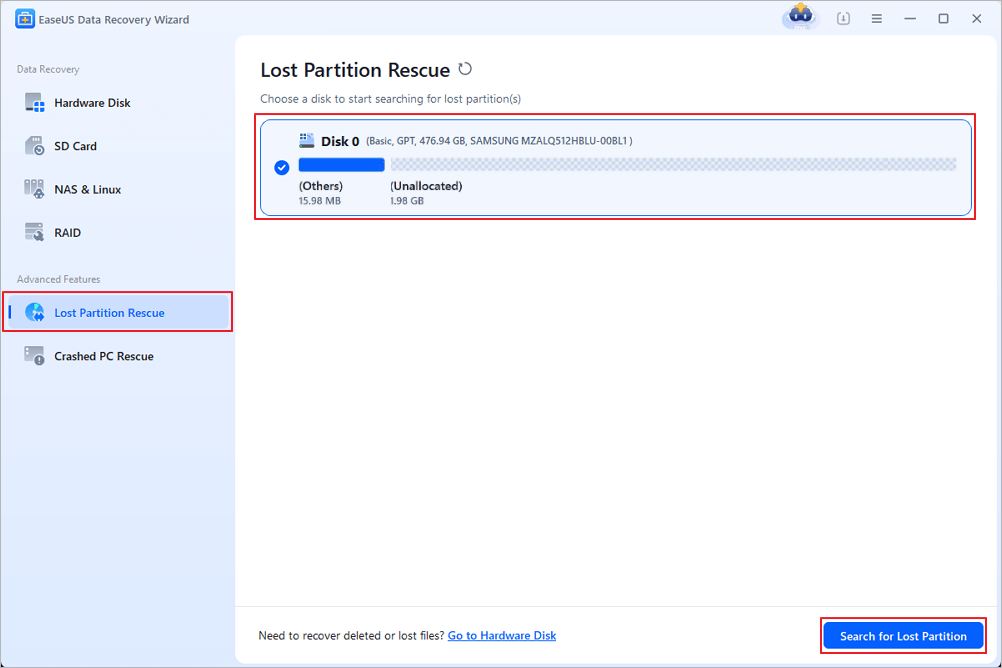
ขั้นแรก เลือก "กู้คืนพาร์ติชั่นที่หายไป" ทางด้านซ้าย แล้วคลิก "เริ่ม" เพื่อเริ่มการสแกนพาร์ติชั่น ระบบจะแสดงดิสก์ของคุณ รวมถึงพาร์ติชั่นที่มีอยู่และพาร์ติชั่นที่หายไป (ทำเครื่องหมายว่าไม่ได้จัดสรร) จากนั้นคลิก "ค้นหาพาร์ติชั่นที่หายไป" เพื่อเริ่มการสแกน
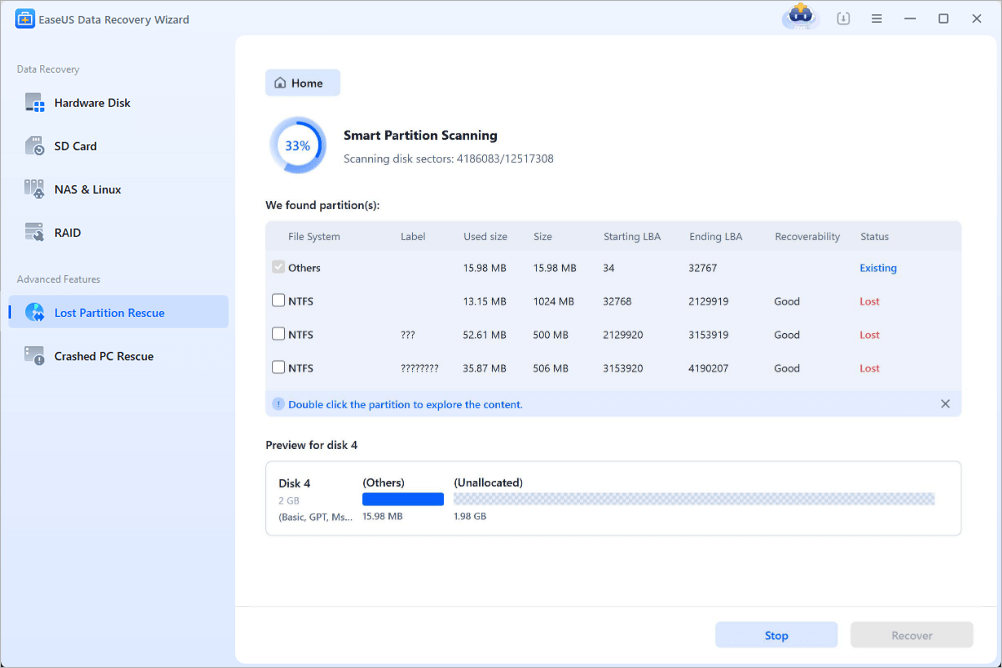
ขั้นตอนที่ 2 ตรวจสอบไฟล์ในพาร์ติชั่น
รอให้การสแกนพาร์ติชั่นอัจฉริยะเสร็จสิ้น กระบวนการนี้อาจใช้เวลาหลายนาที ขึ้นอยู่กับความรุนแรงของการสูญหายของพาร์ติชั่น ในระหว่างรอ คุณสามารถเลื่อนเคอร์เซอร์ไปยังพาร์ติชั่นที่คุณต้องการดูไฟล์และข้อมูลในนั้นได้
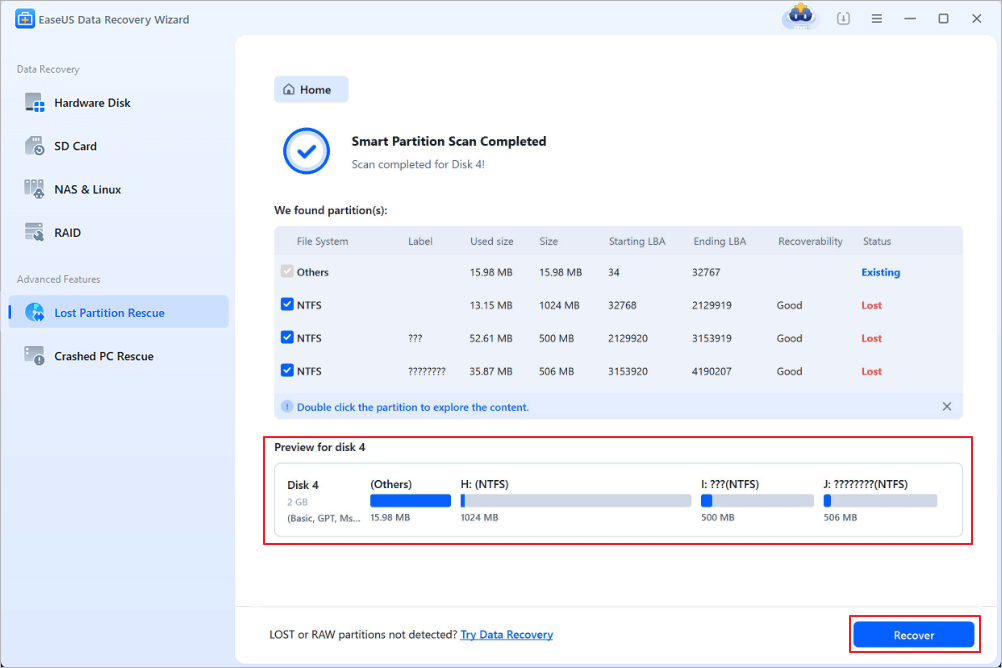
ขั้นตอนที่ 3 เลือกและกู้คืนพาร์ติชั่น
เลือกพาร์ติชั่นที่คุณต้องการกู้คืนจากรายการพาร์ติชั่นที่สูญหายซึ่งได้รับการสแกนแล้ว ข้อมูลที่เกี่ยวข้องจะแสดงอยู่ด้านล่าง หลังจากเลือกแล้ว ให้คลิก "กู้คืน" เพื่อคืนค่าการตั้งค่าพาร์ติชั่นดิสก์ของคุณ
วิธีที่ 2. กำหนดตัวอักษรไดรฟ์ใหม่ใน Disk Management
บางครั้งอาจเกิดข้อผิดพลาดเล็กน้อยของระบบ ข้อมูลในพาร์ติชั่นของคุณยังคงอยู่ครบถ้วน แต่ Windows ลืมตัวอักษรไดรฟ์ของพาร์ติชั่นนั้น การกำหนดตัวอักษรไดรฟ์ใหม่ให้กับวอลุ่มจะทำให้วอลุ่มนั้นเชื่อมต่อใหม่โดยไม่ต้องสแกนไฟล์อีกครั้ง
- กดปุ่ม Windows + X แล้วเลือก "การจัดการดิสก์" จากเมนูพลังงาน
- ค้นหาไดรฟ์ NVMe ของคุณในรายการวอลุ่ม มองหาวอลุ่มที่มีระบบไฟล์ที่ถูกต้อง (เช่น NTFS) แต่ไม่มีตัวอักษรไดรฟ์
- คลิกขวาที่พาร์ติชั่นที่ยังไม่ได้กำหนด แล้วเลือก "เปลี่ยนอักษรไดรฟ์และเส้นทาง"
![windows-disk-management-change-drive-letter2-01.png]()
- คลิก "เพิ่ม" เลือกตัวอักษรไดรฟ์ที่ว่างจากรายการ แล้วคลิก "ตกลง"
- เปิด "File Explorer" เพื่อตรวจสอบว่าไดรฟ์พาร์ติชั่นเปิดได้ตามปกติหรือไม่
วิธีที่ 3. สร้างส่วนหัวของพาร์ติชั่นใหม่โดยใช้ TestDisk
TestDisk เป็นโปรแกรมโอเพนซอร์สฟรี คุณสามารถใช้มันเพื่อเขียนข้อมูลตารางพาร์ติชั่น GPT หรือ MBR ที่หายไปกลับเข้าไปในไดรฟ์ NVMe ของคุณได้
- ดาวน์โหลด TestDisk แตกไฟล์ลงในไดรฟ์อื่น แล้วเรียกใช้ testdisk_win ด้วยสิทธิ์ผู้ดูแลระบบ
- เลือก สร้าง เพื่อบันทึกไฟล์บันทึก เลือก NVMe SSD ของคุณจากรายการอุปกรณ์ แล้วคลิก ดำเนินการต่อ
- เลือกรูปแบบตารางพาร์ติชั่นที่คุณต้องการ ไดรฟ์ NVMe รุ่นใหม่ส่วนใหญ่ใช้ EFI GPT จากนั้นกด Enter
- คลิก วิเคราะห์ และเริ่มการค้นหาด่วน TestDisk จะสแกนบล็อกไดรฟ์เพื่อค้นหาสำเนาเก่าของโครงสร้างพาร์ติชั่นของคุณ
- หากไดรฟ์ที่ถูกลบไปแล้วปรากฏขึ้น ให้กด P เพื่อดูไฟล์ในไดรฟ์นั้น กด Q เพื่อกลับไปยังหน้าจอรายการพาร์ติชั่น
- เลือก Write แล้วกด Enter เพื่อบันทึกตารางพาร์ติชั่นที่กู้คืนลงในไดรฟ์ของคุณ จากนั้นรีสตาร์ทคอมพิวเตอร์ของคุณ
การเปรียบเทียบโซลูชันการกู้คืนพาร์ติชั่น NVMe SSD
ตารางอ้างอิงด้านล่างนี้เปรียบเทียบตัวชี้วัดหลักระหว่างวิธีการกู้คืนข้อมูล NVMe ที่แตกต่างกัน
| วิธีการแก้ปัญหา | ระดับความปลอดภัย | ปัญหาทางเทคนิค | สถานการณ์ที่เหมาะสมที่สุด |
| ตัวช่วยกู้ข้อมูล EaseUS | สูงสุด | ต่ำ | ดึงไฟล์จากพาร์ติชั่น NVMe ที่ถูกลบ ไม่ได้จัดสรร ฟอร์แมต หรือ RAW ได้อย่างปลอดภัย |
| การกำหนดตัวอักษรไดรฟ์ใหม่ | สูง | ต่ำ | ติดตั้งพาร์ติชั่นไดรฟ์ที่ใช้งานได้ดีซึ่งสูญเสียตัวอักษรไดรฟ์ที่กำหนดไว้ |
| สร้างตารางทดสอบดิสก์ใหม่ | ปานกลาง | สูง | เขียนส่วนหัวของแผนที่พาร์ติชั่น GPT หรือ MBR ที่หายไปกลับลงดิสก์โดยตรง |
| ปิดใช้งาน TRIM ผ่านทาง CMD | ต่ำ | ปานกลาง | หยุดคำสั่งการจัดสรรระบบปฏิบัติการอัตโนมัติทันทีหลังจากพาร์ติชั่นเสียหาย |
บทสรุป
การที่พาร์ติชั่นของ NVMe SSD หายไปอาจทำให้รู้สึกเครียดมาก แต่เมื่อคุณเข้าใจวิธีการทำงานของตัวควบคุมไดรฟ์ ตารางพาร์ติชั่น และฟังก์ชัน NVMe Deallocate แล้ว คุณจะรู้ว่าต้องทำอย่างไร กระบวนการล้างข้อมูลอัตโนมัติของไดรฟ์อาจลบข้อมูลเก่าทั้งหมดไปในที่สุด ดังนั้นให้หยุดการเขียนข้อมูลทั้งหมดทันที โปรแกรม EaseUS Data Recovery Wizard จะข้ามการตั้งค่าการเมานต์ที่เสียหายและอ่านเซกเตอร์ของไดรฟ์แบบดิบ คุณสามารถกู้คืนไฟล์ที่สูญหายได้อย่างปลอดภัยและทำให้ที่เก็บข้อมูล NVMe ความเร็วสูงของคุณกลับมาใช้งานได้ตามปกติอีกครั้ง
คำถามที่พบบ่อย
ผู้คนมักมีคำถามมากมายเกี่ยวกับการกู้คืนพาร์ติชั่น NVMe ทั้งในด้านการทำงานของฮาร์ดแวร์และสิ่งที่ซอฟต์แวร์กู้คืนสามารถทำได้ ด้านล่างนี้คือคำตอบที่ชัดเจนสำหรับคำถามที่พบบ่อยเหล่านี้
1. คุณสามารถกู้คืนข้อมูลจาก NVMe SSD ได้หรือไม่ หากเปิดใช้งาน TRIM ไว้?
ใช่ ในบางสถานการณ์ คำสั่ง TRIM และ NVMe Deallocate จะทำเครื่องหมายบล็อกเพื่อทำการล้างข้อมูลในภายหลังเท่านั้น ไดรฟ์จะไม่ลบหน่วยความจำแฟลชทันที หากคุณปิดเครื่องคอมพิวเตอร์ทันทีหลังจากพาร์ติชั่นเสียหาย หรือคุณเชื่อมต่อ SSD ผ่านอะแดปเตอร์ USB ที่ปิดกั้นสัญญาณ TRIM โปรแกรม EaseUS Data Recovery Wizard อาจยังคงสามารถกู้คืนไฟล์ที่สูญหายของคุณได้สำเร็จ
2. การกู้คืนพาร์ติชั่นระหว่าง SATA และ NVMe SSD แตกต่างกันอย่างไร?
SSD แบบ SATA ใช้กฎ AHCI รุ่นเก่าและคำสั่ง ATA TRIM ในขณะที่ SSD แบบ NVMe เสียบเข้ากับช่อง PCIe โดยตรงและใช้คำสั่ง NVMe Deallocate ไดรฟ์ NVMe จะทำการล้างข้อมูลในพื้นหลังได้เร็วกว่ามาก ซึ่งหมายความว่าคุณต้องเริ่มกู้คืนข้อมูลเร็วขึ้นก่อนที่ข้อมูลของคุณจะถูกลบไป
3. เหตุใดพาร์ติชั่น NVMe ที่ฉันลบไปแล้วจึงแสดงเป็นพื้นที่ที่ไม่ได้จัดสรรใน Disk Management?
เมื่อตารางพาร์ติชั่น GPT หรือ MBR ของคุณเสียหายหรือถูกลบ Windows จะสูญเสียเครื่องหมายที่แสดงจุดเริ่มต้นและจุดสิ้นสุดของวอลุ่มของคุณ ฮาร์ดแวร์จัดเก็บข้อมูลของคุณยังคงอยู่ แต่ Windows จะระบุพื้นที่นั้นเป็นพื้นที่ที่ไม่ได้จัดสรร จนกว่าคุณจะสร้างข้อมูลพาร์ติชั่นใหม่
4. การสร้างตารางพาร์ติชั่นใหม่โดยตรงบนไดรฟ์ NVMe ที่เสียหายนั้นปลอดภัยหรือไม่?
การสร้างตารางพาร์ติชั่นใหม่จะเปลี่ยนแปลงข้อมูลส่วนหัวของไดรฟ์โดยตรง หากตารางเดิมเสียหายอย่างหนัก การเขียนข้อมูลผิดพลาดใหม่ลงไปอาจทำให้การกู้คืนทำได้ยากขึ้น วิธีที่ปลอดภัยที่สุดคือการใช้ EaseUS Data Recovery Wizard เพื่อบันทึกไฟล์สำคัญของคุณไปยังไดรฟ์อื่นก่อนที่จะพยายามแก้ไขตารางพาร์ติชั่น
บทความที่เกี่ยวข้อง