

- โปรแกรมฟรี EaseUS
- Data Recovery Wizard Free
- Todo Backup Free
- Partition Master Free

Daisy updated on Nov 19, 2026 to การกู้คืนข้อมูล
เนื้อหาในหน้านี้:
เหตุใดข้อมูลจึงสูญหายจากฮาร์ดไดรฟ์ภายนอก Seagate
ฮาร์ดไดรฟ์ภายนอกของ Seagate เช่นรุ่น Expansion, Backup Plus, One Touch และ Portable มีวางจำหน่ายอยู่ทั่วไป บางทีคุณอาจเผลอลบไฟล์ ฟอร์แมตดิสก์โดยไม่ทันคิด ไฟล์ระบบเสียหาย หรือคอมพิวเตอร์ของคุณอาจมองไม่เห็นไดรฟ์อีกต่อไป
โดยส่วนใหญ่แล้ว ไฟล์ของคุณไม่ได้หายไปอย่างถาวร ด้วยเครื่องมือที่เหมาะสม การสำรองข้อมูล หรือความช่วยเหลือจากผู้เชี่ยวชาญ คุณมักจะสามารถกู้คืนไฟล์เหล่านั้นได้
ฮาร์ดไดรฟ์อาจสูญเสียข้อมูลได้ด้วยสาเหตุต่างๆ มากมาย บางครั้งอาจเป็นเรื่องง่ายๆ เช่น การลบโฟลเดอร์ผิด และบางครั้งอาจเกิดจากระบบไฟล์เสียหาย การเชื่อมต่อไม่ดี หรือความเสียหายทางกายภาพโดยตรง
นี่คือสิ่งที่มักผิดพลาด:
- การลบไฟล์โดยไม่ได้ตั้งใจ: คุณอาจลบไฟล์โดยไม่ได้ตั้งใจ โดยเฉพาะอย่างยิ่งขณะจัดระเบียบไฟล์
- การฟอร์แมตผิดพลาด: อาจเป็นเพราะคุณฟอร์แมตไดรฟ์ผิด หรือพยายามเปลี่ยนระบบไฟล์
- ฮาร์ดไดรฟ์ภายนอกเสียหาย : การดึงไดรฟ์ออกโดยไม่ใช้เครื่องมือดีดออก การไฟดับระหว่างการถ่ายโอน หรือระบบล่ม อาจทำให้ระบบไฟล์เสียหายได้
- ฮาร์ดไดรฟ์ Seagate ไม่แสดงขึ้นมา : สาย USB ชำรุด พอร์ตเสีย ไดรเวอร์ล้าสมัย หรือปัญหาเกี่ยวกับพาร์ติชั่น อาจทำให้คอมพิวเตอร์ของคุณไม่แสดงฮาร์ดไดรฟ์นั้น
- ไวรัสหรือมัลแวร์: ซอฟต์แวร์ที่เป็นอันตรายสามารถซ่อน เปลี่ยนแปลง ล็อก หรือลบไฟล์ได้
- ความเสียหายทางกายภาพ: การตกหล่น การหกของเหลว ความร้อนสูงเกินไป หรือการสึกหรอตามปกติ อาจทำให้ส่วนประกอบของฮาร์ดไดรฟ์เสียหายได้
ทำไมเรื่องนี้ถึงสำคัญ? เพราะโดยปกติแล้วซอฟต์แวร์สามารถแก้ไขปัญหาเชิงตรรกะได้ เช่น การลบ การฟอร์แมต หรือข้อผิดพลาดของระบบไฟล์ แต่ถ้าฮาร์ดไดรฟ์เสียหายทางกายภาพ คุณควรติดต่อผู้เชี่ยวชาญด้านการกู้คืนข้อมูล
วิธีการกู้คืนข้อมูลจากฮาร์ดไดรฟ์ภายนอก Seagate
มีวิธี การกู้คืนข้อมูลจากฮาร์ดไดรฟ์ภายนอก หลายวิธี วิธีที่ดีที่สุดขึ้นอยู่กับว่าคุณมีข้อมูลสำรองหรือไม่ ยังสามารถมองเห็นไดรฟ์ได้หรือไม่ และปัญหาเกิดจากซอฟต์แวร์หรือฮาร์ดแวร์
โดยทั่วไปแล้ว คนส่วนใหญ่มักเริ่มต้นด้วยซอฟต์แวร์กู้ข้อมูลระดับมืออาชีพของ Seagate โดยเฉพาะอย่างยิ่งสำหรับการลบข้อมูลโดยไม่ตั้งใจ การฟอร์แมต หรือความเสียหายของระบบไฟล์ หากคุณมีข้อมูลสำรอง การกู้คืนจะง่ายกว่ามาก สำหรับไดรฟ์ที่เสียหายอย่างหนัก การกู้ข้อมูลโดยผู้เชี่ยวชาญเป็นทางเลือกที่ปลอดภัยที่สุด
ลองดูสามวิธีนี้
วิธีแก้ไข 1. กู้คืนข้อมูลฮาร์ดดิสก์ภายนอก Seagate ด้วยซอฟต์แวร์กู้ข้อมูล
โดยปกติแล้ว โปรแกรมกู้ข้อมูลจะเป็นทางเลือกแรกที่ดีที่สุด โดยเฉพาะอย่างยิ่งสำหรับไฟล์ที่หายไป ถังรีไซเคิลว่างเปล่า ไดรฟ์ที่ถูกฟอร์แมต หรือพาร์ติชั่นที่หายไป
โปรแกรม EaseUS Data Recovery Wizard เป็นตัวเลือกยอดนิยม เพราะใช้งานง่ายและใช้งานได้กับฮาร์ดไดรฟ์ Seagate รวมถึงอุปกรณ์จัดเก็บข้อมูลอื่นๆ ส่วนใหญ่ ใครๆ ก็ใช้ได้ แม้ว่าจะไม่ถนัดเรื่องเทคโนโลยีก็ตาม
คุณสมบัติเด่นบางประการของซอฟต์แวร์กู้ข้อมูลจากฮาร์ดไดรฟ์ Seagate นี้ ได้แก่:
- กู้คืนไฟล์ที่ถูกลบหรือฟอร์แมต: ครอบคลุมการลบโดยไม่ตั้งใจ การฟอร์แมต การสูญเสียพาร์ติชั่น และความเสียหายทั่วไปอื่นๆ
- ใช้งานได้กับฮาร์ดไดรฟ์ Seagate ทุกรุ่น: หากฮาร์ดไดรฟ์ของคุณแสดงขึ้นในคอมพิวเตอร์ โปรแกรมสามารถสแกนได้ รวมถึงรุ่น Expansion, Backup Plus, One Touch, Portable และรุ่นอื่นๆ
- จัดการกับพาร์ติชั่น RAW/ที่เข้าถึงไม่ได้: หากไดรฟ์ของคุณกลายเป็น RAW หรือระบบไฟล์เสียหาย โปรแกรมจะสแกนหาไฟล์ที่กู้คืนได้โดยไม่ต้องบังคับให้คุณฟอร์แมตก่อน
ตรวจสอบขั้นตอนต่อไปนี้เพื่อกู้คืนข้อมูลจากฮาร์ดไดรฟ์ภายนอก Seagate ของคุณ:
ขั้นตอนที่ 1. เลือกและสแกนฮาร์ดไดรฟ์ภายนอก
- ดาวน์โหลดและติดตั้งโปรแกรม EaseUS Data Recovery บนคอมพิวเตอร์หรือแล็ปท็อปของคุณ
- เชื่อมต่อฮาร์ดไดรฟ์ภายนอกเข้ากับคอมพิวเตอร์ของคุณ
- เรียกใช้โปรแกรม EaseUS Data Recovery Wizard และเลือกไดรฟ์ภายนอกจากรายการไดรฟ์ภายนอก จากนั้นคลิก "ค้นหาข้อมูลที่สูญหาย"
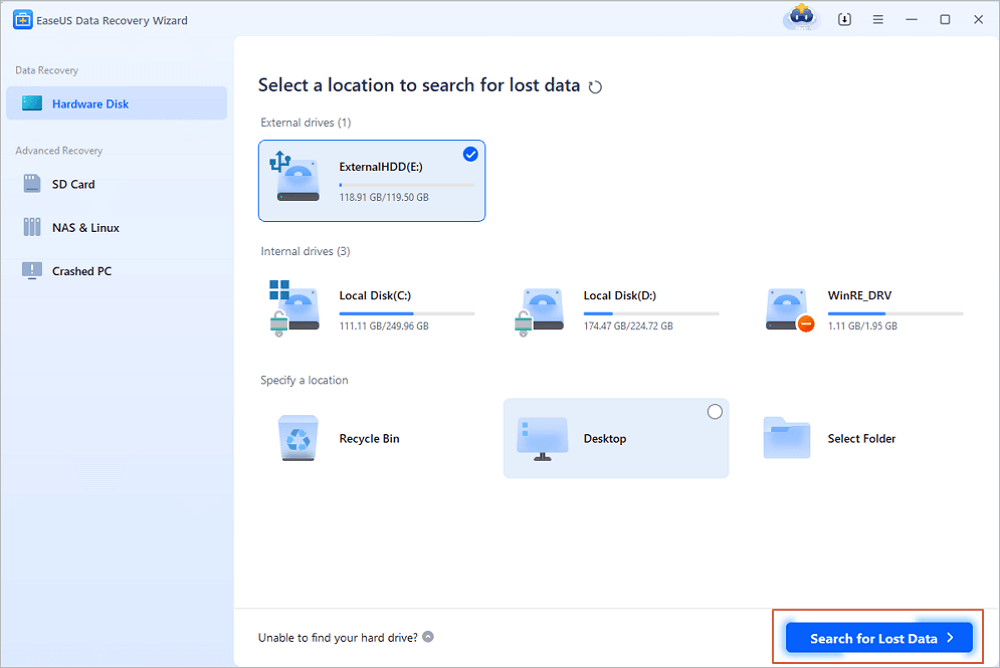
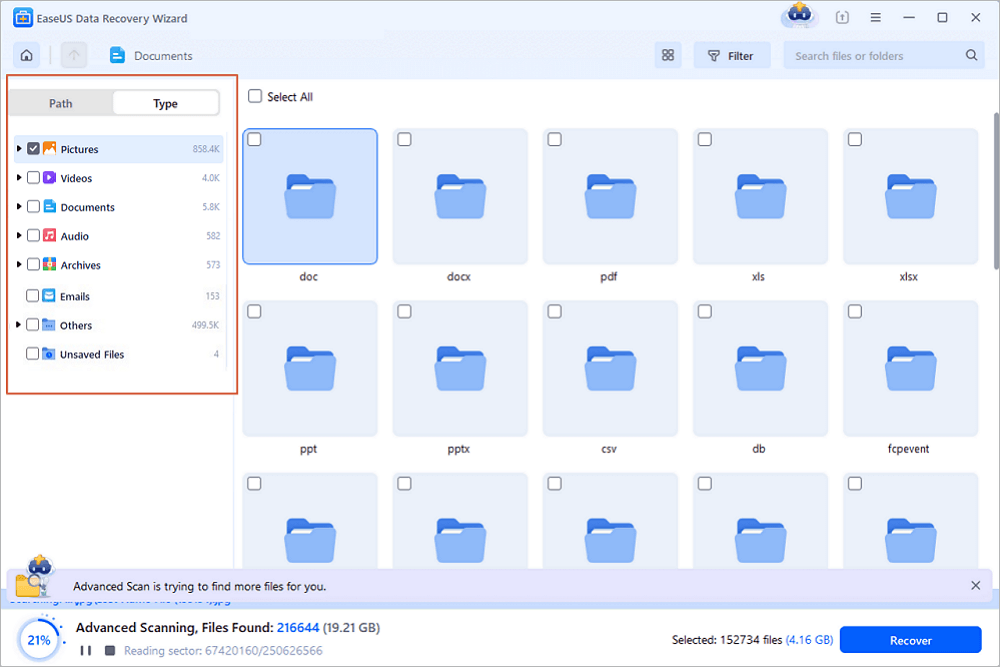
ขั้นตอนที่ 2 ตรวจสอบผลการสแกน
- ซอฟต์แวร์กู้ข้อมูล EaseUS จะสแกนไดรฟ์ที่เลือกทันทีเพื่อค้นหาข้อมูลทั้งหมด รวมถึงข้อมูลที่ถูกลบ เสียหาย และข้อมูลที่มีอยู่เดิม
- คุณสามารถใช้ฟีเจอร์ตัวกรองเพื่อค้นหาไฟล์ประเภทเดียวกันได้อย่างรวดเร็ว เช่น รูปภาพ ไฟล์ Word ไฟล์ Excel ไฟล์ PDF วิดีโอ อีเมล เป็นต้น
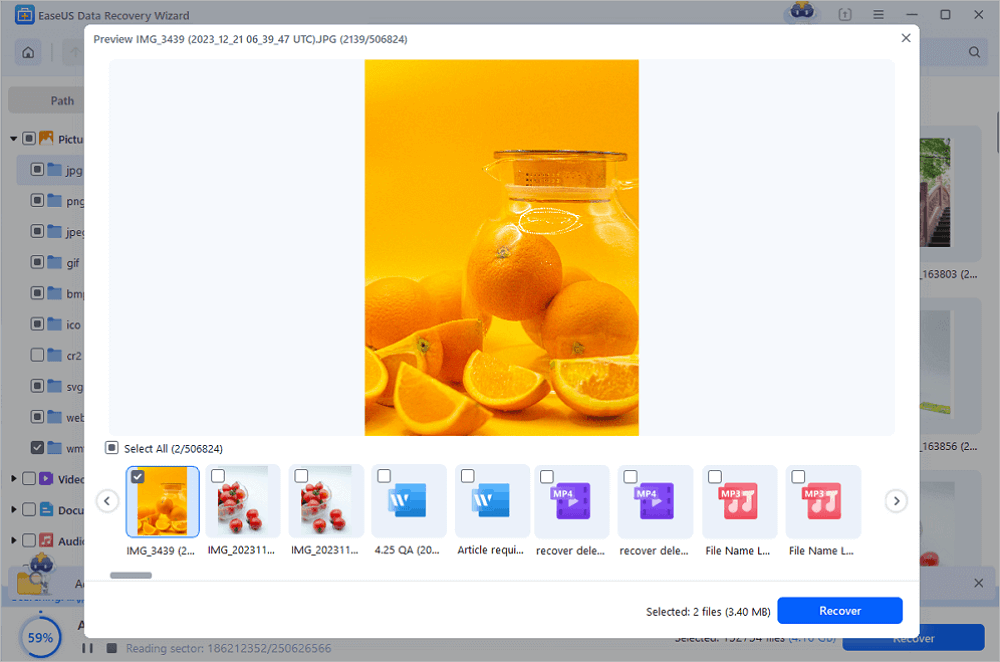
ขั้นตอนที่ 3. ดูตัวอย่างและกู้คืนข้อมูล
- ดับเบิ้ลคลิกไฟล์จากผลการสแกนเพื่อดูตัวอย่าง
- เลือกไฟล์ที่ต้องการแล้วคลิก "กู้คืน"
- เลือกไดรฟ์อื่นเพื่อบันทึกไฟล์ที่กู้คืนแทนที่จะบันทึกในไดรฟ์เดิม
💡คำแนะนำ: คุณสามารถกู้คืนข้อมูลได้ทั้งบนดิสก์ภายในเครื่อง ฮาร์ดไดรฟ์ภายนอก และพื้นที่จัดเก็บข้อมูลบนคลาวด์
อย่าบันทึกไฟล์ที่กู้คืนได้กลับลงในฮาร์ดไดรฟ์ Seagate ตัวเดิม เพราะอาจเขียนทับข้อมูลอื่นที่คุณยังสามารถกู้คืนได้ แชร์เคล็ดลับและวิธีการกู้คืนนี้บนโซเชียลมีเดียเพื่อช่วยเหลือผู้ใช้รายอื่น ๆ!

วิธีแก้ไขที่ 2. กู้คืนไฟล์ Seagate จากข้อมูลสำรอง
ถ้าคุณได้ทำการสำรองข้อมูลไว้แล้ว วิธีนี้อาจเป็นวิธีแก้ไขที่ง่ายที่สุด
ตัวเลือกที่ 1: ชุดเครื่องมือ Seagate
ซอฟต์แวร์ Toolkit ของ Seagate ช่วยจัดการการสำรองข้อมูล ดังนั้นหากคุณเคยใช้งานมาก่อน คุณสามารถกู้คืนไฟล์ที่หายไปได้
วิธีการมีดังนี้:
- เสียบฮาร์ดไดรฟ์ Seagate ของคุณเข้ากับช่องที่จัดเก็บไฟล์สำรองต้นฉบับ
- เปิดโปรแกรม Toolkit หากยังไม่ได้ติดตั้ง ให้ดาวน์โหลดได้จากเว็บไซต์สนับสนุนของ Seagate
- ค้นหา "กู้คืน" (Restore) บนหน้าจอหลักของ Toolkit
- เลือกแผนสำรองและเวอร์ชัน (หากมีมากกว่าหนึ่งเวอร์ชัน)
- กด "ถัดไป" ตรวจสอบการตั้งค่า และเปลี่ยนตำแหน่งหากต้องการ
- คลิกที่ปุ่ม "กู้คืน" และรอจนกว่าจะเสร็จสิ้น
- ตรวจสอบโฟลเดอร์ปลายทางเพื่อหาไฟล์ของคุณ
ตัวเลือกที่ 2: ประวัติไฟล์ของ Windows
หากคุณใช้ Windows และเคยใช้ File History คุณสามารถกู้คืนไฟล์เวอร์ชันเก่าได้
- เชื่อมต่อฮาร์ดไดรฟ์ Seagate กับข้อมูลสำรองของคุณ
- ไปที่ แผงควบคุม > ระบบและความปลอดภัย > ประวัติไฟล์
- ตรวจสอบให้แน่ใจว่าได้เปิดใช้งาน File History แล้ว และไดรฟ์ทำงานได้ปกติ
- คลิก "กู้คืนไฟล์ส่วนตัว"
- ค้นหาไฟล์/โฟลเดอร์ที่คุณต้องการ ใช้ลูกศรเพื่อเปลี่ยนวันที่
- เลือกและคลิกปุ่ม Restore สีเขียว เพื่อป้องกันการเขียนทับ ให้คลิกขวาแล้วเลือก Restore to
- เปิดไฟล์ที่กู้คืนเพื่อตรวจสอบ
วิธีนี้ใช้ได้เฉพาะในกรณีที่คุณรวมโฟลเดอร์เหล่านั้นไว้ในไฟล์สำรองข้อมูลของคุณแล้ว
วิธีแก้ไขที่ 3. ติดต่อบริการกู้ข้อมูลจากฮาร์ดไดรฟ์ภายนอกของ Seagate
หากฮาร์ดไดรฟ์ Seagate ของคุณได้รับความเสียหายทางกายภาพ เช่น มีเสียงคลิก ไม่หมุน ตรวจไม่พบ หรือตกหล่น คุณจำเป็นต้องขอความช่วยเหลือจากผู้เชี่ยวชาญ ซอฟต์แวร์กู้ข้อมูลทั่วไปไม่สามารถแก้ไขปัญหาฮาร์ดแวร์ได้ ติดต่อห้องปฏิบัติการกู้ข้อมูลในพื้นที่ของคุณเพื่อซ่อมแซมฮาร์ดไดรฟ์ Seagate ที่เสียหายทางกายภาพ
Seagate มีบริการกู้ข้อมูล Rescue Data Recovery สำหรับฮาร์ดไดรฟ์ที่อยู่ในประกัน ผู้เชี่ยวชาญจากห้องปฏิบัติการจะตรวจสอบกรณีของคุณ
หากคุณพบปัญหาทางตรรกะที่ร้ายแรงและซอฟต์แวร์ไม่สามารถแก้ไขได้ โปรดติดต่อ บริการกู้ข้อมูล ออนไลน์และขอให้ทำการกู้คืนข้อมูลด้วยตนเอง
ปรึกษาผู้เชี่ยวชาญด้านการกู้ข้อมูลของ EaseUS เพื่อรับบริการกู้ข้อมูลแบบตัวต่อตัวด้วยตนเอง เราพร้อมให้บริการดังต่อไปนี้หลังจากการวินิจฉัยฟรี
- ซ่อมแซมโครงสร้าง RAID ที่เสียหาย ระบบปฏิบัติการ Windows ที่บูตไม่ได้ และไฟล์ดิสก์เสมือนที่เสียหาย
- กู้คืน/ซ่อมแซมพาร์ติชั่นที่สูญหายและไดรฟ์ที่ถูกแบ่งพาร์ติชั่นใหม่
- กู้คืนข้อมูลจากฟอร์แมตฮาร์ดไดรฟ์และซ่อมแซมไดรฟ์ RAW (ไดรฟ์ที่เข้ารหัสด้วย Bitlocker)
- แก้ไขปัญหาดิสก์ที่กลายเป็นพาร์ติชั่นที่ได้รับการป้องกันด้วย GPT
สรุป
การสูญเสียไฟล์จากฮาร์ดไดรฟ์ภายนอก Seagate ของคุณเป็นเรื่องที่แย่มาก โดยเฉพาะอย่างยิ่งหากเป็นภาพถ่ายหรือเอกสารงานที่เก็บไว้หลายปี แต่โดยปกติแล้วคุณยังมีโอกาสสูงที่จะกู้คืนไฟล์เหล่านั้นได้
สำหรับกรณีการลบ การฟอร์แมต หรือความผิดพลาดของระบบไฟล์ โปรแกรม EaseUS Data Recovery Wizard จะสแกนฮาร์ดไดรฟ์ Seagate ของคุณและค้นหาไฟล์ที่สามารถกู้คืนได้ หากคุณตั้งค่าการสำรองข้อมูลด้วย Toolkit หรือ File History การกู้คืนก็จะง่ายยิ่งขึ้น
คำถามที่พบบ่อยเกี่ยวกับการกู้คืนข้อมูลจากฮาร์ดไดรฟ์ภายนอก Seagate
1. ถ้าฮาร์ดไดรฟ์ Seagate ของฉันไม่แสดงขึ้นมา จะทำอย่างไร?
ขั้นแรก ตรวจสอบใน Disk Management ลองใช้พอร์ต USB หรือสายเคเบิลอื่น หรือลองใช้กับคอมพิวเตอร์เครื่องอื่น หากไดรฟ์แสดงเป็น RAW หรือไม่มีตัวอักษร แสดงว่าข้อมูลอาจยังอยู่ คุณไม่ควรฟอร์แมตก่อนทำการกู้คืน หากไดรฟ์ไม่แสดงขึ้นมาเลย หรือมีเสียงผิดปกติ ให้หยุดและขอความช่วยเหลือจากผู้เชี่ยวชาญ
2. Seagate มีบริการกู้ข้อมูลฟรีหรือไม่?
บริการกู้ข้อมูล Rescue ของ Seagate นั้นรวมอยู่ในฮาร์ดไดรฟ์และแพ็คเกจบางรุ่น ขึ้นอยู่กับรุ่น ความคุ้มครอง และภูมิภาคของคุณ ตรวจสอบหมายเลขซีเรียลของคุณบนเว็บไซต์ของ Seagate เพื่อดูรายละเอียด แต่ไม่ได้หมายความว่าฮาร์ดไดรฟ์ทุกตัวจะได้รับสิทธิ์นี้เสมอไป
3. ฉันจะกู้คืนไฟล์ที่ถูกลบโดยไม่ใช้ซอฟต์แวร์ได้อย่างไร?
ถ้าคุณไม่ต้องการใช้ซอฟต์แวร์กู้ข้อมูลจากฮาร์ดไดรฟ์ภายนอก ให้ตรวจสอบการสำรองข้อมูล ลองใช้ Seagate Toolkit, Windows File History หรือไดรฟ์บนคลาวด์ หากคุณไม่มีข้อมูลสำรอง ซอฟต์แวร์คือทางเลือกที่ดีที่สุดของคุณ
บทความที่เกี่ยวข้อง
-
เครื่องมือซ่อมแซม USB ที่ดีที่สุด 10 อันดับแรก [ทีละขั้นตอน]
![author icon]() Daisy/2026-06-17
-
วิธีแก้ไข File Explorer ไม่สามารถเปิดได้ใน Windows 10 หรือ Windows 11
![author icon]() Daisy/2026-06-17
-
6 วิธีในการกู้คืนไฟล์ 0 byte บน Windows 10/8/7
/2026-06-17
-
ลืมรหัสกู้คืน Bitlocker? นี่คือวิธีการรับกลับคืนมาอย่างง่ายดาย
![author icon]() Daisy/2026-11-04