
 Suchat/2026-06-16
 - โปรแกรมฟรี EaseUS
- Data Recovery Wizard Free
- Todo Backup Free
- Partition Master Free

Daisy updated on Jun 16, 2026 to การกู้คืนข้อมูล
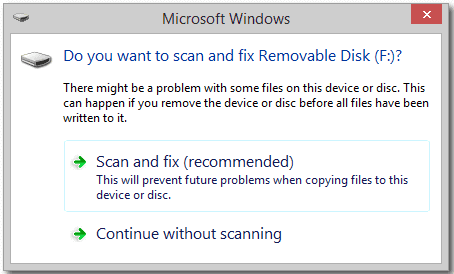
เมื่อ Windows ตรวจพบข้อผิดพลาดบางอย่างที่อาจทำให้อุปกรณ์พกพาของคุณทำงานไม่ถูกต้อง Windows จะขอให้คุณสแกนและแก้ไข
สแกนและแก้ไขไฟล์ที่ถูกลบ
ส่วนใหญ่แล้วระบบจะทำงานได้อย่างราบรื่นและจะไม่เกิดผลเสียใดๆ แต่ผู้ใช้บางรายรายงานว่าข้อมูลของตนถูกลบหรือสูญหายหลังจากสแกนและแก้ไขแล้ว เช่นกรณีต่อไปนี้:
“สแกนและแก้ไข” ลบรูปภาพทั้งหมดของฉันออกจากแฟลชไดรฟ์ USB
" เมื่อฉันเสียบไดรฟ์ USB Sandisk เข้ากับแล็ปท็อป Windows ก็แสดงข้อความว่า 'สแกนและแก้ไข (แนะนำ)' ฉันทำตามนั้นแล้ว แต่หลังจากนั้นก็พบว่ารูปภาพทั้งหมดที่ฉันเก็บไว้ในแฟลชไดรฟ์หายไป มีใครพอจะทราบไหมว่าเกิดอะไรขึ้น และฉันจะทำอะไรได้บ้างเพื่อนำไฟล์เหล่านี้กลับคืนมา "
มันไม่ใช่ประสบการณ์ที่น่าพึงพอใจ แต่คุณต้องหาวิธี กู้คืนไฟล์ที่ถูกลบไป หลังจากการสแกนและแก้ไขหากปัญหาเกิดขึ้น คุณสามารถเรียนรู้วิธีการทำได้ด้วยขั้นตอนง่ายๆ ได้ที่นี่
วิธีการกู้คืนไฟล์ที่ถูกลบจากการสแกนและการแก้ไข
หากต้องการกู้คืนไฟล์หลังจากสแกนและแก้ไข เราขอแนะนำ EaseUS Data Recovery Wizard ซึ่งเป็นโปรแกรมกู้คืนของบุคคลที่สามที่ได้รับคำชมมากมายจากผู้ที่สูญเสียข้อมูล สแกนฮาร์ดไดรฟ์ภายนอก แฟลชไดรฟ์ USB หรือการ์ด SD อย่างละเอียด โปรแกรมจะค้นหาและแสดงรายการไฟล์ทั้งหมดที่ถูกลบโดยการสแกนและแก้ไข และสิ่งที่คุณต้องทำคือดูตัวอย่างและเลือกไฟล์ที่ต้องการและบันทึกไว้ในที่ปลอดภัย
ขั้นตอนที่ 1. เลือกตำแหน่งและเริ่มสแกน
เปิด EaseUS Data Recovery Wizard เลื่อนเมาส์ไปที่พาร์ติชั่น/ไดรฟ์ที่เก็บไฟล์ที่ถูกลบ คลิก "ค้นหาข้อมูลที่สูญหาย" เพื่อค้นหาไฟล์ที่สูญหาย

ขั้นตอนที่ 2. เลือกไฟล์ที่คุณต้องการกู้คืน
เมื่อการสแกนเสร็จสิ้น ให้เลือกไฟล์ที่ถูกลบที่คุณต้องการกู้คืน คุณสามารถคลิกที่ตัวกรองเพื่อแสดงเฉพาะประเภทไฟล์ที่คุณต้องการ หากคุณจำชื่อไฟล์ได้ คุณยังสามารถค้นหาในช่องค้นหา ซึ่งเป็นวิธีที่เร็วที่สุดในการค้นหาไฟล์เป้าหมาย

ขั้นตอนที่ 3 ดูตัวอย่างและกู้คืนไฟล์ที่ถูกลบ
ดูตัวอย่างไฟล์ที่กู้คืนได้ จากนั้นเลือกไฟล์ที่คุณต้องการกู้คืนและคลิก "กู้คืน" เพื่อจัดเก็บไฟล์ในตำแหน่งจัดเก็บใหม่แทนดิสก์ที่ข้อมูลสูญหายไปก่อนหน้านี้ คุณสามารถเลือกพื้นที่จัดเก็บบนคลาวด์ เช่น OneDrive, Google Drive เป็นต้น และคลิก "บันทึก" เพื่อบันทึกไฟล์ที่กู้คืนได้

เหตุใดคุณจึงเลือก EaseUS Data Recovery Wizard
การเลือก EaseUS Data Recovery Wizard ถือเป็นการตัดสินใจที่ชาญฉลาดมาก เนื่องจากเป็นโปรแกรมกู้คืนข้อมูลที่มีประสิทธิภาพและเป็นมืออาชีพ โปรแกรมนี้สามารถกู้คืนข้อมูลที่ถูกลบ ฟอร์แมต หรือสูญหายจากแล็ปท็อปพีซีหรืออุปกรณ์พกพาของคุณได้อย่างง่ายดายและรวดเร็ว ในบรรดาซอฟต์แวร์กู้คืนข้อมูล EaseUS Data Recovery Wizard โดดเด่นด้วยเหตุผลดังต่อไปนี้:
- ใช้งานง่าย
อินเทอร์เฟซใหม่ทำให้การเริ่มเซสชันการกู้คืนข้อมูลเป็นเรื่องง่ายมาก ด้วยการใช้เครื่องมือที่มีประสิทธิภาพนี้ คุณไม่จำเป็นต้องมีความรู้ด้านเทคนิคเพื่อใช้งาน
- ความเข้ากันได้กว้าง
ซอฟต์แวร์กู้คืนข้อมูล EaseUS รองรับระบบ Windows เกือบทั้งหมด เช่น Windows 10/8/7/Vista/XP และ Windows Server 2019/2016/2012/2008/2003
- คุณภาพสูง
EaseUS Data Recovery Wizard รับประกันคุณภาพการกู้คืนข้อมูลระดับสูง สามารถสแกนไดรฟ์ได้อย่างสมบูรณ์และจะไม่ทำให้ข้อมูลต้นฉบับเสียหาย
บทสรุป
Windows มอบวิธีแก้ปัญหาในการซ่อมแซมอุปกรณ์ของคุณเมื่อพบปัญหาบางอย่าง ตัวอย่างเช่น จะขอให้คุณสแกนและแก้ไขดิสก์แบบถอดได้เมื่อตรวจพบข้อผิดพลาด ซึ่งวิธีนี้สะดวกสำหรับคุณในการแก้ไขปัญหา แต่ไฟล์ที่มีค่าของคุณอาจถูกลบไปโดยไม่ได้ตั้งใจ หลายคนพยายามกู้คืนไฟล์ที่ถูกลบด้วย Windows Scan and Fix หากคุณยังคงมองหาวิธีแก้ปัญหาอยู่ ลองใช้ซอฟต์แวร์กู้คืนข้อมูล EaseUS เลยตอนนี้
บทความที่เกี่ยวข้อง
-
ไดรฟ์ D หายไป? วิธีแก้ไขปัญหาด้วย 6 วิธีแก้ไข
![author icon]() Daisy/2026-06-16
Daisy/2026-06-16 -
[อัปเดต 2024] วิธีแก้ไขเมนูเริ่มของ Windows 11 ที่ไม่ทำงาน
![author icon]() Daisy/2026-06-16
Daisy/2026-06-16
-
โปรแกรมกู้คืนการ์ด SD รุ่นเต็มแคร็กแล้วฟรี
![author icon]() Suchat/2026-06-16
Suchat/2026-06-16 -
วิธีแก้ไข File Explorer ไม่สามารถเปิดได้ใน Windows 10 หรือ Windows 11
![author icon]() Daisy/2026-06-16
Daisy/2026-06-16