
 Suchat/2026-06-17
 - โปรแกรมฟรี EaseUS
- Data Recovery Wizard Free
- Todo Backup Free
- Partition Master Free

Daisy updated on Oct 14, 2026 to การกู้คืนข้อมูล
เนื้อหาในหน้านี้:
คุณสามารถกู้คืนพาร์ติชั่นที่ถูกลบโดยใช้ CMD ได้หรือไม่
การสูญเสียพาร์ติชั่นบนไดรฟ์ของคุณอาจทำให้พื้นที่เก็บข้อมูลจำนวนมากหายไปจาก Windows File Explorer เหตุการณ์นี้เกิดขึ้นได้ง่ายๆ เช่น คุณอาจลบไดรฟ์โดยไม่ได้ตั้งใจ ไปยุ่งเกี่ยวกับ Disk Management ติดตั้ง Windows ใหม่ หรือเกิดข้อผิดพลาดเกี่ยวกับดิสก์ ด้วย CMD คุณอาจกู้คืนพาร์ติชั่นหรืออย่างน้อยก็ไฟล์ของคุณกลับมาได้โดยไม่ยุ่งยากมากนัก
CMD ช่วยให้คุณเข้าถึงเครื่องมือจัดการดิสก์ของ Windows ได้ โดย DiskPart เป็นเครื่องมือหลักที่ใช้ในการสำรวจดูว่าเหลืออะไรบ้าง และบางครั้งก็สามารถกู้คืนพาร์ติชั่นที่หายไปได้โดยการกำหนดตัวอักษรไดรฟ์ แต่พูดตามตรง CMD จะไม่สามารถ กู้คืนพาร์ติชั่นที่หายไป ได้อย่างมหัศจรรย์ หากพื้นที่แสดงว่าไม่ได้จัดสรร DiskPart อาจจะไม่สามารถสร้างพาร์ติชั่นและระบบไฟล์เดิมของคุณขึ้นมาใหม่ได้ คุณจะต้องใช้ซอฟต์แวร์กู้คืนพาร์ติชั่นระดับมืออาชีพเพื่อค้นหาโครงสร้างและไฟล์ที่หายไป
วิธีการกู้คืนพาร์ติชั่นที่ถูกลบโดยใช้ CMD
ระบบปฏิบัติการ Windows มาพร้อมกับเครื่องมือบรรทัดคำสั่งที่ช่วยให้คุณตรวจสอบพาร์ติชั่นที่หายไป DiskPart เป็นเครื่องมือที่คุณใช้เป็นประจำในการตรวจสอบดิสก์ พาร์ติชั่น และวอลุ่ม วิธีการเหล่านี้มีจุดประสงค์เพื่อค้นหาปัญหา และหากเป็นไปได้ ก็เพื่อกู้คืนการเข้าถึง
ถ้าคุณสามารถเข้าถึงไฟล์ใดๆ ได้ ให้สำรองข้อมูลเหล่านั้นก่อนลงมือทำอะไร ถ้าคุณไม่อยากสูญเสียข้อมูลและพาร์ติชั่นนั้นหายไปหมดแล้ว ให้ลองใช้โปรแกรมกู้คืนพาร์ติชั่นก่อนทำการเปลี่ยนแปลงครั้งใหญ่ใดๆ
วิธีที่ 1. ตรวจสอบว่าพาร์ติชั่นที่ถูกลบไปแล้วยังคงอยู่หรือไม่
บางครั้ง Windows ก็หยุดแสดงพาร์ติชั่นใน File Explorer ไปเฉยๆ พาร์ติชั่นนั้นอาจยังคงอยู่แต่ไม่มีตัวอักษรไดรฟ์ หรือ Windows อาจไม่ได้ทำการเมานต์พาร์ติชั่นนั้น โปรแกรม DiskPart จะช่วยคุณตรวจสอบได้
ขั้นตอนที่ 1. เปิด Command Prompt ในฐานะผู้ดูแลระบบ
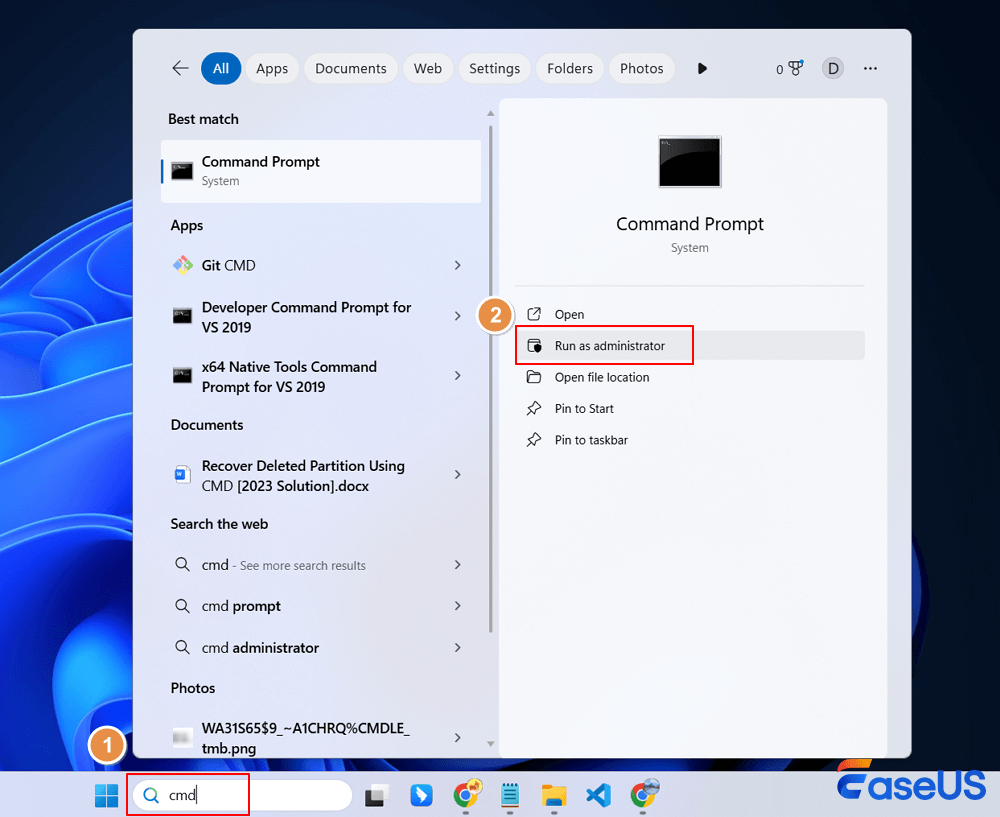
ขั้นตอนที่ 2 พิมพ์ diskpart แล้วพิมพ์ list disk เพื่อแสดงรายการดิสก์ที่เชื่อมต่อทั้งหมด ค้นหาดิสก์ของคุณตามขนาด ตรวจสอบอีกครั้งหากคุณมีดิสก์ขนาดเดียวกันหลายตัว
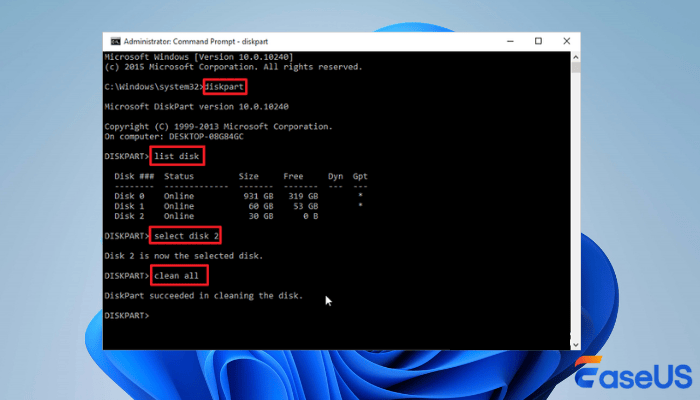
ขั้นตอนที่ 3. ถ้าเป็นดิสก์ 1 ให้พิมพ์: เลือกดิสก์ 1 (เปลี่ยน "1" ให้ตรงกับหมายเลขดิสก์ของคุณ)
ขั้นตอนที่ 4. แสดงรายการพาร์ติชั่นบนดิสก์นั้นโดยพิมพ์: list partition คำสั่งนี้จะบอกคุณว่า Windows ยังคงมองเห็นพาร์ติชั่นใดบ้าง
หากพาร์ติชั่นที่หายไปของคุณปรากฏขึ้นที่นี่ แสดงว่ามันอาจยังคงอยู่ เพียงแต่ไม่ปรากฏให้เห็น แต่ถ้าไม่ปรากฏ หรือหากพื้นที่นั้นไม่ได้ถูกจัดสรร แสดงว่ารายการพาร์ติชั่นถูกลบไปแล้ว และคุณจะต้องใช้ซอฟต์แวร์ระดับมืออาชีพในการ กู้คืนพาร์ติชั่นที่ไม่ได้จัดสรร
นอกจากนี้ คุณยังสามารถพิมพ์: list volume ซึ่งจะแสดงไดรฟ์ทั้งหมดในดิสก์ เปรียบเทียบขนาด ตัวอักษร และระบบไฟล์ ดูว่าไดรฟ์ของคุณอยู่ในรายการหรือไม่
ขั้นตอนที่ 5. ออกจาก DiskPart โดยพิมพ์: exit หากพาร์ติชั่นยังคงแสดงอยู่ ให้ดำเนินการต่อและดูว่าการเพิ่มตัวอักษรไดรฟ์จะทำให้พาร์ติชั่นกลับมาหรือไม่ หากพาร์ติชั่นหายไปและมีพื้นที่ที่ไม่ได้จัดสรร อย่าทำอะไรเพิ่มเติม ให้ใช้เครื่องมือการกู้คืนพาร์ติชั่นก่อนที่จะเปลี่ยนแปลงอะไร
วิธีที่ 2. กู้คืนพาร์ติชั่นโดยการกำหนดตัวอักษรไดรฟ์
เมื่อ DiskPart ยืนยันว่าพาร์ติชั่นนั้นมีอยู่ การกำหนดตัวอักษรไดรฟ์อาจทำให้พาร์ติชั่นนั้นปรากฏใน File Explorer วิธีนี้จะไม่แก้ไขพาร์ติชั่นที่ถูกลบไปแล้ว เพียงแต่ช่วยให้ Windows รู้จักสิ่งที่มีอยู่แล้วเท่านั้น
ขั้นตอนที่ 1. เรียกใช้ DiskPart
ขั้นตอนที่ 2. แสดงรายการไดรฟ์ของคุณ: แสดงรายการไดรฟ์ ค้นหาพาร์ติชั่นที่ถูกต้อง ตรวจสอบขนาดและระบบไฟล์อีกครั้ง
ขั้นตอนที่ 3 เลือกปรับระดับเสียง: เลือกปรับระดับเสียงที่ 1 (ใช้หมายเลขที่ตรงกับการตั้งค่าของคุณ)
ขั้นตอนที่ 4. กำหนดตัวอักษรไดรฟ์ใหม่ใน CMD หากคุณเลือก E: ให้กำหนดตัวอักษรเป็น E อย่าเลือกตัวอักษรที่ใช้งานอยู่แล้ว
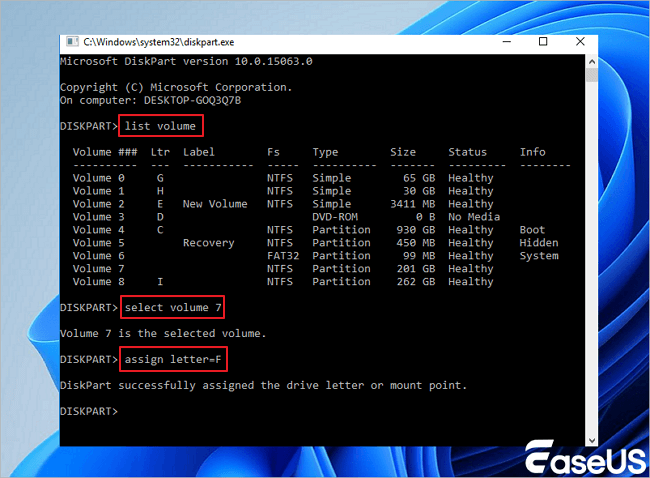
ขั้นตอนที่ 5. พิมพ์ รายการปริมาณ และตรวจสอบผลลัพธ์
หากพาร์ติชั่นของคุณแสดงตัวอักษรไดรฟ์แล้ว ให้ปิด DiskPart เปิด File Explorer และดูว่าคุณสามารถเข้าถึงได้หรือไม่
ถ้าไฟล์ของคุณกลับมาแล้วก็ดีไป แต่ถ้า Windows บอกว่าระบบไฟล์เป็น RAW แสดงว่ายังไม่สามารถเข้าถึงได้ หรือถ้า DiskPart ไม่รู้จักพาร์ติชั่นนั้นเลย วิธีนี้ก็ไม่ได้ช่วยอะไร
วิธีที่ 3 ตรวจสอบข้อผิดพลาดในดิสก์โดยใช้ CMD
บางครั้งพาร์ติชั่นอาจหายไปเนื่องจากความเสียหายหรือข้อผิดพลาดของดิสก์ ไม่ใช่แค่การลบ CMD ช่วยให้คุณตรวจสอบสิ่งเหล่านี้ได้ แต่มีความแตกต่างอย่างมากระหว่างปัญหาของระบบไฟล์กับพาร์ติชั่นที่ถูกลบไปจริง ๆ
ขั้นตอนที่ 1. เปิด DiskPart และแสดงรายการดิสก์:
- ดิสก์พาร์ท
- รายการดิสก์
หากไม่พบดิสก์ในรายการ ให้ตรวจสอบสายเคเบิล พอร์ต USB แหล่งจ่ายไฟ หรือตรวจสอบปัญหาด้านฮาร์ดแวร์ หากมีเสียงแปลกๆ ให้หยุดใช้งานและติดต่อผู้เชี่ยวชาญด้านการกู้ข้อมูล
ขั้นตอนที่ 2. ถ้า DiskPart มองเห็นดิสก์ของคุณ ให้พิมพ์ list volume มองหาพาร์ติชั่นของคุณ ถ้ามีตัวอักษรไดรฟ์และระบบไฟล์ปกติ ก็อาจจะไม่มีปัญหา แต่ถ้าเป็น RAW หรือหายไป แสดงว่าคุณต้องการความช่วยเหลือเพิ่มเติม
ขั้นตอนที่ 3. CHKDSK ใช้สำหรับตรวจสอบและแก้ไขระบบไฟล์ ไม่ใช่การกู้คืนพาร์ติชั่น หากคุณแน่ใจว่าไดรฟ์นั้นปกติดีและคุณได้สำรองไฟล์ของคุณไว้แล้ว: chkdsk E (แทนที่ E ด้วยตัวอักษรไดรฟ์ของคุณ)
อย่าใช้ตัวเลือกการซ่อมแซม เช่น `/f` หรือ `/r` หากไฟล์ไม่ได้ถูกสำรองไว้ เพราะอาจทำให้โครงสร้างเสียหายและทำให้การกู้คืนทำได้ยากขึ้น หากเป็นวอลุ่ม RAW หรือพาร์ติชั่นที่หายไปโดยสิ้นเชิง CHKDSK จะแก้ไขไม่ได้
ขั้นตอนที่ 4. หาก CHKDSK พบข้อผิดพลาด ให้พิจารณาซ่อมแซมหลังจากที่คุณปกป้องข้อมูลของคุณแล้วเท่านั้น หากพาร์ติชั่นหายไปอย่างสมบูรณ์ใน DiskPart หรือมีพื้นที่ที่ไม่ได้จัดสรร ให้เปลี่ยนไปใช้เครื่องมือการกู้คืนพาร์ติชั่น อย่าดำเนินการคำสั่งระบบไฟล์ต่อไป
กู้คืนพาร์ติชั่นที่ถูกลบด้วยซอฟต์แวร์กู้คืนพาร์ติชั่น
หาก Command Prompt หาพาร์ติชั่นที่ถูกลบของคุณไม่เจอ อย่าตกใจไป โปรแกรมกู้คืนพาร์ติชั่น จะช่วยคุณได้ดีกว่า แม้ว่า DiskPart จะใช้งานได้กับดิสก์ที่ Windows รู้จักอยู่แล้ว แต่โปรแกรมกู้คืนเหล่านี้จะค้นหาได้ลึกกว่ามาก พวกมันจะสแกนไดรฟ์ของคุณเพื่อหาพาร์ติชั่นที่หายไป แม้กระทั่งหลังจากลบแบบไม่ถูกต้องหรือตารางพาร์ติชั่นเสียหายก็ตาม
สมมติว่าคุณเผลอลบพาร์ติชั่นไปโดยไม่ตั้งใจ ตอนนี้คุณกำลังเจอกับพื้นที่ที่ไม่ได้จัดสรร หรือ Windows ไม่สามารถเปิดไดรฟ์ได้อีกต่อไป ในกรณีนี้ โปรแกรมอย่าง EaseUS Partition Recovery จะเข้ามาช่วย หรือถ้าคุณสนใจแค่ไฟล์ของคุณและไม่สนใจทั้งพาร์ติชั่น ก็สามารถใช้ EaseUS Data Recovery Wizard ได้
โปรดตรวจสอบคำแนะนำต่อไปนี้เพื่อกู้คืนพาร์ติชั่นที่สูญหาย:
หมายเหตุ: โปรแกรมนี้รองรับการกู้คืนพาร์ติชั่นที่สูญหายจากระบบไฟล์ NTFS/exFAT/FAT32/BitLocker เช่น การลบพาร์ติชั่น ดิสก์ที่ไม่ได้เริ่มต้นใช้งาน และพื้นที่ที่ไม่ได้จัดสรร รวมถึงการกู้คืนพาร์ติชั่นที่กลายเป็น RAW ด้วย
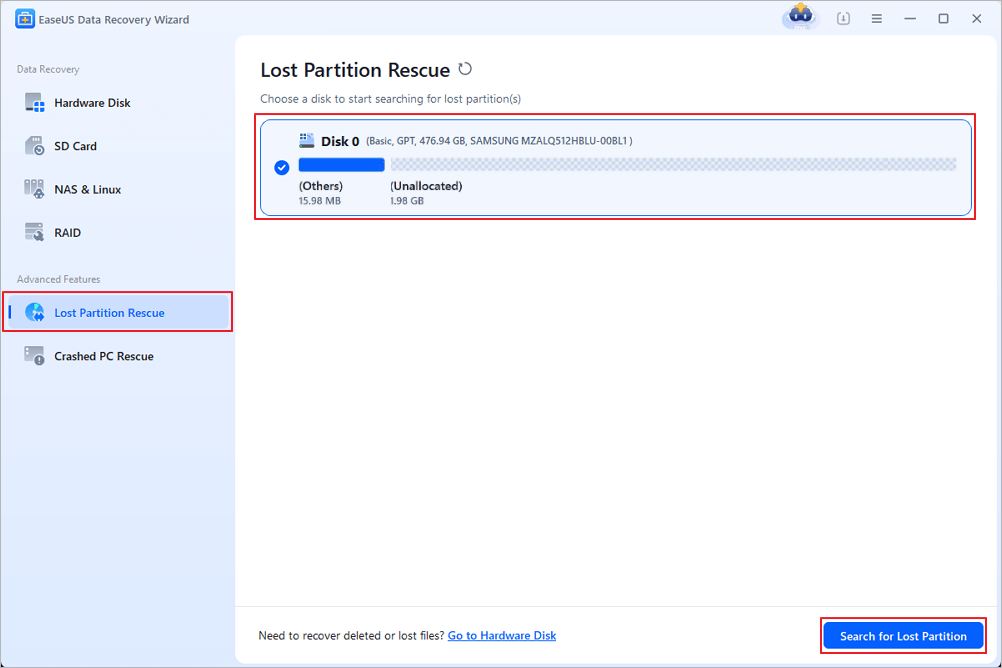
ขั้นตอนที่ 1. ค้นหาพาร์ติชั่นที่หายไป
ขั้นแรก เลือก "กู้คืนพาร์ติชั่นที่หายไป" ทางด้านซ้าย แล้วคลิก "เริ่ม" เพื่อเริ่มการสแกนพาร์ติชั่น ระบบจะแสดงดิสก์ของคุณ รวมถึงพาร์ติชั่นที่มีอยู่และพาร์ติชั่นที่หายไป (ทำเครื่องหมายว่าไม่ได้จัดสรร) จากนั้นคลิก "ค้นหาพาร์ติชั่นที่หายไป" เพื่อเริ่มการสแกน
ขั้นตอนที่ 2 ตรวจสอบไฟล์ในพาร์ติชั่น
รอให้การสแกนพาร์ติชั่นอัจฉริยะเสร็จสิ้น กระบวนการนี้อาจใช้เวลาหลายนาที ขึ้นอยู่กับความรุนแรงของการสูญหายของพาร์ติชั่น ในระหว่างรอ คุณสามารถเลื่อนเคอร์เซอร์ไปยังพาร์ติชั่นที่คุณต้องการดูไฟล์และข้อมูลในนั้นได้
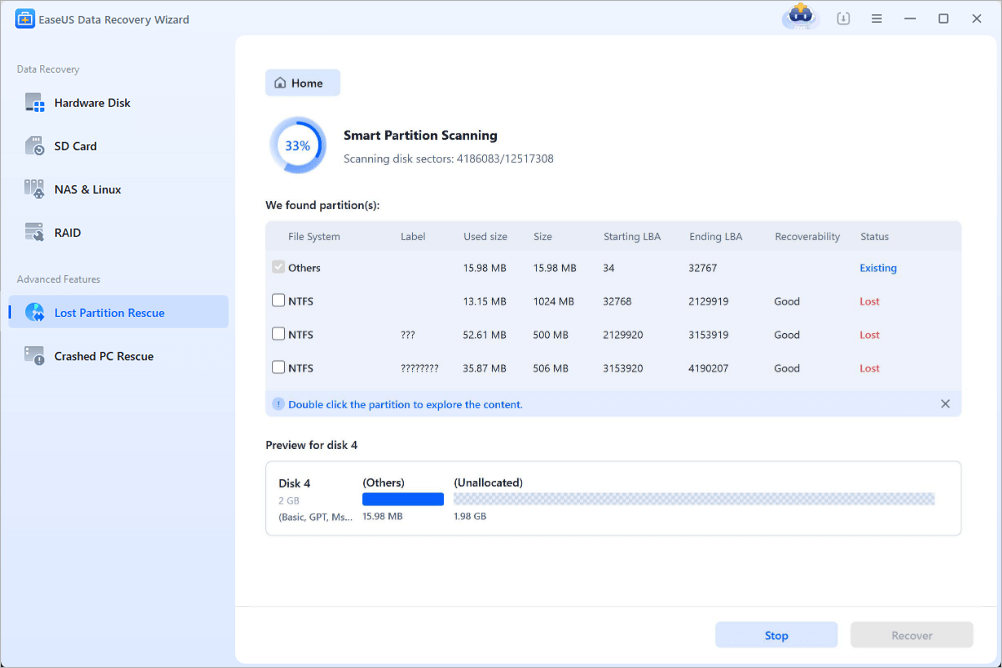
ขั้นตอนที่ 3 เลือกและกู้คืนพาร์ติชั่น
เลือกพาร์ติชั่นที่คุณต้องการกู้คืนจากรายการพาร์ติชั่นที่สูญหายซึ่งได้รับการสแกนแล้ว ข้อมูลที่เกี่ยวข้องจะแสดงอยู่ด้านล่าง หลังจากเลือกแล้ว ให้คลิก "กู้คืน" เพื่อคืนค่าการตั้งค่าพาร์ติชั่นดิสก์ของคุณ
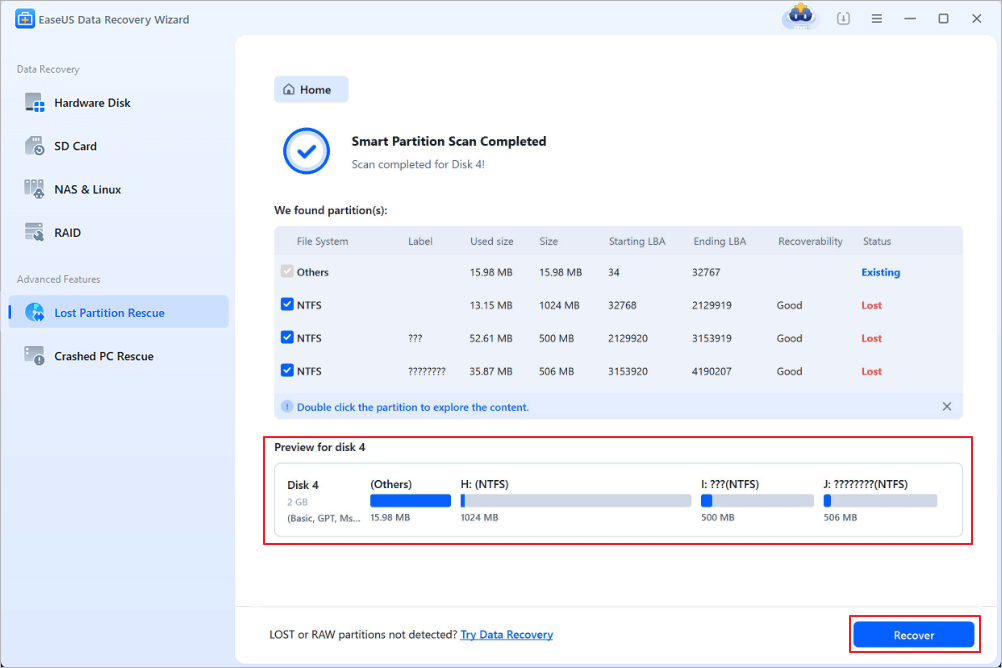
อย่าลืมแชร์คู่มือการกู้คืนพาร์ติชั่นนี้บนโซเชียลมีเดีย ด้วยซอฟต์แวร์นี้ คุณไม่จำเป็นต้องใช้เครื่องมือบรรทัดคำสั่งอย่าง CMD อีกต่อไป

จะทำอย่างไรหากพาร์ติชั่นที่ลบไปแล้วยังไม่ปรากฏขึ้นมา
คุณลองใช้ Command Prompt และเครื่องมือการกู้คืนแล้ว แต่พาร์ติชั่นที่หายไปก็ยังไม่ปรากฏขึ้นมา นั่นเป็นเรื่องน่าหงุดหงิด โดยปกติแล้ว นี่หมายความว่ามีปัญหาที่ซับซ้อนกว่านั้น เช่น ตารางพาร์ติชั่นเสียหาย ระบบไฟล์เสียหาย อุปกรณ์บางอย่างหลุด หรืออาจเป็นฮาร์ดไดรฟ์ที่เสีย นี่คือสิ่งที่คุณสามารถตรวจสอบต่อไปได้โดยไม่ต้องเสี่ยงกับข้อมูลของคุณ
1. ตรวจสอบการจัดการดิสก์
กดปุ่ม Windows + X แล้วเปิด Disk Management ค้นหาดิสก์ของคุณและดูอย่างละเอียดว่า Windows บอกอะไรเกี่ยวกับพาร์ติชั่นต่างๆ
- พื้นที่ที่ไม่ได้จัดสรร: พาร์ติชั่นอาจถูกลบไปแล้ว อย่าสร้างวอลุ่มใหม่ในบริเวณนี้หากคุณยังต้องการเก็บไฟล์เก่าไว้ เพราะจะทำให้การกู้คืนข้อมูลทำได้ยากขึ้น
- พาร์ติชั่นที่ไม่มีตัวอักษรไดรฟ์: ลองกำหนดตัวอักษรไดรฟ์ดู บางครั้งแค่นั้นก็แก้ปัญหาได้แล้ว
- พาร์ติชั่น RAW: หมายความว่า Windows ไม่สามารถอ่านระบบไฟล์ได้ หากคุณพบปัญหานี้ โปรดกู้คืนไฟล์ของคุณก่อนที่จะพยายามแก้ไขหรือฟอร์แมตอะไรก็ตาม
- ดิสก์ออฟไลน์: ตรวจสอบสาเหตุที่ Windows ระบุว่าดิสก์นั้น "ออฟไลน์" ก่อนทำการเปลี่ยนแปลงใดๆ
- ดิสก์ที่ยังไม่ได้เริ่มต้นใช้งาน: หากคุณห่วงใยไฟล์ในดิสก์นี้ อย่าเริ่มต้นใช้งาน เพราะขั้นตอนนี้จะเขียนทับข้อมูลเมตาและอาจทำให้การกู้คืนข้อมูลผิดพลาดได้
2. ตรวจสอบการเชื่อมต่อทางกายภาพ
หากคุณไม่พบดิสก์ของคุณใน Disk Management หรือ DiskPart ให้ตรวจสอบสิ่งพื้นฐานเหล่านี้อีกครั้ง: สาย USB, แหล่งจ่ายไฟ, พอร์ต หรือเคสภายนอก หากเป็นไดรฟ์ภายใน ให้เปิด BIOS หรือ UEFI เพื่อตรวจสอบว่าระบบตรวจพบไดรฟ์หรือไม่
ถ้าเป็นไปได้ ให้ลองทดสอบฮาร์ดไดรฟ์ด้วยสายเคเบิลอื่นหรือคอมพิวเตอร์เครื่องอื่นดู และถ้าฮาร์ดไดรฟ์มีเสียงแปลกๆ ร้อนจัด หรือหลุดการเชื่อมต่อบ่อยๆ ให้หยุดเสียบปลั๊กซ้ำๆ เพราะนั่นมักหมายความว่าฮาร์ดแวร์กำลังมีปัญหา
3. ห้ามสร้างหรือฟอร์แมตพาร์ติชั่นใหม่
แน่นอนว่า การสร้างพาร์ติชั่นใหม่จะช่วยให้คุณสามารถใช้พื้นที่ที่ไม่ได้จัดสรรไว้ได้อีกครั้ง แต่จะไม่นำไฟล์เก่าของคุณกลับมา ในความเป็นจริง คุณอาจเขียนทับข้อมูลที่ยังสามารถกู้คืนได้อยู่ด้วยซ้ำ
หากคุณยังไม่ได้รับไฟล์ของคุณคืน ให้ปล่อยพื้นที่นั้นไว้ตามเดิม ใช้โปรแกรมกู้ข้อมูลสแกนและบันทึกข้อมูลที่กู้คืนได้ไปยังไดรฟ์อื่น
4. พิจารณาเรื่องการฟื้นฟูอาชีพ
หากพบปัญหาที่ร้ายแรง เช่น ฮาร์ดดิสก์เสียหายทางกายภาพ ไดรฟ์ทำงานผิดปกติ หรือหากคุณกังวลเกี่ยวกับไฟล์ส่วนตัวหรือไฟล์ธุรกิจที่สำคัญ ควรขอความช่วยเหลือจากผู้เชี่ยวชาญ ซอฟต์แวร์ที่ใช้ในบ้านอาจไม่ใช่คำตอบเสมอไป และการสแกนอย่างไม่รู้จบอาจทำให้สถานการณ์แย่ลงหากฮาร์ดแวร์กำลังเสื่อมสภาพ
บทสรุป
Command Prompt มีประโยชน์สำหรับการกู้คืนการเข้าถึงพาร์ติชั่นที่หายไป ตราบใดที่พาร์ติชั่นนั้นยังคงอยู่ แต่แค่สูญเสียตัวอักษรไดรฟ์ไป คำสั่ง DiskPart เช่น list disk, list partition และ list volume ช่วยให้คุณทราบว่าคุณมีดิสก์และพาร์ติชั่นอะไรบ้าง และการกำหนดตัวอักษรเป็น E บางครั้งก็สามารถทำให้วอลุ่มกลับมาใช้งานได้อีกครั้ง
แต่พูดตามตรง CMD ไม่สามารถสร้างตารางพาร์ติชั่นที่ถูกลบไปแล้วขึ้นมาใหม่ หรือรับประกันได้ว่าข้อมูลเก่าของคุณจะกลับมาได้ หากพื้นที่ดิสก์ไม่ได้ถูกจัดสรร คุณจะต้องใช้ซอฟต์แวร์กู้คืนพาร์ติชั่นจริง ๆ หากคุณกังวลเรื่องการกู้คืนไฟล์ของคุณ (รูปภาพ เอกสาร วิดีโอ) เครื่องมืออย่าง EaseUS Data Recovery Wizard ก็คุ้มค่าที่จะลองใช้
คำถามที่พบบ่อยเกี่ยวกับการกู้คืนพาร์ติชั่นด้วย CMD
1. ฉันสามารถกู้คืนพาร์ติชั่นที่ถูกลบโดยใช้ CMD โดยไม่ต้องใช้ซอฟต์แวร์ของบุคคลที่สามได้หรือไม่?
บางครั้งก็ทำได้ ถ้า Windows ยังมองเห็นพาร์ติชั่นอยู่ แต่แค่เสียตัวอักษรไดรฟ์ไปแล้ว DiskPart ก็สามารถกำหนดตัวอักษรไดรฟ์ให้ใหม่และกู้คืนการเข้าถึงได้ แต่ถ้าพาร์ติชั่นหายไปจริงๆ และพื้นที่ยังไม่ได้ถูกจัดสรร CMD ก็ไม่สามารถกู้คืนกลับมาได้ ไม่มีคำสั่งวิเศษใดๆ ที่ทำแบบนั้นได้
2. คำสั่ง CMD ใดที่ใช้กู้คืนพาร์ติชั่นที่ถูกลบ?
ไม่มีคำสั่งใดที่ใช้ได้กับทุกกรณี DiskPart ช่วยให้คุณตรวจสอบดิสก์และพาร์ติชั่นได้ด้วยคำสั่ง list disk, list partition และ list volume หากมีวอลุ่มอยู่แล้ว คำสั่ง assign letter=E สามารถเพิ่มตัวอักษรไดรฟ์ได้ แต่ถ้าพาร์ติชั่นหายไปแล้ว CMD เพียงอย่างเดียวจะไม่สามารถกู้คืนได้
3. ฉันจะกู้คืนพาร์ติชั่นที่ถูกลบไปแล้วซึ่งตอนนี้กลายเป็นพื้นที่ที่ไม่ได้จัดสรรได้อย่างไร?
อย่าใช้งานไดรฟ์นั้น เปิดโปรแกรมจัดการดิสก์ (Disk Management) และตรวจสอบให้แน่ใจว่ามันไม่ได้ถูกจัดสรรไว้จริง ๆ จากนั้นใช้โปรแกรมกู้คืนพาร์ติชั่นเพื่อสแกนหาพาร์ติชั่นเก่า หากคุณต้องการแค่ไฟล์ โปรแกรมกู้คืนข้อมูลอาจดึงไฟล์เหล่านั้นออกมาได้โดยไม่ต้องสร้างพาร์ติชั่นใหม่
บทความที่เกี่ยวข้อง
-
รีวิว TestDisk TestDisk ฟรีอย่างสมบูรณ์หรือไม่
![author icon]() Daisy/2026-06-17
Daisy/2026-06-17 -
วิธีการกู้คืนไฟล์ที่หายไปหรือหายไปหลังจากเริ่มคอมใหม่
![author icon]() Suchat/2026-06-17
Suchat/2026-06-17
-
การกู้คืนข้อมูลพื้นที่ว่างใน HDD
![author icon]() Daisy/2026-06-17
Daisy/2026-06-17 -
8 วิธีที่ดีที่สุดในการแก้ไข Windows Update Error 0x80070422
![author icon]() Daisy/2026-06-17
Daisy/2026-06-17