
- โปรแกรมฟรี EaseUS
- Data Recovery Wizard Free
- Todo Backup Free
- Partition Master Free

Daisy updated on Jul 11, 2026 to การกู้คืนข้อมูล
การรีเซ็ตค่าจากโรงงานของ Windows 10 มีสองลักษณะ คือ สามารถรีเฟรชไฟล์ระบบโดยรักษาข้อมูลไว้ หรือทำการลบข้อมูลทั้งหมดอย่างถาวร หากคุณเพิ่งรู้ว่าไฟล์ของคุณหายไป กฎสำคัญคือหยุดใช้คอมพิวเตอร์ทันทีเพื่อป้องกันไม่ให้ข้อมูลถูกเขียนทับ เว้นแต่ว่าจะมีการเขียนทับเซกเตอร์แบบเต็มรูปแบบหลายรอบ ข้อมูลของคุณจะยังคงอยู่
เนื้อหาในหน้านี้:
ก่อนเริ่มกระบวนการกู้คืน เราควรตรวจสอบหาสาเหตุของปัญหาที่เกิดขึ้นในระดับระบบไฟล์ระหว่างขั้นตอนการติดตั้งใหม่เสียก่อน
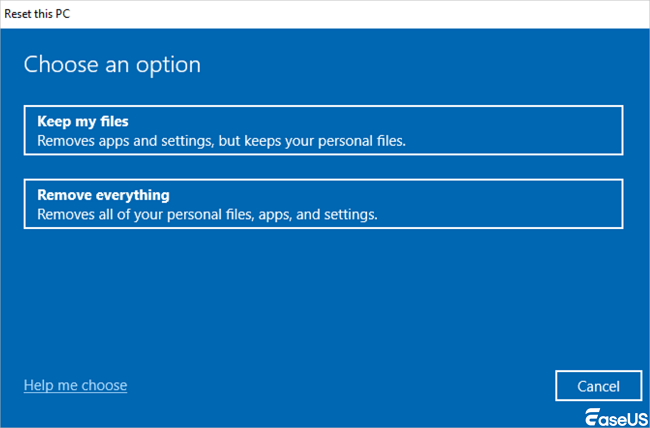
| 1️⃣ตัวเลือกที่ 1. รายละเอียด "เก็บไฟล์ของฉัน" | หากคุณเลือกตัวเลือกนี้ Windows จะติดตั้งระบบปฏิบัติการใหม่ แต่จะเก็บรักษาข้อมูลโปรไฟล์ผู้ใช้ของคุณไว้ ในหลายกรณี ไฟล์ของคุณไม่ได้สูญหายไปจริง ๆ เพียงแต่ถูกย้ายตำแหน่งชั่วคราวเนื่องจากโปรไฟล์ผู้ใช้เสียหาย การเปลี่ยนแปลงไดเร็กทอรีที่ซ่อนอยู่ หรือโปรไฟล์เส้นทางที่เปลี่ยนไป ข้อมูลยังคงอยู่ใน พาร์ติชัน NTFS ของคุณ แต่อาจไม่ปรากฏในไลบรารีมาตรฐานของคุณ |
| 2️⃣ตัวเลือกที่ 2. รายละเอียด "ลบทุกอย่าง" |
ตัวเลือกนี้จะทำการฟอร์แมตระบบใหม่ทั้งหมด ความสามารถในการกู้คืนข้อมูลนั้นขึ้นอยู่กับสถาปัตยกรรมฮาร์ดแวร์ของคุณเป็นอย่างมาก:
|
เราจะนำเสนอแนวทางแก้ไขปัญหาให้คุณ โดย แต่ละวิธีได้รับการประเมิน จากผลการทดสอบ คุณสามารถเปรียบเทียบและเลือกวิธีที่เหมาะสมกับความต้องการของคุณมากที่สุดได้
วิธีที่ 1. กู้คืนไฟล์จากโฟลเดอร์ Windows.old
หากคุณทำการอัปเกรดหรือรีเซ็ตระบบ Windows มักจะสร้างไฟล์เก็บข้อมูลสำรองของสภาพแวดล้อมระบบก่อนหน้าของคุณ โฟลเดอร์ Windows.old เป็นโฟลเดอร์เก็บข้อมูลชั่วคราวที่สร้างขึ้นบนไดรฟ์หลักของคุณ ทำหน้าที่เป็นภาพรวมของโปรไฟล์ผู้ใช้ ข้อมูลโปรแกรม และการตั้งค่าระบบก่อนการรีเซ็ต
หมายเหตุสำคัญ: Windows 10 จะลบโฟลเดอร์นี้โดยอัตโนมัติ 10 วัน หลังจากรีเซ็ต เพื่อเรียกคืนพื้นที่ดิสก์
ขั้นตอนที่ 1. เปิด "File Explorer" โดยกดปุ่มลัด Win + E
ขั้นตอนที่ 2. ไปที่ไดรฟ์หลักของระบบของคุณ (โดยทั่วไปคือ C:\ )
ขั้นตอนที่ 3. มองหาโฟลเดอร์ชื่อ Windows.old ถ้าพบ ให้ดับเบิ้ลคลิกเพื่อเปิด
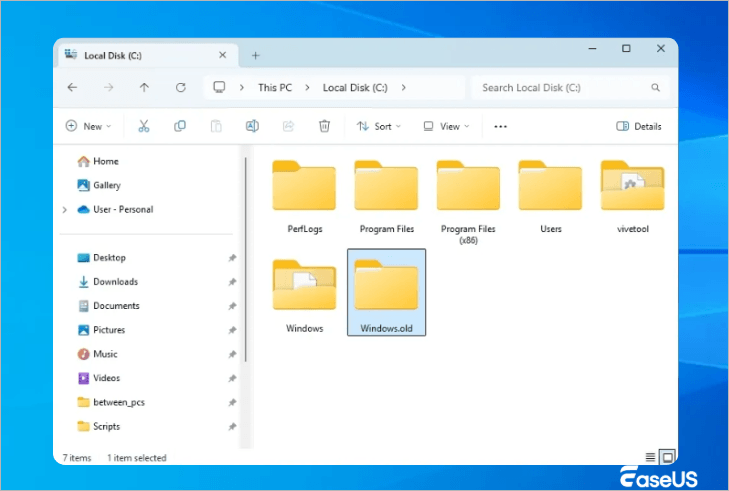
ขั้นตอนที่ 4. เข้าไปในโฟลเดอร์ " ผู้ใช้" จากนั้นดับเบิ้ลคลิกโฟลเดอร์โปรไฟล์ชื่อผู้ใช้เดิมของคุณ
ขั้นตอนที่ 5. ค้นหาห้องสมุดที่สำคัญของคุณ
คัดลอกไฟล์จากไดเร็กทอรีนี้ แล้ววางลงในโปรไฟล์ผู้ใช้ปัจจุบันของคุณ หรือไดรฟ์จัดเก็บข้อมูลภายนอกอย่างปลอดภัย
วิธีที่ 2. กู้คืนไฟล์หลังจากรีเซ็ตเป็นค่าจากโรงงานด้วยเครื่องมือกู้ข้อมูล
เมื่อไฟล์หายไปจากโครงสร้างไดเร็กทอรีของระบบโดยสิ้นเชิง คุณควรใช้เครื่องมือขั้นสูงที่สามารถข้ามตารางพาร์ติชั่นมาตรฐานของระบบปฏิบัติการได้
โปรแกรม EaseUS Data Recovery Wizard ออกแบบมาเพื่อสแกนเซกเตอร์เก็บข้อมูลที่ไม่ได้จัดสรรโดยตรง มันจะมองข้ามตารางไฟล์ NTFS ที่เสียหายหรือถูกรีเซ็ต เพื่อระบุส่วนหัวของไฟล์แต่ละไฟล์และอ่านลายเซ็นข้อมูลเชิงตรรกะอย่างละเอียด จากนั้นจึงประกอบข้อมูลเหล่านั้นกลับเข้าเป็นไฟล์ที่มีโครงสร้าง แม้กระทั่งสำหรับ การกู้คืนข้อมูลจากไดรฟ์ RAW
ควรติดตั้งซอฟต์แวร์ลงในพาร์ติชั่นแยกต่างหาก ฮาร์ดไดรฟ์ภายนอก หรือแฟลชไดรฟ์ USB เสมอ
หมายเหตุ: เพื่อเพิ่มโอกาสในการกู้คืนข้อมูลให้สูงที่สุด โปรดติดตั้งซอฟต์แวร์กู้คืนข้อมูล EaseUS บนดิสก์อื่นที่ไม่ใช่ดิสก์เดิมที่ไฟล์ของคุณหายไป
ขั้นตอนที่ 1. เปิดโปรแกรม EaseUS Data Recovery Wizard บนคอมพิวเตอร์ที่ใช้ระบบปฏิบัติการ Windows 11, Windows 10, Windows 8 หรือ Windows 7 เลือกพาร์ติชั่นดิสก์หรือตำแหน่งจัดเก็บข้อมูลที่คุณสูญเสียข้อมูล และคลิก "ค้นหาข้อมูลที่สูญหาย"

ขั้นตอนที่ 2 โปรแกรมกู้คืนข้อมูลนี้จะเริ่มสแกนดิสก์เพื่อค้นหาไฟล์ที่สูญหายและถูกลบทั้งหมด เมื่อกระบวนการสแกนเสร็จสิ้น ให้คลิก "ตัวกรอง" > "ประเภท" เพื่อระบุประเภทไฟล์ที่สูญหาย หากคุณจำชื่อไฟล์ได้ คุณสามารถค้นหาในช่องค้นหา ซึ่งเป็นวิธีที่เร็วที่สุดในการค้นหาไฟล์เป้าหมาย

ขั้นตอนที่ 3. ดูตัวอย่างและกู้คืนไฟล์ Windows ที่สูญหาย คุณสามารถดับเบิ้ลคลิกเพื่อดูตัวอย่างไฟล์ที่สแกน จากนั้นเลือกข้อมูลเป้าหมายและคลิกปุ่ม "กู้คืน" เพื่อบันทึกไปยังตำแหน่งที่ปลอดภัยอื่นในพีซีหรือไดรฟ์คลาวด์

หากคุณคิดว่าข้อมูลนี้มีประโยชน์ โปรดแชร์ต่อให้ผู้อื่นในโซเชียลมีเดีย เพื่อช่วยพวกเขาเอาชนะความท้าทายทั่วไปนี้
วิธีที่ 3. กู้คืนไฟล์ด้วยโปรแกรมกู้คืนไฟล์ของ Windows หลังจากรีเซ็ตเป็นค่าจากโรงงาน
สำหรับผู้ใช้ที่คุ้นเคยกับการใช้งานโปรแกรมแบบข้อความ ไมโครซอฟต์ได้จัดเตรียมเครื่องมือแบบบรรทัดคำสั่งอย่างเป็นทางการไว้ให้ใช้งาน
Windows File Recovery เป็นยูทิลิตี้แบบข้อความอย่างเป็นทางการของ Microsoft ที่สามารถดาวน์โหลดได้จาก Microsoft Store หากตารางไฟล์หลักของคุณเสียหายหรือถูกลบหลังจากรีเซ็ต โหมดการสแกนมาตรฐานจะใช้งานไม่ได้ คุณควรเรียกใช้โหมดแบบละเอียด ซึ่งจะค้นหาลายเซ็นไฟล์ดิบในทุกเซกเตอร์ของดิสก์เมื่อตารางไฟล์หลักเสียหาย
- ดาวน์โหลดโปรแกรมกู้คืนไฟล์ Windows จาก Microsoft Store
- พิมพ์ cmd ในแถบค้นหาของ Windows คลิกขวาที่ "Command Prompt" แล้วเลือก "Run" ในฐานะผู้ดูแลระบบ
- ใช้ตัวอย่างคำสั่ง Command Prompt ที่ชัดเจนและแข็งแกร่งเพื่อเรียกใช้คำสั่งกู้คืน
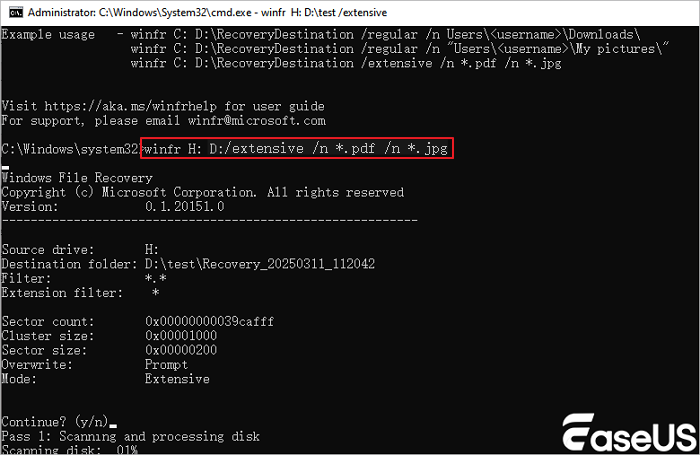
ตัวอย่างคำสั่งในการค้นหาลายเซ็นไฟล์ดิบและกู้คืนโฟลเดอร์รูปภาพของคุณจากไดรฟ์ H: ที่ฟอร์แมตแล้วไปยังไดรฟ์กู้คืนภายนอกที่กำหนดเป็น D:
winfr H: D: /extensive /n *.
ยกตัวอย่างจากภาพด้านล่าง สมมติว่าคุณลบไฟล์ "pdf" และ "jpg" บนไดรฟ์ H ไปแล้ว และตอนนี้คุณต้องการกู้คืนไฟล์เหล่านั้นไปยังไดรฟ์ D คุณสามารถป้อนคำสั่งต่อไปนี้:
วิธีที่ 4. กู้คืนไฟล์จากระบบสำรองข้อมูลบนคลาวด์
บางครั้ง ระบบรักษาความปลอดภัยอัตโนมัติแบบเริ่มต้นจะบันทึกข้อมูลของคุณโดยที่คุณไม่รู้ตัว
การตั้งค่าเริ่มต้นของ Windows 10 นั้นผสานรวมเข้ากับ " OneDrive" อย่างลึกซึ้ง แม้ว่าการรีเซ็ตเป็นค่าเริ่มต้นจากโรงงานจะล้างฮาร์ดไดรฟ์ของคุณไปแล้ว แต่เส้นทางโฟลเดอร์โปรไฟล์เริ่มต้นของคุณอาจซิงค์อัตโนมัติกับแดชบอร์ดบนคลาวด์อยู่ตลอดเวลา
- เปิดเว็บเบราว์เซอร์และไปที่ แดชบอร์ด OneDrive บนเว็บ
- เข้าสู่ระบบด้วยบัญชี Microsoft เดียวกันกับที่เคยผูกกับพีซี Windows 10 ของคุณก่อนทำการรีเซ็ต
- ตรวจสอบในไดเร็กทอรี ไฟล์ หรือดูใน ถังรีไซเคิลบน คลาวด์เพื่อค้นหาไฟล์ข้อมูลที่หายไปของคุณ
เรียนรู้เพิ่มเติม
ยังอยากรู้เพิ่มเติมใช่ไหม? คลิกที่นี่เพื่อเรียนรู้ 5 วิธีในการกู้คืนไฟล์ที่สูญหายหลังจากการอัปเดต Windows 10
เปรียบเทียบวิธีการกู้คืน Windows 10 หลังการรีเซ็ตเป็นค่าจากโรงงาน
คุณสามารถใช้ตารางต่อไปนี้เพื่อเปรียบเทียบภาพรวมและประเมินวิธีการที่เหมาะสมที่สุดสำหรับคุณจากมุมมองต่างๆ ได้
| วิธีการกู้คืน | ความยากในการดำเนินการ | ความน่าจะเป็นของการบูรณะ | ค่าใช้จ่าย |
| 1️⃣โฟลเดอร์ Windows.old | ต่ำมาก | ระดับสูง (ภายใน 10 วัน) | ฟรี |
| 2️⃣ EaseUS Data Recovery Wizard | ต่ำ | สูงมาก | ทดลองใช้แบบเสียเงิน / ฟรี |
| 3️⃣การกู้คืนไฟล์ Windows | สูง (แบบใช้ CLI) | สูง | ฟรี |
| 4️⃣ OneDrive | ต่ำ | รับประกัน (หากเปิดใช้งานไว้ก่อนหน้านี้) | ฟรี |
บทสรุป
การค้นพบว่าไฟล์ส่วนตัว รูปภาพ หรือเอกสารสำคัญของคุณหายไปหลังจากรีเซ็ตระบบอาจสร้างความเครียดอย่างมาก อย่างไรก็ตาม คู่มือนี้จะแสดงให้เห็นว่า การรีเซ็ต Windows 10 เป็นค่าเริ่มต้นจากโรงงานนั้น ไม่ได้หมายความว่าข้อมูลจะสูญหายอย่างถาวรเสมอไป
ไม่ว่าคุณจะดึงโฟลเดอร์โปรไฟล์ของคุณจากไดเร็กทอรี Windows.old ชั่วคราวอย่างรวดเร็ว ใช้การสแกนแบบละเอียดทีละเซกเตอร์ผ่าน EaseUS Data Recovery Wizard หรือกู้คืนไฟล์ของคุณโดยใช้การผสานรวมการสำรองข้อมูลบนคลาวด์และในเครื่อง ปัจจัยที่สำคัญที่สุดยังคงเป็นความเร็ว ลดเวลาที่ระบบไม่ได้ใช้งานให้น้อยที่สุด หลีกเลี่ยงการติดตั้งซอฟต์แวร์บนไดรฟ์เป้าหมาย และรักษาความปลอดภัยไฟล์ของคุณทันทีเพื่อให้แน่ใจว่าการกู้คืนจะประสบความสำเร็จ
คำถามที่พบบ่อยเกี่ยวกับการกู้คืนไฟล์หลังจากรีเซ็ตเป็นค่าเริ่มต้นจากโรงงานใน Windows 10
หากคุณยังมีข้อสงสัยเกี่ยวกับการกู้คืนระบบ Windows โปรดตรวจสอบคำตอบโดยย่อด้านล่างเพื่อขอความช่วยเหลือ:
1. การรีเซ็ตเป็นค่าจากโรงงานจะลบข้อมูลในไดรฟ์ทั้งหมดใน Windows 10 หรือลบเฉพาะไดรฟ์ C: เท่านั้น?
โดยค่าเริ่มต้น สถาปัตยกรรมการรีเซ็ตเป็นค่าจากโรงงานของ Windows 10 จะกำหนดเป้าหมายเฉพาะพาร์ติชันระบบปฏิบัติการหลักเท่านั้น ไดรฟ์ข้อมูลภายในรองและอุปกรณ์ต่อพ่วงภายนอกจะยังคงอยู่เหมือนเดิม เว้นแต่คุณจะเลือกตัวเลือกการกำหนดค่า "ไดรฟ์ทั้งหมด" อย่างชัดเจนในระหว่างการตั้งค่าการยืนยันการรีเซ็ต
2. ฉันสามารถกู้คืนไฟล์ได้หรือไม่ หากพีซี Windows 10 ของฉันใช้ SSD แทนที่จะเป็น HDD?
ใช่ แต่จังหวะเวลาเป็นสิ่งสำคัญ เพื่ออธิบายกลไกอย่างสมจริง เนื่องจากคำสั่ง TRIM ใน SSD รุ่นใหม่ๆ บล็อกที่ถูกลบจะถูกจัดคิวเพื่อทำการล้างข้อมูลทางอิเล็กทรอนิกส์ในช่วงที่ระบบไม่ได้ใช้งาน
3. ในอนาคต ฉันจะป้องกันการสูญเสียข้อมูลก่อนทำการรีเซ็ตระบบ Windows 10 ได้อย่างไร?
ก่อนทำการรีเซ็ตเป็นค่าจากโรงงาน คุณควรใช้กลยุทธ์การสำรองข้อมูลแบบสองขั้นตอน: แนะนำให้ตั้งค่าการสำรองข้อมูล "ประวัติไฟล์" อัตโนมัติทุกวันใน "การตั้งค่า > การอัปเดตและความปลอดภัย > การสำรองข้อมูล" เพื่อบันทึกการเปลี่ยนแปลงไฟล์ทุกชั่วโมงลงในแฟลชไดรฟ์ภายนอก หรือสร้างภาพรวมระบบทั้งหมดผ่าน "แผงควบคุม > ระบบและความปลอดภัย > การสำรองข้อมูลและการกู้คืน (Windows 7)" เพื่อบันทึกภาพรวมการกำหนดค่าพาร์ติชั่นของคุณอย่างสมบูรณ์
บทความที่เกี่ยวข้อง
-
วิธีเปิดใช้งาน/ปิดใช้งาน Windows Boot Manager ใน Windows 11/10
![author icon]() Daisy/2026-06-17
Daisy/2026-06-17 -
ดาวน์โหลด EaseUS Data Recovery Wizard Torrent ฟรีพร้อมรหัสซีเรียล
![author icon]() Daisy/2026-06-17
Daisy/2026-06-17
-
ฮาร์ดไดรฟ์ลบข้อมูลแบบสุ่ม! เกิดอะไรขึ้น? ฉันต้องการข้อมูลกลับคืน
![author icon]() Daisy/2026-06-17
Daisy/2026-06-17 -
Elden Ring สูญเสียความคืบหน้าหรือไม่สามารถใช้งานได้บน Xbox/PS4/PC อีกต่อไป
![author icon]() Daisy/2026-06-17
Daisy/2026-06-17