
 Suchat/2026-06-17
 - โปรแกรมฟรี EaseUS
- Data Recovery Wizard Free
- Todo Backup Free
- Partition Master Free

Daisy updated on Jul 15, 2026 to การกู้คืนข้อมูล
หากคุณต้องการกู้คืนไฟล์จากพาร์ติชั่น exFAT ที่ถูกลบ ให้หยุดใช้งานไดรฟ์นั้นทันที และอย่าบันทึกอะไรใหม่ลงไป ใช้โปรแกรมกู้คืนข้อมูลที่น่าเชื่อถือ เช่น EaseUS Data Recovery Wizard โปรแกรมเหล่านี้จะสแกนพื้นที่ว่าง ค้นหาพาร์ติชั่นที่หายไป และช่วยให้คุณดึงไฟล์ออกมาได้ เพียงแต่ตรวจสอบให้แน่ใจว่าคุณได้บันทึกทุกอย่างลงในไดรฟ์อื่น เพื่อป้องกันความเสี่ยงที่จะทำให้ข้อมูลที่คุณพยายามกู้คืนเสียหาย
เนื้อหาในหน้านี้:
คุณสามารถกู้คืนไฟล์จากพาร์ติชั่น exFAT ที่ถูกลบได้หรือไม่
ใช่ โดยปกติคุณสามารถกู้คืนไฟล์จากพาร์ติชั่น exFAT ที่ถูกลบได้ หากข้อมูลเก่าไม่ได้ถูกเขียนทับไปแล้ว
สิ่งที่เกิดขึ้นจริงก็คือ การลบพาร์ติชั่นใน Windows หรือ macOS ส่วนใหญ่จะลบแค่ข้อมูลของพาร์ติชั่นนั้นออกจากตารางเท่านั้น ไฟล์ของคุณมักจะยังคงอยู่จนกว่าจะมีสิ่งใหม่เข้ามาแทนที่
ประสิทธิภาพในการฟื้นตัวนั้นขึ้นอยู่กับหลายปัจจัย:
| สถานการณ์ | โอกาสในการฟื้นตัว |
| พาร์ติชั่นถูกลบโดยไม่ได้ตั้งใจ | ★★★★★ สูงมาก |
| ไม่มีการเขียนไฟล์ใหม่หลังจากลบไฟล์เดิม | ★★★★★ ยอดเยี่ยม |
| พาร์ติชั่นถูกฟอร์แมตหลังจากลบแล้ว | ★★★★☆ สูง |
| สร้างพาร์ติชั่นใหม่บนดิสก์เดียวกัน | ★★★☆☆ ปานกลาง |
| ข้อมูลจำนวนมากถูกเขียนทับ | ★☆☆☆☆ ต่ำ |
ถ้าคุณไม่ได้เขียนอะไรใหม่ลงในไดรฟ์นั้น โอกาสของคุณก็จะดีที่สุดแล้ว ตราบใดที่คุณหยุดใช้ไดรฟ์นั้นทันทีหลังจากลบพาร์ติชั่นแล้ว โปรแกรมกู้คืนข้อมูลมักจะหาวิธีประกอบทุกอย่างกลับเข้าด้วยกันและดึงไฟล์เก่าของคุณกลับมาได้
หากคุณลบพาร์ติชั่น exFAT บน SSD ที่เปิดใช้งาน TRIM ไปแล้ว จะไม่สามารถกู้คืนไฟล์ได้
นอกจากนี้ สภาพทางกายภาพของฮาร์ดไดรฟ์ก็สำคัญเช่นกัน การกู้คืนไฟล์จากการลบพาร์ติชั่นแบบลอจิกนั้นง่ายกว่าการพยายามกู้ข้อมูลจากฮาร์ดไดรฟ์ที่ส่งเสียงแปลกๆ หรือดูเหมือนจะเสียหายมาก
วิธีการกู้คืนไฟล์จากพาร์ติชั่น exFAT ที่ถูกลบ
การกู้คืนไฟล์ของคุณจากพาร์ติชั่น exFAT ที่ถูกลบ หรือการ กู้คืนพาร์ติชั่นที่สูญหายนั้น ไม่ใช่เรื่องง่ายเหมือนกับการสแกนพื้นฐาน คุณจำเป็นต้องใช้ซอฟต์แวร์ที่สามารถค้นหาพาร์ติชั่นที่สูญหายได้ลึกกว่านั้น ไม่ใช่แค่สิ่งที่เหลืออยู่บนไดรฟ์ของคุณ เครื่องมือการกู้คืนที่ดีที่สุดจะตรวจสอบดิสก์ในระดับต่ำ ค้นหาร่องรอยของพาร์ติชั่นที่ถูกลบ และประกอบไฟล์ของคุณกลับคืนมา แม้ว่าจะไม่มีอะไรปรากฏใน File Explorer หรือ Finder ก็ตาม
โปรแกรม EaseUS Data Recovery Wizard โดดเด่นในจุดนี้ ใช้งานง่าย ทำงานได้อย่างราบรื่นแม้ว่าคุณจะไม่เคยลองกู้ข้อมูลมาก่อน และจัดการได้มากกว่าแค่พาร์ติชั่นที่ถูกลบ เครื่องมือนี้รองรับไดรฟ์ที่ฟอร์แมตแล้ว พาร์ติชั่น RAW และสามารถกู้คืนไฟล์ได้มากกว่าหนึ่งพันประเภท
คุณสามารถใช้โปรแกรมนี้กับพาร์ติชั่น exFAT, ฮาร์ดไดรฟ์ภายนอก, แฟลชไดรฟ์ USB, การ์ด SD และ microSD, HDD และ SSD ได้ เรียกได้ว่าครอบคลุมทุกอย่างที่คุณน่าจะมี ตรวจสอบขั้นตอนต่อไปนี้เพื่อกู้คืนไฟล์จากพาร์ติชั่น exFAT ที่ถูกลบไปแล้ว
ขั้นตอนที่ 1. เลือกและสแกนพาร์ติชั่นที่หายไป
เปิดโปรแกรม EaseUS Data Recovery Wizard เลือก "Lost Partition" แล้วคลิก "Search for Lost Data" เพื่อค้นหาข้อมูลที่หายไปทั้งหมดจากพาร์ติชั่นที่สูญหายหรือถูกลบ หากมีพาร์ติชั่นที่สูญหายจำนวนมาก คุณสามารถระบุได้จากขนาดของพาร์ติชั่น
หมายเหตุ: เนื่องจากระบบ Windows ไม่รองรับระบบไฟล์ Linux ดังนั้นพาร์ติชั่น Ext2 หรือ Ext3 จะถูกมองว่าเป็นพาร์ติชั่นที่สูญหายโดยไม่มีตัวอักษรไดรฟ์ในซอฟต์แวร์ หากคุณต้องการกู้คืนข้อมูลจากพาร์ติชั่น Ext2/Ext3 คุณสามารถทำตามขั้นตอนเหล่านี้ได้

ขั้นตอนที่ 2. กรองผลลัพธ์ที่สแกนได้
เนื่องจากจะมีไฟล์ที่สแกนจำนวนมาก คุณสามารถเลือกหมวดหมู่ไฟล์เพื่อกรองได้อย่างรวดเร็ว เช่น รูปภาพ วิดีโอ เอกสาร ไฟล์เสียง และอื่นๆ หรือหากคุณจำชื่อไฟล์ได้ คุณสามารถค้นหาได้ในช่องค้นหาที่มุมบนขวามือ

ขั้นตอนที่ 3. ดูตัวอย่างและกู้คืนข้อมูลจากพาร์ติชั่นที่สูญหาย
ก่อนทำการกู้คืน คุณสามารถดูตัวอย่างไฟล์เพื่อให้แน่ใจว่าเป็นข้อมูลที่คุณต้องการ เลือกไฟล์ทั้งหมดที่คุณต้องการแล้วคลิก "กู้คืน" เพื่อกู้คืน เลือกตำแหน่งจัดเก็บข้อมูล (รวมถึงที่เก็บข้อมูลบนคลาวด์ เช่น OneDrive, Google Drive เป็นต้น) แล้วคลิก "บันทึก" เพื่อบันทึกไฟล์ที่กู้คืนแล้ว

อย่าลืมแชร์ซอฟต์แวร์ กู้คืนข้อมูล exFAT นี้บนโซเชียลมีเดียเพื่อช่วยเหลือเพื่อนๆ มากขึ้น!

วิธีการกู้คืนพาร์ติชั่น exFAT หลังจากกู้คืนไฟล์ของคุณ
เมื่อคุณได้ไฟล์คืนแล้ว ให้ดำเนินการสร้างพาร์ติชั่น exFAT ที่ถูกลบไปใหม่ อย่าทำขั้นตอนนี้ก่อนที่จะกู้คืนข้อมูลของคุณ มิฉะนั้นคุณอาจเสี่ยงที่จะลบข้อมูลทั้งหมดที่คุณยังไม่ได้บันทึกไว้
พูดตามตรง วิธีที่เร็วที่สุดในการตั้งค่าทุกอย่างใหม่คือการใช้ Windows Disk Management
ขั้นตอนที่ 1 เปิดการจัดการดิสก์โดยคลิกขวาที่ไอคอน Windows แล้วเลือก "การจัดการดิสก์"
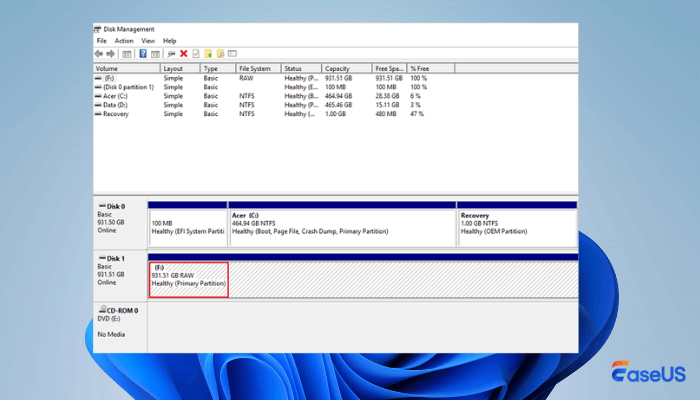
ขั้นตอนที่ 2. ค้นหาไดรฟ์ของคุณในรายการ ไดรฟ์ที่มีพาร์ติชั่นหายไป คุณจะเห็นพื้นที่ที่ไม่ได้จัดสรร (Unallocated space) อยู่ตรงนั้น
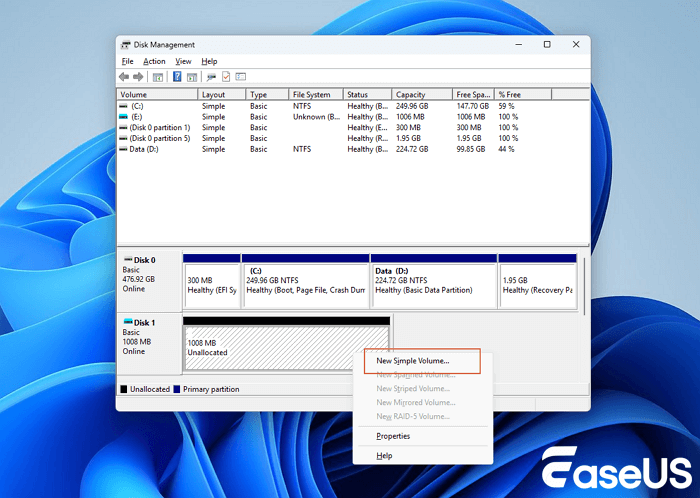
ขั้นตอนที่ 3 คลิกขวาที่พื้นที่ที่ไม่ได้จัดสรร แล้วเลือก "สร้างวอลุ่มแบบง่ายใหม่" จากนั้นคลิก "ถัดไป"
ขั้นตอนที่ 4. กำหนดขนาดสำหรับพาร์ติชั่นใหม่ของคุณ โดยปกติแล้ว คุณจะใช้ขนาดเต็มเว้นแต่คุณต้องการพาร์ติชั่นมากกว่าหนึ่งพาร์ติชั่น คลิก "ถัดไป"
ขั้นตอนที่ 5. เลือกตัวอักษรสำหรับไดรฟ์ใหม่ของคุณ
ขั้นตอนที่ 6. ตั้งค่าตัวเลือกเหล่านี้:
- ระบบไฟล์: exFAT
- ขนาดหน่วยการจัดสรร: ค่าเริ่มต้น
- ค่ายเพลง: ตั้งชื่ออะไรก็ได้ (หรือเว้นว่างไว้ก็ได้)
- รูปแบบย่อ: โปรดทำเครื่องหมายถูกในช่องนี้
กด "ถัดไป" จากนั้นกด "เสร็จสิ้น" Windows จะเตรียมพาร์ติชั่นให้พร้อมในสักครู่
แค่นั้นเอง ฮาร์ดไดรฟ์ของคุณก็พร้อมใช้งานได้อีกครั้งแล้ว
บทสรุป
สำหรับคนส่วนใหญ่ EaseUS Data Recovery Wizard คือเครื่องมือที่นิยมใช้มากที่สุด มันใช้งานง่าย เชื่อถือได้ และช่วยจัดการงานหนักๆ ให้คุณได้ทั้งหมด มันสามารถค้นหาพาร์ติชั่นที่หายไป สแกนอย่างละเอียด ดูตัวอย่างสิ่งที่สามารถกู้คืนได้ และดึงไฟล์ได้หลากหลายประเภทจากไดรฟ์แทบทุกชนิด ไม่ว่าจะเป็นฮาร์ดไดรฟ์ SSD แฟลชไดรฟ์ USB การ์ด SD ฯลฯ
คำถามที่พบบ่อยเกี่ยวกับการกู้คืนข้อมูลจากพาร์ติชั่น exFAT
โปรดตรวจสอบคำถามและคำตอบที่พบบ่อยเกี่ยวกับการกู้คืนข้อมูลจากพาร์ติชั่น exFAT ต่อไปนี้:
1. ฉันสามารถกู้คืนพาร์ติชั่น exFAT ที่ถูกลบไปได้หรือไม่?
เป็นไปได้ที่จะกู้คืนพาร์ติชั่น exFAT ที่ถูกลบไปแล้วด้วยซอฟต์แวร์กู้คืนพาร์ติชั่นระดับมืออาชีพ หากคุณต้องการกู้คืนข้อมูลจากพาร์ติชั่น exFAT ที่ถูกลบไปแล้วเท่านั้น ควรลองใช้เครื่องมือการกู้คืนข้อมูลแทน
2. ฉันสามารถกู้คืนไฟล์จากพาร์ติชั่นที่ถูกลบได้หรือไม่?
หลังจากลบพาร์ติชั่นบนดิสก์แล้ว คุณยังสามารถกู้คืนไฟล์จากพาร์ติชั่นที่ถูกลบได้ด้วยซอฟต์แวร์กู้คืนข้อมูล เช่น EaseUS Data Recovery Wizard แต่คุณควรหยุดใช้งานดิสก์นั้นและดำเนินการกู้คืนข้อมูลอย่างรวดเร็ว
3. ฉันสามารถยกเลิกการลบพาร์ติชั่น exFAT ได้หรือไม่?
ไม่มีตัวเลือก "ยกเลิก" เพื่อยกเลิกการลบพาร์ติชั่น exFAT แต่คุณสามารถใช้เครื่องมือฟรีบางอย่าง เช่น TestDisk เพื่อสแกนพื้นที่ที่ไม่ได้จัดสรรและกู้คืนพาร์ติชั่นที่สูญหายได้
บทความที่เกี่ยวข้อง
-
ดาวน์โหลดฟรี โปรแกรมกู้ข้อมูลฟรีสำหรับ
![author icon]() Suchat/2026-06-17
Suchat/2026-06-17 -
วิธีการซ่อมแซม Windows 11 และแก้ไขไฟล์ที่เสียหาย
![author icon]() Daisy/2026-06-30
Daisy/2026-06-30