
 Suchat/2026-06-17
 - โปรแกรมฟรี EaseUS
- Data Recovery Wizard Free
- Todo Backup Free
- Partition Master Free

Daisy updated on Oct 27, 2026 to การกู้คืนข้อมูล
เนื้อหาในหน้านี้:
การรวมพาร์ติชั่นเป็นวิธีทั่วไปในการรวมพื้นที่ว่าง แต่หากการดำเนินการถูกขัดจังหวะ ตัวจัดการพาร์ติชั่นทำงานผิดพลาด หรือคุณรวมวอลุ่มผิด คุณอาจพบว่ามีพาร์ติชั่นหายไปและไดรฟ์ทั้งหมดปรากฏว่าไม่ได้จัดสรรหรือเข้าถึงไม่ได้ โชคดีที่ในหลายกรณี พาร์ติชั่นและไฟล์ที่จัดเก็บอยู่บนนั้นยังคงอยู่ครบถ้วน เนื่องจาก Windows ไม่สามารถค้นหาไฟล์เหล่านั้นได้อีกต่อไป เพราะเมตาเดต้าของพาร์ติชั่นถูกลบหรือเสียหายระหว่างการรวม อ่านต่อไปนี้เพื่อเรียนรู้วิธีการ กู้คืนพาร์ติชั่นหลังจากรวมพาร์ติชั่น :
จะเกิดอะไรขึ้นกับพาร์ติชั่นระหว่างการรวมพาร์ติชั่น
⭐ตารางพาร์ติชั่นเป็นโครงสร้างข้อมูลขนาดเล็กแต่สำคัญมาก ซึ่งจัดเก็บไว้ที่ส่วนต้นของอุปกรณ์จัดเก็บข้อมูล มันบันทึกตำแหน่ง ขนาด ประเภท และข้อมูลการบูตของทุกพาร์ติชั่นบนดิสก์ ทำให้ Windows สามารถระบุและเข้าถึงแต่ละพาร์ติชั่นได้อย่างถูกต้อง
เมื่อคุณรวมพาร์ติชัน การดำเนินการนี้โดยทั่วไปจะลบรายการของวอลุ่มหนึ่งออกจากตารางพาร์ติชัน และขยายวอลุ่มที่อยู่ติดกันไปยังพื้นที่ว่างที่ลบออก ไฟล์ภายในวอลุ่มที่ถูกลบจะไม่ถูก "ย้าย" ไปยังพาร์ติชันที่เหลืออยู่ การรวมพาร์ติชันจะรวมเฉพาะพื้นที่จัดเก็บเท่านั้น ไม่ใช่เนื้อหาไฟล์ หากการดำเนินการถูกขัดจังหวะก่อนที่จะเสร็จสมบูรณ์ ตารางพาร์ติชันอาจอยู่ในสถานะที่ไม่สอดคล้องกัน และ Windows อาจไม่รู้จักพาร์ติชันที่ได้รับผลกระทบอีกต่อไป
หากไม่มีรายการตารางพาร์ติชั่นที่ถูกต้อง Windows จะไม่สามารถระบุได้ว่าพาร์ติชั่นเริ่มต้นและสิ้นสุดที่ใด ดังนั้นไดรฟ์อาจปรากฏว่าว่างเปล่าหรือไม่สามารถเข้าถึงได้ แม้ว่าไฟล์ของคุณอาจยังคงอยู่บนดิสก์ก็ตาม
| สไตล์พาร์ติชั่น | เหมาะสำหรับ | ความจุสูงสุด | ความเข้ากันได้ |
|---|---|---|---|
| MBR (Master Boot Record) | คอมพิวเตอร์ BIOS รุ่นเก่า | 2 เทราไบต์ | ระบบปฏิบัติการ Windows XP/7/8/10 |
| GPT (ตารางพาร์ติชั่น GUID) | คอมพิวเตอร์ UEFI สมัยใหม่ | 9.4 แซดบี | ระบบปฏิบัติการ Windows 11/10/8 |
เมื่อพาร์ติชั่นหายไปหลังจากการรวมพาร์ติชั่น ระบบปฏิบัติการ Windows อาจแสดงอาการอย่างใดอย่างหนึ่งหรือหลายอย่างดังต่อไปนี้:
- ดิสก์แสดงสถานะว่าไม่ได้จัดสรร
- ดิสก์ยังไม่ได้เริ่มต้นใช้งาน
- พาร์ติชั่น RAW
- ตัวอักษรไดรฟ์หายไป
- พาร์ติชั่นหายไปจากการจัดการดิสก์
- ไดรฟ์ที่รวมกันแสดงขนาดไม่ถูกต้องหรือไม่สามารถเข้าถึงได้
เหตุใดการดำเนินการผสานจึงทำให้เกิดการสูญเสียพาร์ติชัน
การเข้าใจสาเหตุของความเสียหายจะช่วยให้คุณเลือกวิธีการฟื้นฟูที่ปลอดภัยที่สุดได้
| สาเหตุ | คำอธิบาย | ความเป็นไปได้ในการฟื้นตัว |
|---|---|---|
| การดำเนินการผสานถูกขัดจังหวะ | ไฟฟ้าดับหรือเกิดข้อผิดพลาดระหว่างการรวมพาร์ติชั่น จะทำให้ตารางพาร์ติชั่นไม่สอดคล้องกัน | ★★★★☆ สูง |
| ความล้มเหลวของซอฟต์แวร์แบ่งพาร์ติชั่น | ข้อผิดพลาดหรือการหยุดชะงักที่ไม่คาดคิดขณะขยายหรือลบวอลุ่มอาจทำให้เมตาเดต้าเสียหาย | ★★★★☆ สูง |
| การรวมพาร์ติชันที่ไม่ถูกต้อง | ลบไดรฟ์ผิดตัว ทำให้ลบรายการพาร์ติชั่นออกไป ทั้งที่ข้อมูลยังคงอยู่ | ★★★★★ สูงมาก |
| ไฟฟ้าดับ | การปิดระบบอย่างไม่คาดคิดระหว่างการแบ่งพาร์ติชั่นทำให้ข้อมูลเมตาของพาร์ติชั่นเสียหาย | ★★★★☆ สูง |
| ไวรัสหรือมัลแวร์ | ข้อมูลบูตเซกเตอร์หรือพาร์ติชั่นถูกแก้ไขหรือทำลาย | ★★★★☆ สูง |
| พื้นที่อันตราย | ความเสียหายทางกายภาพส่งผลกระทบต่อส่วนเริ่มต้นซึ่งมีข้อมูลพาร์ติชั่นอยู่ | ★★★☆☆ ปานกลาง |
| การแปลงดิสก์ไม่ถูกต้อง | การแปลง MBR เป็น GPT (หรือ GPT เป็น MBR) ล้มเหลวกลางคันระหว่างการดำเนินการที่เกี่ยวข้อง | ★★★★☆ สูง |
วิธีการกู้คืนพาร์ติชั่นหลังจากการผสานพาร์ติชั่น 4 วิธี
ก่อนเริ่มดำเนินการกู้คืนข้อมูลใดๆ โปรดปฏิบัติตามแนวทางปฏิบัติที่ดีที่สุดเหล่านี้ เพื่อเพิ่มอัตราความสำเร็จในการกู้คืนข้อมูลให้สูงสุด
- หยุดใช้งานดิสก์ที่ได้รับผลกระทบโดยทันที
- อย่าฟอร์แมตไดรฟ์
- อย่าเพิ่งเริ่มใช้งานดิสก์ในตอนนี้
- หลีกเลี่ยงการสร้างพาร์ติชั่นใหม่
- อย่าบันทึกไฟล์ที่กู้คืนแล้วกลับไปยังไดรฟ์เดิม
- ถ้าเป็นไปได้ ให้เชื่อมต่อฮาร์ดไดรฟ์โดยตรงผ่านสาย SATA แทนที่จะใช้ฮับ USB ที่ไม่เสถียร
- หลังจากทำตามคำแนะนำเหล่านี้แล้ว คุณจะสามารถเริ่มเรียนรู้วิธีการกู้คืนพาร์ติชั่นหลังจากการรวมพาร์ติชั่นใน Windows ได้
อย่าลืมแชร์โพสต์นี้ให้กับผู้ใช้ที่กำลังประสบปัญหาข้อมูลพาร์ติชั่นสูญหายเช่นเดียวกัน: 
วิธีที่ 1. กู้คืนพาร์ติชั่นจากดิสก์ที่ไม่ได้จัดสรร
หากโปรแกรม Disk Management แสดงพื้นที่ทั้งไดรฟ์เป็น "ไม่ได้จัดสรร" (Unallocated) หลังจากทำการรวมพาร์ติชั่นแล้ว แสดงว่าพาร์ติชั่นนั้นอาจหายไปจากตารางพาร์ติชั่นแล้ว ในขณะที่ข้อมูลทั้งหมดก็ยังคงอยู่บนดิสก์ วิธีที่ปลอดภัยที่สุดคือการใช้ซอฟต์แวร์กู้คืนพาร์ติชั่นระดับมืออาชีพก่อนที่จะสร้างพาร์ติชั่นใหม่หรือฟอร์แมตไดรฟ์
โปรแกรม EaseUS Data Recovery Wizard สามารถสแกนพาร์ติชั่นที่ถูกลบหรือสูญหาย สร้างข้อมูลพาร์ติชั่นขึ้นใหม่ และกู้คืนเอกสาร รูปภาพ วิดีโอ ไฟล์เก็บถาวร และไฟล์อื่นๆ โดยไม่เขียนทับข้อมูลที่มีอยู่เดิม
ต่อไปนี้คือวิธี การกู้คืนพาร์ติชั่นจากดิสก์ที่ไม่ได้จัดสรร โดยใช้ เครื่องมือการกู้คืนพาร์ติชั่น จาก EaseUS:
ขั้นตอนที่ 1. เลือกและสแกนพาร์ติชั่นที่หายไป
เปิดโปรแกรม EaseUS Data Recovery Wizard เลือก "Lost Partition" แล้วคลิก "Search for Lost Data" เพื่อค้นหาข้อมูลที่หายไปทั้งหมดจากพาร์ติชั่นที่สูญหายหรือถูกลบ หากมีพาร์ติชั่นที่สูญหายจำนวนมาก คุณสามารถระบุได้จากขนาดของพาร์ติชั่น
หมายเหตุ: เนื่องจากระบบ Windows ไม่รองรับระบบไฟล์ Linux ดังนั้นพาร์ติชั่น Ext2 หรือ Ext3 จะถูกมองว่าเป็นพาร์ติชั่นที่สูญหายโดยไม่มีตัวอักษรไดรฟ์ในซอฟต์แวร์ หากคุณต้องการกู้คืนข้อมูลจากพาร์ติชั่น Ext2/Ext3 คุณสามารถทำตามขั้นตอนเหล่านี้ได้

ขั้นตอนที่ 2. กรองผลลัพธ์ที่สแกนได้
เนื่องจากจะมีไฟล์ที่สแกนจำนวนมาก คุณสามารถเลือกหมวดหมู่ไฟล์เพื่อกรองได้อย่างรวดเร็ว เช่น รูปภาพ วิดีโอ เอกสาร ไฟล์เสียง และอื่นๆ หรือหากคุณจำชื่อไฟล์ได้ คุณสามารถค้นหาได้ในช่องค้นหาที่มุมบนขวามือ

ขั้นตอนที่ 3. ดูตัวอย่างและกู้คืนข้อมูลจากพาร์ติชั่นที่สูญหาย
ก่อนทำการกู้คืน คุณสามารถดูตัวอย่างไฟล์เพื่อให้แน่ใจว่าเป็นข้อมูลที่คุณต้องการ เลือกไฟล์ทั้งหมดที่คุณต้องการแล้วคลิก "กู้คืน" เพื่อกู้คืน เลือกตำแหน่งจัดเก็บข้อมูล (รวมถึงที่เก็บข้อมูลบนคลาวด์ เช่น OneDrive, Google Drive เป็นต้น) แล้วคลิก "บันทึก" เพื่อบันทึกไฟล์ที่กู้คืนแล้ว

วิธีที่ 2. กู้คืนข้อมูลจากดิสก์ที่ยังไม่ได้เริ่มต้นใช้งาน
หากโปรแกรมจัดการดิสก์แสดงไดรฟ์ของคุณเป็น ไม่รู้จัก หรือ ยังไม่ได้เริ่มต้นใช้งาน หลังจากรวมพาร์ติชั่นแล้ว แสดงว่า Windows ไม่สามารถจดจำโครงสร้างพาร์ติชั่นได้ การเริ่มต้นใช้งานดิสก์เร็วเกินไปอาจทำให้การกู้คืนทำได้ยากขึ้น ดังนั้นควรกู้คืนไฟล์สำคัญก่อนเสมอหากเป็นไปได้
ขั้นตอนที่ 1. ตรวจสอบการเชื่อมต่อฮาร์ดแวร์
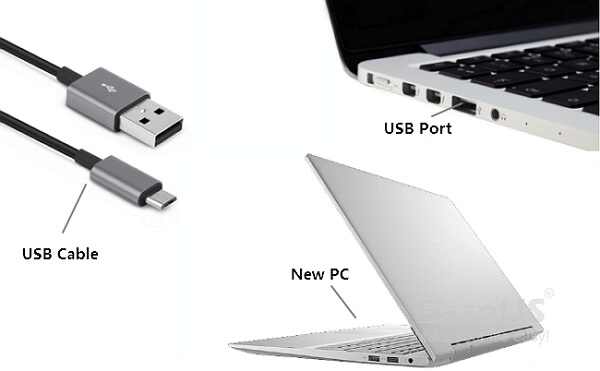
ก่อนที่จะสรุปว่าตารางพาร์ติชั่นเสียหาย ให้ตรวจสอบการเชื่อมต่อฮาร์ดแวร์ก่อน:
เสียบสาย USB กลับเข้าไปใหม่
ลองใช้พอร์ต USB หรือ SATA อื่นดู
ใช้คอมพิวเตอร์เครื่องอื่น
เปลี่ยนสายเคเบิลที่ชำรุด
ฟังเสียงคลิกผิดปกติ ซึ่งบ่งชี้ถึงความล้มเหลวของฮาร์ดแวร์
ขั้นตอนที่ 2. กู้คืนไฟล์สำคัญ
เรียกใช้โปรแกรม EaseUS Data Recovery Wizard และกู้คืนข้อมูลจากดิสก์ที่ยังไม่ได้เริ่มต้นใช้งาน กู้คืนข้อมูลสำคัญทั้งหมดไปยังอุปกรณ์จัดเก็บข้อมูลอื่น
ขั้นตอนที่ 3. เริ่มต้นใช้งานดิสก์
เมื่อไฟล์ของคุณได้รับการกู้คืนอย่างปลอดภัยแล้ว:
กดปุ่ม Windows + X
เปิดโปรแกรมจัดการดิสก์ (Disk Management)
คลิกขวาที่ดิสก์ที่ยังไม่ได้เริ่มต้นใช้งาน
เลือก "เริ่มต้นใช้งานดิสก์"
เลือกใช้ GPT หรือ MBR
คลิก "ตกลง"
ขั้นตอนที่ 4. สร้างพาร์ติชั่นใหม่
คลิกขวาที่พื้นที่ที่ยังไม่ได้จัดสรร เลือก "สร้างไดรฟ์แบบง่ายใหม่" กำหนดตัวอักษรไดรฟ์ เลือก NTFS (หรือ exFAT) แล้วทำตามขั้นตอนในตัวช่วยสร้างให้เสร็จสมบูรณ์
วิธีที่ 3. ซ่อมแซมโครงสร้างพาร์ติชั่นเมื่อ Windows บูตไม่ขึ้น
หากพาร์ติชั่นที่หายไปในระหว่างการรวมพาร์ติชั่นคือไดรฟ์ระบบ Windows อาจไม่สามารถเริ่มต้นทำงานได้และแสดงข้อผิดพลาด เช่น "ไม่พบระบบปฏิบัติการ" "ตารางพาร์ติชั่นไม่ถูกต้อง" หรือหน้าจอสีดำระหว่างการเริ่มต้น ในหลายกรณี การซ่อมแซมเรคอร์ดการบูตสามารถกู้คืนระบบได้โดยไม่ต้องติดตั้ง Windows ใหม่
วิธีการนี้จะซ่อมแซมข้อมูลพาร์ติชั่นที่เกี่ยวข้องกับการบูตโดยใช้สภาพแวดล้อมการกู้คืนของ Windows
ขั้นตอนที่ 1. เสียบ USB หรือ DVD สำหรับติดตั้ง Windows แล้วบูตเครื่องคอมพิวเตอร์จากอุปกรณ์นั้น
ขั้นตอนที่ 2 เลือกภาษาและการตั้งค่าแป้นพิมพ์ของคุณ จากนั้นคลิก "ซ่อมแซมคอมพิวเตอร์ของคุณ" แทนที่จะคลิก "ติดตั้งทันที"
ขั้นตอนที่ 3 ไปที่ "แก้ไขปัญหา" > "ตัวเลือกขั้นสูง" > "พรอมต์คำสั่ง"
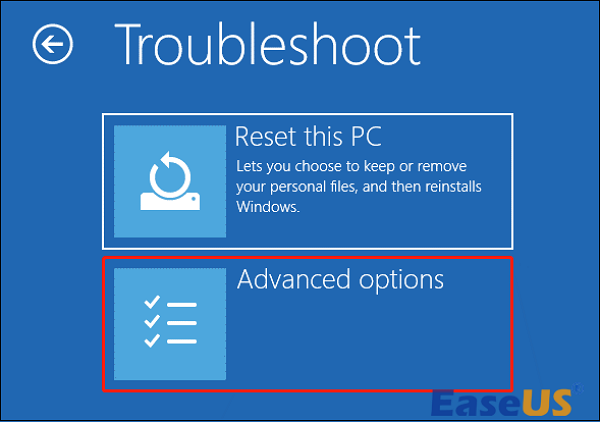
ขั้นตอนที่ 4. ดำเนินการคำสั่งต่อไปนี้ทีละคำสั่ง:
bootrec /fixmbr
bootrec /fixboot
bootrec /scanos
bootrec /rebuildbcd
แต่ละคำสั่งจะซ่อมแซมส่วนต่างๆ ของโครงสร้างบูต:
| สั่งการ | การทำงาน |
|---|---|
| bootrec /fixmbr | ทำการเขียนทับ Master Boot Record โดยไม่ส่งผลกระทบต่อพาร์ติชั่นต่างๆ |
| bootrec /fixboot | สร้างเซกเตอร์บูตใหม่ |
| bootrec /scanos | ค้นหาระบบ Windows ที่ติดตั้งไว้ |
| bootrec /rebuildbcd | สร้างข้อมูลการกำหนดค่าการบูตขึ้นใหม่ |
ขั้นตอนที่ 5. ปิด Command Prompt แล้วรีบูตเครื่องคอมพิวเตอร์ หากความเสียหายของตารางพาร์ติชั่นส่งผลกระทบเฉพาะข้อมูลการบูตเท่านั้น Windows ควรจะเริ่มต้นทำงานได้ตามปกติ
วิธีป้องกันการสูญหายของพาร์ติชั่นระหว่างการดำเนินการผสาน
แม้ว่าการสูญเสียพาร์ติชั่นหลังจากการผสานมักจะสามารถกู้คืนได้ แต่การป้องกันย่อมเป็นวิธีที่ปลอดภัยที่สุดเสมอ
- สำรองข้อมูลสำคัญเป็นประจำ ควรเก็บสำเนาไฟล์สำคัญหลายชุดไว้ในฮาร์ดไดรฟ์ภายนอกหรือที่เก็บข้อมูลบนคลาวด์ก่อนที่จะรวมพาร์ติชั่นใดๆ
- หลีกเลี่ยงการขัดจังหวะการทำงานของพาร์ติชั่น ห้ามปิดเครื่องคอมพิวเตอร์ขณะทำการรวม ปรับขนาด คัดลอก หรือฟอร์แมตพาร์ติชั่นเด็ดขาด
- ใช้โปรแกรมจัดการพาร์ติชั่นที่น่าเชื่อถือ เลือกซอฟต์แวร์ที่ผ่านการทดสอบมาอย่างดี และตรวจสอบให้แน่ใจว่าคุณได้เลือกไดรฟ์ที่ถูกต้องก่อนเริ่มการรวมพาร์ติชั่น
- ถอดอุปกรณ์ภายนอกอย่างปลอดภัย ควรถอดปลั๊กอุปกรณ์ USB และฮาร์ดดิสก์ภายนอกออกทุกครั้งก่อนทำการถอดสาย
- ตรวจสอบสุขภาพของดิสก์ ใช้เครื่องมือตรวจสอบ SMART เพื่อตรวจจับความล้มเหลวของดิสก์ที่อาจเกิดขึ้นก่อนที่จะกลายเป็นปัญหาวิกฤต
- หมั่นอัปเดต Windows และซอฟต์แวร์รักษาความปลอดภัยอยู่เสมอ เฟิร์มแวร์ ไดรเวอร์จัดเก็บข้อมูล และซอฟต์แวร์ป้องกันไวรัสที่อัปเดตแล้ว จะช่วยลดความเสี่ยงต่อความเสียหายของพาร์ติชั่นที่เกิดจากข้อผิดพลาดของซอฟต์แวร์หรือมัลแวร์
บทสรุป
การรวมพาร์ติชั่นที่ล้มเหลวไม่ได้หมายความว่าไฟล์ของคุณจะสูญหายอย่างถาวรเสมอไป ในกรณีส่วนใหญ่ รายการพาร์ติชั่นจะเข้าถึงไม่ได้ ในขณะที่ข้อมูลจริงยังคงอยู่บนดิสก์ การดำเนินการอย่างรวดเร็วเป็นกุญแจสำคัญในการเพิ่มโอกาสการกู้คืนให้ประสบความสำเร็จสูงสุด
หากไดรฟ์ของคุณแสดงสถานะว่าไม่ได้จัดสรรหรือไม่ได้เริ่มต้นใช้งาน หรือมีพาร์ติชั่น RAW หลังจากรวมพาร์ติชั่นแล้ว ให้หลีกเลี่ยงการฟอร์แมตหรือแบ่งพาร์ติชั่นใหม่ในทันที ให้ใช้ EaseUS Data Recovery Wizard สแกนดิสก์ กู้คืนไฟล์สำคัญ และตรวจสอบว่าพาร์ติชั่นที่สูญหายยังสามารถกู้คืนได้หรือไม่
หลังจากสำรองข้อมูลอย่างปลอดภัยแล้ว คุณสามารถซ่อมแซมหรือสร้างตารางพาร์ติชั่นใหม่ได้โดยใช้ Windows Disk Management, คำสั่ง Bootrec หรือเครื่องมือจัดการพาร์ติชั่นอื่นๆ การผสมผสานการกู้คืนข้อมูลอย่างปลอดภัยกับการสำรองข้อมูลเป็นประจำคือวิธีที่ดีที่สุดในการปกป้องข้อมูลของคุณและหลีกเลี่ยงปัญหาการสูญหายของพาร์ติชั่นในอนาคต
คำถามที่พบบ่อยเกี่ยวกับการกู้คืนพาร์ติชั่นหลังจากรวมพาร์ติชั่น
ต่อไปนี้เป็นคำถามที่พบบ่อยบางส่วนที่คุณอาจสงสัย:
1. ฉันสามารถกู้คืนพาร์ติชั่นหลังจากรวมพาร์ติชั่นแล้วโดยไม่สูญเสียข้อมูลได้หรือไม่?
ใช่ ในหลายกรณี ข้อมูลเมตาของพาร์ติชั่นอาจเสียหาย ในขณะที่ไฟล์จริงยังคงอยู่ครบถ้วน ควรกู้คืนไฟล์ของคุณก่อนโดยใช้ซอฟต์แวร์กู้คืนข้อมูลระดับมืออาชีพ ก่อนที่จะซ่อมแซมหรือสร้างตารางพาร์ติชั่นขึ้นใหม่
2. การเริ่มต้นใช้งานดิสก์จะลบข้อมูลหรือไม่?
การเริ่มต้นใช้งานดิสก์จะทำการเขียนพาร์ติชั่นรูปแบบใหม่ (MBR หรือ GPT) เท่านั้น อย่างไรก็ตาม การสร้างพาร์ติชั่นใหม่และการฟอร์แมตในภายหลังอาจเขียนทับข้อมูลที่สามารถกู้คืนได้ ดังนั้นควรกู้คืนไฟล์สำคัญก่อนเริ่มต้นใช้งานดิสก์เสมอ
3. โปรแกรม CHKDSK สามารถซ่อมแซมพาร์ติชั่นที่สูญหายระหว่างการผสานได้หรือไม่?
ไม่ครับ CHKDSK ซ่อมแซมข้อผิดพลาดเชิงตรรกะของระบบไฟล์ภายในพาร์ติชันที่มีอยู่ แต่ไม่สามารถกู้คืนตารางพาร์ติชันที่ถูกลบหรือเสียหายได้
4. โปรแกรม TestDisk ปลอดภัยหรือไม่สำหรับการสร้างพาร์ติชั่นใหม่หลังจากรวมพาร์ติชั่นแล้ว?
ใช่แล้ว TestDisk เป็นโปรแกรมกู้คืนข้อมูลแบบโอเพนซอร์สที่น่าเชื่อถือ อย่างไรก็ตาม เนื่องจากต้องดำเนินการด้วยตนเอง ผู้เริ่มต้นอาจเผลอเขียนทับข้อมูลพาร์ติชั่นหากเลือกตัวเลือกที่ไม่ถูกต้อง
บทความที่เกี่ยวข้อง
-
วิธีการกู้คืนบันทึกการแสดงและรายการบันทึกอื่นที่ถูกลบออกจาก DirecTV
![author icon]() Suchat/2026-06-17
Suchat/2026-06-17 -
วิธีการกู้คืนไฟล์ที่ถูกลบถาวรใน Windows 11 [3 วิธียอดนิยม]
![author icon]() Daisy/2026-06-17
Daisy/2026-06-17
-
ไม่พบจุดเข้าใช้งาน? แก้ไขใน Windows 10/11 ได้แล้วตอนนี้
![author icon]() Daisy/2026-06-17
Daisy/2026-06-17 -
วิธีกู้คืนไฟล์หลังจากรีเซ็ต windows 10
![author icon]() Suchat/2026-06-17
Suchat/2026-06-17