
- โปรแกรมฟรี EaseUS
- Data Recovery Wizard Free
- Todo Backup Free
- Partition Master Free

Daisy updated on Aug 14, 2026 to การกู้คืนข้อมูล
เนื้อหาในหน้านี้:
คุณกำลังพยายามค้นหาการตั้งค่า USB Selective Suspend ใน Windows 11 เพื่อแก้ไขปัญหาการตัดการเชื่อมต่อแบบสุ่ม แต่กลับพบว่าตัวเลือก "การตั้งค่า USB" หายไปจากเมนูตัวเลือกพลังงานใช่หรือไม่? คุณไม่ใช่คนเดียวที่เจอปัญหานี้ นี่เป็นปัญหาที่ผู้ใช้พบเจอได้บ่อย ไม่ว่าจะเป็นการปรับปรุงประสบการณ์เสมือนจริงด้วย Oculus Link การหยุดเสียงบี๊บของชุดหูฟัง USB หรือการป้องกันไม่ให้ไดรฟ์ภายนอกตัดการเชื่อมต่อระหว่างการถ่ายโอนไฟล์ การค้นหานี้อาจกลายเป็นปัญหาที่ใช้เวลานานหลายชั่วโมงหากคุณไม่รู้ว่าจะมองหาที่ไหน
หากตัวเลือกดังกล่าวไม่ปรากฏขึ้น มักจะถูกซ่อนไว้ในการตั้งค่าพลังงานขั้นสูง คู่มือนี้จะแสดงวิธีบังคับให้ตัวเลือกนั้นปรากฏขึ้น หรือใช้วิธีอื่นในการปิดใช้งานคุณสมบัติการประหยัดพลังงานที่อาจเป็นสาเหตุของปัญหา USB ของคุณ
เหตุใดการตั้งค่าการระงับการทำงานแบบเลือกเฉพาะของ USB จึงหายไป
ระบบปฏิบัติการ Windows มีฟีเจอร์ที่เรียกว่า USB Selective Suspend เพื่อประหยัดพลังงานโดยการปิดอุปกรณ์ USB ที่ไม่ได้ใช้งานโดยอัตโนมัติ แม้ว่าฟีเจอร์นี้จะมีประโยชน์สำหรับแล็ปท็อป แต่ก็อาจทำให้อุปกรณ์ต่างๆ เช่น ฮาร์ดไดรฟ์ภายนอก ชุดหูฟัง VR หรืออินเทอร์เฟซเสียง ตัดการเชื่อมต่อ หรือทำงานผิดปกติได้
โดยปกติแล้ว การตั้งค่านี้จะอยู่ในแผงควบคุม ภายใต้ ตัวเลือกพลังงาน > เปลี่ยนการตั้งค่าแผน > เปลี่ยนการตั้งค่าพลังงานขั้นสูง > การตั้งค่า USB อย่างไรก็ตาม หลายคนพบว่า โฟลเดอร์ "การตั้งค่า USB" อาจหายไป โดยเฉพาะในแล็ปท็อปบางรุ่น เช่น Asus ROG Flow X13 ซึ่งมักเกิดจากแผนการใช้พลังงานเฉพาะของผู้ผลิต หรือการอัปเดต Windows ที่ซ่อนตัวเลือกขั้นสูงเหล่านี้เพื่อลดความซับซ้อนของส่วนติดต่อผู้ใช้
กู้คืนข้อมูลจาก USB ก่อนเริ่มแก้ไขปัญหา
ก่อนที่คุณจะลงมือแก้ไขปัญหาการตั้งค่า USB Selective Suspend ที่หายไป หรือปรับแต่งตัวเลือกการจัดการพลังงาน สิ่งสำคัญคือต้องหยุดคิดและคำนึงถึงข้อมูลของคุณก่อน หากไดรฟ์ USB ของคุณตัดการเชื่อมต่อโดยไม่ทราบสาเหตุ มีโอกาสสูงที่ไฟล์จะเสียหาย โดยเฉพาะอย่างยิ่งหากไฟดับระหว่างการถ่ายโอน อย่ารีบร้อนเปลี่ยนการตั้งค่า อัปเดตไดรเวอร์ หรือปิดใช้งานคุณสมบัติการจัดการพลังงาน จนกว่าคุณจะมั่นใจว่าไฟล์สำคัญของคุณปลอดภัยแล้ว
การเริ่มแก้ไขปัญหาโดยตรง—โดยเฉพาะการเสียบและถอดปลั๊กไดรฟ์ซ้ำๆ หรือการเรียกใช้คำสั่งซ่อมแซม เช่น CHKDSK—บางครั้งอาจทำให้การกู้คืนข้อมูลทำได้ยากขึ้นในภายหลัง หากระบบไฟล์ได้รับความเสียหายไปแล้ว
นั่นคือเหตุผลที่ต้องใช้ เครื่องมือกู้ข้อมูล ที่เชื่อถือได้ EaseUS Data Recovery Wizard เป็นหนึ่งในเครื่องมือที่ง่ายและมีประสิทธิภาพที่สุดสำหรับการกู้ไฟล์จากไดรฟ์ USB ที่ได้รับผลกระทบจากการตัดการเชื่อมต่อกะทันหัน ไฟดับ หรือข้อผิดพลาดของระบบไฟล์ โปรแกรมนี้รองรับอุปกรณ์จัดเก็บข้อมูลแบบถอดได้ทุกประเภท รวมถึงแฟลชไดรฟ์ USB ฮาร์ดไดรฟ์ภายนอก SSD และการ์ดหน่วยความจำ ดังนั้นไม่ว่าคุณจะใช้อุปกรณ์ใดก็ตาม ก็สามารถใช้งานได้
ต่อไปนี้คือวิธีการกู้คืนข้อมูลจาก USB ด้วยเครื่องมือกู้ข้อมูลนี้:
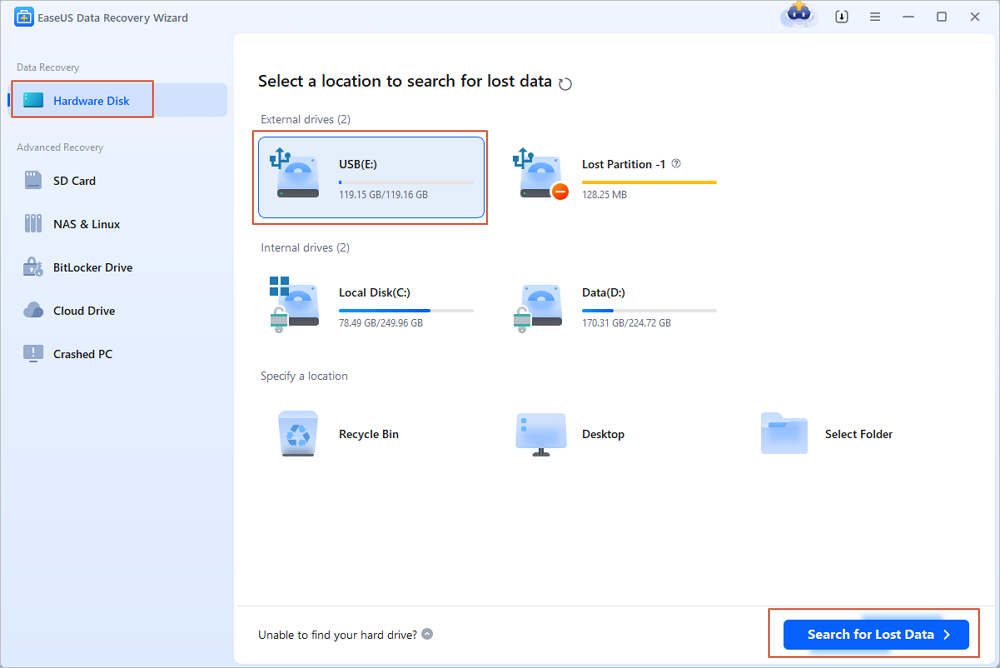
ขั้นตอนที่ 1. เรียกใช้โปรแกรมกู้ข้อมูลจาก USB
เสียบไดรฟ์ USB หรือแฟลชไดรฟ์เข้ากับคอมพิวเตอร์ของคุณ แล้วเปิดโปรแกรมกู้ข้อมูล EaseUS USB บนพีซี เลือกไดรฟ์ที่ระบุว่า "ไดรฟ์ภายนอก" แล้วคลิก "สแกนหาข้อมูลที่สูญหาย" เพื่อเริ่มค้นหาไฟล์ที่สูญหาย
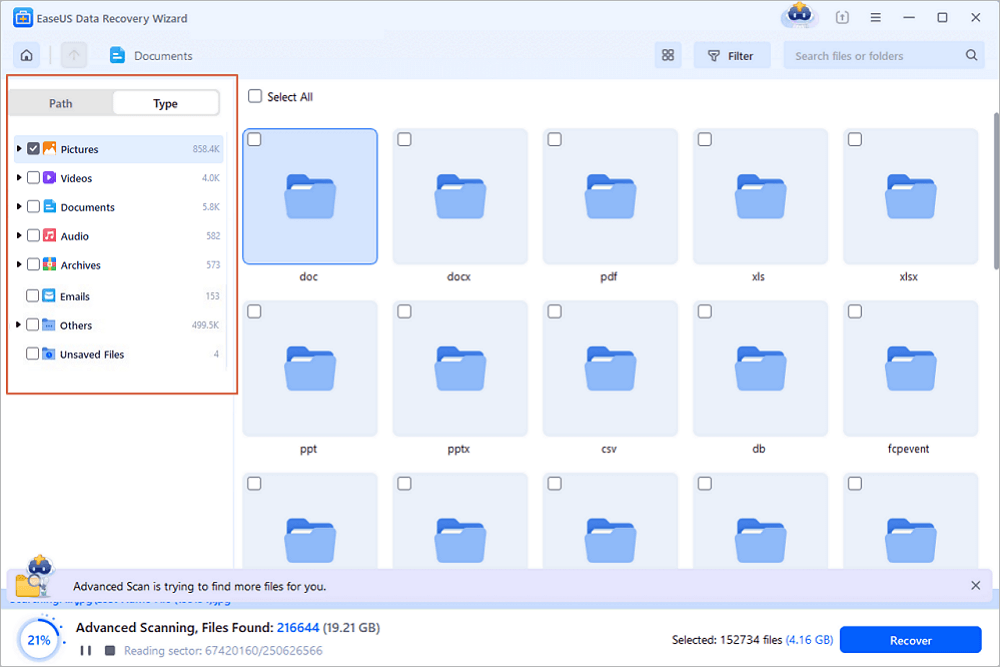
ขั้นตอนที่ 2. สแกนและค้นหาไฟล์ที่สูญหายบนไดรฟ์ USB
โปรแกรม EaseUS Data Recovery Wizard จะสแกนแฟลชไดรฟ์/แฟลชไดรฟ์ USB ของคุณอย่างละเอียดและค้นหาข้อมูลที่สูญหายทั้งหมด เมื่อกระบวนการสแกนเสร็จสิ้น ให้ใช้คุณสมบัติการกรองเพื่อค้นหาไฟล์ที่ต้องการ
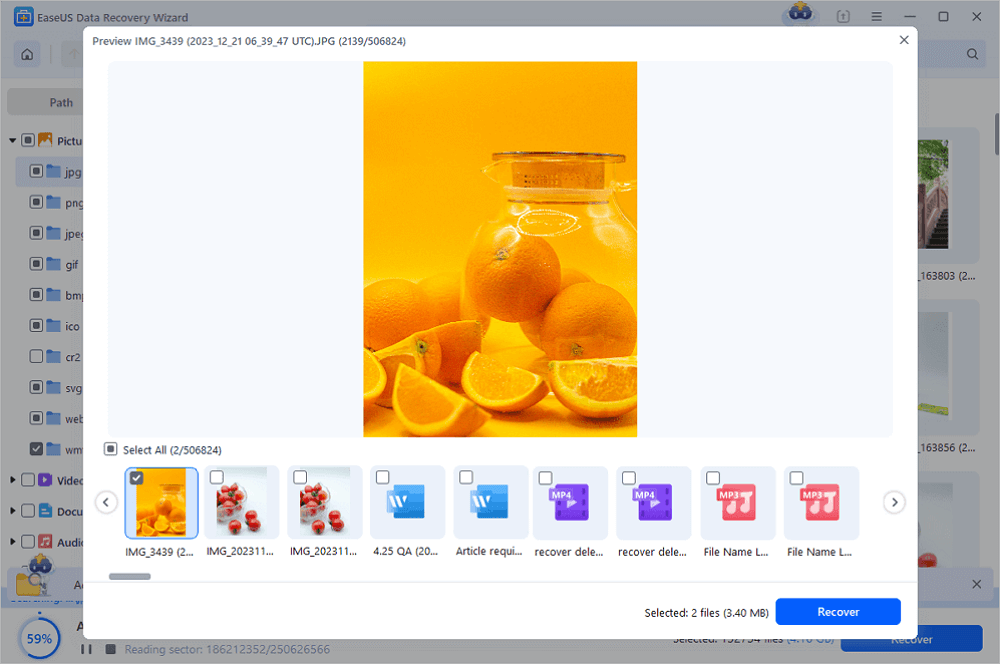
ขั้นตอนที่ 3. กู้คืนไฟล์ที่สูญหายทั้งหมดจาก USB
การดับเบิ้ลคลิกจะช่วยให้คุณดูตัวอย่างไฟล์ได้ เลือกไฟล์เป้าหมายที่ต้องการกู้คืน แล้วคลิก "กู้คืน" เพื่อบันทึกไฟล์เหล่านั้นไปยังตำแหน่งที่ปลอดภัยบนพีซีของคุณหรืออุปกรณ์จัดเก็บข้อมูลภายนอกอื่นๆ
วิธีแก้ไขปัญหา "ไม่พบการตั้งค่าการระงับการทำงานแบบเลือกเฉพาะ USB"
หากคุณหาตัวเลือกนั้นไม่เจอ ไม่ต้องกังวลไป มีหลายวิธีที่มีประสิทธิภาพในการแก้ไขปัญหานี้และปิดใช้งานคุณสมบัติการประหยัดพลังงานที่เป็นปัญหาได้
วิธีแก้ไขที่ 1. วิธีการแสดงข้อมูลที่ซ่อนอยู่โดยตรงในรีจิสทรี
วิธีที่น่าเชื่อถือที่สุดในการทำให้ "การตั้งค่าการระงับการทำงานแบบเลือกเฉพาะ USB" ปรากฏขึ้นคือการใช้ Command Prompt หรือ Registry Editor วิธีนี้ได้รับการแนะนำโดย Microsoft MVP และผู้เชี่ยวชาญด้านเทคนิค
นี่คือวิธีที่ง่ายที่สุด โดยใช้คำสั่งเพียงคำสั่งเดียว:
ขั้นตอนที่ 1. คลิกขวาที่ปุ่ม Start แล้วเลือก Terminal (Admin) หรือ Command Prompt (Admin)
ขั้นตอนที่ 2 คัดลอกและวางคำสั่งต่อไปนี้ แล้วกด Enter:
powercfg -attributes 2a737441-1930-4402-8d77-b2bebba308a3 48e6b7a6-50f5-4782-a5d4-53bb8f07e226 -ATTRIB_HIDE
ขั้นตอนที่ 3. ตอนนี้ กลับไปที่เมนูตัวเลือกพลังงาน คุณควรจะเห็น "การตั้งค่า USB" ในรายการแล้ว
วิธีแก้ไขที่ 2. ทางเลือกสำรองที่เชื่อถือได้ - การใช้ตัวจัดการอุปกรณ์
หากคุณไม่ต้องการยุ่งเกี่ยวกับรีจิสทรี หรือหากคุณลองทำแล้วแต่ตัวเลือกนั้นยังไม่ปรากฏ คุณสามารถข้ามเมนูตัวเลือกพลังงานไปได้เลย การปิดใช้งานการจัดการพลังงานสำหรับฮับ USB ของคุณใน Device Manager เป็นวิธีแก้ปัญหาที่มีประสิทธิภาพซึ่งทีมสนับสนุนมักแนะนำ
ขั้นตอนที่ 1. คลิกขวาที่ปุ่ม Start แล้วเลือก Device Manager
ขั้นตอนที่ 2. ขยายส่วนตัวควบคุม Universal Serial Bus (USB)
ขั้นตอนที่ 3 คุณจะเห็นรายการต่างๆ เช่น USB Root Hub และ Generic USB Hub คุณจะต้องทำซ้ำขั้นตอนต่อไปนี้สำหรับแต่ละรายการ
ขั้นตอนที่ 4 คลิกขวาที่รายการฮับ แล้วเลือก คุณสมบัติ (Properties)
ขั้นตอนที่ 5. ไปที่แท็บการจัดการพลังงาน
ขั้นตอนที่ 6. ยกเลิกการเลือกช่องที่ระบุว่า "อนุญาตให้คอมพิวเตอร์ปิดอุปกรณ์นี้เพื่อประหยัดพลังงาน"
ขั้นตอนที่ 7. คลิก ตกลง และทำซ้ำขั้นตอนนี้สำหรับฮับ USB อื่นๆ ทั้งหมดในรายการ
วิธีนี้ให้ผลลัพธ์เช่นเดียวกับการปิดใช้งาน USB Selective Suspend ซึ่งจะช่วยป้องกันไม่ให้ Windows ปิดการทำงานของพอร์ตและฮับ และแก้ไขปัญหาการตัดการเชื่อมต่อแบบสุ่มส่วนใหญ่ได้
ยังคงมีปัญหาอยู่
หากคุณได้ทำตามขั้นตอนเหล่านี้แล้ว แต่อุปกรณ์ USB ของคุณยังคงตัดการเชื่อมต่อ ปัญหาอาจเกิดจากสาเหตุอื่น:
ฮาร์ดแวร์มีปัญหา: ลองใช้พอร์ต USB หรือสายเคเบิลอื่นดู สายเคเบิลที่ชำรุดอาจทำให้ไฟเลี้ยงติดๆ ดับๆ และข้อมูลสูญหายได้
ไดรเวอร์ล้าสมัย: อัปเดตไดรเวอร์ USB และชิปเซ็ตจากเว็บไซต์ของผู้ผลิตเมนบอร์ดหรือพีซีของคุณ
บทสรุป
การจัดการกับค่าการตั้งค่า USB Selective Suspend ที่ซ่อนอยู่เป็นเรื่องที่พบได้บ่อยกว่าที่คุณคิด แต่ก็ไม่จำเป็นต้องเป็นทางตันเสมอไป โดยการใช้คำสั่งใน Registry เพื่อแสดงค่าการตั้งค่า หรือปิดการจัดการพลังงานโดยตรงใน Device Manager คุณสามารถหยุด Windows ไม่ให้ปิดอุปกรณ์ USB ของคุณเพื่อประหยัดพลังงานได้อย่างมีประสิทธิภาพ วิธีนี้จะช่วยยุติการตัดการเชื่อมต่อ ไม่ว่าคุณจะกำลังเล่นเกม VR อยู่ กำลังถ่ายโอนไฟล์สำคัญ หรือเพียงแค่ต้องการทำงานโดยไม่ถูกขัดจังหวะก็ตาม
บทความที่เกี่ยวข้อง
-
วิธีแก้ไข Bluetooth ไม่ทำงานบน Windows 10 | 6 วิธี
![author icon]() Daisy/2026-06-17
Daisy/2026-06-17 -
รีเซ็ตและกู้คืนรหัสผ่าน Instagram โดยไม่ต้องใช้อีเมล
![author icon]() Daisy/2026-06-17
Daisy/2026-06-17
-
ไม่รู้จัก M.2? ทำให้ M.2 SSD ปรากฏขึ้นใน Windows
![author icon]() Daisy/2026-06-17
Daisy/2026-06-17 -
วิธีลบไวรัส Shortcut จากฮาร์ดดิสก์/USB/แฟลชไดรฟ์โดยไม่สูญเสียข้อมูล
![author icon]() Daisy/2026-06-30
Daisy/2026-06-30