
- โปรแกรมฟรี EaseUS
- Data Recovery Wizard Free
- Todo Backup Free
- Partition Master Free

Daisy updated on Jun 16, 2026 to การกู้คืนข้อมูล
เนื้อหาหน้า:
การนำทางผ่านความซับซ้อนของข้อผิดพลาดในการติดตั้ง Windows เช่น 0x800f081f ต้องใช้การแก้ไขปัญหาอย่างรอบคอบ คำแนะนำที่ครอบคลุมนี้จะเจาะลึกถึงวิธีแก้ปัญหาต่างๆ เพื่อแก้ไขปัญหานี้ทั่วไป ตั้งแต่การรีเซ็ตส่วนประกอบของ Windows ไปจนถึงการใช้เครื่องมือแก้ไขปัญหา
นอกจากนี้ เรายังเน้นย้ำถึงความสำคัญของการสำรองข้อมูลเพื่อลดความเสี่ยงของการสูญเสียข้อมูลระหว่างกระบวนการแก้ไขปัญหา นอกจากนี้ เรายังแนะนำ EaséUS Data Recovery Wizard ซึ่งเป็นโซลูชันที่เชื่อถือได้สำหรับการกู้คืนไฟล์ที่สูญหาย ช่วยให้ผู้ใช้สามารถแก้ไขข้อผิดพลาดในการติดตั้งได้อย่างมั่นใจ ขณะเดียวกันก็ปกป้องข้อมูลอันมีค่าของตน
ล่วงหน้า: กู้คืนข้อมูลเมื่อเกิดข้อผิดพลาด 0x800f081f
การพบรหัสข้อผิดพลาด 0x800f081f อาจทำให้ผู้ใช้ Windows สูญเสียข้อมูลได้ การใช้ซอฟต์แวร์กู้คืนข้อมูลที่เชื่อถือได้เป็นสิ่งสำคัญในการป้องกันสถานการณ์ สูญเสียข้อมูล ดังกล่าว
EasеUS Data Recovery Wizard เป็นโซลูชันพิเศษที่ออกแบบมาเพื่อกู้คืนข้อมูลที่สูญหายซึ่งเกิดจากความผิดพลาดของระบบไฟล์ ระบบล่ม หรือการลบไฟล์โดยไม่ได้ตั้งใจ
ด้วยอินเทอร์เฟซที่เป็นมิตรกับผู้ใช้ แม้แต่ผู้ใช้มือใหม่ก็สามารถกู้คืนไฟล์ได้อย่างรวดเร็ว ต่อไปนี้คือไฮไลท์บางส่วนของ EaséUS Data Recovery Wizard:
- ความเข้ากันได้ของอุปกรณ์หลากหลาย: รองรับวิธี การกู้คืนข้อมูลจากฮาร์ดดิสก์ SSD แฟลชไดรฟ์ USB แฟลชไดรฟ์ การ์ดหน่วยความจำ และอื่นๆ อีกมากมาย รับประกันการดึงข้อมูลได้อย่างครอบคลุม
- ตัวเลือกการกู้คืนที่ยืดหยุ่น: มอบโหมดการสแกนหลายโหมดเพื่อรองรับสถานการณ์การสูญเสียข้อมูลที่แตกต่างกัน รวมถึงการสแกนอย่างรวดเร็วเพื่อผลลัพธ์อันฉับไวและการสแกนแบบลึกเพื่อ กู้คืนไฟล์ที่ถูกลบ อย่างสมบูรณ์
- คุณสมบัติการดูข้อมูลล่วงหน้า: ช่วยให้คุณสามารถดูข้อมูลที่กู้คืนได้ก่อนจะดำเนินการต่อในกระบวนการกู้คืน ช่วยให้มั่นใจว่าการเลือกนั้นถูกต้องแม่นยำ และลดการกู้คืนข้อมูลที่ไม่จำเป็นให้เหลือน้อยที่สุด
ขั้นตอนที่ 1. เลือกตำแหน่งไฟล์ที่แน่นอน จากนั้นคลิกปุ่ม "ค้นหาข้อมูลที่สูญหาย" เพื่อดำเนินการต่อ

ขั้นตอนที่ 2 หลังจากดำเนินการแล้ว ให้ค้นหาไฟล์ที่ถูกลบหรือสูญหายในแผงด้านซ้ายโดยใช้ฟีเจอร์ "เส้นทาง" หรือ "ประเภท" หรือคุณสามารถใช้ฟีเจอร์ "ตัวกรอง" เพื่อค้นหาไฟล์ที่ถูกลบ

ขั้นตอนที่ 3 คลิกปุ่ม "กู้คืน" และบันทึกไฟล์ที่กู้คืนมา โดยควรแตกต่างจากไฟล์ต้นฉบับ คุณสามารถเลือกพื้นที่จัดเก็บข้อมูลบนคลาวด์ เช่น OneDrive, Google Drive เป็นต้น และคลิก "บันทึก" เพื่อบันทึกไฟล์ที่กู้คืนมา

มาเรียนรู้ 5 วิธีในการแก้ไข 0x800f081f กัน ก่อนหน้านั้นอย่าลืมทำเครื่องหมายข้อความนี้โดยแชร์บน Facebook, Twitter หรือ SNS
5 วิธีแก้ไข: วิธีแก้ไขรหัสข้อผิดพลาด 0x800f081f ของ Windows
ต่อไปนี้คือแนวทางแก้ไขบางประการที่จะช่วยแก้ไขรหัสข้อผิดพลาด 0x800f081f ของ Windows
- วิธีแก้ปัญหาที่ 1: การล้างแคช Windows Update
- วิธีแก้ปัญหาที่ 2: การรีเซ็ตพีซี Windows 11 ของคุณ
- โซลูชันที่ 3: การซ่อมแซมไฟล์ระบบ Windows
- วิธีแก้ปัญหาที่ 4: ใช้เครื่องมือแก้ไขปัญหาการอัปเดต Windows
- โซลูชันที่ 5: ปรับเปลี่ยนนโยบายกลุ่มของคุณ
ดูวิดีโอนี้เพื่อแก้ไขรหัสข้อผิดพลาด 0x800f081f ของ Windows นี่คือไฮไลท์บางส่วนของวิดีโอ:
- 00:54 - รีเซ็ตส่วนประกอบการอัพเดต Windows
- 01:33 - ดาวน์โหลดและติดตั้งการอัปเดตในหน้า Windows Update
- 01:41 - ติดตั้งอัพเดต Windows ด้วยตนเอง
วิธีแก้ปัญหาที่ 1: การล้างแคช Windows Update
แคช Windows Update จะเก็บไฟล์อัปเดตที่ดาวน์โหลดมาไว้ในคอมพิวเตอร์ของคุณ หากไฟล์เหล่านี้เสียหาย อาจทำให้พีซีของคุณดาวน์โหลดหรือติดตั้งอัปเดตใหม่ไม่ได้ ซึ่งอาจนำไปสู่ปัญหาต่างๆ ได้
ลบแคชการอัปเดตปัจจุบันเพื่อแก้ไขปัญหานี้ ซึ่งจะทำให้ Windows สามารถสร้างแคชใหม่ได้ กระบวนการนี้จะไม่ส่งผลต่อไฟล์ของคุณ Windows จะดาวน์โหลดไฟล์อัปเดตที่จำเป็นอีกครั้งโดยอัตโนมัติ
ปฏิบัติตามขั้นตอนเหล่านี้เพื่อ ล้างแคช Windows Update :
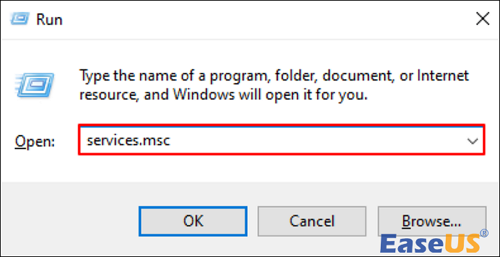
ขั้นตอนที่ 1. คลิก "Windows + R" เพื่อเปิดกล่องโต้ตอบ Run
ขั้นตอนที่ 2. ป้อน services.msc ในกล่องและกด "Enter" เพื่อเปิดหน้าต่าง "Services"
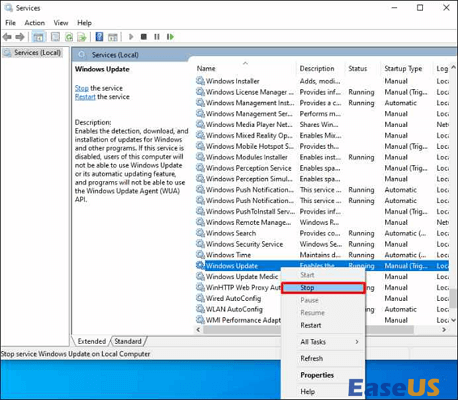
ขั้นตอนที่ 3 คลิกขวาที่บริการ "Windows Update" และเลือก "หยุด"
ขั้นตอนที่ 4. เปิดกล่องโต้ตอบ Run อีกครั้งและป้อน: "C:\Windows\SoftwareDistribution"
ขั้นตอนที่ 5. กด "Enter" เพื่อไปที่โฟลเดอร์ "SoftwareDistribution"
ขั้นตอนที่ 6. เลือกไฟล์ทั้งหมดในโฟลเดอร์โดยการกด "Ctrl + A"
ขั้นตอนที่ 7 คลิกขวาที่ไฟล์ใดก็ได้ แล้วเลือก "ลบ"
ขั้นตอนที่ 8. ปิดหน้าต่าง "File Explorer"
ขั้นตอนที่ 9. กลับไปที่หน้าต่าง "บริการ" คลิกขวาที่ "Windows Update" และเลือก "เริ่ม" เพื่อเริ่มบริการใหม่
ขั้นตอนที่ 10 สุดท้าย ให้ดาวน์โหลดและติดตั้งการอัปเดตระบบของคุณผ่านทาง "การตั้งค่า" > "Windows Update"
วิธีแก้ปัญหาที่ 2: การรีเซ็ตพีซี Windows 11 ของคุณ
คุณสามารถรีเซ็ตการตั้งค่า Windows 11 ทั้งหมดเป็นค่าเริ่มต้นเพื่อแก้ไขปัญหานี้ โปรดจำไว้ว่าการรีเซ็ตนี้จะย้อนกลับการปรับแต่งที่คุณทำไว้และถอนการติดตั้งแอปที่ติดตั้ง แม้ว่าไฟล์ของคุณจะไม่ได้รับผลกระทบก็ตาม
วิธีการรีเซ็ตพีซี Windows 11 ของคุณ มีดังนี้:
ขั้นตอนที่ 1. กด "Windows + I" เพื่อเปิด "การตั้งค่า"
ขั้นตอนที่ 2 เลือก "ระบบ" จากตัวเลือกบนแถบด้านข้างทางซ้าย

ขั้นตอนที่ 3 คลิกที่ "การกู้คืน" ในบานหน้าต่างด้านขวา
ขั้นตอนที่ 4 เลือก "รีเซ็ตพีซี" ถัดจากตัวเลือก "รีเซ็ตพีซีนี้"
ขั้นตอนที่ 5 เลือก "เก็บไฟล์ของฉัน" เพื่อให้แน่ใจว่าไฟล์ของคุณจะไม่ถูกลบออกในระหว่างกระบวนการรีเซ็ต
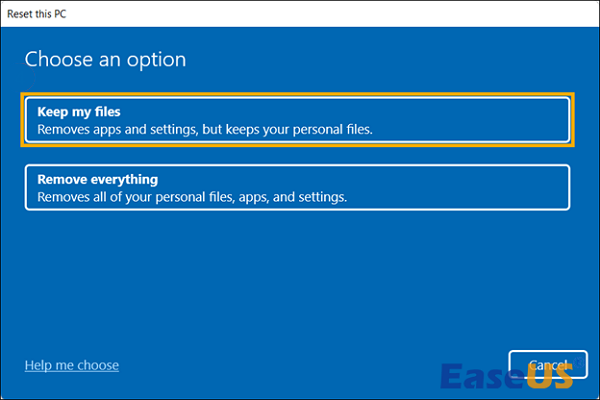
ขั้นตอนที่ 6 คลิก "ติดตั้งใหม่ในเครื่อง" และ "ถัดไป" เพื่อเริ่มการรีเซ็ตพีซี
ขั้นตอนที่ 7 เมื่อกระบวนการรีเซ็ตเสร็จสมบูรณ์แล้ว ให้อัปเดตระบบของคุณตามความจำเป็น
โซลูชันที่ 3: การซ่อมแซมไฟล์ระบบ Windows
หากต้องการสแกนและซ่อมแซมข้อผิดพลาดในไฟล์ระบบของคุณอย่างมีประสิทธิภาพ ให้ทำตามขั้นตอนง่าย ๆ เหล่านี้:
ขั้นตอนที่ 1. เปิดเมนู "Start" และค้นหา "Command Prompt"
ขั้นตอนที่ 2 คลิกขวาที่ "Command Prompt" และเปิดใช้งานด้วยสิทธิ์ของผู้ดูแลระบบ
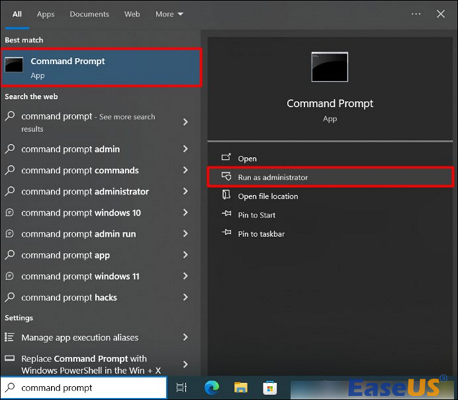
ขั้นตอนที่ 3 พิมพ์ sfc /scannow และเลือก "Enter"
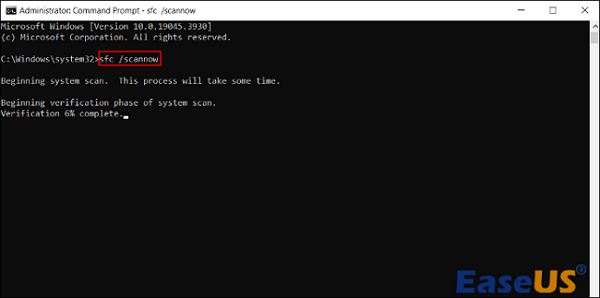
ขั้นตอนที่ 4: หลังจากการสแกนเสร็จสิ้น ให้รีสตาร์ท Windows 11 ของคุณ
ขั้นตอนที่ 5 เมื่อพีซีของคุณรีสตาร์ทแล้ว ให้เปิด "Command Prompt" อีกครั้งในฐานะผู้ดูแลระบบ
ขั้นตอนที่ 6. ป้อนคำสั่ง chkdsk C: /f /r /x ลงในหน้าต่าง "Command Prompt" และคลิก "Enter" เพื่อเริ่มกระบวนการตรวจสอบดิสก์
ขั้นตอนที่ 7 รอให้การตรวจสอบดิสก์เสร็จสิ้น แล้วป้อนคำสั่ง DISM.еxе /Onlinе /Clеanup-image /Rеstorеhеalth แล้วกด "Enter" เพื่อซ่อมแซมไฟล์ภาพระบบที่เสียหาย
ขั้นตอนที่ 8 ปิด "พรอมต์คำสั่ง" และรีสตาร์ทคอมพิวเตอร์เพื่อสิ้นสุดกระบวนการซ่อมแซม
วิธีแก้ปัญหาที่ 4: ใช้เครื่องมือแก้ไขปัญหาการอัปเดต Windows
เครื่องมือแก้ไขปัญหาการอัปเดต Windows เป็นเครื่องมือในตัวที่สร้างขึ้นเพื่อระบุและแก้ไขปัญหาที่เกี่ยวข้องกับการอัปเดตที่เสียหาย
การเรียกใช้เครื่องมือแก้ไขปัญหาสามารถแก้ไขปัญหาได้หากคุณพบข้อผิดพลาดในการอัปเดต Windows 11 0x800f081f นี่คือวิธีดำเนินการ:
ขั้นตอนที่ 1. กดปุ่ม "Windows + I" เพื่อเปิดหน้าต่าง "การตั้งค่า"
ขั้นตอนที่ 2 เลือก "ระบบ" และคลิก "แก้ไขปัญหา" จากตัวเลือก
ขั้นตอนที่ 3 คลิกที่ "เครื่องมือแก้ไขปัญหาเพิ่มเติม" เพื่อดูตัวเลือกการแก้ไขปัญหาเพิ่มเติม
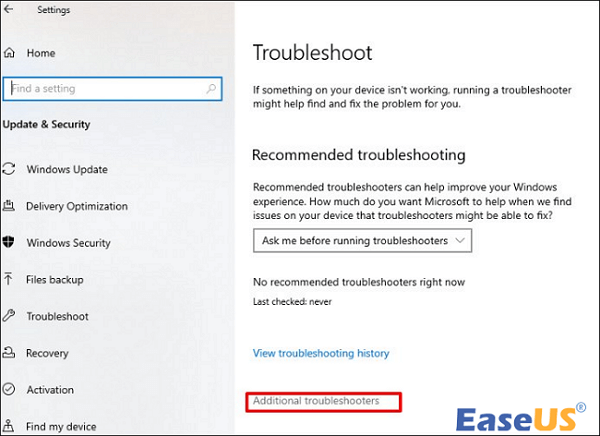
ขั้นตอนที่ 4 ค้นหา "Windows Update" และคลิก "เรียกใช้ตัวแก้ไขปัญหา"
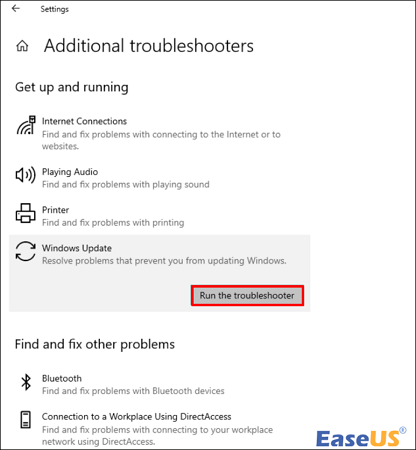
ขั้นตอนที่ 5 โปรแกรมแก้ไขปัญหาจะสแกนหาปัญหาที่เกี่ยวข้องกับส่วนประกอบการอัปเดต Windows หากพบวิธีแก้ไข ให้คลิก "ใช้การแก้ไขนี้" และปฏิบัติตามคำแนะนำบนหน้าจอเพื่อดำเนินการซ่อมแซมให้เสร็จสิ้น
โซลูชันที่ 5: ปรับเปลี่ยนนโยบายกลุ่มของคุณ
หากคุณประสบปัญหาในการติดตั้ง Windows 11 เนื่องจากข้อผิดพลาด 0x800f081f คุณสามารถลองปรับการตั้งค่านโยบายกลุ่มเป็นวิธีแก้ปัญหาที่เป็นไปได้
วิธีนี้จะกำหนดค่าการตั้งค่าการอัปเดต Windows เพื่ออนุญาตให้ติดตั้งและซ่อมแซมส่วนประกอบเสริมได้ โดยทำตามขั้นตอนต่อไปนี้:
ขั้นตอนที่ 1. กดปุ่ม "Windows + R" พร้อมกัน
ขั้นตอนที่ 2. ป้อน gpedit.msc ลงในกล่องโต้ตอบ และกด "Enter"
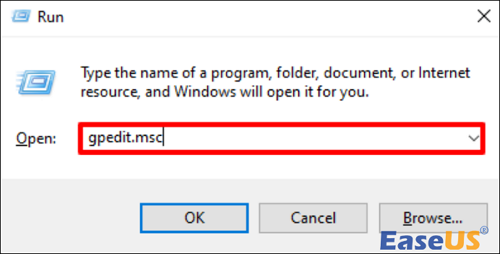
ขั้นตอนที่ 3 ไปที่ "การกำหนดค่าคอมพิวเตอร์" > "เทมเพลตการดูแลระบบ" > "ระบบ"
ขั้นตอนที่ 4. ค้นหารายการที่ชื่อ "ระบุการตั้งค่าสำหรับการติดตั้งส่วนประกอบเสริมและการซ่อมแซมส่วนประกอบ"
ขั้นตอนที่ 5. ดับเบิลคลิกที่รายการนี้เพื่อเปิดการตั้งค่า
ขั้นตอนที่ 6. ทำเครื่องหมายที่ตัวเลือก “เปิดใช้งาน” และคลิก “ตกลง” เพื่อใช้การเปลี่ยนแปลง
การแก้ไขการตั้งค่า นโยบายกลุ่ม จะทำให้ Windows 11 สามารถติดตั้งส่วนประกอบเสริม และซ่อมแซมส่วนประกอบได้ ซึ่งอาจช่วยแก้ไขข้อผิดพลาดต่างๆ เช่น ข้อผิดพลาดในการติดตั้ง 0x800f081f ใน Windows 11 ได้
หากคุณพบว่าข้อมูลนี้มีประโยชน์ โปรดแชร์กับผู้อื่นบนโซเชียลมีเดียเพื่อช่วยให้พวกเขาเอาชนะความท้าทายทั่วไปนี้ได้
ข้อมูลเพิ่มเติมเกี่ยวกับรหัสข้อผิดพลาด 0x800f081f
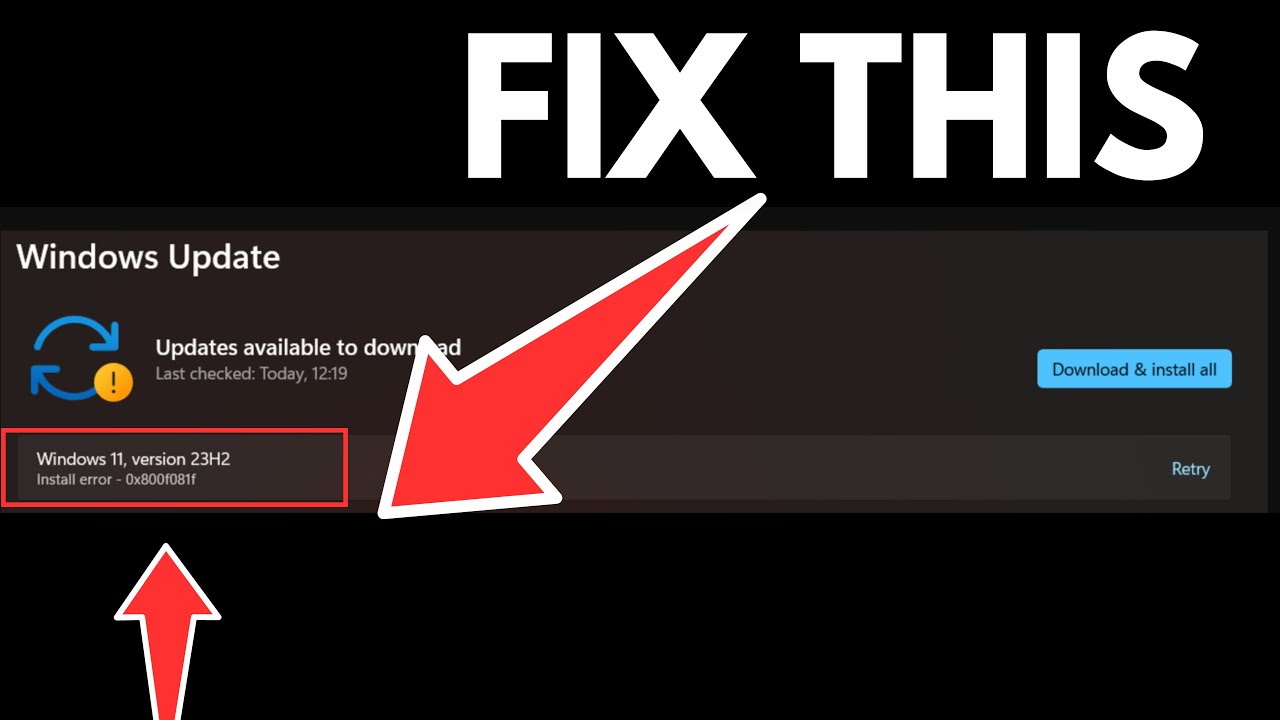
รหัสข้อผิดพลาด 0x800f081f เป็นข้อผิดพลาดในการอัปเดตหรือการติดตั้ง Windows ที่ผู้ใช้ Windows 11 พบบ่อยครั้ง
ข้อผิดพลาดนี้ส่งผลต่อการติดตั้งการอัปเดตที่มีอยู่ทั้งหมด และโดยทั่วไปจะมาพร้อมกับข้อความ "ข้อผิดพลาดในการติดตั้ง"
แม้ว่าการอัปเดต Windows จะมีความสำคัญต่อการแนะนำคุณลักษณะใหม่ๆ และการแก้ไขปัญหาที่ทราบอยู่ แต่บางครั้งการอัปเดตอาจทำให้เกิดข้อผิดพลาดในการติดตั้งได้
ข้อผิดพลาดการอัปเดต Windows 11 0x800f081f ปรากฏขึ้นครั้งแรกเมื่อผู้ใช้ประสบปัญหาในการติดตั้งการอัปเดตสะสม Windows 11 (KB5016632) 2022-08
ปัจจัยหลายประการอาจทำให้เกิดข้อผิดพลาดในการอัปเดตนี้บนระบบ Windows 11 รวมถึง:
- การใช้การสร้างภายใน
- ปัญหาความเข้ากันได้ของ .NET Framework
- คีย์รีจิสทรีเสียหายหรือหายไป
- ไฟล์ระบบเสียหาย
- การติดตั้งอัพเดตระบบปฏิบัติการไม่ถูกต้อง
- โปรไฟล์ผู้ใช้เสียหาย
สรุป
โดยสรุป การจัดการกับข้อผิดพลาดในการติดตั้ง Windows เช่น 0x800f081f ต้องใช้ความขยันหมั่นเพียรและความระมัดระวัง เราได้สำรวจวิธีการแก้ไขปัญหาต่างๆ ตั้งแต่การล้างแคชการอัปเดตไปจนถึงการรีเซ็ตส่วนประกอบของระบบ
อย่างไรก็ตาม โซลูชันที่เชื่อถือได้ เช่น EasEUS Data Recovеry Wizard จะช่วยคุณในกรณีที่ข้อมูลสูญหาย ซอฟต์แวร์อเนกประสงค์นี้ช่วยให้สามารถกู้คืนไฟล์ที่สูญหายจากอุปกรณ์จัดเก็บข้อมูลต่างๆ เช่น ภาพถ่าย วิดีโอ และเอกสาร คุณสามารถแก้ไขข้อผิดพลาดในการติดตั้งได้อย่างมีประสิทธิภาพในขณะที่ปกป้องข้อมูลอันมีค่าด้วยการใช้เทคนิคการแก้ไขปัญหาเหล่านี้ร่วมกับการสำรองข้อมูลและการกู้คืนข้อมูล
คำถามที่พบบ่อยเกี่ยวกับข้อผิดพลาดการอัปเดต Windows 0x800f081f
ต่อไปนี้คือคำถามและคำตอบบางส่วนที่จะช่วยคุณแก้ไขข้อผิดพลาดการอัปเดต Windows 0x800f081f ลองดูสิ!
1. ฉันจะแก้ไขข้อผิดพลาด 0x800f020b ได้อย่างไร
โซลูชันต่างๆ สามารถแก้ไขรหัสข้อผิดพลาด 0x800f020b ได้ รวมถึง:
- ซ่อนการอัปเดตที่มีปัญหา
- การติดตั้งไดรเวอร์ที่เกี่ยวข้องกับปัญหาใหม่
- ใช้เครื่องมือ Windows เช่น SFC และ DISM
- ดำเนินการแก้ไขปัญหาการอัปเดต Windows
- การรีเซ็ตส่วนประกอบการอัพเดต
2. Server Manager ข้อผิดพลาด 0x800f081f คืออะไร
ข้อผิดพลาดตัวจัดการเซิร์ฟเวอร์ 0x800f081f มักเกิดขึ้นเมื่อพยายามติดตั้งหรืออัปเดตฟีเจอร์ใน Windows Server 2019 ข้อผิดพลาดนี้เกิดจากไฟล์ต้นทางที่ขาดหายหรือเสียหายซึ่งจำเป็นสำหรับการติดตั้งหรืออัปเดต การแก้ไขข้อผิดพลาดนี้เกี่ยวข้องกับ:
- ตรวจสอบการเชื่อมต่ออินเตอร์เน็ต
- การใช้เครื่องมือ DISM
- การเรียกใช้เครื่องมือ System File Checker (SFC)
- การใช้เครื่องมือแก้ไขปัญหา Windows Update
- การดาวน์โหลดไฟล์ที่ขาดหายไปด้วยตนเอง
3. ฉันจะแก้ไขรหัสข้อผิดพลาด Windows 0x800f0831 ได้อย่างไร
รหัสข้อผิดพลาด 0x800f0831 มักเกิดขึ้นเมื่อมีปัญหาในการเชื่อมต่อกับเซิร์ฟเวอร์อัปเดต Windows หากต้องการแก้ไขปัญหานี้ คุณสามารถ:
- ใช้ตัวแก้ไขปัญหาการอัปเดต Windows
- รีเซ็ตส่วนประกอบการอัพเดท
- ใช้เครื่องมือ Windows เช่น SFC และ DISM
- ควรพิจารณาติดตั้งการอัพเดตด้วยตนเอง
4. เหตุใด Windows Update จึงล้มเหลว 0x800f0831?
เมื่อ Windows Update ล้มเหลวโดยมีรหัสข้อผิดพลาด 0x800f0831 แสดงว่ามีปัญหาการเชื่อมต่อกับเซิร์ฟเวอร์ Windows ซึ่งส่งผลให้มีการอัปเดต สิ่งสำคัญคือต้องแก้ไขปัญหานี้เพื่อให้แน่ใจว่าระบบ Windows ของคุณปลอดภัย
บทความที่เกี่ยวข้อง
-
กู้คืนไฟล์ที่ถูกลบจากถังขยะโดยไม่ต้องใช้ซอฟต์แวร์
![author icon]() Daisy/2026-06-16
Daisy/2026-06-16 -
6 วิธีที่ได้รับการพิสูจน์แล้วในการแก้ไข Windows 11/10 จะไม่ปิดตัวลงในปี 2024
![author icon]() Daisy/2026-06-16
Daisy/2026-06-16
-
วิธีการกู้คืนไฟล์ที่ถูกลบโดย Shift ใน Windows 11 [ง่าย]
![author icon]() Daisy/2026-06-16
Daisy/2026-06-16 -
การกู้คืนบัญชีและข้อมูล Call of Duty Mobile [การแก้ไขปัญหาในปี 2024]
![author icon]() Daisy/2026-06-16
Daisy/2026-06-16