
 Suchat/2026-06-16
 - โปรแกรมฟรี EaseUS
- Data Recovery Wizard Free
- Todo Backup Free
- Partition Master Free

Daisy updated on Jun 16, 2026 to การกู้คืนโฟลเดอร์
เนื้อหาหน้า:
การกู้คืน PowerPoint ที่ไม่ได้บันทึกเป็นไปได้หรือไม่
สวัสดี ฉันกำลังทำการนำเสนอ PowerPoint และต้องออกจากระบบอย่างเร่งด่วน ซึ่งส่งผลให้ฉันปิดแล็ปท็อปโดยไม่ได้บันทึกไฟล์ (ไฟล์ดังกล่าวไม่เคยถูกบันทึก ดังนั้นจึงไม่มีไฟล์ก่อนหน้า และยังไม่มีชื่อไฟล์ด้วย) มีวิธีกู้คืนไฟล์ดังกล่าวหรือไม่ - ชุมชน Microsoft
คุณจะสูญเสียข้อมูล PowerPoint ที่สำคัญเมื่อคอมพิวเตอร์ของคุณหมดพลังงานกะทันหัน ระบบปฏิบัติการหยุดทำงานโดยไม่ได้ตั้งใจ หรือ Microsoft PowerPoint พบข้อผิดพลาดที่ไม่คาดคิดและบังคับให้คุณออกจากระบบ
ในกรณีส่วนใหญ่ที่เราได้กล่าวถึง คุณจะไม่มีโอกาสคลิกปุ่มบันทึกเพื่อบันทึกไฟล์ PowerPoint ไม่ต้องกังวล ไฟล์ PPT ยังคงอยู่ในคอมพิวเตอร์ของคุณ และคุณสามารถ กู้คืนไฟล์ PowerPoint ที่ไม่ได้บันทึกได้ หลายวิธี ลองดูวิธีแก้ปัญหาทั้งสี่วิธีในตารางต่อไปนี้:
| การกู้คืนที่ไม่ได้บันทึก | บทวิจารณ์ของบรรณาธิการ |
| โปรแกรมกู้ข้อมูลส่วนใหญ่สามารถ กู้ได้เฉพาะไฟล์ที่ถูกลบ เท่านั้น แต่ไม่สามารถกู้ไฟล์ที่ไม่ได้บันทึกได้ ซอฟต์แวร์กู้ข้อมูล EaseUS รองรับการกู้คืนไฟล์ที่ไม่ได้บันทึก | |
| ในกรณีส่วนใหญ่ ไฟล์ PPT ที่ไม่ได้บันทึกจะถูกกู้คืนโดยอัตโนมัติเมื่อคุณเปิด PowerPoint อีกครั้ง หากไม่สามารถกู้คืนอะไรได้ คุณสามารถใช้ตัวเลือกนี้เพื่อกู้คืนไฟล์ PPT ที่ไม่ได้บันทึกด้วยตนเอง | |
| ในการใช้ตัวเลือกการกู้คืนอัตโนมัตินี้ คุณจะต้องเปิดใช้งานไว้ล่วงหน้า ไม่เช่นนั้นซอฟต์แวร์จะไม่สามารถกู้คืน PPT ที่ไม่ได้บันทึกได้ | |
| Windows จะเก็บ ไฟล์ชั่วคราว ไว้ในโฟลเดอร์เฉพาะเสมอ และคุณสามารถตรวจสอบโฟลเดอร์นี้เพื่อค้นหา PPT ที่ไม่ได้บันทึก |
คุณสามารถกู้คืนไฟล์ PowerPoint ที่สูญหายจากการสำรองข้อมูลล่าสุดได้ หากไม่มีไฟล์เหล่านี้ โปรดอ่านต่อไปเพื่อค้นหาไฟล์ที่ไม่ได้บันทึกโดยไม่ได้สำรองข้อมูลไว้
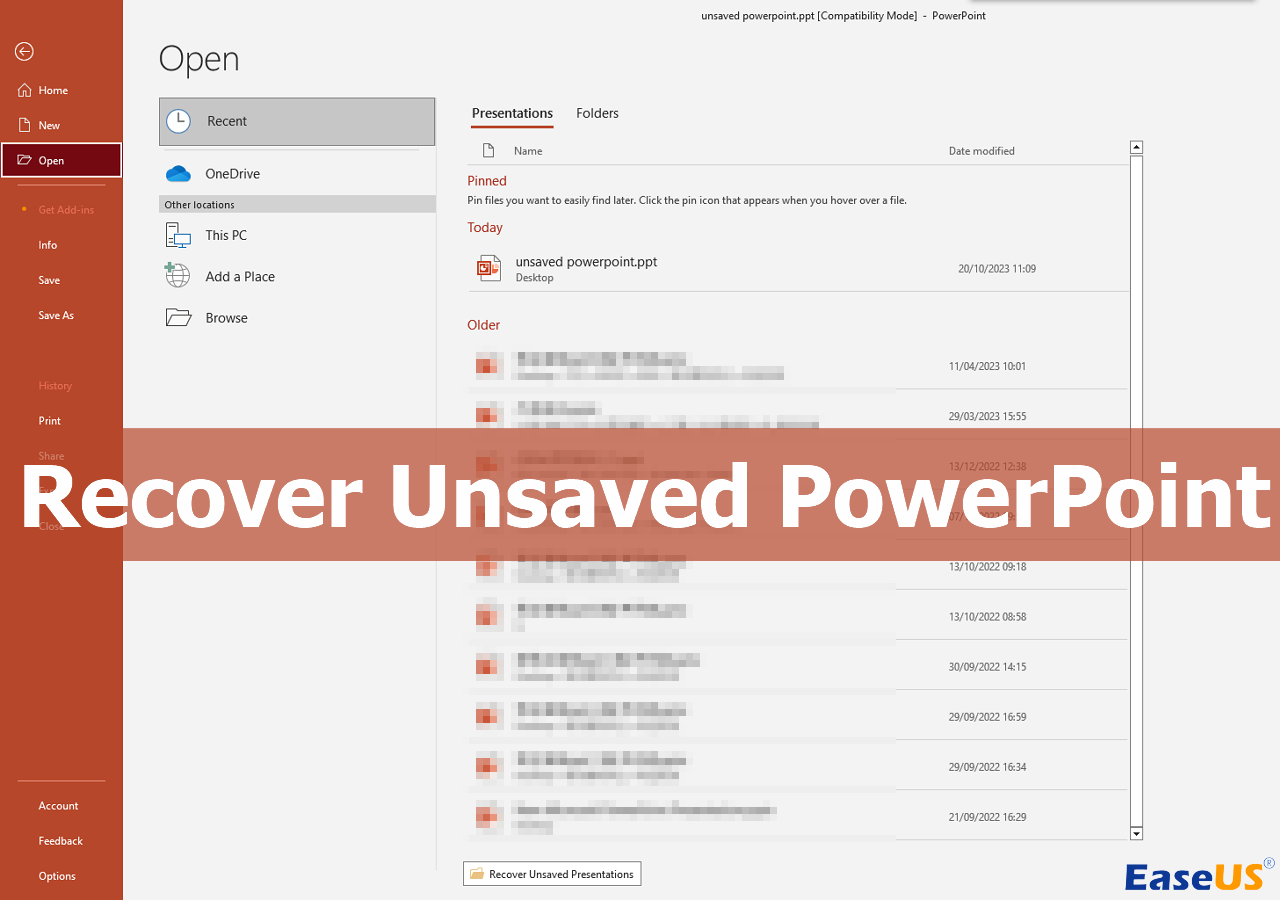
วิธีที่ 1. กู้คืน PowerPoint ที่ไม่ได้บันทึกด้วยซอฟต์แวร์กู้คืน
วิธีที่ตรงไปตรงมามากที่สุดคือการใช้ซอฟต์แวร์กู้คืนไฟล์ที่มีประสิทธิภาพเพื่อกู้คืนไฟล์ PPT หรือ PPTX ที่ไม่ได้บันทึก คุณสามารถ กู้คืน PowerPoint ที่ถูกลบหรือไม่ได้บันทึกด้วยซอฟต์แวร์กู้คืนของ Microsoft ที่เชื่อถือได้ ปุ่มต่อไปนี้สามารถช่วยให้คุณดาวน์โหลด EaseUS Data Recovery Wizard Pro และติดตั้งรุ่นทดลองใช้งานได้โดยตรง
EaseUS Data Recovery Wizard ช่วยคุณทำอะไรได้บ้าง? ตรวจสอบฟังก์ชันหลักต่อไปนี้ของซอฟต์แวร์กู้คืนข้อมูล Windows
- ⭐ กู้คืนเอกสาร Word, Excel, PPT และไฟล์อื่นๆ ที่ไม่ได้บันทึก การกู้คืนข้อมูลที่ไม่ได้บันทึกนั้นไม่ใช่เรื่องที่เป็นไปไม่ได้หากคุณดาวน์โหลดซอฟต์แวร์กู้คืนข้อมูล EaseUS
- ⭐ กู้คืนไฟล์ที่ถูกลบใน Windows 10 และ Windows 11 การกู้คืนเอกสาร รูปภาพ วิดีโอ อีเมล และเสียงที่ถูกลบจะทำได้อย่างง่ายดายด้วยซอฟต์แวร์นี้
- ⭐รองรับการกู้คืน PPT จากอุปกรณ์จัดเก็บข้อมูลต่างๆ รวมถึงไดรฟ์ C/D ในเครื่อง ฮาร์ดไดรฟ์ภายนอก แฟลชไดรฟ์ USB และการ์ด SD
คุณกลัวว่าจะไม่สามารถใช้งานซอฟต์แวร์นี้และกู้คืนไฟล์ .ppt ที่ไม่ได้บันทึกได้หรือไม่ เรามีบทช่วยสอนโดยละเอียดให้คุณ! อ่านต่อเพื่อเรียนรู้เพิ่มเติม:
ขั้นตอนที่ 1. เปิด EaseUS Data Recovery Wizard บนคอมพิวเตอร์ เลือกดิสก์ที่คุณสูญเสียไฟล์ที่ไม่ได้บันทึก แล้วคลิก "ค้นหาข้อมูลที่สูญหาย"

ขั้นตอนที่ 2 คุณจะเห็นแท็บ Path และ Type ทางด้านซ้าย ให้คลิก "Type" และ "Unsaved Files" ซอฟต์แวร์กู้คืนไฟล์ที่ยังไม่ได้บันทึกนี้จะช่วยให้คุณกู้คืนไฟล์ Word, Excel, PPT และไฟล์อื่นๆ ที่ไม่ได้บันทึกได้อย่างง่ายดาย
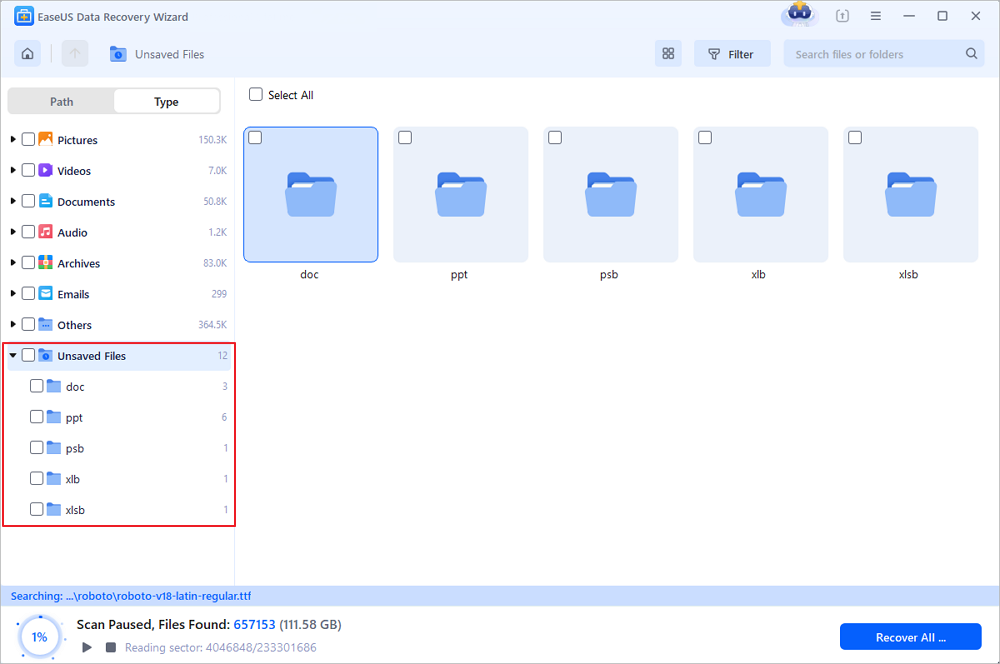
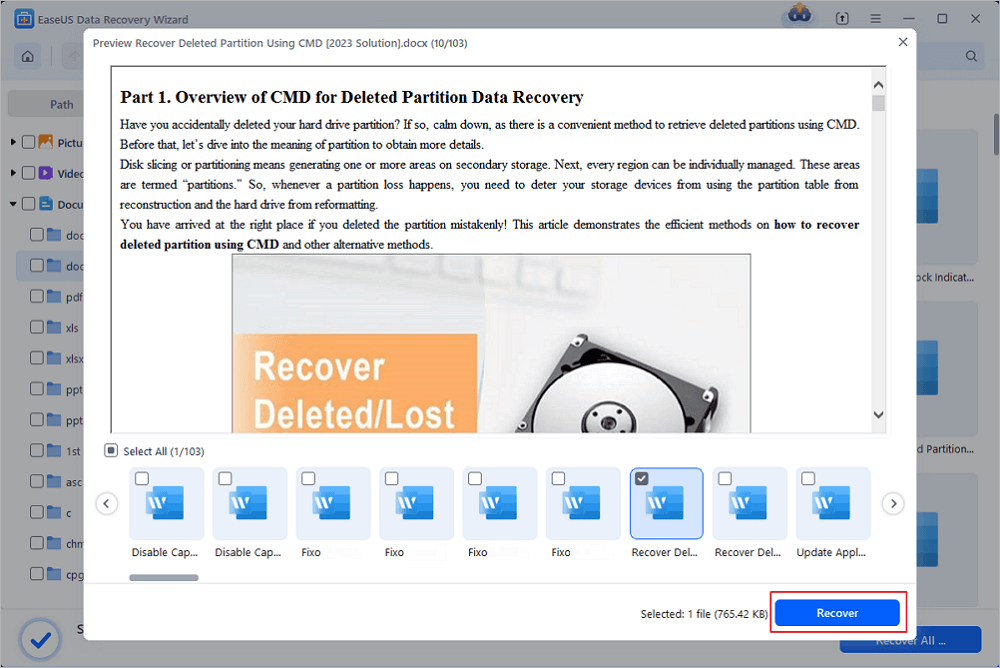
ขั้นตอนที่ 3 เลือกไฟล์เป้าหมายและคลิกปุ่ม "ดูตัวอย่าง" จากนั้นคลิก "กู้คืน" เพื่อกู้คืนไฟล์ที่ไม่ได้บันทึกเหล่านี้ ระวังอย่าย้อนไฟล์ที่กู้คืนกลับไปยังตำแหน่งเดิม เพราะอาจทำให้ไฟล์ถูกเขียนทับได้ นอกจากนี้ คุณยังสามารถบันทึกไฟล์ที่กู้คืนไปยังที่จัดเก็บข้อมูลบนคลาวด์ เช่น OneDrive หรือ Google Drive ได้อีกด้วย
ต้องการแบ่งปันผลิตภัณฑ์นี้เพื่อช่วยเหลือผู้ใช้ PPT มากขึ้นหรือไม่ คลิกปุ่มต่อไปนี้เพื่อเริ่มแบ่งปัน!
วิธีที่ 2. ใช้ตัวเลือกกู้คืนงานนำเสนอที่ไม่ได้บันทึกของ PowerPoint
มีสองตัวเลือกใน Microsoft PowerPoint ที่สามารถช่วยคุณกู้คืน PPT ที่ไม่ได้บันทึกได้: ยูทิลิตี้ "กู้คืนงานนำเสนอที่ไม่ได้บันทึก" และ "กู้คืนอัตโนมัติ" ตรวจสอบวิธีการด้วยตนเองก่อนเพื่อกู้คืนงานนำเสนอที่ไม่ได้บันทึกหลังจากที่ PowerPoint หยุดทำงาน:
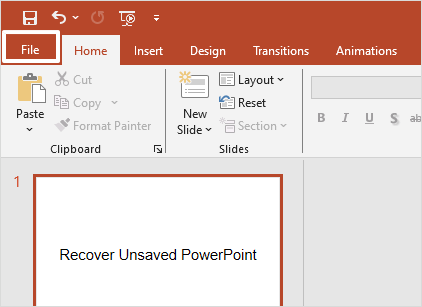
ขั้นตอนที่ 1. เปิด MS PowerPoint บนระบบปฏิบัติการ Windows อีกครั้งและคลิก "ไฟล์"
ขั้นตอนที่ 2 คลิก "เปิด" แล้วคุณจะเห็นปุ่มใต้การนำเสนอเก่าของคุณ เลือก "กู้คืนการนำเสนอที่ไม่ได้บันทึก"
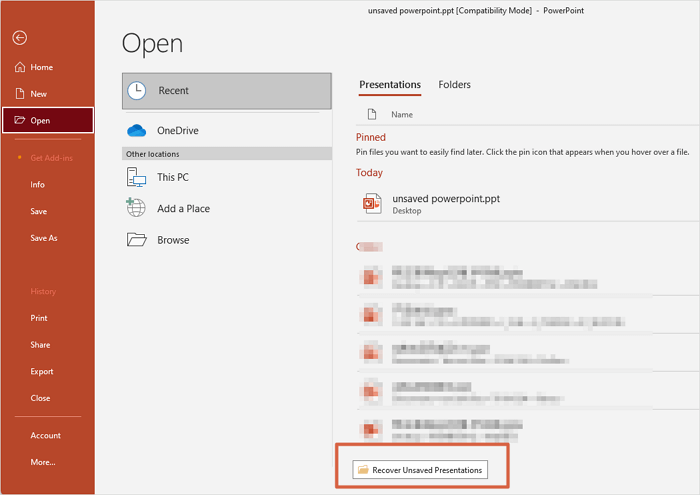
วิธีนี้ง่ายมาก และคุณสามารถศึกษาวิธีการกู้คืน PPT ที่ไม่ได้บันทึกโดยอัตโนมัติได้ในวิธีถัดไป
วิธีที่ 3. กู้คืน PowerPoint ที่ไม่ได้บันทึกด้วยการกู้คืนอัตโนมัติ
สูญเสียการนำเสนอที่สำคัญหลังจากคอมพิวเตอร์ปิดลงโดยไม่คาดคิดใช่หรือไม่ ทุกอย่างจะเรียบร้อยดีหากคุณเปิดใช้งานตัวเลือกการกู้คืนอัตโนมัติไว้ล่วงหน้า
มาดูวิธีตรวจสอบว่าคุณได้เปิดการบันทึกอัตโนมัติใน Microsoft PowerPoint หรือไม่:
ขั้นตอนที่ 1. เปิด PowerPoint บนพีซีและคลิกแท็บ "ไฟล์"
ขั้นตอนที่ 2. ค้นหา "ตัวเลือก" ที่ด้านล่างของแถบด้านข้าง

ขั้นตอนที่ 3 หลังจากหน้าต่างตัวเลือก PowerPoint ปรากฏขึ้น ให้คลิกแท็บ "บันทึก"
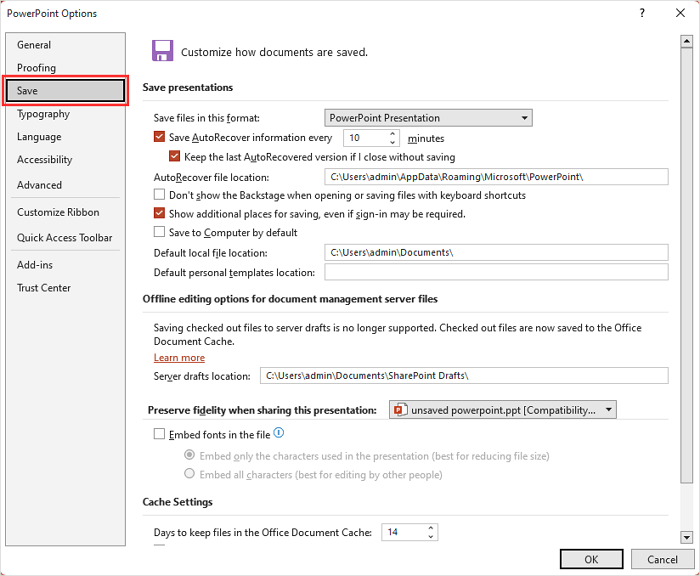
ขั้นตอนที่ 4 ในส่วน "บันทึกการนำเสนอ" ให้ทำเครื่องหมายที่ "บันทึกข้อมูลการกู้คืนอัตโนมัติทุกๆ..." คุณสามารถปรับความถี่ในการบันทึกได้โดยการเปลี่ยนตัวเลข
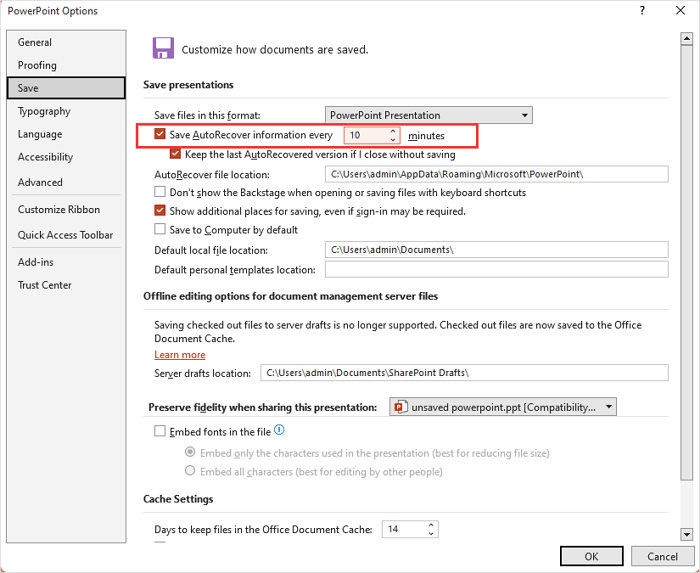
หมายเหตุ: หากคุณจำเป็นต้องใช้การกู้คืนอัตโนมัติเพื่อ กู้คืนไฟล์ Excel ที่ไม่ได้บันทึก คุณสามารถเปิด Excel และทำตามขั้นตอนที่คล้ายกับใน PowerPoint
วิธีที่ 4. กู้คืนไฟล์ PowerPoint ที่ไม่ได้บันทึกจากโฟลเดอร์ชั่วคราว
Windows จะเก็บไฟล์ชั่วคราวของโปรแกรมต่างๆ ไว้เสมอ และไฟล์ชั่วคราวทั้งหมดเหล่านี้จะถูกเก็บไว้ในโฟลเดอร์เฉพาะ ฉันจะเข้าถึงโฟลเดอร์ Temp นี้ได้อย่างไร ตรวจสอบขั้นตอนต่อไปนี้:
ขั้นตอนที่ 1. กดปุ่ม Windows และ R พร้อมกันเพื่อปลุกโปรแกรม Run
ขั้นตอนที่ 2. พิมพ์ %temp% ในกล่องค้นหาและคลิก "ตกลง" หรือ กด Enter หลังจากพิมพ์
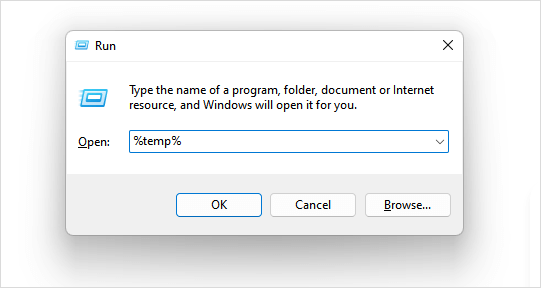
ขั้นตอนที่ 3 หลังจากเปิดโฟลเดอร์ Temp แล้ว คุณสามารถค้นหาไฟล์ PowerPoint ที่ไม่ได้บันทึกโดยใช้ชื่อไฟล์หรือนามสกุลไฟล์ เช่น pptx และ ppt
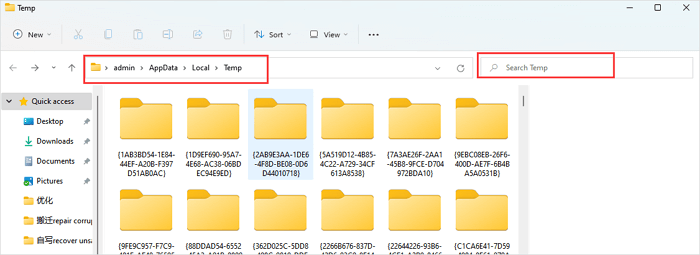
คุณสามารถค้นหาโฟลเดอร์ Temp ได้จากเส้นทางนี้: C:\Users\admin\AppData\Local\Temp หากคุณลบไฟล์ชั่วคราวโดยไม่ได้ตั้งใจ คุณสามารถทำตามบทช่วยสอนในข้อความต่อไปนี้เพื่อกู้คืนไฟล์เหล่านี้

วิธีการกู้คืนไฟล์ชั่วคราวที่ถูกลบ - EaseUS
หากคุณสูญเสียไฟล์ชั่วคราวจากการลบโดยไม่ได้ตั้งใจ คุณสามารถใช้ EaseUS Data Recovery Wizard เพื่อกู้คืนไฟล์ชั่วคราวที่ถูกลบไปได้อย่างง่ายดาย อ่านเพิ่มเติม >>
วิธีการแก้ไขที่กล่าวมาทั้งหมดมีประสิทธิผล อย่าลืมแชร์วิธีการเหล่านี้กับเพื่อนของคุณ!
บทสรุป
หากคุณได้เรียนรู้วิธีกู้คืน PowerPoint ที่ไม่ได้บันทึกทั้งหมดแล้วหลังจากอ่านข้อความนี้ คุณน่าจะสังเกตเห็นว่าการใช้ EaseUS Data Recovery Wizard เป็นวิธีแก้ปัญหาที่ดีที่สุด
ด้วย EaseUS คุณสามารถ กู้คืนไฟล์ที่ถูกลบไปได้อย่างง่ายดายโดยไม่ต้องสำรอง ข้อมูล อย่าลืมเปิดใช้งาน Microsoft PowerPoint AutoRecover เพื่อหลีกเลี่ยงการสูญเสียข้อมูลที่ไม่จำเป็น
คำถามที่พบบ่อยเกี่ยวกับการกู้คืน PowerPoint ที่ไม่ได้บันทึก
ตรวจสอบคำถามสำคัญเพิ่มเติมเกี่ยวกับการกู้คืน PowerPoint ที่ไม่ได้บันทึกในส่วนนี้:
1. ฉันจะกู้คืน PowerPoint ที่ไม่ได้บันทึกบน Mac ได้อย่างไร
วิธี การกู้คืน PowerPoint ที่ไม่ได้บันทึกบน Mac มีดังนี้:
- 1. กู้คืนข้อมูลด้วย EaseUS Data Recovery Wizard สำหรับ Mac
- 2. กู้คืน PPT ที่ไม่ได้บันทึกจากโฟลเดอร์กู้คืนอัตโนมัติ
- 3. กู้คืน PPT จากโฟลเดอร์ Temp บน Mac
2. ไฟล์ชั่วคราวของ PowerPoint อยู่ที่ไหน
ไฟล์ PPT ที่สร้างขึ้นทั้งหมดจะอยู่ในโฟลเดอร์ Microsoft คุณสามารถทำตามเส้นทางนี้: C:\ Documents and Settings\(ชื่อผู้ใช้)\Application Data\Microsoft
3. ฉันสามารถกู้คืน PPT ที่ไม่ได้บันทึกด้วยซอฟต์แวร์ได้หรือไม่
ใช่ แม้ว่าโปรแกรมจำนวนมากจะไม่สามารถกู้คืนไฟล์ที่ไม่ได้บันทึกได้สำเร็จ แต่ EaseUS Data Recovery Wizard สามารถช่วยได้อย่างแน่นอน:
- 1. เปิดเครื่องมือการกู้คืนที่ไม่ได้บันทึกนี้และเลือกดิสก์/โฟลเดอร์ที่จะสแกน
- 2. เลือก “ไฟล์ที่ไม่ได้บันทึก” จากแถบด้านข้าง และคุณสามารถเลือกโฟลเดอร์และคลิก “เปิด”
- 3. คลิก “ดูตัวอย่าง” เพื่อตรวจสอบไฟล์ และคลิก “กู้คืน” เพื่อบันทึกไฟล์
4. PowerPoint สามารถกู้คืน PPT ที่ไม่ได้บันทึกโดยอัตโนมัติได้หรือไม่
หลังจากปิดระบบโดยไม่คาดคิด PowerPoint จะคืนค่างานของคุณในครั้งถัดไปที่คุณเปิดโปรแกรม โดยจะเข้าถึงไฟล์กู้คืนอัตโนมัติที่พบโดยอัตโนมัติ
บทความที่เกี่ยวข้อง
-
กู้คืนแล้ว | วิธีการคืนค่ารูปภาพที่แก้ไขเป็นต้นฉบับ
![author icon]() Daisy/2026-06-16
Daisy/2026-06-16 -
Qt5Core.dll หายไปหรือไม่? นี่คือวิธีแก้ไขที่แท้จริง
![author icon]() Daisy/2026-06-16
Daisy/2026-06-16
-
ไม่พบโฟลเดอร์ AppData บน Windows [แก้ไขแล้ว]
![author icon]() Daisy/2026-06-16
Daisy/2026-06-16 -
![author icon]() Suchat/2026-06-16
Suchat/2026-06-16