
 Suchat/2026-06-16
 - โปรแกรมฟรี EaseUS
- Data Recovery Wizard Free
- Todo Backup Free
- Partition Master Free

Daisy updated on Jun 16, 2026 to การกู้คืนโฟลเดอร์
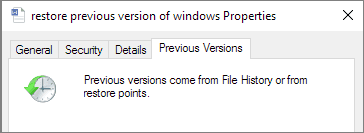
ขั้นตอนด่วนเกี่ยวกับวิธี การคืนค่าเวอร์ชันก่อนหน้าของไฟล์ หรือโฟลเดอร์บน Windows:
คลิกขวาที่ ไฟล์ หรือโฟลเดอร์ จากนั้นคลิก Restore previous versions คุณจะเห็นรายการ เวอร์ชันก่อนหน้า ของ ไฟล์ หรือโฟลเดอร์ที่พร้อมใช้งาน รายการนี้จะรวมถึง ไฟล์ ที่บันทึกไว้ในข้อมูลสำรอง (หากคุณใช้ Windows Backup เพื่อสำรอง ไฟล์ ของคุณ) รวมถึงจุด คืนค่า ด้วย
ภาพรวม
หลังจากแก้ไขเอกสาร Word หรือรูปภาพไประยะหนึ่ง คุณได้ทำการเปลี่ยนแปลงหลายอย่าง แต่ในภายหลังคุณอาจรู้สึกเสียใจ เพราะคิดว่าเวอร์ชันปัจจุบันอาจไม่ดีเท่าเวอร์ชันเก่า แล้วจะย้อนกลับหรือกู้คืนไฟล์หรือโฟลเดอร์เวอร์ชันก่อนหน้าได้อย่างไร
โอกาสในการกู้คืนไฟล์เวอร์ชันเก่านั้นแตกต่างกัน โดยปกติแล้ว Windows Office จะสนับสนุน การกู้คืนไฟล์ด้วย Ctrl+Z เพื่อเลิกทำการเปลี่ยนแปลง เพื่อให้คุณสามารถย้อนกลับไปยังสถานะที่แก้ไขก่อนหน้านี้สำหรับเอกสาร เวิร์กชีต หรือการนำเสนอ อย่างไรก็ตาม วิธีนี้ใช้ไม่ได้ผลสำหรับผู้ใช้จำนวนมาก เนื่องจากไฟล์หรือโฟลเดอร์ที่ต้องกู้คืนไม่ใช่เวอร์ชันที่มีการเปลี่ยนแปลง แต่เป็นไฟล์ที่บันทึกไว้เมื่อไม่กี่วันก่อนหรือแม้กระทั่งไม่กี่สัปดาห์ที่ผ่านมา แล้วจะกู้คืนไฟล์และโฟลเดอร์เวอร์ชันก่อนหน้าได้อย่างมีประสิทธิภาพได้อย่างไร อ่านต่อเพื่อดูคำแนะนำโดยละเอียด
วิธีการกู้คืนไฟล์เวอร์ชันก่อนหน้าใน Windows 10
เวอร์ชันก่อนหน้าจะเป็นสำเนาของไฟล์และโฟลเดอร์ที่สร้างโดย Windows Backup หรือ Windows จะบันทึกโดยอัตโนมัติเป็นส่วนหนึ่งของจุดคืนค่า คุณสามารถใช้เวอร์ชันก่อนหน้าเพื่อคืนค่าไฟล์และโฟลเดอร์ได้ตามต้องการ
ขั้นตอนที่ 1. คลิกขวาที่ไฟล์หรือโฟลเดอร์ แล้วคลิก "คืนค่าเวอร์ชันก่อนหน้า"
ขั้นตอนที่ 2 ที่นี่ คุณสามารถดูเวอร์ชันก่อนหน้าได้จากประวัติไฟล์หรือจากจุดคืนค่า
ขั้นตอนที่ 3 หากคุณโชคดี รายการเวอร์ชันเก่าของไฟล์จะปรากฏขึ้น เลือกเวอร์ชันไฟล์ที่คุณกำลังมองหา และคลิกปุ่ม "กู้คืน"
บางคนอาจพบว่าพื้นที่นั้นว่างเปล่า ไม่มีไฟล์ใดๆ เลย และ Windows ก็แจ้งว่า "ไม่มีเวอร์ชันก่อนหน้าที่พร้อมใช้งาน" ความพยายามของคุณล้มเหลว
กู้คืนไฟล์เวอร์ชันก่อนหน้าที่ถูกลบด้วยซอฟต์แวร์กู้คืนข้อมูล
หากวิธีการข้างต้นใช้ไม่ได้ และคุณได้ลบไฟล์หรือโฟลเดอร์เวอร์ชันก่อนหน้าออกไปแล้ว คุณจะกู้คืนไฟล์ได้อย่างไร ไม่ต้องกังวล คุณยังมีโอกาสที่ดีในการกู้คืนไฟล์เวอร์ชันก่อนหน้าโดยใช้ซอฟต์แวร์ กู้คืนข้อมูล ที่เชื่อถือได้และเป็นมืออาชีพ ซอฟต์แวร์ กู้คืนข้อมูล EaseUS ได้รับการพัฒนาขึ้นเพื่อกู้คืนข้อมูลที่ถูกลบหรือสูญหายจาก HDD, SSD, แฟลชไดรฟ์ USB, เพนไดรฟ์, ฮาร์ดไดรฟ์ภายนอก, CF/SD card เป็นต้น
นอกจากการกู้คืนไฟล์ที่ถูกลบไปแล้ว เครื่องมือการกู้คืนข้อมูลนี้ยังสามารถกู้คืนพาร์ติชั่น RAW กู้คืนพาร์ติชั่นที่สูญหาย กู้คืนการโจมตีของไวรัส กู้คืนข้อมูลจากถังขยะ และอื่นๆ อีกมากมาย ดาวน์โหลด EaseUS Data Recovery Wizard แล้วใช้กู้คืนไฟล์และโฟลเดอร์เวอร์ชันก่อนหน้าด้วยการคลิกเพียงไม่กี่ครั้ง
- หมายเหตุ:
- EaseUS Data Recovery Wizard ไม่ใช้การกู้คืนไฟล์หรือโฟลเดอร์เวอร์ชันก่อนหน้าที่ถูกเขียนทับด้วยข้อมูลใหม่ คุณสามารถใช้ซอฟต์แวร์เพื่อกู้คืนเวอร์ชันก่อนหน้ากลับมาได้ก็ต่อเมื่อเวอร์ชันเก่าถูกลบไปเท่านั้น
ขั้นตอนที่ 1 เปิดซอฟต์แวร์กู้คืนไฟล์ EaseUS บนคอมพิวเตอร์ Windows ของคุณ เลือกตำแหน่งที่แน่นอนที่คุณสูญเสียไฟล์และคลิกปุ่ม "ค้นหาข้อมูลที่สูญหาย"

ขั้นตอนที่ 2 ซอฟต์แวร์จะเริ่มสแกนไดรฟ์ทันทีและไฟล์ที่ถูกลบจะปรากฏขึ้นในไม่ช้า หากคุณพบไฟล์ที่ต้องการระหว่างการสแกน คุณสามารถหยุดการสแกนได้ เพื่อค้นหาไฟล์เป้าหมายอย่างรวดเร็ว คุณสามารถใช้ตัวกรองรูปแบบไฟล์หรือค้นหาในช่องค้นหา

ขั้นตอนที่ 3 เลือกไฟล์ เช่น Word, Excel, PDF, รูปภาพ วิดีโอ หรืออีเมล แล้วคลิกปุ่ม "กู้คืน" คุณสามารถค้นหาตำแหน่งอื่นหรือไดรฟ์บนคลาวด์เพื่อเก็บไฟล์ที่กู้คืนไว้ได้

บทความที่เกี่ยวข้อง
-
วิธีการกู้คืนแผ่นงานที่ถูกลบใน Excel
![author icon]() Daisy/2026-06-16
Daisy/2026-06-16 -
วิธีแก้ไขฮาร์ดไดรฟ์ภายนอกของ Seagate ไม่ทำงานใน Windows/Mac
/2026-06-16
-
9 วิธีกู้คืนไฟล์เดสก์ท็อปที่หายไปบน Mac และ Windows 10/8/7
![author icon]() Suchat/2026-06-16
Suchat/2026-06-16 -
วิธีการกู้คืนข้อมูล Excel ที่ถูกเขียนทับโดยไม่มีเวอร์ชันก่อนหน้า Windows 10/11
![author icon]() Daisy/2026-06-16
Daisy/2026-06-16