
- โปรแกรมฟรี EaseUS
- Data Recovery Wizard Free
- Todo Backup Free
- Partition Master Free
Table of Contents
 Related Posts
บางครั้งผู้ใช้อาจพบข้อผิดพลาด Windows Photo Viewer ไม่สามารถแสดงรูปภาพได้ ข้อผิดพลาดนี้อาจเกิดขึ้นได้จากหลายสาเหตุ เช่น หน่วยความจำในระบบไม่เพียงพอ ขนาดรูปภาพใหญ่เกินไปหรือเข้ากันไม่ได้ รูปภาพเสียหาย และ Windows Photo Viewer ไม่ได้รับการอัปเดต ในบทความนี้ เราจะอธิบายสาเหตุที่เป็นไปได้ทั้งหมดและวิธีแก้ไข ดังนั้นโปรดติดตามบทความนี้จนจบเพื่อทราบขั้นตอนทั้งหมด
วิธีที่ 1 เปลี่ยนมุมมองภาพอื่นเพื่อเปิดภาพ
บางครั้งแอปพลิเคชันก็ใช้งานไม่ได้ไม่ว่าจะเปิดกี่ครั้งก็ตาม หากเป็นวันที่มีปัญหา เราขอแนะนำให้คุณเปิดรูปภาพนั้นในแอปพลิเคชัน Photo Viewer อื่นๆ เช่น Adobe Photoshop, MS Paint, Photos App, Raw Image Viewer, Photo Retouch ฯลฯ
หากรูปภาพเปิดขึ้นในแอปพลิเคชันอื่น แสดงว่าปัญหาอยู่ที่ Photo Viewer คุณจะต้องอัปเดตหรือติดตั้งใหม่ อย่างไรก็ตาม ก่อนดำเนินการดังกล่าว โปรดรีสตาร์ทคอมพิวเตอร์หนึ่งครั้ง และตรวจสอบว่าวิธีนี้ช่วยแก้ไขปัญหาได้หรือไม่
วิธีที่ 2. เปลี่ยนรูปแบบไฟล์
Windows Photo Viewer โดยทั่วไปรองรับไฟล์ภาพในรูปแบบ GIF, BMP, DIB, JPEG, TIFF, PNG และ WDP แต่บางครั้งผู้ใช้อาจพยายามเปิดไฟล์รูปแบบอื่นที่ไม่รองรับ Windows Photo Viewer ดังนั้น หากคุณไม่สามารถเปิดรูปภาพใน Windows Photo Viewer ได้ ให้ตรวจสอบรูปแบบของไฟล์ภาพนั้นๆ
จากนั้นคุณสามารถเปิดแอปพลิเคชันอื่นและเลือกบันทึกเป็นไฟล์ใหม่ในรูปแบบที่โปรแกรมดูรูปภาพจะใช้งานได้ คุณยังสามารถใช้เครื่องมือออนไลน์เพื่อดำเนินการดังกล่าวได้อีกด้วย
เคล็ดลับที่น่าสนใจอีกประการหนึ่งในการเปลี่ยนรูปแบบไฟล์คือ ขั้นแรกให้เลือกไฟล์ กด F2 แล้วเปลี่ยนชื่อเป็นรูปแบบไฟล์อื่น เช่น PNG, GIF หรือ BMP จากนั้นลองเปิดไฟล์แล้วดูว่าใช้งานได้หรือไม่ เนื่องจากรูปแบบไฟล์มาตรฐานมีส่วนหัวที่คล้ายกัน รูปภาพจึงอาจเปิดขึ้นมาได้

วิธีที่ 3. ตรวจสอบว่ารูปภาพเสียหายหรือไม่
บางครั้งรูปภาพอาจเสียหายหรือเสียหายด้วยเหตุผลบางประการ และโปรแกรมดูรูปภาพของ Windows ไม่สามารถแสดงรูปภาพได้ ในกรณีนี้ คุณต้องซ่อมแซมรูปภาพที่เสียหายหรือเสียหายนั้น เราขอแนะนำให้ใช้ เครื่องมือซ่อมแซมไฟล์ EaseUS เพื่อซ่อมแซมรูปภาพที่เสียหาย
ผู้เชี่ยวชาญหลายคนใช้เครื่องมือที่แนะนำอย่างยิ่งนี้เพียงเพราะคุณสมบัติการซ่อมแซมขั้นสูง EaseUS Fixo Photo Repair เป็นเครื่องมือกู้คืนข้อมูลแบบออลอินวันที่สามารถกู้คืนรูปภาพที่เสียหายหรือเสียหายได้อย่างรวดเร็ว ประกอบไปด้วยคุณสมบัติและฟังก์ชันขั้นสูง เรามาทำความรู้จักกันโดยย่อ
- ซ่อมแซมรูปภาพที่เสียหาย: เครื่องมือ EaseUS Fixo Photo Repair สามารถซ่อมแซมรูปภาพ JPEG และ JPG ที่เสียหายหรือเสียหายซึ่งเก็บไว้ในฮาร์ดไดรฟ์ การ์ดหน่วยความจำ หรืออุปกรณ์จัดเก็บข้อมูลอื่นๆ คุณจะเห็นภาพตัวอย่างที่ซ่อมแซมแล้วหลังจากการสแกนอย่างรวดเร็วก่อนการกู้คืน
- กู้คืนและซ่อมแซมวิดีโอที่เสียหาย: EaseUS Fixo สามารถ กู้คืนวิดีโอที่เสียหายหรือเสียหาย ในรูปแบบ MP4 และ MOV ได้
- แก้ไขเอกสาร Microsoft Office ที่เสียหาย: เครื่องมือซ่อมแซมไฟล์ EaseUS ช่วยให้คุณแก้ไขเอกสาร Excel, Word และ PowerPoint ที่เสียหายได้อย่างมีประสิทธิภาพ
- ซ่อมแซมเอกสาร PDF ที่เสียหาย: EaseUS Fixo ซ่อมแซมไฟล์ PDF ที่เสียหาย เสียหาย หรือไม่สามารถเข้าถึงได้ และกู้คืนวัตถุทั้งหมด
ดาวน์โหลดโปรแกรมซ่อมแซมและกู้คืนไฟล์ฟรีเพื่อแก้ไขรูปภาพที่เสียหายในสามขั้นตอน
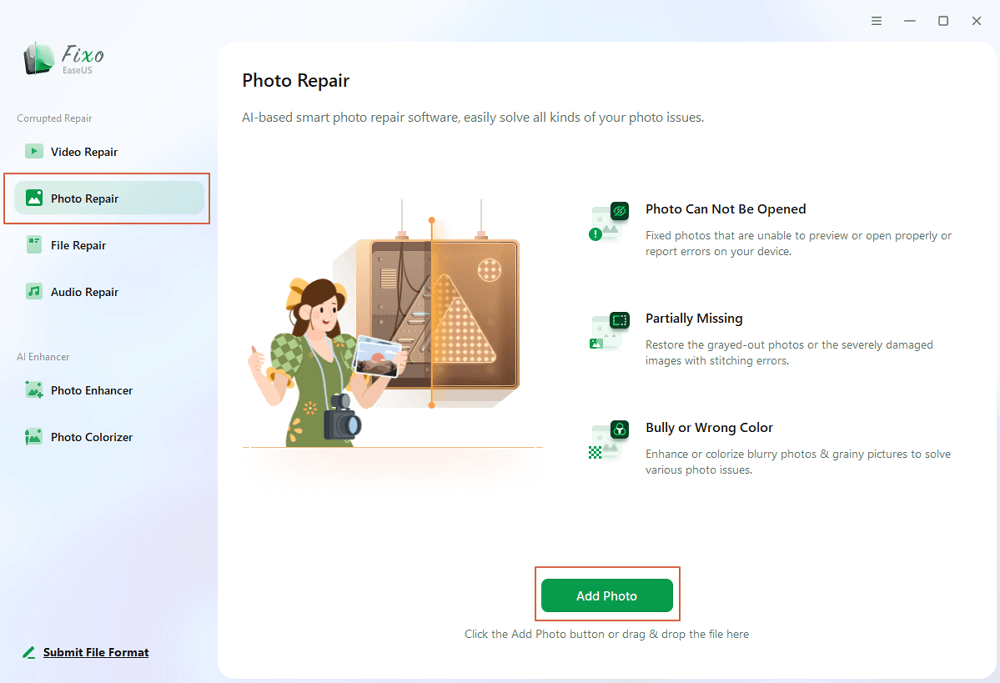
ขั้นตอนที่ 1. เปิด Fixo บนคอมพิวเตอร์ของคุณ คุณสามารถเลือก "Photo Repair" เพื่อซ่อมแซมรูปภาพที่เปิดไม่ได้ รูปภาพที่หายไปบางส่วน ฯลฯ คลิก "Add Photos" เพื่อเลือกรูปภาพที่เสียหาย
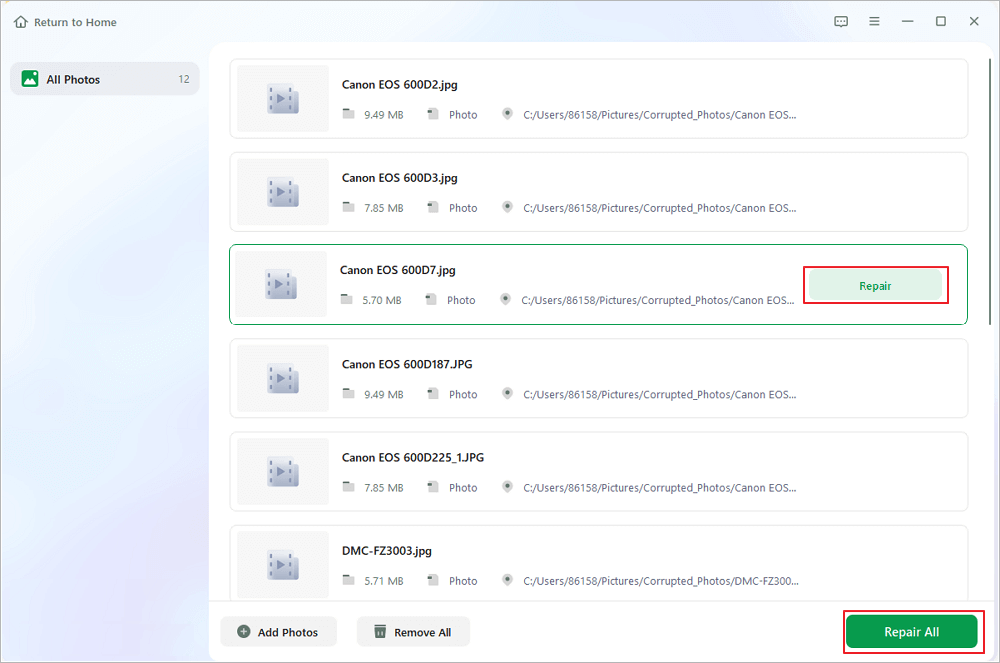
ขั้นตอนที่ 2 คุณสามารถซ่อมแซมรูปภาพหลายรูปพร้อมกันได้โดยคลิกปุ่ม "ซ่อมแซมทั้งหมด" หากต้องการซ่อมแซมรูปภาพเพียงรูปเดียว ให้เลื่อนตัวชี้ไปที่รูปภาพเป้าหมาย แล้วเลือก "ซ่อมแซม"
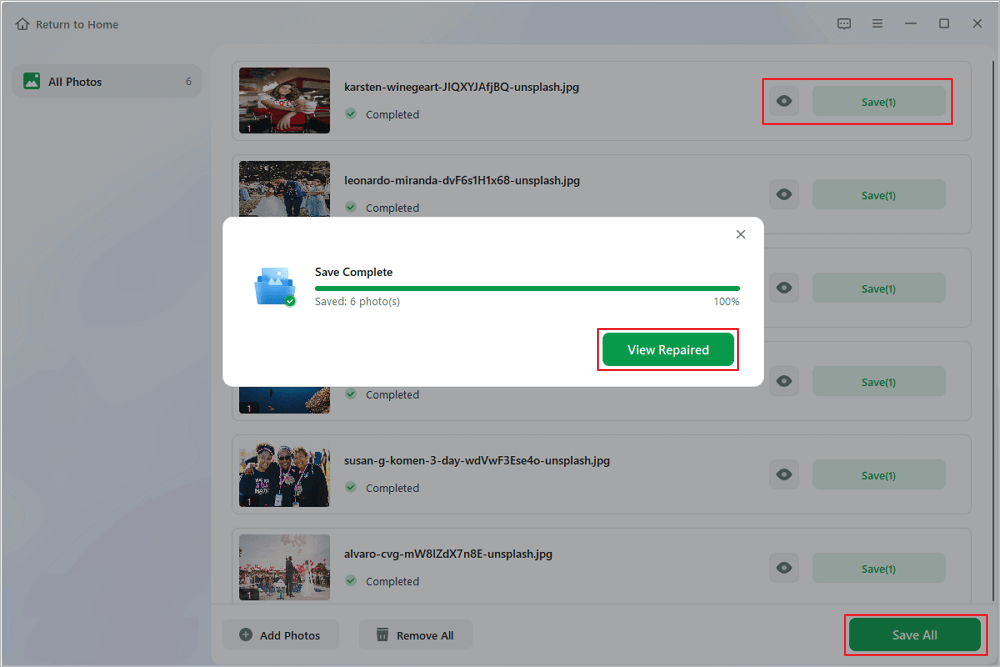
ขั้นตอนที่ 3 คุณสามารถคลิกที่ไอคอนรูปตาเพื่อดูตัวอย่างรูปภาพ และคลิก "บันทึก" เพื่อบันทึกรูปภาพที่เลือกไว้ เลือก "บันทึกทั้งหมด" เพื่อบันทึกรูปภาพที่ซ่อมแซมทั้งหมด คลิก "ดูรูปภาพที่ซ่อมแซมแล้ว" เพื่อค้นหาโฟลเดอร์ที่ซ่อมแซมแล้ว
วิธีที่ 4. ตรวจสอบว่ารูปภาพถูกลบหรือถูกเอาออกหรือไม่
บางครั้งรูปภาพของคุณอาจถูกลบหรือลบออกจากระบบโดยไม่ได้ตั้งใจ หรือด้วยเหตุผลใดก็ตาม ในกรณีนี้ คุณต้องกู้คืนรูปภาพที่ถูกลบไป คำถามคือจะทำอย่างไร คุณสามารถแก้ไขปัญหานี้ได้โดยใช้ EaseUS Data Recovery Wizard
เราขอแนะนำเครื่องมือจากภายนอกนี้เนื่องจากมีคุณสมบัติการกู้คืนที่รวดเร็วและปลอดภัย เครื่องมือระดับมืออาชีพที่ยอดเยี่ยมนี้สามารถกู้คืนไฟล์ที่สูญหายจาก HDD/SSD/USB/SD card ของคุณได้อย่างมีประสิทธิภาพ อันเนื่องมาจากการลบข้อมูลโดยไม่ได้ตั้งใจ การฟอร์แมต/ความเสียหายของอุปกรณ์ การโจมตีของไวรัส ระบบปฏิบัติการล่ม พาร์ติชันสูญหาย ฯลฯ
สำคัญ: EaseUS Data Recovery Wizard รองรับ การกู้คืนข้อมูล Windows 11
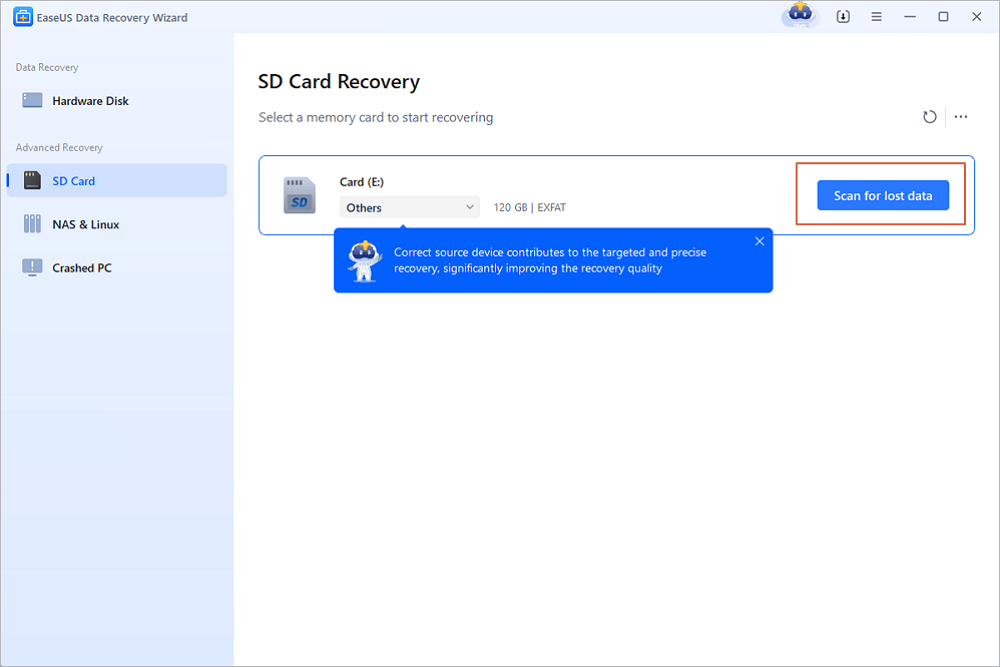
ขั้นตอนที่ 1. เลือกตำแหน่งและเริ่มสแกน
เลื่อนเมาส์ไปบนการ์ด SD กล้อง หรือพาร์ติชั่นฮาร์ดไดรฟ์ที่คุณลบหรือสูญเสียรูปภาพ จากนั้นคลิก "สแกนข้อมูลที่สูญหาย"
ขั้นตอนที่ 2. เลือกภาพที่คุณต้องการกู้คืน
เมื่อการสแกนเสร็จสิ้น ให้เลือก "รูปภาพ" ในแผงด้านซ้าย หากต้องการค้นหารูปภาพที่สูญหาย ให้คลิก "เฉพาะไฟล์ที่สูญหาย" ที่ด้านขวาบน จากนั้นคุณสามารถค้นหารูปภาพตามอุปกรณ์ ประเภท และวันที่ได้
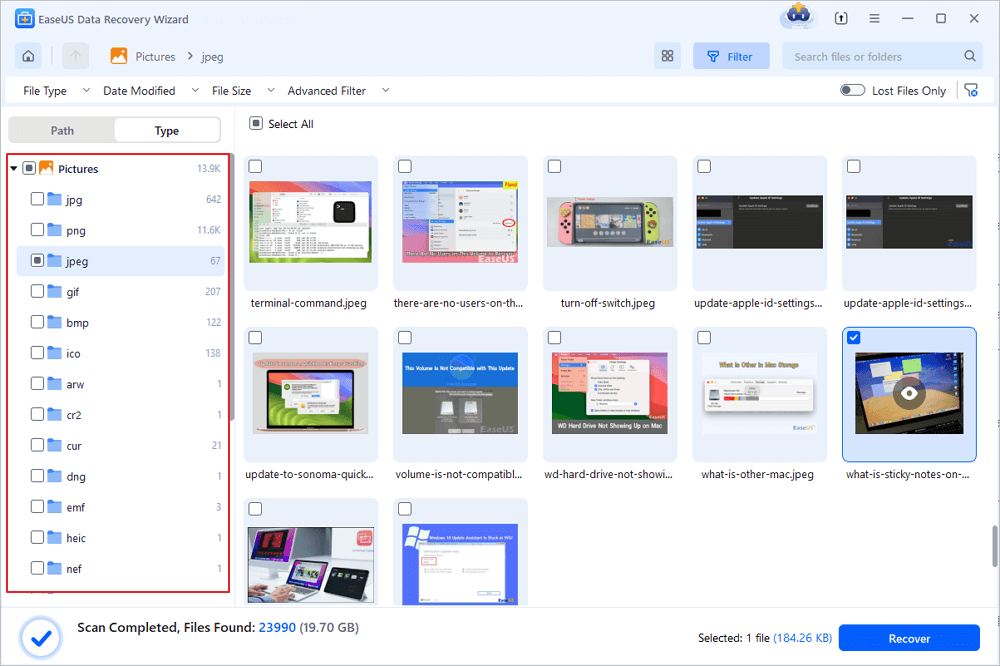
ขั้นตอนที่ 3. กู้คืนภาพถ่ายที่สูญหาย
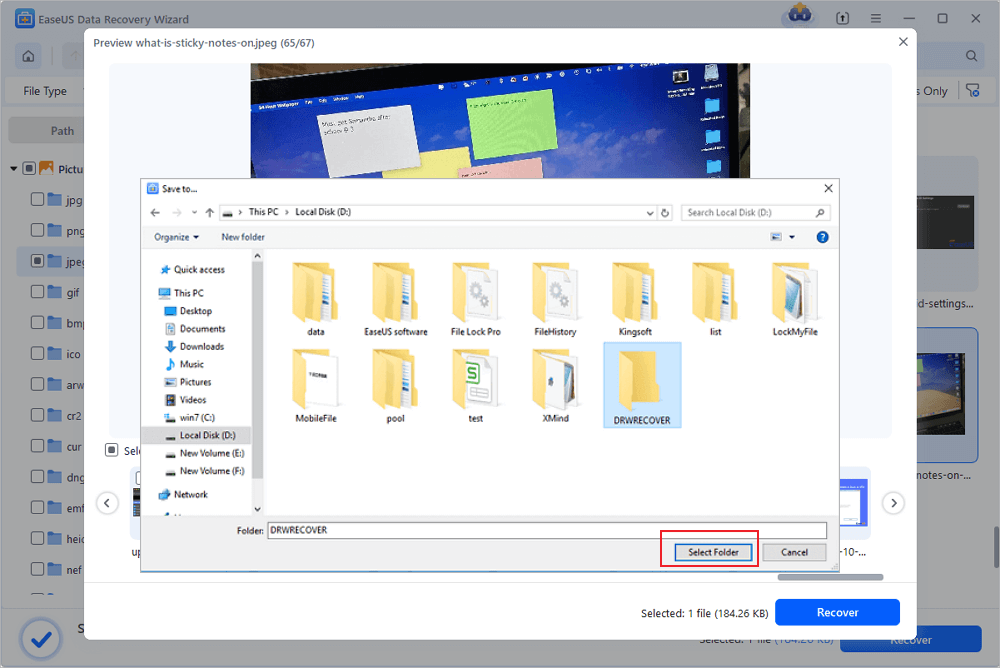
หลังจากดูตัวอย่างแล้ว คลิก "กู้คืน" และเลือกตำแหน่งอื่นเพื่อบันทึกรูปภาพที่ต้องการ คุณสามารถบันทึกรูปภาพที่กู้คืนแล้วลงในไดรฟ์ภายใน อุปกรณ์จัดเก็บข้อมูลภายนอก หรือพื้นที่จัดเก็บข้อมูลบนคลาวด์ได้
วิธีที่ 5. หน่วยความจำไม่เพียงพอ
Windows Photo Viewer ไม่สามารถแสดงรูปภาพนี้ได้ ข้อความแสดงข้อผิดพลาดนี้อาจเกิดขึ้นเนื่องจากหน่วยความจำในระบบของคุณไม่เพียงพอ วิธีแก้ปัญหานี้สามารถทำได้สองวิธี เช่น ลดการใช้หน่วยความจำ หรือเพิ่ม RAM

หากพีซีของคุณมีหน่วยความจำจำกัด คุณควรอัปเกรดเป็นหน่วยความจำที่สูงกว่า หน่วยความจำ 16 GB กลายเป็นมาตรฐานแล้ว และควรมีทั้งหมด 32 GB เพื่อรองรับการใช้งานในอนาคต การเลือกโมดูล RAM ความเร็วสูงก็มีความสำคัญไม่แพ้กัน หากคุณต้องทำงานกับไฟล์ภาพอยู่ตลอดเวลา
ในทางกลับกัน คุณยังสามารถลดการใช้หน่วยความจำได้โดยการปิดแอปพลิเคชันที่ไม่ต้องการซึ่งใช้หน่วยความจำจำนวนมาก คุณสามารถตรวจสอบการใช้งาน RAM ของแอปพลิเคชันได้จากตัวจัดการงาน
วิธีที่ 6 อัปเดต Windows Photo Viewer
บางครั้งผู้ใช้อาจพบปัญหาในการแสดงผลรูปภาพเนื่องจากข้อบกพร่องและโปรแกรมดูรูปภาพ Windows เวอร์ชันเก่า ในกรณีนี้ เราขอแนะนำให้คุณอัปเดต Windows Photo Viewer
เนื่องจาก Windows Photo Viewer ไม่ได้เป็นส่วนหนึ่งของ Microsoft Store คุณจึงสามารถอัปเดตได้ผ่านทาง Windows Update เท่านั้น ทำตามขั้นตอนด้านล่างเพื่ออัปเดต Windows Photo Viewer ของคุณ
ขั้นตอนที่ 1. เปิดการตั้งค่า Windows และไปที่ Windows Update จากนั้นคลิกที่ปุ่มตรวจหาการอัปเดต และรอให้กระบวนการเสร็จสมบูรณ์
ขั้นตอนที่ 2 หากมีการอัปเดต ให้ตรวจสอบรายการและจดบันทึกว่ามีการอัปเดตที่เกี่ยวข้องกับ Windows Photo Views หรือไม่
ขั้นตอนที่ 3 ตอนนี้กระบวนการอัปเดตจะเริ่มต้นและติดตั้ง โปรดรอจนกว่าจะเสร็จสิ้น หลังจากนั้นจะมีหน้าต่างปรากฏขึ้นให้คลิกปุ่ม "รีสตาร์ท" คอมพิวเตอร์ของคุณจะรีสตาร์ทโดยอัตโนมัติและกระบวนการทั้งหมดจะเสร็จสมบูรณ์
เมื่อเสร็จแล้ว ให้ลองเปิดรูปภาพโดยใช้ Photo Viewer และตรวจสอบว่าทุกอย่างแสดงอย่างถูกต้องหรือไม่
บทสรุป
หากคุณยังคงติดตามโพสต์นี้อยู่ คุณต้องเข้าใจวิธีการทั้งหมดที่เราแบ่งปัน สาเหตุที่ Windows Photo Viewer ไม่สามารถแสดงรูปภาพได้อาจแตกต่างกันไป แต่ลองใช้วิธีการข้างต้นเพื่อแก้ไขปัญหาของคุณ หากรูปภาพของคุณเสียหายหรือเสียหาย คุณต้องซ่อมแซมด้วยความช่วยเหลือของ EaseUS Fixo Photo Repair
ทุกวิธีล้วนมีประโยชน์ ลองทำดูนะคะ! หากมีข้อสงสัยใดๆ สามารถถามเราได้ในช่องแสดงความคิดเห็น เรายินดีตอบค่ะ
Was This Page Helpful?