
- โปรแกรมฟรี EaseUS
- Data Recovery Wizard Free
- Todo Backup Free
- Partition Master Free

Daisy updated on Jun 16, 2026 to การกู้คืนไฟล์จาก Mac
เนื้อหาในหน้านี้:
วิธีสร้างไฟล์ TXT บน Mac ? หากคุณเพิ่งเปลี่ยนจาก Windows มาใช้ macOS หนึ่งในคำถามแรกๆ ที่คุณอาจค้นหาคือ วิธีสร้างไฟล์ TXT บน Mac ซึ่งเป็นงานง่ายๆ ที่ไม่ง่ายนักบนระบบปฏิบัติการของ Apple เนื่องจากไม่มีตัวเลือก "คลิกขวา → สร้างเอกสารข้อความใหม่" ในตัว นี่คือวิธีการบางอย่างที่คุณอาจสนใจ:
ภาพรวมโดยย่อเกี่ยวกับการสร้างไฟล์ TXT บน Mac
วิธีที่เร็วที่สุดในการสร้างไฟล์ข้อความธรรมดาบน Mac คือการใช้ TextEdit:
เปิดโปรแกรม TextEdit และสร้างเอกสารใหม่
กด Shift + Command + T เพื่อสลับไปโหมดข้อความธรรมดา
ไปที่ ไฟล์ > บันทึก ตั้งชื่อไฟล์ และเลือกตำแหน่งที่จะบันทึก
หากคุณต้องการสร้างไฟล์ข้อความโดยตรงใน Finder ด้วยการคลิกขวา คุณสามารถใช้เครื่องมือจากผู้พัฒนาภายนอก เช่น iBoysoft MagicMenu ได้
ไฟล์ TXT คือเอกสารข้อความธรรมดาที่ไม่มีการจัดรูปแบบ มักใช้สำหรับการเขียนโค้ด การจดบันทึก หรือสถานการณ์ใดๆ ที่ต้องการข้อความที่สะอาดและไม่มีการจัดรูปแบบ คู่มือนี้จะแนะนำวิธีการสร้างไฟล์ TXT บน Mac หลายวิธี ทั้งโดยใช้เครื่องมือในตัวและแอปพลิเคชันจากผู้พัฒนาภายนอก
| วิธี | ความยากลำบาก | หมายเหตุ |
|---|---|---|
| iBoysoft MagicMenu | ง่าย | เพิ่มตัวเลือกคลิกขวาเพื่อสร้างไฟล์ TXT ได้ทันทีโดยไม่ต้องเปิดแอป |
| แก้ไขข้อความ | ง่าย | แอปในตัว; ต้องเปลี่ยนจากข้อความแบบ Rich Text เป็นข้อความธรรมดา |
| เทอร์มินัล | ขั้นสูง | วิธีใช้งานผ่านบรรทัดคำสั่ง; คำสั่งที่ไม่ถูกต้องอาจทำให้ข้อมูลสูญหาย |
| ออโตเมเตอร์ | ขั้นสูง | สร้างบริการคลิกขวาแบบกำหนดเอง การตั้งค่าค่อนข้างซับซ้อนกว่า |
วิธีที่ 1. สร้างไฟล์ TXT บน Mac ด้วย TextEdit
TextEdit คือโปรแกรมประมวลผลคำที่ติดตั้งมาล่วงหน้าโดย Apple ซึ่งใช้งานได้ฟรี ใช้งานง่ายสำหรับผู้เริ่มต้น และจัดการไฟล์ข้อความธรรมดาได้ดีเมื่อตั้งค่าเรียบร้อยแล้ว
ขั้นตอนที่ 1. เปิด TextEdit จาก Launchpad, Dock หรือ Applications > Utilities ในหน้าต่างเอกสารใหม่ ให้คลิก Format ในแถบเมนู แล้วเลือก Make Plain Text
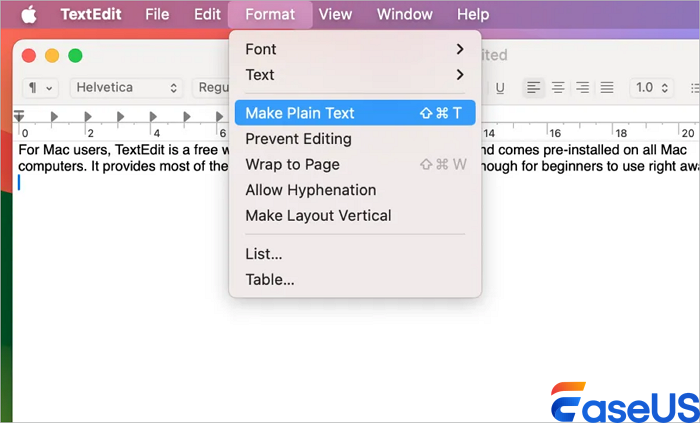
ขั้นตอนที่ 2. หรืออีกวิธีหนึ่ง ให้ไปที่ "TextEdit" > "การตั้งค่า" > "สร้างเอกสารใหม่" แล้วเลือก "ข้อความธรรมดา" ในส่วน "รูปแบบ" เพื่อตั้งค่าเป็นค่าเริ่มต้น
ขั้นตอนที่ 3. พิมพ์หรือวางเนื้อหาของคุณ
ขั้นตอนที่ 4 ไปที่ "ไฟล์" > "บันทึก" ป้อนชื่อ เลือกตำแหน่งที่จะบันทึก แล้วคลิก "บันทึก"
วิธีที่ 2. สร้างไฟล์ TXT บน Mac โดยใช้เทอร์มินัล
โปรแกรม Terminal มีวิธีสร้างไฟล์ข้อความที่รวดเร็วโดยใช้คำสั่งบรรทัดคำสั่ง อย่างไรก็ตาม คำสั่งที่ไม่ถูกต้องอาจทำให้ข้อมูลถูกลบหรือเขียนทับโดยไม่ตั้งใจ ดังนั้นโปรดใช้ความระมัดระวัง นี่คือวิธีการสร้างไฟล์ข้อความ
ขั้นตอนที่ 1. เปิด Terminal จาก Applications > Utilities
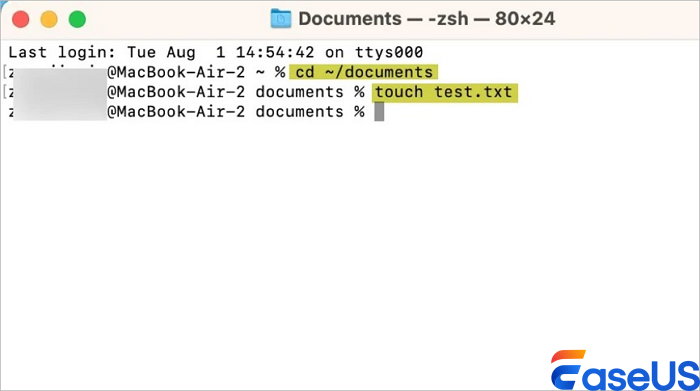
ขั้นตอนที่ 2. ไปยังโฟลเดอร์ที่คุณต้องการวางไฟล์:
ซีดี ~/เดสก์ท็อป
(หรือลากและวางโฟลเดอร์ลงในเทอร์มินัลหลังจากพิมพ์ cd)
ขั้นตอนที่ 3. สร้างไฟล์โดยใช้คำสั่ง:
สร้างไฟล์ชื่อ.txt
⚠️ สำคัญ: เนื่องจากคำสั่งในเทอร์มินัลอาจทำให้ข้อมูลสูญหายโดยไม่ตั้งใจ โดยเฉพาะอย่างยิ่งหากไฟล์ถูกลบหรือเขียนทับโดยไม่ได้ตั้งใจ จึงควรมีเครื่องมือการกู้คืนที่เชื่อถือได้ไว้ใช้งาน หากคุณต้องการกู้คืนไฟล์ที่สูญหายหรือถูกลบใน Mac ของคุณ [EaseUS Data Recovery Wizard for Mac] คือโซลูชันที่เชื่อถือได้ซึ่งสามารถกู้คืนเอกสาร รูปภาพ และข้อมูลอื่นๆ จากไดรฟ์ภายใน ดิสก์ภายนอก หรือการ์ด SD ได้
วิธีที่ 3. สร้างไฟล์ TXT โดยใช้ Automator
Automator ช่วยให้คุณสร้าง "การกระทำด่วน" แบบกำหนดเองเพื่อสร้างไฟล์ข้อความได้โดยตรงจากเมนูคลิกขวาของ Finder
ขั้นตอนที่ 1. เปิด Automator และเลือก Quick Action เป็นประเภทเอกสาร
ขั้นตอนที่ 2 ค้นหา "AppleScript" แล้วลาก Run AppleScript เข้าไปในเวิร์กโฟลว์
ขั้นตอนที่ 3. แทนที่สคริปต์เริ่มต้นด้วย:
บอกโปรแกรม Finder ให้สร้างไฟล์ใหม่ที่ (ตำแหน่งเป้าหมายของหน้าต่างที่เปิดอยู่) โดยใช้ชื่อไฟล์สำรอง (alias)
บันทึกการดำเนินการด่วนนี้ด้วยชื่อเช่น "สร้างไฟล์ข้อความใหม่"
วิธีใช้งาน: คลิกขวาภายในโฟลเดอร์ใดก็ได้ใน Finder ไปที่ บริการ แล้วเลือกการกระทำใหม่ที่คุณต้องการ
💡เคล็ดลับเพิ่มเติม: วิธีเปิดไฟล์ TXT บน Mac
เมื่อคุณสร้างหรือได้รับไฟล์ TXT แล้ว คุณสามารถเปิดไฟล์นั้นได้หลายวิธี:
ดับเบิ้ลคลิกไฟล์ ไฟล์จะเปิดด้วยโปรแกรม TextEdit โดยอัตโนมัติ
คลิกขวาที่ไฟล์ เลือก "เปิดด้วย" แล้วเลือก TextEdit หรือโปรแกรมแก้ไขข้อความอื่นๆ
หากคุณใช้ iBoysoft MagicMenu คุณสามารถคลิกขวาแล้วเลือก "เปิดใช้งานด้วย" > "TextEdit"
หมายเหตุเกี่ยวกับการรักษาความปลอดภัยของข้อมูล: โปรดปกป้องไฟล์ของคุณในระหว่างการสร้าง
เมื่อทำงานกับไฟล์ข้อความ โดยเฉพาะอย่างยิ่งการใช้ Terminal หรือ Automator มักมีความเสี่ยงเล็กน้อยที่จะลบไฟล์สำคัญโดยไม่ตั้งใจ หรือฟอร์แมตไดรฟ์ผิด การติดตั้ง เครื่องมือการกู้คืนข้อมูลที่เชื่อถือได้สำหรับ Mac จะช่วยให้คุณสบายใจได้ EaseUS Data Recovery Wizard for Mac เป็นโซลูชันการกู้คืนที่มีประสิทธิภาพ ออกแบบมาโดยเฉพาะสำหรับ macOS
ไม่ว่าคุณจะ ลบไฟล์ TXT สำคัญโดยไม่ได้ตั้งใจ สูญเสียข้อมูลเนื่องจากคำสั่งในเทอร์มินัลผิดพลาด หรือระบบล่ม โปรแกรมนี้จะช่วยให้คุณ กู้คืนไฟล์ที่สูญหายได้ อย่างรวดเร็วและปลอดภัย ความสามารถในการสแกนอย่างละเอียดของโปรแกรมนี้ใช้งานได้กับไดรฟ์ภายใน ดิสก์ภายนอก ไดรฟ์ USB และการ์ดหน่วยความจำ ช่วยให้มั่นใจได้ว่าเอกสารสำคัญของคุณจะไม่สูญหายไปอย่างถาวร
บทสรุป
การสร้างไฟล์ข้อความบน Mac นั้นง่ายดาย และมีตัวเลือกที่ยืดหยุ่นหลากหลายเพื่อให้เหมาะกับขั้นตอนการทำงานที่แตกต่างกัน ไม่ว่าคุณจะชอบความเรียบง่ายของ TextEdit ความเร็วของคำสั่ง Terminal หรือความสะดวกสบายของ Automator ในการสร้างไฟล์ด้วยการคลิกขวา macOS ก็มีวิธีการที่เชื่อถือได้ในการสร้างไฟล์ข้อความธรรมดาในเวลาเพียงไม่กี่วินาที สำหรับผู้ใช้ที่ต้องการไฟล์ข้อความบ่อยๆ การตั้งค่าบริการแบบกำหนดเองหรือการใช้แป้นพิมพ์ลัดจะช่วยประหยัดเวลาได้อย่างมากในระยะยาว เลือกวิธีการที่เหมาะสมกับคุณที่สุด แล้วคุณจะไม่ต้องเสียเวลาคลิกหรือกดแป้นพิมพ์นานเกินไปในการสร้างไฟล์ .txt ใหม่
คำถามที่พบบ่อยเกี่ยวกับวิธีการเปิดไฟล์ TXT บน Mac
ต่อไปนี้เป็นคำถามที่พบบ่อยเกี่ยวกับการเปิดไฟล์ TXT บน Mac:
1. ฉันสามารถสร้างไฟล์ .txt บน Mac โดยไม่ต้องเปิดโปรแกรมใดๆ ได้หรือไม่?
ใช่ คุณสามารถสร้างไฟล์ .txt ได้โดยตรงจาก Finder โดยใช้ Automator หรือ Terminal หากใช้ Automator คุณสามารถตั้งค่าบริการ "สร้างไฟล์ข้อความใหม่" ซึ่งจะเพิ่มตัวเลือกคลิกขวาใน Finder หรืออีกวิธีหนึ่งคือ เปิด Terminal แล้วใช้คำสั่ง touch filename.txt เพื่อสร้างไฟล์ข้อความเปล่าในไดเร็กทอรีปัจจุบันได้ทันที
2. การสร้างไฟล์ .txt ใน TextEdit กับใน Terminal แตกต่างกันอย่างไร?
TextEdit เป็นโปรแกรมแบบกราฟิกที่ให้คุณสร้าง แก้ไข และจัดรูปแบบไฟล์ข้อความ โดยค่าเริ่มต้น TextEdit จะบันทึกในรูปแบบข้อความสมบูรณ์ (RTF) ดังนั้นคุณจะต้องไปที่ รูปแบบ > ทำให้เป็นข้อความธรรมดา หรือกด Shift + Command + T เพื่อบันทึกเป็นไฟล์ .txt ธรรมดา ในทางกลับกัน Terminal จะสร้างไฟล์ .txt ว่างเปล่าได้ทันทีโดยไม่ต้องเปิดอินเทอร์เฟซใดๆ เหมาะสำหรับการสร้างไฟล์อย่างรวดเร็วหรือการเขียนสคริปต์
3. ฉันสามารถสร้างไฟล์ข้อความและบันทึกไปยังโฟลเดอร์ที่กำหนดได้โดยตรงหรือไม่?
ได้แน่นอน ใน TextEdit ให้เลือก ไฟล์ > บันทึก แล้วไปยังโฟลเดอร์ที่คุณต้องการ ใน Terminal ให้ไปยังโฟลเดอร์เป้าหมายก่อนโดยใช้คำสั่ง cd /path/to/folder จากนั้นเรียกใช้คำสั่ง touch filename.txt หากคุณตั้งค่าบริการ Automator ไว้ คุณสามารถคลิกขวาภายในโฟลเดอร์ใดก็ได้ใน Finder แล้วเลือกตัวเลือก "สร้างไฟล์ข้อความใหม่" เพื่อสร้างไฟล์ในตำแหน่งนั้นโดยตรง
บทความที่เกี่ยวข้อง
-
กู้คืน Mac จาก Kernel Panic แก้ไขการหยุดทำงานและกู้คืนข้อมูล
![author icon]() Daisy/2026-06-16
Daisy/2026-06-16 -
แก้ไขปัญหาฮาร์ดไดรฟ์ WD ที่ไม่ปรากฏใน Disk Utility ด้วย 4 วิธี
![author icon]() Daisy/2026-06-16
Daisy/2026-06-16
-
Word พบเนื้อหาที่อ่านไม่ได้บน Mac ฉันสามารถกู้คืนเอกสาร Word ได้หรือไม่
![author icon]() Daisy/2026-06-16
Daisy/2026-06-16 -
ฉันจะกู้คืนเมลบน Mac ได้อย่างไร | การกู้คืนเมล
![author icon]() Daisy/2026-06-16
Daisy/2026-06-16