
 Suchat/2026-06-16
 - โปรแกรมฟรี EaseUS
- Data Recovery Wizard Free
- Todo Backup Free
- Partition Master Free

Daisy updated on Jun 16, 2026 to การกู้คืนไฟล์จาก Mac
เนื้อหาในหน้านี้:
การเผลอกดปุ่มล้างถังขยะเป็นสถานการณ์ที่เลวร้ายที่สุดสำหรับผู้ใช้คอมพิวเตอร์หลายคน การล้างถังขยะจะลบไฟล์ของคุณอย่างถาวรหรือไม่ หรือยังมีวิธีที่จะกู้คืนไฟล์เหล่านั้นได้อยู่?
คำตอบสั้นๆ นั้นทั้งน่าสบายใจและซับซ้อน ในแง่เทคนิค การล้างถังขยะไม่ได้ลบไฟล์ออกจากไดรฟ์จัดเก็บข้อมูลของคุณทันที ซึ่งหมายความว่าการกู้คืนข้อมูลนั้นมีความเป็นไปได้สูง อย่างไรก็ตาม โอกาสที่ข้อมูลของคุณจะกลับมาได้นั้นขึ้นอยู่กับประเภทของฮาร์ดแวร์จัดเก็บข้อมูลที่คอมพิวเตอร์ของคุณใช้เป็นอย่างมาก
เพื่อนที่เป็นไอทีบอกว่า ถึงแม้ฉันจะลบไฟล์ทิ้งแล้ว และล้างถังขยะแล้ว ไฟล์/ข้อมูลเหล่านั้นก็ยังคงอยู่ และวิธีเดียวที่จะลบไฟล์เหล่านั้นได้อย่างถาวรคือการฟอร์แมตเครื่องใหม่ เรื่องนี้เป็นความจริงหรือไม่?
การล้างถังขยะ: ระบบไฟล์และการเขียนทับ
เพื่อให้เข้าใจว่าทำไมไฟล์ของคุณจึงยังสามารถกู้คืนได้หลังจาก ล้างถังขยะ แล้ว คุณควรดูว่าระบบปฏิบัติการสมัยใหม่จัดการพื้นที่จัดเก็บข้อมูลอย่างไร เมื่อคุณบันทึกไฟล์ลงในคอมพิวเตอร์ ระบบไม่ได้แค่โยนข้อมูลดิบลงในไดรฟ์เท่านั้น แต่จะแบ่งกระบวนการออกเป็นสองส่วนที่แตกต่างกัน คือ ข้อมูลไฟล์จริงและตัวชี้ไฟล์
เมื่อคุณลบไฟล์และล้างถังขยะใน Windows หรือ macOS ระบบปฏิบัติการจะไม่ลบเซกเตอร์ข้อมูลจริง ๆ สำหรับระบบคอมพิวเตอร์ พื้นที่นั้นว่างเปล่าและพร้อมที่จะรับข้อมูลใหม่ แต่จนกว่าข้อมูลใหม่จะถูกเขียนทับลงในเซกเตอร์เหล่านั้น ข้อมูลไฟล์เดิมจะยังคงอยู่ครบถ้วนและสามารถอ่านได้ด้วยซอฟต์แวร์เฉพาะทาง กระบวนการแทนที่ข้อมูลเก่าด้วยข้อมูลใหม่นี้เรียกว่า การเขียนทับ (overwriting)
ประเภทของอุปกรณ์ขับเคลื่อนที่คุณใช้จะมีผลต่อวิธีการทำงานของกลไกนี้ในโลกแห่งความเป็นจริง:
- ฮาร์ดดิสก์ไดรฟ์ (HDD)
ฮาร์ดไดรฟ์แบบกลไกแบบดั้งเดิมนั้นทนทานมาก เมื่อคุณล้างไฟล์ขยะในฮาร์ดไดรฟ์ ข้อมูลจะยังคงอยู่บนแผ่นแม่เหล็กไปเรื่อยๆ จนกว่าจะมีไฟล์ใหม่มาเขียนทับ การกู้คืนข้อมูลในฮาร์ดไดรฟ์ยังคงทำได้แม้ผ่านไปหลายสัปดาห์หรือหลายเดือนหลังจากลบข้อมูลแล้ว โดยมีเงื่อนไขว่าฮาร์ดไดรฟ์นั้นไม่ได้ถูกใช้งานหนัก
- ไดรฟ์โซลิดสเตท (SSD)
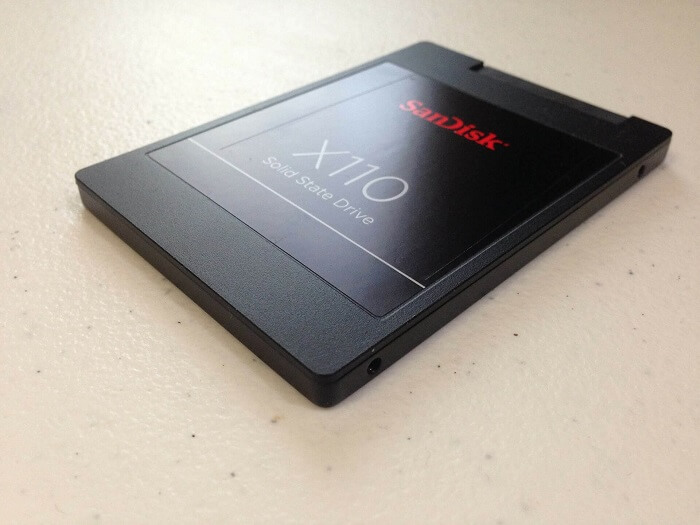
ไดรฟ์โซลิดสเตท (SSD) รุ่นใหม่ๆ จัดการการลบข้อมูลแตกต่างออกไปเนื่องจากคำสั่งที่เรียกว่า TRIM เนื่องจาก SSD ต้องลบข้อมูลเก่าในหน่วยความจำแฟลชก่อนที่จะเขียนข้อมูลใหม่ได้ คำสั่ง TRIM จึงสั่งให้ไดรฟ์ทำการล้างข้อมูลในส่วนของไฟล์ที่ถูกลบไปแล้วในช่วงเวลาที่ไม่ได้ใช้งาน หาก Mac หรือ Windows PC ของคุณใช้ SSD และ TRIM ทำงานอยู่ โอกาสในการกู้คืนข้อมูลจะลดลงอย่างมาก เพราะไดรฟ์จะล้างข้อมูลดิบได้เร็วกว่าฮาร์ดไดรฟ์แบบกลไกมาก
สิ่งที่ต้องทำหลังจากล้างถังขยะบน Mac
หากคุณเพิ่งล้างถังขยะและพบว่าข้อมูลสำคัญหายไป คุณกำลังแข่งกับเวลาและระบบคอมพิวเตอร์ของคุณเอง คุณควรทำตามขั้นตอนเหล่านี้โดยทันทีเพื่อเพิ่มโอกาสในการกู้คืนข้อมูลให้มากที่สุด
สำหรับงานสำคัญนี้ EaseUS Data Recovery Wizard for Mac คือโปรแกรมที่แนะนำเป็นมาตรฐานในอุตสาหกรรม โปรแกรมนี้มีอัลกอริธึมการสแกนเชิงลึกที่ทรงประสิทธิภาพ ซึ่งสามารถประกอบชิ้นส่วนไฟล์เข้าด้วยกันได้แม้หลังจากโครงสร้างไดเร็กทอรีของระบบไฟล์เสียหายจากการล้างถังขยะแล้วก็ตาม
ต่อไปนี้คือวิธีการดำเนินการกู้คืนข้อมูลโดยใช้ EaseUS Data Recovery Wizard:
ขั้นตอนที่ 1. เลือกตำแหน่งที่จะสแกน
เปิดโปรแกรม EaseUS Data Recovery Wizard สำหรับ Mac แล้วเลือกฮาร์ดไดรฟ์, SSD, การ์ด SD, แฟลชไดรฟ์ USB หรือการ์ด TF ที่คุณสูญเสียข้อมูลไป คลิก "ค้นหาไฟล์ที่หายไป" เพื่อเริ่มการสแกน

ขั้นตอนที่ 2. กรองข้อมูล Mac ที่สูญหาย
ซอฟต์แวร์จะสแกนหาข้อมูลที่สูญหายบน MacBook/iMac โดยอัตโนมัติ เมื่อการสแกนเสร็จสิ้น ให้กรองข้อมูลที่ต้องการผ่านปุ่ม "ประเภท" และ "เส้นทาง"

ขั้นตอนที่ 3. กู้คืนข้อมูลหรือไฟล์ที่สูญหาย
ดับเบิ้ลคลิกไฟล์เพื่อดูตัวอย่าง จากนั้นคลิกปุ่ม "กู้คืน" เพื่อกู้คืนข้อมูลที่สูญหายไปยังตำแหน่งอื่น

หากคุณคิดว่าข้อมูลนี้มีประโยชน์ โปรดแชร์ต่อให้ผู้อื่นในโซเชียลมีเดีย เพื่อช่วยพวกเขาเอาชนะความท้าทายทั่วไปนี้

กู้คืนไฟล์ที่ถูกลบใน Mac [คู่มือฉบับเต็ม]
คู่มือนี้ครอบคลุมวิธีการกู้คืนไฟล์ที่ถูกลบจากอุปกรณ์ Mac ทุกประเภท ไม่ว่าจะเป็นฮาร์ดไดรฟ์ การ์ด และ USB ในสถานการณ์ต่างๆ

บทสรุป
การล้างถังขยะเป็นความผิดพลาดที่ทำให้เครียด แต่โดยส่วนใหญ่แล้วจะไม่ทำให้ข้อมูลของคุณเสียหายอย่างถาวร เนื่องจากระบบปฏิบัติการของคอมพิวเตอร์ให้ความสำคัญกับความเร็วมากกว่าการลบอย่างถาวร ไฟล์ของคุณจึงยังคงซ่อนอยู่ในพื้นหลังของไดรฟ์จัดเก็บข้อมูลของคุณนานหลังจากที่ไอคอนถังขยะปรากฏขึ้นว่าว่างเปล่าแล้ว
ความสำเร็จในการกู้คืนไฟล์เหล่านี้ขึ้นอยู่กับความเร็วและวินัยของคุณเป็นอย่างมาก โดยการหยุดกิจกรรมทั้งหมดของคอมพิวเตอร์ทันที ป้องกันไม่ให้ข้อมูลใหม่เขียนทับไดรฟ์ และใช้โปรแกรมกู้คืนข้อมูลที่มีประสิทธิภาพ เช่น EaseUS Data Recovery Wizard คุณจะสามารถกู้คืนข้อมูลจากการลบโดยไม่ตั้งใจได้อย่างน่าเชื่อถือ และทำให้ชีวิตดิจิทัลของคุณกลับมาเป็นปกติได้อีกครั้ง
การล้างถังขยะจะลบข้อมูลอย่างถาวรหรือไม่ (คำถามที่พบบ่อย)
หากคุณยังมีข้อสงสัยเกี่ยวกับการกู้คืนข้อมูล MacBook โปรดดูคำตอบโดยย่อด้านล่างเพื่อขอความช่วยเหลือ:
1. มีวิธีใดบ้างที่สามารถกู้คืนไฟล์ได้โดยไม่เสียค่าใช้จ่ายหลังจากล้างถังขยะแล้ว?
ระบบปฏิบัติการ Windows และ macOS ไม่มีตัวเลือกยกเลิกการกระทำโดยอัตโนมัติหลังจากล้างถังขยะแล้ว อย่างไรก็ตาม คุณสามารถตรวจสอบบริการสำรองข้อมูลบนคลาวด์ เช่น OneDrive, iCloud หรือ Google Drive ซึ่งมักจะเก็บถังขยะแยกต่างหากไว้เป็นเวลา 30 วัน
หากคุณไม่มีระบบสำรองข้อมูลบนคลาวด์ คุณจะต้องใช้โปรแกรมกู้ข้อมูล เช่น EaseUS ซึ่งมีบริการฟรีให้สแกนและกู้ข้อมูลได้ในปริมาณจำกัด ก่อนที่จะต้องอัปเกรดเป็นเวอร์ชันพรีเมียม
2. ไฟล์จะยังสามารถกู้คืนได้นานแค่ไหนหลังจากล้างถังขยะแล้ว?
ไม่มีกำหนดเวลาตายตัวสำหรับการกู้คืนข้อมูล ไฟล์อาจยังคงกู้คืนได้นานหลายเดือนหากคอมพิวเตอร์ปิดอยู่หรือใช้งานน้อยมาก ในทางกลับกัน หากคุณกำลังดาวน์โหลดไฟล์ขนาดใหญ่หรือใช้งานแอปพลิเคชันที่ใช้ทรัพยากรมาก ข้อมูลที่ถูกลบอาจถูกเขียนทับอย่างถาวรภายในไม่กี่นาที ขึ้นอยู่กับกิจกรรมของไดรฟ์มากกว่าระยะเวลาที่ผ่านไป
3. เหตุใดภาพถ่ายหรือวิดีโอที่กู้คืนมาจึงเปิดไม่ได้ในบางครั้ง?
เมื่อไฟล์ถูกเขียนทับเพียงบางส่วน โปรแกรมกู้ข้อมูลอาจยังคงค้นหาชื่อไฟล์และโครงสร้างข้อมูลบางส่วนได้ แต่ข้อมูลส่วนหัวที่สำคัญซึ่งจำเป็นสำหรับโปรแกรมดูภาพหรือโปรแกรมเล่นสื่อในการเปิดไฟล์อาจหายไป
ความเสียหายนี้เกิดขึ้นเมื่อคอมพิวเตอร์เขียนข้อมูลใหม่ทับส่วนหนึ่งของไฟล์เก่าก่อนที่คุณจะเรียกใช้การสแกนเพื่อกู้คืนข้อมูล
4. ฉันสามารถกู้คืนไฟล์ได้หรือไม่ หาก Mac ของฉันใช้ชิป Apple Silicon และมี SSD?
การกู้คืนข้อมูลบนเครื่อง Mac รุ่นใหม่ๆ ที่ติดตั้งชิป M1, M2 หรือ M3 และ SSD ภายในเครื่องนั้นทำได้ยากมาก เนื่องจากมีการเข้ารหัสระดับฮาร์ดแวร์และการจัดการ TRIM ที่เข้มงวด เมื่อคุณล้างถังขยะในระบบเหล่านี้ ชิปความปลอดภัยมักจะทำลายคีย์การเข้ารหัสสำหรับบล็อกเหล่านั้นแทบจะในทันที
ในสภาพแวดล้อมฮาร์ดแวร์เฉพาะนี้ วิธีที่ดีที่สุดในการกู้คืนคือการกู้คืนจากข้อมูลสำรอง Time Machine
5. การฟอร์แมตแบบเร็วจะลบไฟล์ในไดรฟ์ภายนอกอย่างถาวรหรือไม่?
การฟอร์แมตแบบเร็วทำงานคล้ายกับการล้างถังขยะ มันจะสร้างโครงสร้างไฟล์ใหม่และซ่อนข้อมูลที่มีอยู่ทั้งหมด แต่จะไม่ลบเซกเตอร์จริง ๆ คุณสามารถใช้ EaseUS Data Recovery Wizard เพื่อสแกนไดรฟ์ภายนอกหรือการ์ด SD ที่ฟอร์แมตแบบเร็วแล้ว และกู้คืนไฟล์ได้ หากคุณไม่ได้เขียนข้อมูลใหม่ใด ๆ ลงในอุปกรณ์หลังจากฟอร์แมตแล้ว
บทความที่เกี่ยวข้อง
-
โน้ตบน Mac หายไป / ลบ: วิธีการกู้คืนโน้ต Mac (4 วิธี)
![author icon]() Suchat/2026-06-16
Suchat/2026-06-16 -
วิธีการให้สิทธิ์การเข้าถึงดิสก์แบบเต็มแก่เทอร์มินัลใน macOS
![author icon]() Daisy/2026-06-16
Daisy/2026-06-16
-
การ์ด SD ไม่สามารถอ่านได้บน Mac | 7 วิธีแก้ไขสำหรับ macOS
![author icon]() Daisy/2026-06-16
Daisy/2026-06-16 -
ฮาร์ดไดรฟ์ภายนอก Maxtor ไม่แสดงขึ้นบน Mac [พร้อม 5 วิธีแก้ไขที่พิสูจน์แล้ว]
![author icon]() Daisy/2026-06-16
Daisy/2026-06-16