
 Suchat/2026-06-17
 - โปรแกรมฟรี EaseUS
- Data Recovery Wizard Free
- Todo Backup Free
- Partition Master Free

Daisy updated on Oct 21, 2026 to การกู้คืนไฟล์จาก Mac
บทความนี้จะกล่าวถึงวิธีการแก้ไขปัญหา ฮาร์ดไดรฟ์ภายนอกไม่สามารถเชื่อมต่อได้บน macOS 27 คุณจะเริ่มต้นด้วยการตรวจสอบด้วย Disk Utility และการปรับแต่งสิทธิ์ระบบอย่างง่าย ควรใช้ EaseUS Data Recovery Wizard for Mac ในการแตกไฟล์ก่อนเสมอ ก่อนที่จะทำการซ่อมแซมหรือฟอร์แมตขั้นสูง ใช้เครื่องมือ Terminal เฉพาะเมื่อวิธีการพื้นฐานล้มเหลว และควรพิจารณาการฟอร์แมตเป็นวิธีสุดท้าย
เนื้อหาในหน้านี้:
ผู้ใช้หลายคนพบปัญหาที่น่าหงุดหงิดหลังจากอัปเกรด Mac เป็น macOS 27 Golden Gate ฮาร์ดไดรฟ์ภายนอกไม่ปรากฏบนเดสก์ท็อปหรือใน Finder ปัญหานี้พบได้ทั่วไปและไม่ค่อยหมายถึงความเสียหายของฮาร์ดแวร์ถาวร สาเหตุส่วนใหญ่ได้แก่ การล็อกสิทธิ์การรักษาความปลอดภัย ตัวเลือกการแสดงผลของ Finder ถูกปิดใช้งาน หรือจุดเชื่อมต่อดิสก์เสียหาย อย่าฟอร์แมตไดรฟ์ของคุณทันที การกระทำที่ไม่ถูกต้องอาจลบรูปภาพ เอกสาร และไฟล์โปรเจ็กต์ที่จัดเก็บไว้ในไดรฟ์ภายนอกได้ โปรดปฏิบัติตามขั้นตอนการทำงานที่เน้นความปลอดภัยนี้เพื่อวินิจฉัยปัญหา กู้คืนข้อมูล และกู้คืนการเข้าถึงไดรฟ์ตามปกติ
สาเหตุหลักทั่วไปที่ทำให้ไดรฟ์ภายนอกหายไปบน macOS 27
- กฎการเข้าถึงความปลอดภัยที่ได้รับการปรับปรุง : macOS 27 ใช้การควบคุมการเข้าถึงอุปกรณ์เสริมที่เข้มงวดมากขึ้น อุปกรณ์จัดเก็บข้อมูลภายนอกใหม่ๆ อาจถูกบล็อกโดยการตั้งค่าความเป็นส่วนตัวเริ่มต้น
- รีเซ็ตการตั้งค่าการแสดงผลของ Finder : การอัปเดตระบบครั้งใหญ่หลายครั้งมักจะรีเซ็ตการตั้งค่า Finder ไดรฟ์ของคุณอาจเชื่อมต่อสำเร็จ แต่ยังคงซ่อนอยู่จากเดสก์ท็อปและแถบด้านข้าง
- จุดเชื่อมต่อระบบไฟล์เสียหาย : การถอดไดรฟ์อย่างไม่ปลอดภัยหรือการถ่ายโอนไฟล์ไม่สมบูรณ์อาจทำให้ข้อมูลเมตาเสียหาย ส่งผลให้ macOS ไม่สามารถดำเนินการเชื่อมต่อให้เสร็จสมบูรณ์ได้
- การเชื่อมต่อทางกายภาพที่ไม่ดี : สายเคเบิลที่ชำรุด ฮับที่มีปัญหา หรือแหล่งจ่ายไฟไม่เพียงพอ จะทำให้การสื่อสารข้อมูลหยุดชะงัก แม้ว่าไฟแสดงสถานะการทำงานของไดรฟ์จะติดก็ตาม
- กระบวนการตรวจสอบดิสก์พื้นหลังค้าง : งานตรวจสอบดิสก์พื้นหลัง (fsck) ที่ค้างอยู่จะใช้ทรัพยากรดิสก์และขัดขวางการโหลดไดรฟ์ภายนอกของคุณ
วิธีแก้ไข 1. เรียกใช้โปรแกรมวินิจฉัยและลองเชื่อมต่อไดรฟ์ด้วยตนเองผ่าน Disk Utility
Disk Utility เป็นเครื่องมือจัดการพื้นที่จัดเก็บข้อมูลในตัวของ macOS หากฮาร์ดไดรฟ์ภายนอกไม่ปรากฏบนเดสก์ท็อป Finder นี่คือจุดเริ่มต้นแรกของคุณ มันสามารถตรวจจับฮาร์ดแวร์ได้แม้ว่า Finder จะไม่สามารถแสดงไดรฟ์ได้ก็ตาม
- เชื่อมต่อฮาร์ดไดรฟ์ภายนอกเข้ากับ Mac ของคุณโดยตรง ถอดฮับ USB หรืออะแดปเตอร์ใดๆ ออกก่อนทำการทดสอบเบื้องต้น
- เปิดโปรแกรม "Disk Utility" กดปุ่ม Command-Space เพื่อเปิด "Spotlight" จากนั้นพิมพ์ Disk Utility แล้วกด Enter
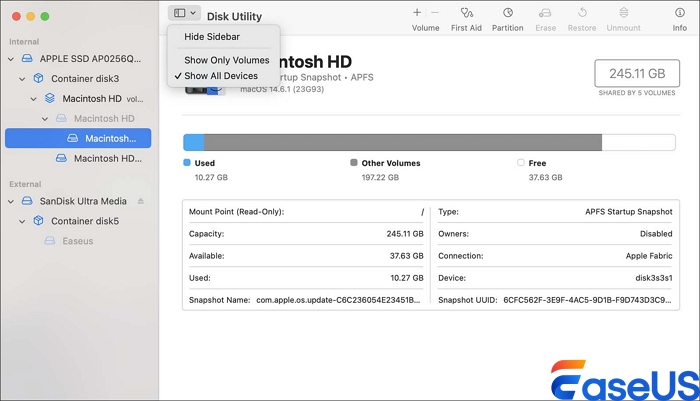
- ในเมนู "ดู" ให้เลือก "แสดงอุปกรณ์ทั้งหมด" การกระทำนี้จะแสดงรายการดิสก์ทางกายภาพทั้งหมดแทนที่จะแสดงเฉพาะวอลุ่มที่มองเห็นได้เท่านั้น
![เลือกแสดงอุปกรณ์ทั้งหมด]()
- ดูที่รายการแถบด้านข้างซ้าย ค้นหารายการดิสก์ภายนอกของคุณ หากป้ายชื่อไดรฟ์เป็นสีเทา หมายความว่าระบบตรวจพบฮาร์ดแวร์แล้ว แต่ยังไม่ได้ทำการเชื่อมต่อ
- เลือกไดรฟ์สีเทานี้ แล้วคลิกปุ่ม "เมานต์" ที่แถบเครื่องมือด้านบน ตรวจสอบว่าไดรฟ์ปรากฏใน Finder และบนเดสก์ท็อปแล้วหรือไม่
- หากการติดตั้งล้มเหลว คุณอาจเรียกใช้ "การแก้ไขปัญหาเบื้องต้น" โปรดจำไว้ว่า "การแก้ไขปัญหาเบื้องต้น" จะแก้ไขเฉพาะข้อผิดพลาดเชิงตรรกะเท่านั้น หยุดการทำงานต่อและสำรองข้อมูลหากการแก้ไขปัญหาเบื้องต้นรายงานข้อความแสดงความล้มเหลวซ้ำๆ
วิธีแก้ไขที่ 2. กู้คืนข้อมูลจากไดรฟ์ภายนอกที่ไม่ได้เชื่อมต่อก่อน (OS 27)
เมื่อ Disk Utility ไม่สามารถเชื่อมต่อไดรฟ์ภายนอกของคุณได้ตามปกติ คำสั่งซ่อมแซมหรือการฟอร์แมตอาจทำให้ไฟล์ส่วนตัวของคุณตกอยู่ในความเสี่ยง วิธีที่ปลอดภัยที่สุดสำหรับการกู้คืนข้อมูลจากไดรฟ์ภายนอกที่ไม่ได้เชื่อมต่อบน macOS 27 คือการใช้ซอฟต์แวร์กู้คืนแบบอ่านอย่างเดียวโดยเฉพาะก่อนที่จะทำการเปลี่ยนแปลงดิสก์ EaseUS Data Recovery Wizard for Mac ใช้งานได้กับไดรฟ์ APFS, exFAT, HFS+ และ RAW ภายใต้ macOS 27 โดยจะอ่านเซกเตอร์ ดิสก์แบบ RAW โดยไม่เขียนเนื้อหาใหม่ลงในฮาร์ดไดรฟ์ภายนอกที่มีปัญหาของคุณ
หากคุณต้องการบันทึกข้อมูลของคุณ โปรดทำตามขั้นตอนต่อไปนี้:
ขั้นตอนที่ 1. เลือกสถานที่
เลือกดิสก์ที่คุณสูญเสียข้อมูลหลังจากอัปเดตเป็น macOS Sonoma/Ventura/Monterey/Big Sur จากนั้นคลิก "ค้นหาไฟล์ที่สูญหาย"

ขั้นตอนที่ 2. ค้นหาข้อมูลที่สูญหายหลังจากการสแกน
โปรแกรม EaseUS Data Recovery Wizard สำหรับ Mac จะทำการสแกนไดรฟ์ที่คุณเลือกทันทีและแสดงผลการสแกนในช่องด้านซ้าย ใช้ประเภทไฟล์และเส้นทางไฟล์เพื่อค้นหาข้อมูลที่ต้องการบน Mac

ขั้นตอนที่ 3. กู้คืนข้อมูลหลังจากการอัปเดต macOS
เลือกไฟล์เป้าหมายที่สูญหายไปโดยไม่รู้ตัวระหว่างหรือหลังการอัปเดต แล้วคลิกปุ่ม "กู้คืน" เพื่อกู้คืนไฟล์ทั้งหมดกลับมา

หมายเหตุสำคัญ ห้ามบันทึกไฟล์ที่กู้คืนได้กลับไปยังฮาร์ดไดรฟ์ภายนอกที่มีปัญหาเดิมเด็ดขาด การกระทำดังกล่าวจะเขียนทับข้อมูลส่วนที่เหลือที่สามารถกู้คืนได้
หากคุณคิดว่าข้อมูลนี้มีประโยชน์ โปรดแชร์ต่อในโซเชียลมีเดียเพื่อช่วยให้ผู้อื่นเอาชนะความท้าทายทั่วไปนี้ได้
วิธีแก้ไขที่ 3. ตัวเลือกสุดท้าย: ฟอร์แมตฮาร์ดไดรฟ์ภายนอกใหม่
การฟอร์แมตใหม่จะลบไฟล์ทั้งหมดที่จัดเก็บไว้ในฮาร์ดไดรฟ์ภายนอกของคุณ คุณต้องทำการกู้คืนข้อมูลทั้งหมดผ่านโปรแกรม EaseUS Data Recovery Wizard สำหรับ Mac ก่อนดำเนินการนี้
- เปิดโปรแกรม Disk Utility แล้วเลือกฮาร์ดไดรฟ์ภายนอกของคุณจากแถบด้านข้าง โดยเปิดใช้งานโหมด "แสดงอุปกรณ์ทั้งหมด" (Show All Devices)
- คลิกปุ่มลบ (Erase) บนแถบเครื่องมือด้านบน
- ระบุชื่อไดรฟ์ภายนอกที่คุณต้องการ
- เลือกรูปแบบระบบไฟล์ที่เหมาะสม เลือก APFS สำหรับการใช้งานเฉพาะบน Mac เลือก exFAT หากคุณต้องการแลกเปลี่ยนไฟล์ระหว่างคอมพิวเตอร์ Mac และ Windows
- ตั้งค่ารูปแบบการแบ่งพาร์ติชั่นเป็น GUID Partition Map จากนั้นคลิก Erase เพื่อยืนยันกระบวนการฟอร์แมตใหม่ทั้งหมด
| วิธีการแก้ไขปัญหา | ระดับความเสี่ยง | สถานการณ์ที่เหมาะสมที่สุด |
| การติดตั้งโปรแกรม Disk Utility ด้วยตนเอง | ต่ำมาก | ตรวจพบฮาร์ดแวร์ไดรฟ์ แต่ไดรฟ์ยังคงไม่ถูกเชื่อมต่อ |
| โปรแกรมกู้ข้อมูล EaseUS สำหรับ Mac | ต่ำมาก | กู้คืนข้อมูลเมื่อไดรฟ์ภายนอกไม่สามารถเชื่อมต่อได้ตามปกติ |
| ฟอร์แมตดิสก์ยูทิลิตี้ | สูง | ความพยายามซ่อมแซมอื่นๆ ทั้งหมดล้มเหลวโดยสิ้นเชิง |
บทสรุป
การที่ฮาร์ดไดรฟ์ภายนอกไม่แสดงขึ้นบน macOS 27 Golden Gate ไม่ได้หมายความว่าฮาร์ดแวร์จัดเก็บข้อมูลของคุณเสียเสมอไป ปัญหาหลายอย่างเกิดจากข้อจำกัดด้านสิทธิ์การรักษาความปลอดภัย การรีเซ็ตการตั้งค่า Finder หรือความเสียหายเล็กน้อยของจุดเชื่อมต่อ ควรดำเนินการแก้ไขปัญหาโดยเริ่มจากขั้นตอนที่มีความเสี่ยงต่ำไปจนถึงความเสี่ยงสูง เริ่มต้นด้วยการตรวจสอบด้วย Disk Utility และการปรับแต่งระบบอย่างง่าย เมื่อการเชื่อมต่อล้มเหลวโดยสมบูรณ์ ให้ใช้ EaseUS Data Recovery Wizard สำหรับ Mac เพื่อกู้คืนไฟล์สำคัญของคุณ การดำเนินการผ่านเทอร์มินัลและการฟอร์แมตไดรฟ์ใหม่เป็นตัวเลือกในขั้นตอนต่อมา ปกป้องข้อมูลส่วนตัวที่มีค่าของคุณก่อนที่จะดำเนินการซ่อมแซมใดๆ ที่เกี่ยวข้องกับดิสก์
คำถามที่พบบ่อย
คำตอบต่อไปนี้จะตอบคำถามที่พบบ่อยที่สุดจากผู้ใช้ที่กำลังมองหาโซลูชันการกู้คืนไฟล์
1. ทำไมฮาร์ดไดรฟ์ภายนอกของฉันจึงไม่ปรากฏบนเดสก์ท็อป Mac แต่กลับปรากฏใน Disk Utility?
โดยปกติแล้ว ปัญหานี้มักเกิดจากการเปลี่ยนแปลงการตั้งค่าการแสดงผลของ Finder หลังจากการอัปเดต macOS 27 เปิดการตั้งค่า Finder และตรวจสอบให้แน่ใจว่าได้เลือก "ดิสก์ภายนอก" สำหรับตัวเลือกการแสดงผลบนเดสก์ท็อปและแถบด้านข้างแล้ว
2. ฉันสามารถกู้คืนข้อมูลจากไดรฟ์ภายนอกที่ไม่สามารถเชื่อมต่อกับ macOS 27 ได้หรือไม่?
A2 ใช่แล้ว ใช้โปรแกรม EaseUS Data Recovery Wizard สำหรับ Mac โปรแกรมนี้จะอ่านเซกเตอร์ดิบของดิสก์โดยไม่ต้องทำการเมานต์ไดรฟ์ บันทึกไฟล์ที่กู้คืนทั้งหมดไปยังที่เก็บข้อมูลที่ปลอดภัยอื่น
3. การใช้ Disk Utility First Aid กับไดรฟ์ภายนอกที่ไม่สามารถเชื่อมต่อได้นั้น ปลอดภัยหรือไม่?
การดำเนินการ First Aid มีความเสี่ยงเล็กน้อยที่จะทำให้ข้อมูลถูกเขียนทับ หากฮาร์ดไดรฟ์ของคุณจัดเก็บไฟล์ที่ไม่สามารถกู้คืนได้ โปรดลองใช้โปรแกรมกู้คืนข้อมูลก่อนดำเนินการ First Aid
บทความที่เกี่ยวข้อง
-
วิธีการกู้คืนแฟลชไดรฟ์ USB ที่ฟอร์แมตแล้วสำหรับ Mac
![author icon]() Daisy/2026-06-17
Daisy/2026-06-17 -
วิธีแก้ไขปัญหาแอป Golden Gate บน macOS ไม่ทำงาน
![author icon]() Daisy/2026-10-01
Daisy/2026-10-01
-
โน้ตบน Mac หายไป / ลบ: วิธีการกู้คืนโน้ต Mac (4 วิธี)
![author icon]() Suchat/2026-06-17
Suchat/2026-06-17 -
วิธีใช้ Ddrescue บน Mac: คู่มือการกู้คืนข้อมูลฉบับสมบูรณ์
![author icon]() Daisy/2026-06-17
Daisy/2026-06-17