
 Suchat/2026-06-16
 - โปรแกรมฟรี EaseUS
- Data Recovery Wizard Free
- Todo Backup Free
- Partition Master Free

Daisy updated on Jun 16, 2026 to การกู้คืนไฟล์จาก Mac
เนื้อหาในหน้านี้:
ทำไม MacBook Pro ของฉันถึงรีสตาร์ทเองอยู่เรื่อยๆ
ฉันใช้ MacBook Pro 2020 และทุกครั้งที่ฉันจะใช้งาน มันจะค้างภายในไม่กี่นาที ฉันลองทำทุกอย่างแล้ว ทั้งรีเซ็ต SMC และฮาร์ดไดรฟ์ และทำความสะอาดภายในด้วยลมเป่าฝุ่น ฉันเห็นกระทู้หนึ่งที่คนบอกว่าอาจเป็นซอฟต์แวร์ที่เพิ่งดาวน์โหลดมาทำให้คอมพิวเตอร์มีปัญหา แต่ซอฟต์แวร์ที่ฉันติดตั้งล่าสุดมีแค่ Sequins 15.1.1 เท่านั้น มีคนบอกให้ฉันดาวน์โหลดใหม่ แต่คอมพิวเตอร์ของฉันก็เปิดไม่ติดนานพอที่จะดาวน์โหลดเสร็จด้วยซ้ำ ฉันควรทำอย่างไรดี - Reddit
หาก MacBook Pro ของคุณรีสตาร์ทเองอยู่เรื่อยๆ คุณไม่ใช่คนเดียวที่เจอปัญหาปวดหัวนี้แน่นอน การรีบูตอย่างต่อเนื่องนี้ บางครั้งคนเรียกว่า "ลูปบูต" ทำให้แทบเป็นไปไม่ได้เลยที่จะใช้งาน Mac หรือดึงไฟล์ใดๆ ออกมา
ก่อนที่จะพยายามแก้ไขอะไรก็ตาม ควรหาสาเหตุก่อนว่าทำไม MacBook Pro ของคุณถึงรีสตาร์ทอยู่เรื่อยๆ
ต่อไปนี้คือสิ่งที่มักทำให้เกิดการวนลูปการเริ่มต้นใหม่:
- การอัปเดต macOS ล้มเหลว
- ไฟล์ระบบเสียหาย
- แอปหรือไดรเวอร์บางตัวใช้งานร่วมกับระบบของคุณได้ไม่ดีนัก
- ข้อผิดพลาดของดิสก์หรือดิสก์เริ่มต้นระบบเสียหาย
- ปัญหาด้านฮาร์ดแวร์ เช่น RAM เสีย หรือปัญหาบนเมนบอร์ด
คุณอาจสังเกตเห็นสิ่งต่างๆ เช่น:
- โลโก้ Apple ปรากฏขึ้น จากนั้นหน้าจอจะมืดลง และทุกอย่างจะเริ่มต้นใหม่อีกครั้ง
- MacBook ค้างอยู่ที่หน้าจอกำลังโหลด
- คุณจะเห็นข้อความ Kernel Panic ที่น่ากลัว
- เครื่อง Mac รีบูตซ้ำแล้วซ้ำเล่าหลังจากที่คุณล็อกอินเข้าสู่ระบบ
หากสิ่งเหล่านี้ฟังดูคุ้นเคย คุณมาถูกที่แล้วที่จะได้รับการแก้ไขปัญหา
กู้คืนข้อมูลจาก MacBook Pro ที่รีสตาร์ทวนซ้ำ
อย่าพยายามแก้ไขอะไรก่อนที่จะกู้คืนข้อมูลของคุณ การแก้ไขบางอย่าง เช่น การติดตั้ง macOS ใหม่ อาจลบข้อมูลทั้งหมด หาก Mac ของคุณไม่สามารถเริ่มต้นทำงานได้ เครื่องมืออย่าง EaseUS Data Recovery Wizard for Mac อาจช่วยคุณดึงไฟล์ออกมาได้ แม้ว่าดูเหมือนจะหมดหวังแล้วก็ตาม
เหตุผลที่คุณควรกู้คืนข้อมูลก่อน:
- มันช่วยป้องกันไม่ให้คุณสูญเสียไฟล์ไปตลอดกาล
- มันช่วยป้องกันไม่ให้คุณเขียนทับข้อมูลสำคัญโดยไม่ตั้งใจขณะที่คุณกำลังแก้ไขสิ่งต่างๆ
- คุณจะสามารถบันทึกเอกสาร รูปภาพ วิดีโอ และแทบทุกอย่างที่คุณห่วงใยได้
ซอฟต์แวร์กู้ข้อมูลแบบพกพานี้สามารถช่วยคุณกู้ข้อมูลจาก MacBook ที่มีปัญหาในการบูตเครื่องได้ ทำตามขั้นตอนเหล่านี้เพื่อกู้ข้อมูลจาก MacBook Pro ที่ติดอยู่ในวงจรรีสตาร์ทซ้ำไปซ้ำมา
ขั้นตอนที่ 1. เปิดใช้งานซอฟต์แวร์ EaseUS ในโหมดกู้คืน
เลือก "ยูทิลิตี้ > เทอร์มินัล" จากเมนูด้านบน แล้วป้อนคำสั่ง sh จากนั้นกด "Enter" รอจนกว่าแอปพลิเคชันจะเปิดขึ้น ซึ่งอาจใช้เวลาหลายนาที
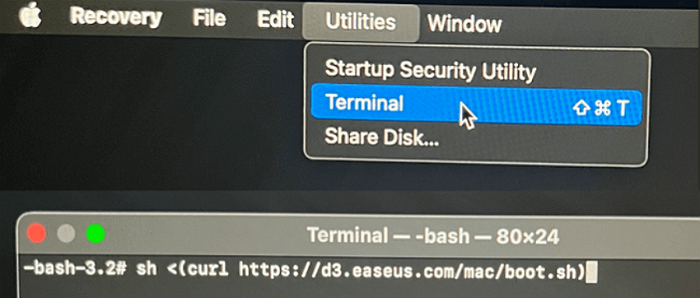
หมายเหตุ: หากเทอร์มินัลแสดงข้อความ "ไม่มีไฟล์หรือไดเร็กทอรีดังกล่าว" หรือ "ไม่สามารถแก้ไขโฮสต์ได้" คุณควรตรวจสอบว่าบรรทัดคำสั่งที่คุณป้อนนั้นสะกดถูกต้อง ตรวจสอบให้แน่ใจว่า Mac ของคุณมีการเชื่อมต่ออินเทอร์เน็ตที่เสถียร และยืนยันว่าเวอร์ชัน macOS ของคุณไม่ต่ำกว่า macOS 10.15
ขั้นตอนที่ 2. เลือกไดรฟ์บนฮาร์ดไดรฟ์ Mac ของคุณ
เลือกไดรฟ์ที่เก็บข้อมูลที่คุณสูญหาย แล้วคลิก "ค้นหาไฟล์ที่สูญหาย" โปรแกรม EaseUS จะค้นหาข้อมูลที่สามารถกู้คืนได้ทั้งหมดในไดรฟ์ที่เลือกอย่างรวดเร็ว
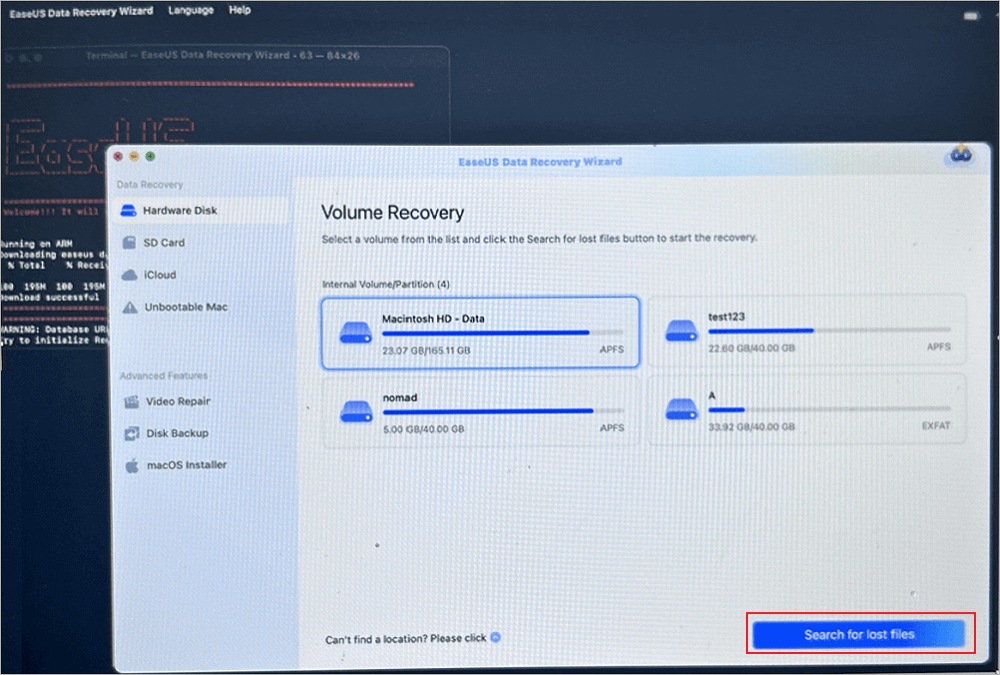
ขั้นตอนที่ 3 เลือกข้อมูลที่สูญหายที่คุณต้องการ
ซอฟต์แวร์ EaseUS จะจัดหมวดหมู่ข้อมูลที่สแกนแล้วซึ่งสามารถกู้คืนได้ตามประเภทไฟล์และเส้นทางการจัดเก็บ ค้นหาข้อมูลที่คุณต้องการโดยคลิก "ประเภท" หรือ "เส้นทาง" ในแผงด้านซ้าย จากนั้นเลือกช่องทำเครื่องหมายด้านหน้าข้อมูลที่คุณต้องการกู้คืน
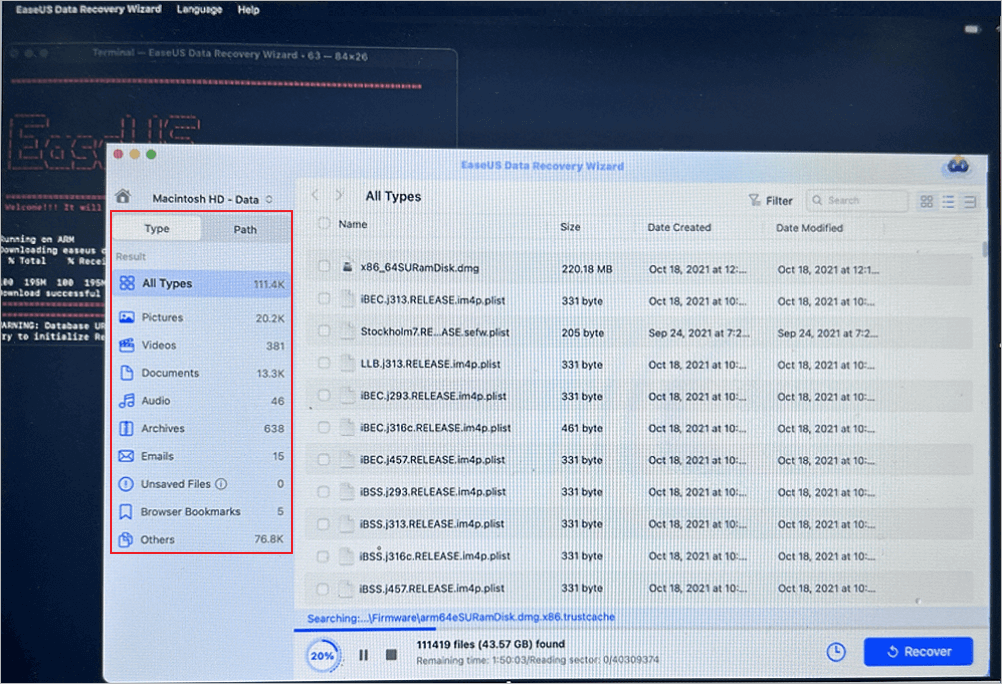
ขั้นตอนที่ 4. กู้คืนและบันทึกข้อมูลลงในฮาร์ดดิสก์ภายนอก
คลิกปุ่ม "กู้คืน" จากนั้นหน้าต่างป๊อปอัพจะปรากฏขึ้นโดยมีข้อความว่า "โปรดเลือกตำแหน่งที่จะบันทึกข้อมูล" เลือกดิสก์ภายนอกเป็นตำแหน่งจัดเก็บข้อมูลใหม่สำหรับข้อมูลที่กู้คืนของคุณ
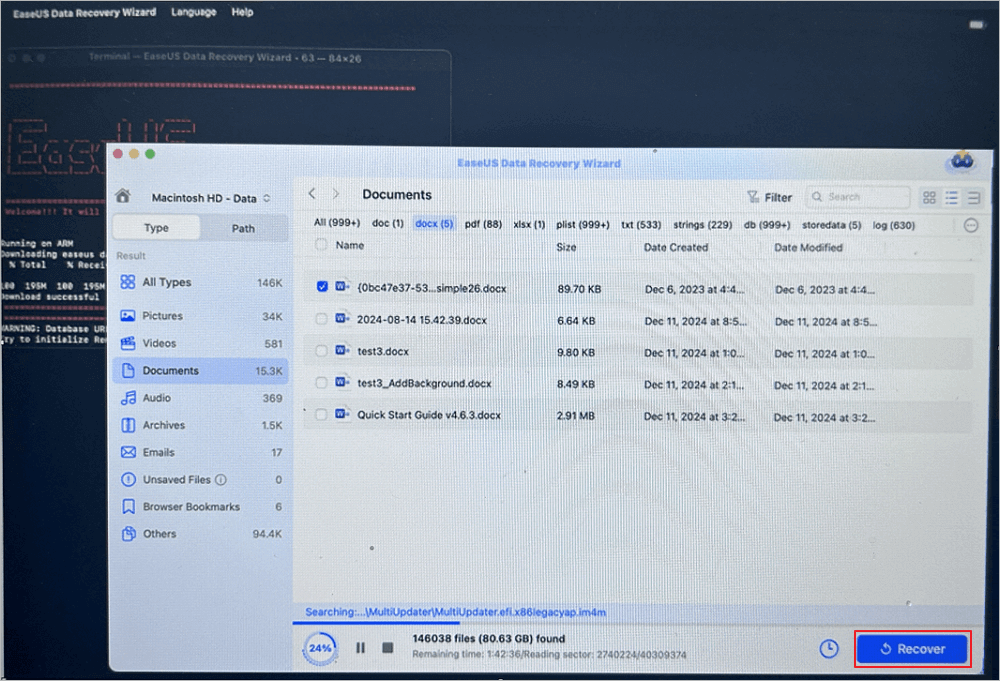
อย่าลืมแชร์คู่มือนี้บนโซเชียลมีเดียเพื่อช่วยเหลือผู้ใช้ MacBook Pro คนอื่นๆ ด้วย!

วิธีหยุดการวนลูปการรีสตาร์ทของ MacBook Pro (4 วิธี)
หลังจากกู้คืนข้อมูลจาก MacBook Pro ของคุณแล้ว คุณสามารถลองวิธีแก้ไขปัญหาการรีสตาร์ทวนซ้ำได้ ควรลองวิธีง่ายๆ ก่อน แล้วค่อยลองวิธีที่ซับซ้อนขึ้น
วิธีแก้ไขที่ 1. บูต MacBook Pro ของคุณในโหมดปลอดภัย
โหมดปลอดภัยของ Mac จะเริ่มต้นการทำงานของ macOS ด้วยฟังก์ชันพื้นฐานเท่านั้น โดยจะตัดส่วนขยายระบบส่วนใหญ่และทำการตรวจสอบดิสก์อย่างรวดเร็ว:
- มันกำจัดพวกโปรแกรมเริ่มต้นที่สร้างปัญหาออกไปได้
- ฟังก์ชันนี้จะล้างแคชของระบบ
- มันช่วยให้คุณตรวจสอบได้ว่าซอฟต์แวร์ตัวไหนเป็นสาเหตุของปัญหา
ขั้นตอนที่ 1. ปิด MacBook Pro ของคุณ กดปุ่มเปิด/ปิดค้างไว้จนกว่าหน้าจอจะดับและทุกอย่างปิดลง
ขั้นตอนที่ 2. เริ่มระบบในโหมดปลอดภัย (Safe Mode)
- Apple Silicon: กดปุ่มเปิด/ปิดค้างไว้ เลือกดิสก์สำหรับบูตระบบ กดปุ่ม Shift จากนั้นกด "ดำเนินการต่อในโหมดปลอดภัย"
- Intel Mac: เปิดเครื่อง และทันทีที่เห็นเครื่องเริ่มทำงาน ให้กดปุ่ม Shift ค้างไว้
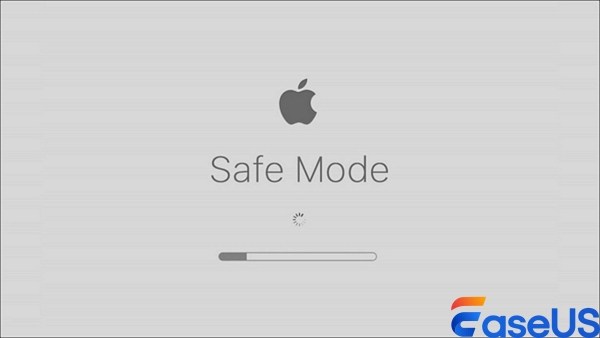
ขั้นตอนที่ 3 คุณอาจต้องล็อกอินสองครั้ง
หาก Mac ของคุณหยุดทำงานวนซ้ำหรือมีปัญหาผิดปกติแล้ว แสดงว่าแอปพลิเคชันของบุคคลที่สามหรือรายการล็อกอินบางอย่างอาจเป็นสาเหตุของปัญหา
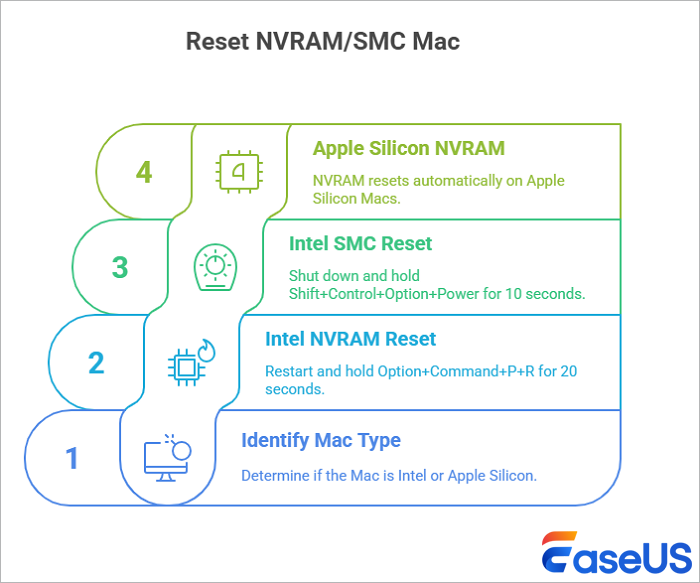
วิธีแก้ไขที่ 2: รีเซ็ต NVRAM/PRAM และ SMC
การรีเซ็ตการตั้งค่าระบบมักจะช่วยแก้ไขปัญหาฮาร์ดแวร์ที่ทำให้ Mac ของคุณค้างอยู่ในวงจรรีสตาร์ทได้
การรีเซ็ตเหล่านี้ทำอะไรบ้าง:
- NVRAM/PRAM: ทำหน้าที่บันทึกข้อมูลต่างๆ เช่น ดิสก์เริ่มต้นระบบที่เลือก และการตั้งค่าการแสดงผล
- SMC: ทำหน้าที่จัดการพลังงาน แบตเตอรี่ และระบบระบายความร้อนของคอมพิวเตอร์
วิธีรีเซ็ต NVRAM/PRAM (สำหรับ Mac ที่ใช้ Intel เท่านั้น):
ขั้นตอนที่ 1. ปิดเครื่อง Mac ของคุณ
ขั้นตอนที่ 2. เปิดเครื่องอีกครั้ง แล้วกดปุ่ม Option + Command + P + R ค้างไว้ประมาณ 20 วินาที จากนั้นปล่อยมือ เครื่อง Mac ของคุณจะรีสตาร์ท
วิธีรีเซ็ต SMC:
ขั้นตอนที่ 1. ปิดเครื่อง MacBook Pro ของคุณ
ขั้นตอนที่ 2. กดปุ่ม Shift + Control + Option พร้อมกับปุ่ม Power ค้างไว้ 10 วินาที
ขั้นตอนที่ 3 ปล่อยปุ่มทั้งหมด แล้วเปิดเครื่อง Mac ของคุณอีกครั้ง
วิธีแก้ไขที่ 3. ใช้โปรแกรม Disk Utility เพื่อซ่อมแซมดิสก์เริ่มต้นระบบ
ความเสียหายของฮาร์ดดิสก์มักทำให้เครื่อง Mac ค้างอยู่ในวงวนการรีสตาร์ทไม่รู้จบ นี่คือเหตุผลว่าทำไม การแก้ไขฮาร์ดไดรฟ์ที่เสียหายบน Mac จึงช่วยได้:
- มันช่วยแก้ไขข้อผิดพลาดของระบบไฟล์
- มันช่วยแก้ไขปัญหาเรื่องสิทธิ์การเข้าถึง
- มันจะจัดเรียงโครงสร้างของดิสก์ให้กลับมาเป็นระเบียบอีกครั้ง
ขั้นตอนที่ 1. เริ่มต้นด้วยการเข้าสู่โหมดกู้คืนของ macOS
- หากคุณใช้ Mac ที่ใช้ชิป Apple Silicon ให้กดปุ่มเปิด/ปิดค้างไว้จนกว่าจะเห็นคำว่า "ตัวเลือก"
- สำหรับเครื่อง Mac ที่ใช้โปรเซสเซอร์ Intel ให้รีสตาร์ทเครื่อง แล้วกด Command + R ทันทีที่เครื่องบูตขึ้นมา
ขั้นตอนที่ 2. เมื่อเข้าสู่โหมดกู้คืนแล้ว ให้เปิดโปรแกรม Disk Utility
ขั้นตอนที่ 3. ค้นหาและเลือกดิสก์สำหรับบูตระบบของคุณ โดยปกติจะมีชื่อว่า "Macintosh HD"
ขั้นตอนที่ 4. กดปุ่ม "ปฐมพยาบาล"

ขั้นตอนที่ 5. ปล่อยให้โปรแกรมทำการสแกน หากพบปัญหา โปรแกรมจะแก้ไขโดยอัตโนมัติ เพียงรอจนกว่าจะเสร็จสิ้น
วิธีแก้ไขที่ 4. อัปเดตหรือติดตั้ง macOS ใหม่
เมื่อไฟล์ระบบของ Mac ของคุณเสียหาย การติดตั้ง macOS ใหม่มักจะแก้ไขปัญหาได้ โปรดทราบ: การทำเช่นนี้จะลบข้อมูลของคุณ ดังนั้นโปรดสำรองข้อมูลก่อน
ขั้นตอนที่ 1. เริ่มใช้งาน Mac ของคุณในโหมดกู้คืน (Recovery Mode)
ขั้นตอนที่ 2. เปิดโปรแกรม Disk Utility และลบข้อมูลในฮาร์ดไดรฟ์ของคุณ
ขั้นตอนที่ 3. กลับไปที่เมนูการกู้คืน
ขั้นตอนที่ 4. เลือก "ติดตั้ง macOS ใหม่"
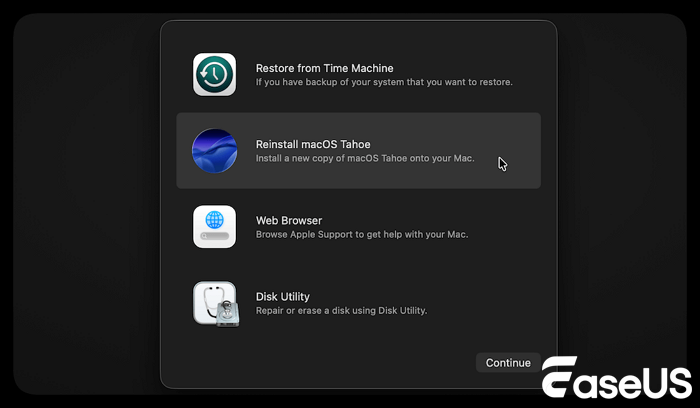
ขั้นตอนที่ 5. รอให้การตั้งค่าเสร็จสมบูรณ์ เท่านี้ก็เรียบร้อยแล้ว
วิธีป้องกันไม่ให้ Mac รีสตาร์ทวนซ้ำในอนาคต
การป้องกันไม่ให้เครื่องรีสตาร์ทวนซ้ำนั้นง่ายกว่าการแก้ไขปัญหาที่เกิดขึ้นแล้วมาก นี่คือวิธีที่จะทำให้ Mac ของคุณทำงานได้อย่างราบรื่น:
- หมั่นอัปเดต macOS อยู่เสมอ ดาวน์โหลดการอัปเดตอย่างเป็นทางการเมื่อมีการปล่อยออกมา เพื่อหลีกเลี่ยงปัญหาบั๊กที่น่ารำคาญหรือปัญหาความเข้ากันได้แปลกๆ
- อย่าปิดเครื่องโดยวิธีรุนแรง หากคุณดึงปลั๊กไฟหรือกดปุ่มเปิดปิดค้างไว้บ่อยๆ คุณอาจเสี่ยงต่อการทำให้ไฟล์ระบบเสียหายได้
- ระวังแอปพลิเคชันที่คุณติดตั้ง เลือกใช้เฉพาะซอฟต์แวร์ที่คุณไว้ใจ การดาวน์โหลดที่ไม่พึงประสงค์อาจทำให้ Mac ของคุณมีปัญหาได้
- สำรองข้อมูลของคุณเป็นประจำ ใช้ Time Machine หรือบริการคลาวด์อื่นๆ อย่าปล่อยให้ทุกอย่างเป็นไปตามโชคชะตา
- ตรวจสอบสุขภาพของฮาร์ดดิสก์ของคุณเป็นระยะ เปิดโปรแกรม Disk Utility และทำการตรวจสอบอย่างรวดเร็ว ใช้เวลาเพียงไม่กี่นาทีและช่วยตรวจพบปัญหาได้ตั้งแต่เนิ่นๆ
คำถามที่พบบ่อยเกี่ยวกับการแก้ไขปัญหาบูตวนซ้ำของ MacBook
ต่อไปนี้เป็นคำถามและคำตอบเพิ่มเติมเกี่ยวกับปัญหาการวนลูปขณะบูตเครื่อง MacBook รุ่นนี้:
1. ทำไม MacBook Pro ของฉันถึงค้างอยู่ในโหมดรีสตาร์ทวนซ้ำ?
MacBook Pro หรือ Air ค้างอยู่ในโหมดรีสตาร์ทวนซ้ำ ซึ่งมักเกิดจากความเสียหายของระบบปฏิบัติการหรือฮาร์ดดิสก์ ข้อผิดพลาดของเคอร์เนล ข้อมูลการเข้าสู่ระบบที่ไม่ถูกต้อง หรือแม้แต่ปัญหาฮาร์ดแวร์ ล้วนเป็นสาเหตุที่ทำให้เกิดเหตุการณ์นี้ได้
2. การติดตั้ง macOS ใหม่จะช่วยแก้ปัญหาการรีสตาร์ทวนซ้ำได้หรือไม่?
การติดตั้ง macOS ใหม่สามารถรีเซ็ตระบบปฏิบัติการของคุณให้กลับสู่สถานะเดิม ซึ่งอาจช่วยแก้ไขปัญหาบางอย่างของระบบได้ คุณควรทราบว่าการติดตั้งระบบปฏิบัติการใหม่จะลบทุกอย่าง ดังนั้นควรสำรองข้อมูลไฟล์ไว้ก่อน
3. ฉันจะแก้ไขปัญหาบูตวนซ้ำไม่สิ้นสุดบน MacBook Air ได้อย่างไร?
หากต้องการแก้ไขปัญหาบูตวนซ้ำไม่สิ้นสุดบน MacBook Air คุณสามารถลองวิธีแก้ไขต่อไปนี้:
- บูต MacBook Air ในโหมดปลอดภัย
- รีเซ็ต NVRAM/SMC
- แก้ไขปัญหาดิสก์เริ่มต้นระบบใน Disk Utility
- ติดตั้ง macOS ใหม่
บทความที่เกี่ยวข้อง
-
วิธีการกู้คืนไฟล์ที่ถูกลบบน Mac โดยไม่ต้องใช้ Time Machine [2 วิธี]
/2026-06-16
-
![author icon]() Suchat/2026-06-16
Suchat/2026-06-16
-
ฉันจะกู้คืนเมลบน Mac ได้อย่างไร | การกู้คืนเมล
![author icon]() Daisy/2026-06-16
Daisy/2026-06-16 -
แก้ไขข้อผิดพลาด ฮาร์ดไดรฟ์ภายนอก 'อ่านได้อย่างเดียว' (read only) บน Mac โดยข้อมูลไม่สูญหาย
![author icon]() Suchat/2026-06-16
Suchat/2026-06-16