
- โปรแกรมฟรี EaseUS
- Data Recovery Wizard Free
- Todo Backup Free
- Partition Master Free

Daisy updated on Jun 30, 2026 to การกู้คืนไฟล์จาก Mac
เนื้อหาในหน้านี้:
คุณตื่นเต้นที่จะสำรวจคุณสมบัติใหม่ของ macOS 27 Golden Gate แต่พบว่าการติดตั้งล้มเหลวอยู่เรื่อย ๆ ใช่ไหม? คุณไม่ได้อยู่คนเดียว ผู้ใช้หลายคนรายงานปัญหาเมื่อพยายามอัปเกรด โดยมีข้อความแสดงข้อผิดพลาดเช่น "เกิดข้อผิดพลาดระหว่างการติดตั้ง" หรือ "การติดตั้งล้มเหลว" ปรากฏบนหน้าจอ ไม่ต้องกังวลไป ปัญหานี้มักเกิดจากปัญหาทั่วไปไม่กี่อย่างที่สามารถแก้ไขได้
ทำไม macOS Golden Gate ถึงติดตั้งไม่ได้
ก่อนที่จะไปดูวิธีแก้ปัญหา เรามาลองระบุสาเหตุที่เป็นไปได้กันก่อน:
💾 เหตุผลที่ 1: ความไม่เข้ากันของฮาร์ดแวร์ (พบบ่อยที่สุด)
นี่คือสาเหตุที่พบบ่อยที่สุด macOS 27 Golden Gate ไม่รองรับ Mac ที่ใช้โปรเซสเซอร์ Intel อีกต่อไปแล้ว รองรับเฉพาะ Mac ที่ใช้ชิป Apple Silicon (M1, M2, M3, M4 หรือ M5) เท่านั้น โปรดตรวจสอบรุ่น Mac ของคุณอีกครั้งก่อนดำเนินการต่อ
💾 เหตุผลที่ 2: พื้นที่จัดเก็บไม่เพียงพอ
การติดตั้งการอัปเดตระบบครั้งใหญ่ต้องการพื้นที่ว่างจำนวนมาก โดยทั่วไปแล้วคุณจะต้องมีพื้นที่เก็บข้อมูลว่างมากกว่า 20 GB สำหรับแพ็คเกจการติดตั้งและกระบวนการแตกไฟล์
🌐 เหตุผลที่ 3: การเชื่อมต่ออินเทอร์เน็ตไม่เสถียร
ไฟล์ติดตั้ง Golden Gate มีขนาดใหญ่ (ประมาณ 15–20 GB) การเชื่อมต่ออินเทอร์เน็ตที่ช้าหรือไม่เสถียรอาจทำให้การดาวน์โหลดหยุดชะงักและทำให้การติดตั้งล้มเหลวได้
❌ เหตุผลที่ 4: ความขัดแย้งของซอฟต์แวร์
ผู้ทดสอบกลุ่มแรกบางรายรายงานว่า การติดตั้ง Golden Gate โดยตรงภายในสภาพแวดล้อมเครื่องเสมือนบางอย่าง (เช่น UTM) อาจล้มเหลว ซึ่งเป็นปัญหาที่ทราบกันดีในเวอร์ชันปัจจุบัน นอกจากนี้ แอปพลิเคชัน Intel รุ่นเก่าบางตัวที่ใช้ Rosetta 2 อาจไม่ได้รับการสนับสนุนในการอัปเดตในอนาคต แม้ว่าสิ่งนี้จะไม่ขัดขวางการติดตั้งโดยตรง แต่ก็เป็นเรื่องดีที่ควรทราบไว้ขณะวางแผนการอัปเกรดแอปของคุณ
5 วิธีแก้ไขปัญหาการติดตั้ง Golden Gate บน macOS
นี่คือวิธีแก้ปัญหาหลายวิธีที่จะช่วยคุณแก้ไขปัญหาการติดตั้ง ก่อนเริ่มต้น สิ่งสำคัญคือต้องสำรองข้อมูลของคุณเพื่อป้องกันการสูญหาย
วิธีแก้ไข 1. ลองใช้ Professional MacOS Downloader
ทำการติดตั้งให้เสร็จสมบูรณ์โดยทำตามคำแนะนำบนหน้าจอ หากคุณต้องการสร้างตัวติดตั้งที่สามารถบูตได้สำหรับ macOS 27 Golden Gate โปรแกรม EaseUS Data Recovery Wizard for Mac มีวิธีแก้ปัญหาที่ง่ายและฟรีให้คุณ
โปรแกรมนี้ช่วยให้คุณ ติดตั้ง macOS เวอร์ชันล่าสุด บนคอมพิวเตอร์ Mac หลายเครื่อง และที่สำคัญกว่านั้นคือ ช่วยให้คุณ กู้คืนข้อมูลที่สูญหายได้ หากการอัปเกรด macOS Golden Gate เกิดปัญหา
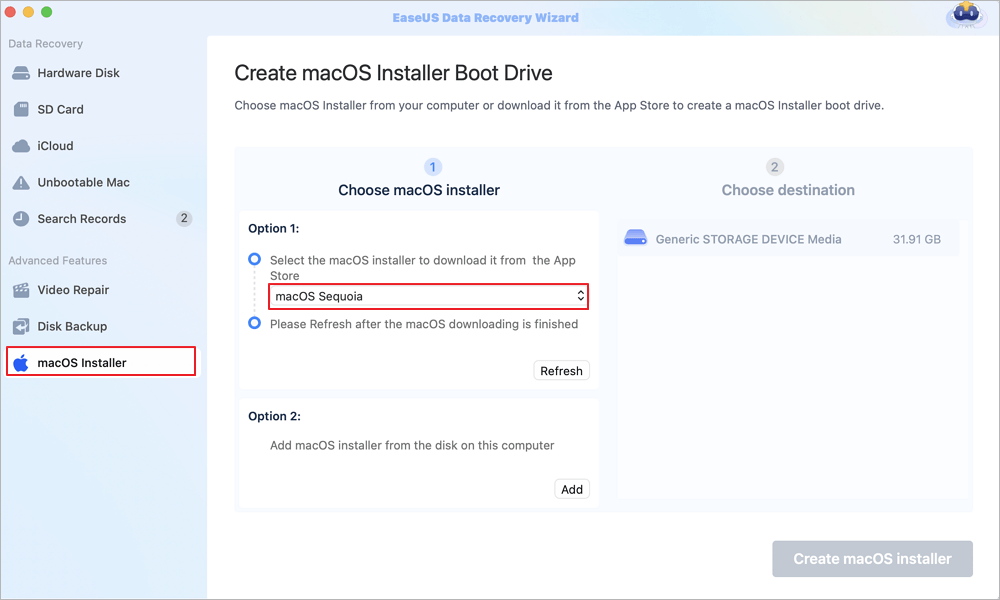
ขั้นตอนที่ 1. เลือกเวอร์ชัน macOS
เลือกเวอร์ชัน macOS จากรายการ หรือคลิกตัวเลือก "รีเฟรช" เพื่อรับเวอร์ชัน macOS ที่ดาวน์โหลดมา หรือคุณสามารถเพิ่มตัวติดตั้ง macOS จากดิสก์ของคุณได้โดยคลิกปุ่ม "เพิ่ม" เสียบแฟลชไดรฟ์ USB ที่มีความจุมากกว่า 16 GB เพื่อบันทึกตัวติดตั้ง macOS
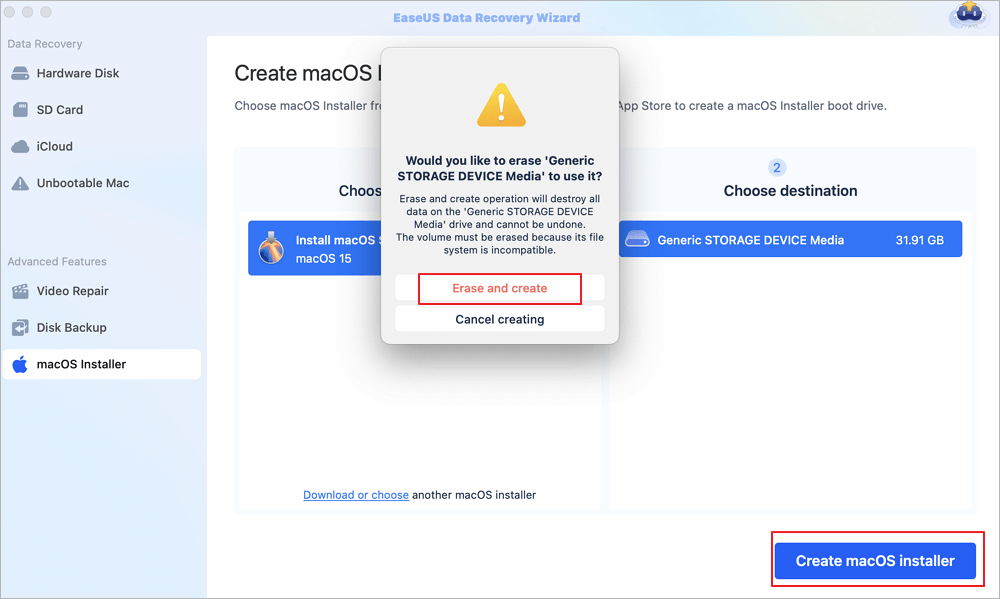
ขั้นตอนที่ 2. ลบข้อมูลในแฟลชไดรฟ์ USB
หลังจากเลือกแฟลชไดรฟ์ USB แล้ว ให้คลิกตัวเลือก "ลบและสร้างใหม่" ในหน้าต่างป๊อปอัพเพื่อฟอร์แมตแฟลชไดรฟ์ USB อย่างรวดเร็ว จากนั้นคลิกปุ่ม "สร้างตัวติดตั้ง macOS" เพื่อดำเนินการต่อ
- หมายเหตุ: การดำเนินการนี้จะลบข้อมูลทั้งหมดในแฟลชไดรฟ์ USB ของคุณ โปรดสำรองข้อมูลสำคัญล่วงหน้า หรือใช้ซอฟต์แวร์กู้คืนข้อมูล EaseUS เพื่อกู้คืนข้อมูลของคุณ
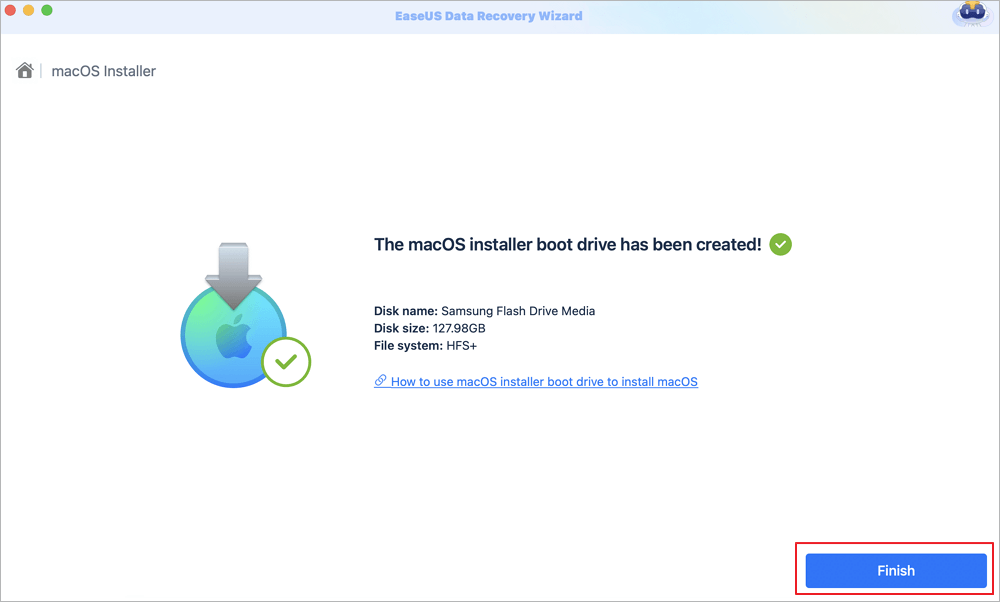
ขั้นตอนที่ 3. สร้างไดรฟ์บูตสำหรับติดตั้ง macOS
รอจนกว่ากระบวนการจะเสร็จสมบูรณ์ แล้วคลิกปุ่ม "เสร็จสิ้น" ไดรฟ์สำหรับบูตติดตั้ง macOS ของคุณถูกสร้างขึ้นเรียบร้อยแล้ว!
โปรดแชร์โพสต์นี้ให้กับผู้ใช้ที่กำลังประสบปัญหาเดียวกัน
วิธีแก้ไขที่ 2 ตรวจสอบการเชื่อมต่ออินเทอร์เน็ตของคุณ
วิธีแก้ไขที่ง่ายที่สุดคือตรวจสอบการเชื่อมต่อเครือข่ายของคุณ ตรวจสอบให้แน่ใจว่าคุณมีการเชื่อมต่อ Wi-Fi หรือ Ethernet ที่เสถียรและแรง หากการเชื่อมต่อของคุณไม่เสถียร ให้รีสตาร์ทเราเตอร์หรือเปลี่ยนไปใช้เครือข่ายอื่น
แก้ไขข้อ 3. ตรวจสอบความเข้ากันได้
ดังที่กล่าวไว้ก่อนหน้านี้ รองรับเฉพาะ Mac ที่ใช้ Apple Silicon เท่านั้น นี่คือรายชื่อรุ่นที่ใช้งานร่วมกันได้:
- MacBook (รุ่นปี 2020 และรุ่นต่อๆ ไปที่ใช้ชิป M1)
- MacBook Air (รุ่นปี 2020 และรุ่นต่อๆ ไป)
- MacBook Pro (รุ่นปี 2020 และรุ่นต่อๆ ไป)
- Mac mini (รุ่นปี 2020 และใหม่กว่า)
- iMac (รุ่นปี 2021 และรุ่นต่อๆ ไป)
- iMac Pro (รุ่นปี 2023 และรุ่นต่อๆ ไป)
- Mac Studio (เวอร์ชัน 2022 ขึ้นไป)
- Mac Pro (รุ่นปี 2023 และรุ่นต่อๆ ไป)
วิธีแก้ไขที่ 4. เพิ่มพื้นที่ว่างในหน่วยความจำ
พื้นที่ว่างไม่เพียงพอเป็นสาเหตุหลักที่ทำให้การติดตั้งล้มเหลว วิธีตรวจสอบมีดังนี้:
ขั้นตอนที่ 1. ไปที่เมนู Apple แล้วเลือก การตั้งค่าระบบ (System Settings)
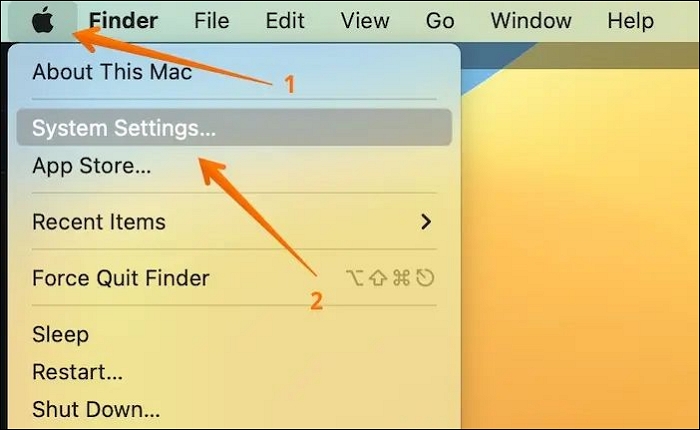
ขั้นตอนที่ 2. คลิก "ทั่วไป" ในแถบด้านข้าง จากนั้นเลือก "พื้นที่จัดเก็บข้อมูล" ทางด้านขวา
ขั้นตอนที่ 3 คุณจะเห็นแถบด้านบนแสดงพื้นที่ว่างที่เหลืออยู่ หากพื้นที่เก็บข้อมูลเหลือน้อย ให้ลบไฟล์ที่ไม่จำเป็น ล้างถังขยะ และพิจารณาย้ายไฟล์ขนาดใหญ่ไปยังไดรฟ์ภายนอก
วิธีแก้ไขที่ 5. เรียกใช้โปรแกรมปฐมพยาบาลในโหมดกู้คืน
การแก้ไขข้อผิดพลาดของดิสก์สามารถแก้ไขปัญหาการติดตั้งได้:
ขั้นตอนที่ 1. รีสตาร์ท Mac ของคุณโดยกดปุ่ม Command + R ค้างไว้ (สำหรับ Mac ที่ใช้ Intel) หรือกดปุ่ม Power ค้างไว้ (สำหรับ Mac ที่ใช้ Apple Silicon) จนกว่าคุณจะเห็นตัวเลือกการเริ่มต้นระบบ
ขั้นตอนที่ 2. เลือก "Disk Utility" แล้วคลิก "Continue"
ขั้นตอนที่ 3. เลือกไดรฟ์สำหรับบูตระบบ (โดยปกติคือ "Macintosh HD")
ขั้นตอนที่ 4. คลิก "ปฐมพยาบาล" แล้วคลิก "เรียกใช้"
ขั้นตอนที่ 5. รอจนกว่ากระบวนการจะเสร็จสมบูรณ์ แล้วรีสตาร์ท Mac ของคุณ
ถ้าวิธีทั้งหมดไม่ได้ผล ให้ลองดาวน์โหลดเวอร์ชันก่อนหน้ามาใช้
หากยังแก้ไขปัญหาไม่ได้ คุณอาจต้องดาวน์เกรดไปใช้ macOS 26 หรือเวอร์ชันก่อนหน้า วิธีการกู้คืนจากข้อมูลสำรอง Time Machine มีดังนี้:
- เชื่อมต่อไดรฟ์ Time Machine เข้ากับ Mac ของคุณ
- รีสตาร์ทเครื่อง Mac ของคุณ
- เข้าสู่โหมดกู้คืน (กด Command + R สำหรับ Intel หรือกดปุ่ม Power ค้างไว้สำหรับ Apple Silicon)
- จากหน้าต่างยูทิลิตี้ของ macOS ให้เลือก "กู้คืนจากข้อมูลสำรอง Time Machine "
- เลือกไดรฟ์สำรองข้อมูลของคุณและทำตามคำแนะนำบนหน้าจอ
ข้อคิดส่งท้าย
รู้สึกหงุดหงิดที่ติดตั้ง macOS Golden Gate บน Mac ของคุณไม่ได้ใช่ไหม? ส่วนใหญ่มักเกิดจากปัญหาความเข้ากันได้ พื้นที่จัดเก็บไม่เพียงพอ หรือปัญหาเครือข่าย การทำตามขั้นตอนข้างต้น—ตรวจสอบความเข้ากันได้ เพิ่มพื้นที่ว่าง เรียกใช้ First Aid และลองใช้วิธีการติดตั้งแบบอื่น—จะช่วยแก้ไขปัญหาได้ส่วนใหญ่
อย่างไรก็ตาม หากคุณจำเป็นต้องทำการติดตั้งระบบใหม่ทั้งหมด หรือพบปัญหาข้อมูลสูญหายระหว่างกระบวนการ EaseUS Data Recovery Wizard สำหรับ Mac คือตัวช่วยที่เชื่อถือได้ของคุณ ดาวน์โหลดได้เลยวันนี้ เพื่อให้มั่นใจได้ว่าไฟล์สำคัญของคุณจะสามารถกู้คืนได้เสมอ
คำถามที่พบบ่อยเกี่ยวกับการติดตั้ง Golden Gate บน macOS
ต่อไปนี้คือคำถามที่พบบ่อยเกี่ยวกับการติดตั้ง macOS ที่ล้มเหลว:
1. ทำไมฉันถึงติดตั้ง macOS Golden Gate บน Mac ของฉันไม่ได้?
สาเหตุที่พบบ่อยที่สุด ได้แก่ ความไม่เข้ากันของฮาร์ดแวร์ (ไม่รองรับ Mac ที่ใช้ Intel) พื้นที่จัดเก็บไม่เพียงพอ ปัญหาเครือข่าย หรือ ไฟล์ติดตั้งเสียหาย
2. ฉันจะบังคับให้ Mac ของฉันอัปเดตเป็น Golden Gate ได้อย่างไร?
ไปที่ เมนู Apple > การตั้งค่าระบบ > ทั่วไป > การอัปเดตซอฟต์แวร์ หากมีการอัปเดตปรากฏขึ้น ให้คลิก อัปเกรดทันที หรืออีกทางเลือกหนึ่งคือ ดาวน์โหลดตัวติดตั้งจาก Mac App Store
3. ฉันสามารถดาวน์เกรดจาก Golden Gate กลับไปเป็นเวอร์ชันก่อนหน้าได้หรือไม่?
ใช่ คุณสามารถดาวน์เกรดได้โดยใช้ การสำรองข้อมูล Time Machine หรือโดยการสร้าง ตัวติดตั้งแบบบูตได้ ของ macOS เวอร์ชันก่อนหน้า โปรดทราบว่า Mac ที่ใช้ Apple Silicon อาจมีข้อจำกัดบางประการขึ้นอยู่กับเวอร์ชัน
4. ฉันต้องการพื้นที่ว่างเท่าไหร่สำหรับ macOS Golden Gate?
คุณจะต้องมี พื้นที่ว่างอย่างน้อย 20 GB แต่แนะนำให้มีพื้นที่มากกว่านั้นเพื่อให้การติดตั้งราบรื่น
บทความที่เกี่ยวข้อง
-
วิธีแก้ไขข้อผิดพลาด Disk Utility ที่พบดิสก์เสียหายด้วย 5 วิธี
![author icon]() Daisy/2026-06-17
Daisy/2026-06-17 -
2024 Force Delete Files | วิธีลบไฟล์บน Mac ที่ไม่สามารถลบได้
![author icon]() Daisy/2026-06-17
Daisy/2026-06-17
-
วิธีการกู้คืนข้อมูลจากฮาร์ดไดรฟ์ Time Capsule
![author icon]() Daisy/2026-06-17
Daisy/2026-06-17 -
วิธีการกู้คืนพาร์ติชั่นที่ถูกลบบน Mac [อัปเดตปี 2024]
![author icon]() Daisy/2026-06-17
Daisy/2026-06-17