
 Suchat/2026-06-16
 - โปรแกรมฟรี EaseUS
- Data Recovery Wizard Free
- Todo Backup Free
- Partition Master Free

Daisy updated on Jun 16, 2026 to การกู้คืนไฟล์จาก Mac
เนื้อหาในหน้านี้:
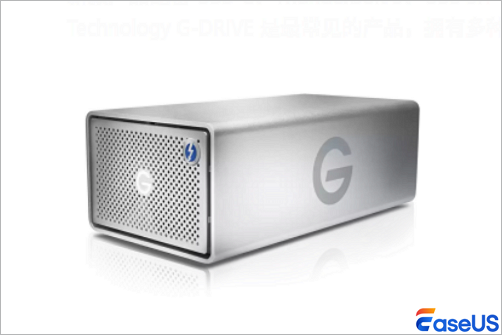
ผลิตภัณฑ์ G-Technology G-DRIVE ซึ่งพัฒนาโดย Western Digital ประกอบด้วยฮาร์ดไดรฟ์ภายนอกและอุปกรณ์จัดเก็บข้อมูลประสิทธิภาพสูงหลากหลายรุ่น มีดีไซน์คล้ายกับผลิตภัณฑ์ของ Apple โดยส่วนใหญ่มีตัวเครื่องทำจากอะลูมิเนียมทั้งหมด และทำงานได้อย่างสมบูรณ์แบบกับ macOS พร้อมทั้งรองรับ Time Machine ด้วย
หาก G-Drive Mobile USB-C เชื่อมต่อกับ Mac ของคุณและมีไฟล์สำคัญอยู่ อาจทำให้ใช้งานไม่ได้ อาจเกิดขึ้นจากปัญหาการเชื่อมต่อ ซึ่งอาจดูเหมือนเป็นการสูญเสียครั้งใหญ่ หรือเนื่องจากถูกลบ ฟอร์แมต หรือเสียหายโดยไม่ได้ตั้งใจ บทความนี้จะอธิบาย วิธีการ กู้คืนข้อมูลจาก G-Drive Mobile USB-C บน Mac
สาเหตุของการสูญหายของข้อมูลบน G-Drive Mobile USB-C (Mac)
การเข้าใจสาเหตุที่ข้อมูลสูญหายจะช่วยให้คุณเลือกวิธีการกู้คืนที่เหมาะสมได้อย่างรวดเร็ว ต่อไปนี้คือสถานการณ์ที่ผู้ใช้ Mac พบเจอกับไดรฟ์ G-Drive Mobile USB-C บ่อยที่สุด:
- การลบโดยไม่ได้ตั้งใจและการล้างถังขยะ: สาเหตุที่พบบ่อยที่สุด คือผู้ใช้ลบไฟล์โดยไม่ได้ตั้งใจและล้างถังขยะของ Mac โดยไม่ได้สำรองข้อมูลไว้ก่อน
- ไดรฟ์ Google Drive ไม่แสดงบน Mac : ไดรฟ์ Google Drive เชื่อมต่อผ่าน USB-C แล้ว แต่ไม่ปรากฏบนเดสก์ท็อป Mac หรือใน Finder ทำให้ไม่สามารถเข้าถึงไฟล์ได้เลย
- การฟอร์แมตโดยไม่ได้ตั้งใจ: ข้อความแจ้งเตือนจากระบบ Mac แจ้งให้ฟอร์แมตไดรฟ์ และผู้ใช้ยืนยันการดำเนินการโดยไม่รู้ตัวว่าการกระทำดังกล่าวจะลบข้อมูลทั้งหมดที่จัดเก็บไว้
- การตัดการเชื่อมต่ออย่างกะทันหันระหว่างการถ่ายโอน: การถอดปลั๊กไดรฟ์ USB-C ในขณะที่กำลังคัดลอกหรือย้ายไฟล์จะขัดจังหวะกระบวนการเขียนข้อมูล ทำให้ไฟล์เสียหายหรือโครงสร้างของดิสก์เสียหายได้
- ข้อผิดพลาดของดิสก์หรือความเสียหายของระบบไฟล์: ความผิดพลาดเล็กน้อยของระบบ การอัปเดต macOS หรือการสึกหรอของไดรฟ์อาจทำให้ระบบไฟล์เสียหาย ทำให้ไม่สามารถอ่านไดรฟ์ G บน Mac ได้
วิธีการกู้คืนข้อมูลจาก Google Drive Mobile USB-C บน Mac
เราจัดเตรียมวิธีแก้ปัญหาตั้งแต่ระดับง่ายที่สุดไปจนถึงระดับขั้นสูง โดยเริ่มต้นจากเครื่องมือในตัวของ Mac ที่ใช้งานได้ฟรี ก่อนที่จะก้าวไปสู่ซอฟต์แวร์ระดับมืออาชีพที่น่าเชื่อถือ ทุกขั้นตอนได้รับการออกแบบมาสำหรับผู้เริ่มต้น โดยไม่จำเป็นต้องมีทักษะทางเทคนิคขั้นสูง
- 1. กู้คืนข้อมูลไฟล์จาก Google Drive ผ่าน Time Machine
- 2. แก้ปัญหา G-Drive Mobile USB-C ไม่แสดงบน Mac ก่อน
- 3. กู้คืนข้อมูลจาก Google Drive Mobile USB-C ด้วยเครื่องมือระดับมืออาชีพ
1. กู้คืนข้อมูลไฟล์จาก Google Drive ผ่าน Time Machine
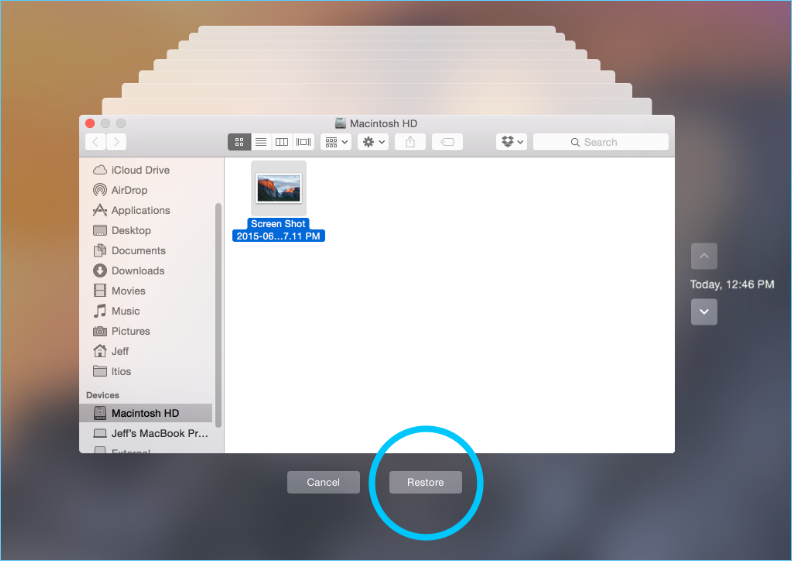
G-Drive Mobile USB-C ได้รับการปรับแต่งอย่างเต็มที่สำหรับ Time Machine ซึ่งเป็นเครื่องมือสำรองข้อมูลในตัวของ Apple สำหรับ Mac หากคุณเปิดใช้งานการสำรองข้อมูล Time Machine สำหรับไดรฟ์นี้ นี่คือวิธีที่เร็วที่สุดในการ กู้คืนไฟล์ Mac ที่สูญหาย
- เชื่อมต่อ G-Drive Mobile USB-C เข้ากับ Mac ของคุณโดยใช้สาย USB-C ที่ได้รับการรับรอง
- เปิดโปรแกรม Time Machine จาก Launchpad หรือไอคอนบนแถบเมนู
- ใช้ไทม์ไลน์ทางด้านขวาเพื่อดูเวอร์ชันสำรองข้อมูลก่อนที่ข้อมูลจะสูญหาย
- เลือกไฟล์หรือโฟลเดอร์ที่หายไป แล้วคลิก "กู้คืน" เพื่อบันทึกไปยัง Mac ของคุณหรืออุปกรณ์จัดเก็บข้อมูลอื่น
2. แก้ปัญหา G-Drive Mobile USB-C ไม่แสดงบน Mac ก่อน
ผู้ใช้ส่วนใหญ่ประสบปัญหาไดรฟ์ G ไม่ปรากฏบน Mac ซึ่งทำให้การกู้คืนข้อมูลเป็นไปไม่ได้จนกว่าไดรฟ์จะเชื่อมต่อได้อย่างถูกต้อง ใช้ โปรแกรม Disk Utility ที่มีอยู่ใน Mac เพื่อแก้ไขปัญหานี้โดยไม่สูญเสียข้อมูล
- เชื่อมต่อ G-Drive Mobile USB-C เข้ากับพอร์ต USB-C ของ Mac หลีกเลี่ยงการใช้อะแดปเตอร์ USB หากเป็นไปได้ เนื่องจากอาจทำให้เกิดปัญหาในการเชื่อมต่อ
- เปิดโปรแกรม "Disk Utility" โดยไปที่ "Launchpad" > "Other" > "Disk Utility"
- มองหา G-Drive Mobile USB-C ในแถบด้านข้างซ้าย ในส่วน External อาจปรากฏเป็นสีเทาหรือระบุว่าไม่ได้เชื่อมต่อ
- เลือกไดรฟ์แล้วคลิกปุ่ม "Mount" ที่ด้านบนของหน้าต่าง Disk Utility
- หากการติดตั้งล้มเหลว ให้คลิกปุ่ม "การปฐมพยาบาลเบื้องต้น" เพื่อซ่อมแซมสิทธิ์การเข้าถึงดิสก์และข้อผิดพลาดของระบบไฟล์ ทำตามคำแนะนำบนหน้าจอเพื่อทำการซ่อมแซมให้เสร็จสมบูรณ์

3. กู้คืนข้อมูลจาก Google Drive Mobile USB-C ด้วยเครื่องมือระดับมืออาชีพ
สำหรับกรณีข้อมูลสูญหายอย่างรุนแรง เช่น การฟอร์แมตโดยไม่ตั้งใจ การลบถาวร หรือข้อผิดพลาดของดิสก์ที่แก้ไขไม่ได้ด้วยโปรแกรม First Aid เครื่องมือ กู้ข้อมูลจากฮาร์ดไดรฟ์ Mac ที่เชื่อถือได้คือทางออกที่ดีที่สุด เครื่องมือที่แนะนำนี้รองรับ G-Drive Mobile USB-C, macOS ทุกเวอร์ชัน และสามารถกู้คืนไฟล์ประเภททั่วไปทั้งหมดได้โดยไม่ทำให้ไดรฟ์เดิมเสียหาย
โปรแกรม EaseUS Data Recovery Wizard สำหรับ Mac สามารถช่วยกู้คืนข้อมูลจากอุปกรณ์พกพา G-Drive USB-C บน Mac ได้ รวมถึงรุ่นพกพา ไดรฟ์ RAID และฮาร์ดไดรฟ์ภายนอก SSD ที่ทนทาน
ดาวน์โหลดและติดตั้งซอฟต์แวร์กู้ข้อมูลที่น่าเชื่อถือบน Mac ของคุณ แล้วทำตามคำแนะนำต่อไปนี้:
ขั้นตอนที่ 1. ค้นหาไฟล์ที่หายไป
เชื่อมต่อฮาร์ดไดรฟ์ภายนอกเข้ากับ Mac ของคุณอย่างถูกต้อง เปิดโปรแกรม EaseUS Data Recovery Wizard สำหรับ Mac แล้วเลือกฮาร์ดไดรฟ์ภายนอก จากนั้นคลิก "ค้นหาไฟล์ที่หายไป" เพื่อค้นหาไฟล์ที่สูญหาย/ถูกลบในอุปกรณ์ภายนอกของคุณ

ขั้นตอนที่ 2. คัดกรองและค้นหาไฟล์ที่สูญหาย
หลังจากสแกนเสร็จแล้ว ประเภทไฟล์ทั้งหมดจะปรากฏในแผงด้านซ้าย เลือกประเภทไฟล์เพื่อค้นหาไฟล์ที่ต้องการบนอุปกรณ์ภายนอกของคุณ

ขั้นตอนที่ 3. ดูตัวอย่างและกู้คืน
คลิกที่ไฟล์เพื่อดูตัวอย่าง จากนั้นเลือกไฟล์ที่คุณต้องการกู้คืนและคลิกปุ่ม "กู้คืน" คุณสามารถบันทึกข้อมูลของคุณไปยังไดรฟ์ในเครื่องหรือไดรฟ์บนคลาวด์ได้

หากคุณคิดว่าข้อมูลนี้มีประโยชน์ โปรดแชร์ต่อให้ผู้อื่นในโซเชียลมีเดีย เพื่อช่วยพวกเขาเอาชนะความท้าทายทั่วไปนี้
ป้องกันการสูญเสียข้อมูลบน G-Drive Mobile USB-C สำหรับ Mac
หลังจากกู้คืนข้อมูลของคุณแล้ว ให้ทำตามขั้นตอนง่ายๆ เหล่านี้เพื่อปกป้อง G-Drive ของคุณและป้องกันการสูญเสียข้อมูลในอนาคต โดยใช้ประโยชน์จากการออกแบบที่เหมาะสมกับ Mac ของไดรฟ์:
- ควรเปิดใช้งานการสำรองข้อมูล Time Machine เป็นประจำ เนื่องจาก G-Drive Mobile USB-C สามารถใช้งานร่วมกับฟีเจอร์การสำรองข้อมูลของ Mac ได้อย่างสมบูรณ์
- ควรทำการถอดไดรฟ์ออกจาก Mac อย่างถูกต้องทุกครั้งก่อนถอดสาย USB-C คลิกไอคอน "ถอด" ที่อยู่ถัดจากไดรฟ์ใน Finder แล้วรอจนกว่าจะมีข้อความแจ้งให้ถอดไดรฟ์อย่างปลอดภัย
- ควรเก็บฮาร์ดไดรฟ์ไว้ในที่แห้งและปลอดภัย เพื่อป้องกันตัวเรือนอะลูมิเนียมและชิ้นส่วนภายในจากการตกกระแทก รอยขีดข่วน และความเสียหายจากความชื้น
- เรียกใช้โปรแกรม Disk Utility First Aid กับฮาร์ดไดรฟ์ทุกๆ สองสามเดือนเพื่อแก้ไขข้อผิดพลาดเล็กๆ น้อยๆ ของดิสก์ก่อนที่จะลุกลามกลายเป็นปัญหาใหญ่
บทสรุป
การกู้คืนข้อมูลจาก G-Technology G-Drive Mobile USB-C บน Mac ไม่จำเป็นต้องใช้ทักษะทางเทคนิคขั้นสูง แม้แต่ผู้เริ่มต้นก็สามารถทำได้ เริ่มต้นด้วยเครื่องมือในตัว เช่น Mac Trash และ Time Machine สำหรับการสูญเสียข้อมูลเล็กน้อย แก้ไขปัญหาการเชื่อมต่อด้วย Disk Utility และใช้ซอฟต์แวร์ระดับมืออาชีพที่เชื่อถือได้สำหรับกรณีร้ายแรง เช่น การฟอร์แมตหรือการลบถาวร
คำถามที่พบบ่อยเกี่ยวกับ G-Drive Mobile USB-C สำหรับการกู้คืนข้อมูล Mac
หากคุณยังมีข้อสงสัยเกี่ยวกับการกู้คืนข้อมูล Mac โปรดดูคำตอบโดยย่อด้านล่างเพื่อขอความช่วยเหลือ:
1. G-Drive Mobile USB-C สามารถใช้งานร่วมกับ Mac ทุกรุ่นได้อย่างสมบูรณ์หรือไม่?
ใช่แล้ว G-Drive Mobile USB-C ออกแบบมาสำหรับ macOS และใช้งานได้กับ Mac รุ่นใหม่ทั้งหมดที่มีพอร์ต USB-C รวมถึง MacBook Air, MacBook Pro, iMac, Mac Mini และ Mac Pro
2. ฉันสามารถกู้คืนข้อมูลจาก Google Drive Mobile USB-C ที่ฟอร์แมตไปแล้ว โดยไม่ต้องใช้ซอฟต์แวร์แบบเสียเงิน บนเครื่อง Mac ได้หรือไม่?
เฉพาะในกรณีที่คุณมีข้อมูลสำรอง Time Machine ของไดรฟ์นั้นมาก่อน หากไม่มีข้อมูลสำรอง คุณจำเป็นต้องใช้เครื่องมือกู้ข้อมูลระดับมืออาชีพเพื่อกู้ไฟล์จากไดรฟ์ที่ถูกฟอร์แมตไปแล้ว
บทความที่เกี่ยวข้อง
-
6 ตัวเลือกฟรีสำหรับการกู้คืนข้อมูล Mac ปี
![author icon]() Suchat/2026-06-16
Suchat/2026-06-16 -
วิธีแก้ปัญหาไม่สามารถเปิดอุปกรณ์ 69877 บน Mac ได้ 4 วิธี [รักษาข้อมูลของคุณให้ปลอดภัย]
![author icon]() Daisy/2026-06-16
Daisy/2026-06-16
-
แก้ไขปัญหา USB exFAT ไม่แสดงบน Mac โดยไม่สูญเสียข้อมูล
![author icon]() Daisy/2026-06-16
Daisy/2026-06-16 -
วิธีสร้างไดรฟ์ USB ที่สามารถบู๊ตได้สำหรับ Mac
![author icon]() Daisy/2026-06-16
Daisy/2026-06-16