
- โปรแกรมฟรี EaseUS
- Data Recovery Wizard Free
- Todo Backup Free
- Partition Master Free

Daisy updated on Jun 16, 2026 to การกู้คืนไฟล์จาก Mac
เนื้อหาในหน้านี้:
ผู้ใช้ Mac หลายคนต้องเผชิญกับสถานการณ์ที่น่ากังวลเมื่อพบว่าไฟล์สำคัญถูกลบไปนานกว่า 30 วันแล้ว ถังขยะของ macOS จะลบรายการโดยอัตโนมัติหลังจากหนึ่งเดือน และการล้างถังขยะด้วยตนเองก็ทำให้ไฟล์เหล่านั้นดูเหมือนหายไปตลอดกาล วิธีการกู้คืนแบบปกติใช้ไม่ได้ผลอีกต่อไป และคนส่วนใหญ่เชื่อว่าข้อมูลสูญหายไปอย่างถาวร
เกี่ยวกับการลบไฟล์ 30 วันบน Mac
การเข้าใจวิธีการที่ macOS จัดการกับไฟล์ที่ถูกลบ จะช่วยให้เราตั้งความคาดหวังที่สมจริงเกี่ยวกับการกู้คืนไฟล์ได้
- ไฟล์ที่ถูกลบไปนานกว่า 30 วันแล้ว อาจจะไม่ถูกลบออกไปอย่างสมบูรณ์เสมอไป ระบบจะยกเลิกการเข้าถึงไฟล์ แต่ข้อมูลจริงอาจยังคงอยู่ในไดรฟ์จนกว่าจะถูกเขียนทับ
- การกู้คืนไฟล์จากถังขยะ ตามปกติจะไม่สามารถใช้งานได้หลังจากระยะเวลาลบอัตโนมัติ 30 วัน ระบบจะซ่อนไฟล์เหล่านั้น และจะไม่ปรากฏในโฟลเดอร์ถังขยะอีกต่อไป
- ความเสี่ยงที่ใหญ่ที่สุดต่อการกู้คืนข้อมูลคือข้อมูลใหม่ การบันทึกไฟล์ใหม่ การติดตั้งแอป หรือการดาวน์โหลดเนื้อหาใหม่ อาจเขียนทับข้อมูลเก่าที่ถูกลบไปแล้ว ทำให้การกู้คืนข้อมูลเป็นไปไม่ได้
- ฮาร์ดไดรฟ์ภายนอกและพื้นที่จัดเก็บข้อมูลบนคลาวด์มีกฎเกณฑ์ที่แตกต่างกัน ไฟล์ที่ถูกลบจากฮาร์ดไดรฟ์ภายนอกหรือ iCloud อาจมีระยะเวลาการเก็บรักษาแยกต่างหากนานกว่า 30 วัน
เหตุใดไฟล์จึงหายไปหลังจาก 30 วันบน Mac
ไฟล์อาจไม่สามารถเข้าถึงได้ด้วยวิธีการปกติเนื่องจากสาเหตุทั่วไปหลายประการ การลบไฟล์ลงถังขยะอัตโนมัติเป็นสาเหตุที่พบบ่อยที่สุด macOS มีตัวเลือกในการลบรายการออกจากถังขยะโดยอัตโนมัติหลังจาก 30 วัน เมื่อเปิดใช้งาน ไฟล์จะหายไปโดยอัตโนมัติหลังจากหนึ่งเดือน
- การล้างถังขยะด้วยตนเองจะไม่ทิ้งร่องรอยใดๆ ให้เห็น ผู้ใช้ที่ล้างถังขยะด้วยตนเองจะสูญเสียการเข้าถึงไฟล์ทันที หลังจาก 30 วัน เครื่องมือมาตรฐานจะไม่สามารถค้นหาไฟล์เหล่านั้นได้
- การลบถาวรโดยใช้แป้นพิมพ์จะข้ามขั้นตอนการส่งไฟล์ไปยังถังขยะโดยสิ้นเชิง การใช้ทางลัดการลบถาวรจะลบไฟล์โดยไม่ส่งไปยังถังขยะ
- การลบไฟล์จากไดรฟ์ภายนอกนั้นแตกต่างออกไป ไฟล์ที่ลบจากไดรฟ์ภายนอกมักจะไม่ไปอยู่ในถังขยะหลักของ Mac และจะหายไปอย่างรวดเร็ว
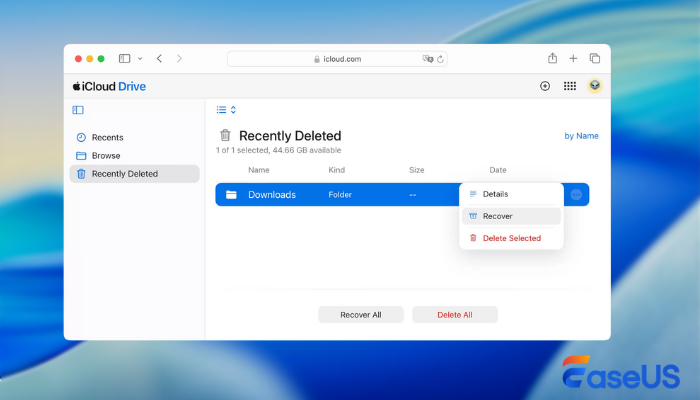
- ระยะเวลาการเก็บรักษาไฟล์ใน iCloud จะหมดอายุหลังจากหนึ่งเดือน ไฟล์ที่ถูกลบจาก iCloud Drive จะยังคงอยู่ในโฟลเดอร์ "ลบล่าสุด" เป็นเวลา 30 วัน ก่อนที่จะถูกลบออกโดยอัตโนมัติ
เรียนรู้เพิ่มเติม
ยังสงสัยอยู่ใช่ไหม? คลิกที่นี่เพื่อเรียนรู้ วิธีการกู้คืนไฟล์ที่ถูกลบในถังขยะบน Mac
วิธีการกู้คืนไฟล์ที่ถูกลบหลังจาก 30 วันบน Mac
วิธีการต่างๆ ถูกเรียงลำดับจากวิธีที่ง่ายที่สุดและฟรี ไปจนถึงวิธีที่ซับซ้อนกว่า ผู้เริ่มต้นควรเริ่มจากวิธีที่ง่ายที่สุดและค่อย ๆ ก้าวไปสู่วิธีที่ซับซ้อนขึ้นหากวิธีแรกไม่สำเร็จ
1. กู้คืนไฟล์โดยใช้ Time Machine
Time Machine คือเครื่องมือสำรองข้อมูลในตัวของ Mac และเป็นวิธีที่น่าเชื่อถือที่สุดใน การกู้คืนไฟล์ที่ถูกลบไปนานแล้ว
- เชื่อมต่อไดรฟ์สำรองข้อมูล Time Machine เข้ากับ Mac ของคุณ
- เปิดโปรแกรม Time Machine จากแถบเมนูหรือ Launchpad
- ใช้ไทม์ไลน์ทางด้านขวาเพื่อเลือกวันที่ก่อนที่ไฟล์จะถูกลบ
- ค้นหาไฟล์ที่หายไปในโฟลเดอร์ต่างๆ
- เลือกไฟล์แล้วคลิกปุ่มกู้คืน ไฟล์จะกลับไปยังตำแหน่งเดิม
วิธีนี้ใช้ได้ผลหากคุณเปิดใช้งานการสำรองข้อมูล Time Machine ก่อนที่จะลบไฟล์
2. กู้คืนไฟล์จาก iCloud Drive
ไฟล์ที่ซิงค์กับ iCloud มักจะสามารถกู้คืนได้ไม่นานหลังจากหมดระยะเวลา 30 วัน
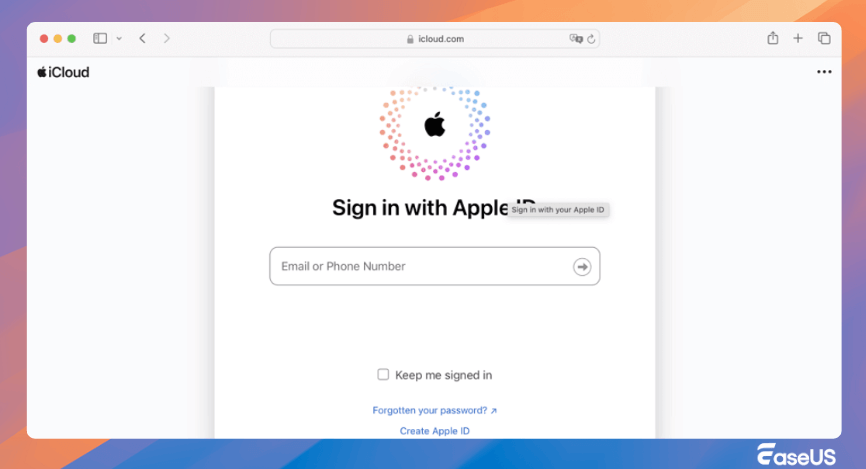
- เปิดเบราว์เซอร์แล้วเข้าไปที่เว็บไซต์ iCloud อย่างเป็นทางการ
- ลงชื่อเข้าใช้ด้วย Apple ID ที่เชื่อมต่อกับ Mac ของคุณ
- เปิด iCloud Drive แล้วมองหาส่วน "ลบไปแล้วล่าสุด"
- ตรวจสอบดูว่ามีไฟล์ใดหลงเหลืออยู่หรือไม่ ที่อาจยังไม่ได้ถูกลบออกอย่างสมบูรณ์
- เลือกไฟล์ที่คุณต้องการแล้วกู้คืนไปยังไดรฟ์ของคุณ
- ไฟล์ที่กู้คืนจะซิงค์กลับไปยัง Mac ของคุณหากเปิดใช้งาน iCloud Drive ไว้
3. ใช้ซอฟต์แวร์กู้ข้อมูล Mac ระดับมืออาชีพ
หากไม่มีไฟล์สำรอง โปรแกรมกู้คืนข้อมูลระดับมืออาชีพ เช่น EaseUS Data Recovery Wizard สำหรับ Mac จะเป็นตัวเลือกที่ดีที่สุดในการกู้คืน ไฟล์เก่าที่ถูกลบไปแล้ว
เครื่องมือระดับมืออาชีพจะสแกนลึกเข้าไปในไดรฟ์และกู้คืนข้อมูลที่เครื่องมือระบบไม่สามารถค้นหาได้
ขั้นตอนที่ 1. ค้นหาไฟล์ที่หายไป
เลือกตำแหน่งดิสก์ที่ต้องการค้นหาไฟล์ที่สูญหาย (อาจเป็นฮาร์ดดิสก์ภายใน/SSD หรือฮาร์ดไดรฟ์ภายนอก) ที่คุณสูญเสียข้อมูลและไฟล์ไป จากนั้นคลิกปุ่ม "ค้นหาไฟล์ที่สูญหาย"

ขั้นตอนที่ 2 ตรวจสอบผลการสแกน
ซอฟต์แวร์นี้จะสแกนไดรฟ์ที่คุณเลือกทันทีและแสดงรูปภาพ เอกสาร ไฟล์เสียง วิดีโอ และอีเมลในช่องด้านซ้าย

ขั้นตอนที่ 3 เลือกไฟล์และกู้คืน
คลิกที่ข้อมูลเพื่อดูตัวอย่าง และคลิกปุ่ม "กู้คืน" เพื่อเรียกข้อมูลกลับมา

บทสรุป
ไฟล์ที่ถูกลบใน Mac หลังจาก 30 วัน ไม่ได้หมายความว่าจะหายไปอย่างถาวรเสมอไป ระบบจะตัดการเข้าถึง แต่ข้อมูลจริงมักจะยังคงอยู่ในไดรฟ์ วิธีการกู้คืนข้อมูลที่ดีที่สุดคือเริ่มด้วย Time Machine หรือการสำรองข้อมูล iCloud สำหรับกรณีที่ซับซ้อนกว่านั้น โปรแกรมกู้คืนข้อมูลระดับมืออาชีพสามารถกู้คืนข้อมูลที่วิธีการมาตรฐานกู้คืนไม่ได้
คำถามที่พบบ่อยเกี่ยวกับการกู้คืนไฟล์ที่ถูกลบหลังจาก 30 วันบน Mac
หากคุณยังมีข้อสงสัยเกี่ยวกับการกู้คืนข้อมูล MacBook โปรดดูคำตอบโดยย่อด้านล่างเพื่อขอความช่วยเหลือ:
1. ฉันสามารถกู้คืนไฟล์หลังจาก 30 วันโดยไม่ต้องใช้ Time Machine ได้หรือไม่?
ใช่แล้ว ระบบมีเครื่องมือในตัวและซอฟต์แวร์กู้คืนข้อมูลระดับมืออาชีพสามารถค้นหาไฟล์ได้หากไฟล์เหล่านั้นยังไม่ถูกเขียนทับด้วยข้อมูลใหม่
2. มีวิธีการกู้คืนไฟล์ที่ถูกลบไปแล้วบน Mac โดยไม่มีค่าใช้จ่ายเลยหรือไม่?
โปรแกรม Time Machine และ iCloud Recovery สามารถใช้งานได้ฟรีสำหรับผู้ใช้ที่เปิดใช้งานการสำรองข้อมูลไว้แล้ว ส่วนโปรแกรมยูทิลิตี้ของระบบก็ใช้งานได้ฟรีเช่นกัน แต่มีอัตราความสำเร็จในการกู้คืนข้อมูลต่ำกว่า
บทความที่เกี่ยวข้อง
-
ฮาร์ดไดรฟ์ Seagate ไม่แสดงบน Mac? แก้ไขได้ไหม!
![author icon]() Daisy/2026-06-16
Daisy/2026-06-16 -
เครื่องมือ 11 อันดับแรกสำหรับการกู้คืนพาร์ติชั่นที่ถูกลบบน Mac
![author icon]() Daisy/2026-06-16
Daisy/2026-06-16
-
วิธีแก้ปัญหาไม่สามารถเปิดอุปกรณ์ 69877 บน Mac ได้ 4 วิธี [รักษาข้อมูลของคุณให้ปลอดภัย]
![author icon]() Daisy/2026-06-16
Daisy/2026-06-16 -
วิธีการซ่อมแซมฮาร์ดไดรฟ์ภายนอกบน Mac (2024)
![author icon]() Daisy/2026-06-16
Daisy/2026-06-16