
- โปรแกรมฟรี EaseUS
- Data Recovery Wizard Free
- Todo Backup Free
- Partition Master Free

Daisy updated on Jun 16, 2026 to การกู้คืนไฟล์จาก Mac
เนื้อหาในหน้านี้:
คุณกำลังใช้ Mac และเพิ่งฟอร์แมตไดรฟ์ภายนอกที่ใช้ NTFS ซึ่งเป็นระบบไฟล์ดั้งเดิมของ Windows บางทีคุณอาจต้องการลบข้อมูลในนั้น หรืออาจคิดว่า Disk Utility เป็นที่ที่เหมาะสมในการแก้ไขปัญหา แต่ความจริงที่เจ็บปวดคือ macOS ไม่สามารถซ่อมแซมหรือกู้คืนพาร์ติชั่น NTFS ได้อย่างถูกต้อง โดยค่าเริ่มต้น Mac จะเป็นแบบอ่านอย่างเดียวเมื่อใช้ NTFS ฟังก์ชัน First Aid ของ Disk Utility จึงใช้ไม่ได้กับพาร์ติชั่นนี้
แต่ไม่ต้องตกใจ ไป การกู้คืนพาร์ติชั่น NTFS ที่ถูกฟอร์แมตบน Mac นั้นเป็นไปได้อย่างแน่นอน – หากคุณทำตามขั้นตอนที่ถูกต้องและหลีกเลี่ยงข้อผิดพลาดทั่วไป ทีมงานของเราได้จัดการกับกรณีเหล่านี้มาแล้วหลายร้อยกรณี และเราจะแสดงให้คุณเห็นว่าอะไรได้ผลบ้าง
เหตุใดเครื่องมือพื้นฐานของ macOS จึงไม่สามารถช่วยแก้ไขปัญหาการฟอร์แมต NTFS ได้
Apple ไม่ได้รับอนุญาตให้ใช้ความสามารถในการเขียน/ซ่อมแซม NTFS อย่างเต็มรูปแบบจาก Microsoft ดังนั้นเมื่อคุณพยายามใช้ Disk Utility เพื่อแก้ไขหรือกู้คืนพาร์ติชั่น NTFS ที่ถูกฟอร์แมต ระบบจะปฏิเสธการแก้ไขโครงสร้างไดรฟ์โดยสิ้นเชิง ที่แย่กว่านั้นคือ การพยายาม "ซ่อมแซม" อาจสร้างความสับสนเพิ่มเติมโดยไม่เป็นประโยชน์ต่อการกู้คืน
นั่นเป็นเหตุผลที่ต้องใช้โซลูชันจากผู้ให้บริการภายนอก ข่าวดีก็คือ เนื่องจากการฟอร์แมตมักจะเขียนทับเฉพาะข้อมูลเมตาของระบบไฟล์ (ไม่ใช่เนื้อหาไฟล์จริง) ข้อมูลส่วนใหญ่ของคุณจึงยังคงอยู่บนไดรฟ์ และสามารถกู้คืนได้
วิธีที่ 1. ใช้ซอฟต์แวร์กู้คืน NTFS ระดับมืออาชีพบน Mac
ทีมงานของเราแนะนำ EaseUS Data Recovery Wizard for Mac สำหรับสถานการณ์นี้อย่างสม่ำเสมอ โปรแกรมนี้จัดการกับพาร์ติชั่น NTFS ที่ฟอร์แมตแล้ว รักษาโครงสร้างโฟลเดอร์ และทำงานได้โดยไม่ต้องใช้คำสั่ง Terminal
ลองทำตามขั้นตอนต่อไปนี้เพื่อ กู้คืนฮาร์ดไดรฟ์ที่ถูกฟอร์แมตบน Mac ของคุณ :
ขั้นตอนที่ 1. ค้นหาไฟล์ที่หายไป
เลือกตำแหน่งดิสก์ที่ต้องการค้นหาไฟล์ที่หายไป (อาจเป็นฮาร์ดดิสก์ภายใน/SSD หรืออุปกรณ์จัดเก็บข้อมูลแบบถอดได้) บน macOS Sierra, High Sierra, Mojave, Catalina, Big Sur, Monterey, Ventura และ Sonoma เวอร์ชันล่าสุด คลิกปุ่ม "ค้นหาไฟล์ที่หายไป"

ขั้นตอนที่ 2 ตรวจสอบผลการสแกน
EaseUS Data Recovery Wizard สำหรับ Mac จะทำการสแกนไดรฟ์ที่คุณเลือกทันทีและแสดงผลการสแกน

ขั้นตอนที่ 3 เลือกไฟล์และกู้คืน
ในผลการค้นหา ให้เลือกไฟล์ที่ต้องการดูตัวอย่าง แล้วคลิกปุ่ม "กู้คืน" เพื่อเรียกไฟล์เหล่านั้นกลับมา

วิธีที่ 2. ใช้โปรแกรม TestDisk เพื่อกู้คืนพาร์ติชั่น NTFS ที่ถูกฟอร์แมตแล้ว
สำหรับผู้ที่ชื่นชอบซอฟต์แวร์โอเพนซอร์สและไม่รังเกียจการใช้งานผ่านบรรทัดคำสั่ง โปรแกรม TestDisk สำหรับ Mac บางครั้งอาจสามารถกู้คืนตารางพาร์ติชั่นของไดรฟ์ NTFS ที่ฟอร์แมตไปแล้วได้ แต่ขอเตือนไว้ก่อนว่า การกดแป้นพิมพ์ผิดเพียงครั้งเดียวอาจทำให้การกู้คืนทำได้ยากขึ้น
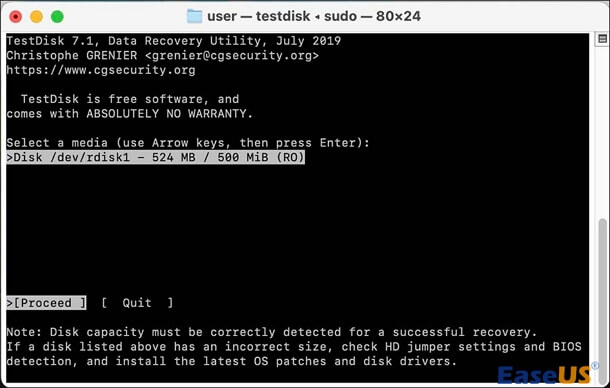
สิ่งที่ TestDisk ทำจริง ๆ คือ: มันพยายามสร้างตารางพาร์ติชั่นขึ้นมาใหม่ ไม่ใช่กู้คืนไฟล์แต่ละไฟล์ หากพาร์ติชั่น NTFS ของคุณถูก "ฟอร์แมตแบบเร็ว" โดยไม่มีการเขียนระบบไฟล์ใหม่ TestDisk ก็มีโอกาสพอสมควรที่จะกู้คืนโครงสร้างพาร์ติชั่นเดิมได้
ขั้นตอนการทำงานพื้นฐาน (บน Mac):
- ขั้นตอนที่ 1. ดาวน์โหลด TestDisk จากแหล่งดาวน์โหลดอย่างเป็นทางการ (cgsecurity.org)
- ขั้นตอนที่ 2. เปิด Terminal และไปยังโฟลเดอร์ TestDisk
- ขั้นตอนที่ 3. เรียกใช้คำสั่ง sudo testdisk (ต้องใช้สิทธิ์ผู้ดูแลระบบ)
- ขั้นตอนที่ 4 เลือกไดรฟ์ที่ได้รับผลกระทบและประเภทตารางพาร์ติชั่น (โดยปกติจะเป็น "Intel" สำหรับ NTFS)
- ขั้นตอนที่ 5. เลือก "วิเคราะห์ > ค้นหาด่วน"
- ขั้นตอนที่ 6 หากพาร์ติชั่น NTFS ที่หายไปปรากฏขึ้น ให้เลือกพาร์ติชั่นนั้นแล้วเลือก "เขียน" เพื่อกู้คืนตารางพาร์ติชั่น
ข้อจำกัดที่ทีมงานของเราได้สังเกตเห็น:
โปรแกรม TestDisk ทำงานได้ไม่ดีเมื่อแปลงพาร์ติชั่น NTFS ที่ฟอร์แมตแล้วไปเป็นระบบไฟล์อื่น (เช่น exFAT หรือ APFS) นอกจากนี้ยังไม่สามารถกู้คืนไฟล์แต่ละไฟล์ได้ แต่จะกู้คืนได้เฉพาะโครงสร้างของพาร์ติชั่นเท่านั้น หากตารางพาร์ติชั่นเสียหายอย่างรุนแรง TestDisk จะล้มเหลวโดยไม่มีข้อความแจ้งเตือนใดๆ
แชร์โพสต์นี้บนโซเชียลมีเดียเพื่อช่วยให้ผู้คนจำนวนมากขึ้นเรียนรู้วิธีการกู้คืนพาร์ติชั่น NTFS ที่ถูกฟอร์แมตบน Mac!

วิธีที่ 3. กู้คืนพาร์ติชั่น NTFS โดยใช้ PhotoRec
PhotoRec for Mac เป็นเครื่องมือเสริมสำหรับ TestDisk โดยจะไม่สนใจระบบไฟล์ใดๆ และทำการค้นหาไฟล์โดยตรง – คือการสแกนเซกเตอร์ดิบของดิสก์เพื่อหาลายเซ็นไฟล์ที่รู้จัก (ส่วนหัวและส่วนท้ายของไฟล์ JPEG, PDF, DOCX เป็นต้น)

ข้อแลกเปลี่ยนนั้นสำคัญมาก: คุณจะได้ข้อมูลคืน แต่คุณจะสูญเสียชื่อไฟล์เดิม ลำดับชั้นของโฟลเดอร์ และเวลาประทับ ทุกอย่างจะถูกย้ายไปไว้ในไดเร็กทอรีที่มีหมายเลขกำกับ เช่น recup_dir.1, recup_dir.2 โดยใช้ชื่อทั่วไป (เช่น f123456789.jpg)
ควรใช้ PhotoRec เฉพาะในกรณีที่ซอฟต์แวร์ระดับมืออาชีพและ TestDisk ไม่สามารถกู้คืนไฟล์ที่ต้องการได้ หรือเมื่อโครงสร้าง NTFS ถูกทำลายอย่างสมบูรณ์

รีวิว PhotoRec: ยังคงสามารถกู้คืนข้อมูลได้ในปี 2026
PhotoRec เป็นโปรแกรมกู้ไฟล์ที่ออกแบบมาเพื่อกู้ไฟล์ที่สูญหาย รวมถึงวิดีโอ เอกสาร และไฟล์เก็บถาวร จากฮาร์ดดิสก์ ซีดีรอม และสื่ออื่นๆ อ่านเพิ่มเติม >>
ข้อผิดพลาดร้ายแรงที่ควรหลีกเลี่ยงในตอนนี้
❌ 1. การเขียนข้อมูลใหม่ลงในไดรฟ์ NTFS ที่ฟอร์แมตแล้ว
นี่คือสาเหตุอันดับ 1 ที่ทำให้การกู้คืนล้มเหลว ไฟล์ใหม่ทุกไฟล์ที่บันทึกลงในไดรฟ์นั้นจะลดโอกาสในการกู้คืนไฟล์เก่าลง หยุดใช้ไดรฟ์นั้นทันที
❌ 2. การเรียกใช้ Disk Utility First Aid บน NTFS
โปรแกรม First Aid ไม่ได้ออกแบบมาสำหรับระบบไฟล์ NTFS การเรียกใช้โปรแกรมจะไม่ก่อให้เกิดประโยชน์ใดๆ และอาจทำให้ข้อมูลเมตาของไดรฟ์สับสนได้
❌ 3. ฟอร์แมตไดรฟ์ใหม่อีกครั้ง
คู่มือออนไลน์บางฉบับแนะนำให้ฟอร์แมตกลับไปเป็น NTFS "เพื่อช่วยในการกู้คืน" นั่นเป็นคำแนะนำที่ผิดพลาด การฟอร์แมตทุกครั้งจะเขียนทับโครงสร้างข้อมูลที่มีอยู่เดิม อย่าทำเช่นนั้น
❌ 4. การกู้คืนไฟล์ไปยังไดรฟ์เดียวกัน
ควรบันทึกข้อมูลที่กู้คืนได้ลงในไดรฟ์หรือพาร์ติชั่นอื่นเสมอ มิเช่นนั้น การเขียนข้อมูลอย่างต่อเนื่องอาจเขียนทับไฟล์อื่นๆ ที่ยังรอการกู้คืนอยู่
บทสรุป
ในการกู้คืนพาร์ติชั่น NTFS ที่ถูกฟอร์แมตบน Mac คุณสามารถใช้ซอฟต์แวร์กู้คืนข้อมูลเฉพาะทาง เช่น EaseUS Data Recovery Wizard for Mac, TestDisk และ PhotoRec เนื่องจาก macOS ไม่สามารถฟอร์แมตไดรฟ์เป็น NTFS ได้โดยตรง คุณจึงต้องสแกนไดรฟ์ด้วยแอปพลิเคชันเฉพาะทาง ดึงไฟล์ของคุณออกมา แล้วฟอร์แมตใหม่ให้เป็นรูปแบบที่เข้ากันได้กับ Mac อย่างปลอดภัย
คำถามที่พบบ่อยเกี่ยวกับการกู้คืนพาร์ติชั่น NTFS ที่ถูกฟอร์แมตบน Mac
1. เราสามารถกู้คืนข้อมูลได้หรือไม่หลังจากฟอร์แมตไดรฟ์ NTFS เป็น APFS หรือ HFS+ บนเครื่อง Mac?
ใช่ แต่กระบวนการซับซ้อนกว่า ระบบไฟล์ใหม่ได้เขียนทับส่วนหนึ่งของเมตาเดตาของ NTFS แล้ว เครื่องมือระดับมืออาชีพอย่าง EaseUS ยังคงสามารถทำการสแกนเซกเตอร์แบบดิบและค้นหาไฟล์โดยใช้ลายเซ็นภายในได้ ในขณะที่ TestDisk มีอัตราความสำเร็จในการแปลงข้ามระบบไฟล์ต่ำกว่า
2. การสแกนแบบละเอียดใช้เวลานานเท่าใดบนไดรฟ์ NTFS ขนาดใหญ่?
สำหรับฮาร์ดไดรฟ์ขนาด 1TB คาดว่าจะใช้เวลา 20-40 นาที สำหรับขนาด 4TB ขึ้นไป อาจใช้เวลาถึง 2 ชั่วโมง เวลาในการสแกนยังขึ้นอยู่กับหน่วยประมวลผลของ Mac และความเร็วในการเชื่อมต่อ USB ด้วย (USB 3.0 เร็วกว่า USB 2.0 อย่างมาก)
3. เวอร์ชันฟรีของ EaseUS เพียงพอสำหรับคนส่วนใหญ่หรือไม่?
ใช่แล้ว พื้นที่กู้คืนข้อมูลฟรี 2GB สามารถกู้คืนเอกสารได้หลายพันฉบับ รูปภาพหลายร้อยรูป หรือวิดีโอสั้น ๆ หลายรายการ สำหรับโปรเจกต์วิดีโอขนาดใหญ่หรือการสำรองข้อมูลทั้งไดรฟ์ เวอร์ชันแบบชำระเงินจะยกเลิกข้อจำกัดด้านขนาดข้อมูลนี้
4. จะทำอย่างไรหาก Mac ไม่รู้จักไดรฟ์ NTFS เลย?
ขั้นแรก ตรวจสอบใน Disk Utility หากไดรฟ์ปรากฏขึ้นแต่เป็นสีเทา แสดงว่าตารางพาร์ติชั่นเสียหาย แต่ฮาร์ดแวร์ยังใช้งานได้ปกติ หากไดรฟ์ไม่ปรากฏเลย ให้ลองใช้สายเคเบิลหรือพอร์ต USB อื่น หรือเชื่อมต่อกับพีซี Windows เพื่อตรวจสอบว่าฮาร์ดแวร์เสียหรือไม่ ทีมงานของเราเคยพบว่าไดรฟ์ที่ "เสีย" หลายตัวกลับมาใช้งานได้อีกครั้งด้วยการเปลี่ยนสายเคเบิลง่ายๆ
บทความที่เกี่ยวข้อง
-
วิธีการซ่อมแซมเซกเตอร์เสียบนฮาร์ดไดรฟ์ภายนอก Mac โดยไม่สูญเสียข้อมูล
![author icon]() Daisy/2026-06-16
Daisy/2026-06-16 -
สัญลักษณ์ห้ามใช้ Mac บนหน้าจอเริ่มต้นระบบ Mac🚫[แก้ไข 4 รายการ]
![author icon]() Daisy/2026-06-16
Daisy/2026-06-16
-
การกู้คืนไฟล์ PDF: วิธีการกู้คืนไฟล์ PDF ที่ถูกลบ/ไม่ได้บันทึกบน Mac
![author icon]() Daisy/2026-06-16
Daisy/2026-06-16 -
วิธีที่ดีที่สุดในการกู้คืนโฟลเดอร์ดาวน์โหลดที่หายไปใน Mac [อัปเดต 2024]
![author icon]() Daisy/2026-06-16
Daisy/2026-06-16