
- โปรแกรมฟรี EaseUS
- Data Recovery Wizard Free
- Todo Backup Free
- Partition Master Free

Daisy updated on Jun 16, 2026 to การกู้คืนไฟล์จาก Mac
เนื้อหาในหน้านี้:
เหตุใดรูปภาพจึงปรากฏบนเดสก์ท็อป Mac ของคุณซ้ำๆ
"มีวิธีใดบ้างที่จะลบรายการออกจากเดสก์ท็อปโดยไม่ต้องลบทิ้งหรือไม่? ฉันรู้ว่าคำถามนี้เคยถูกถามไปแล้ว แต่เป็นเมื่อ 10 ปีที่แล้ว และฉันหวังว่าตอนนี้จะมีคำตอบที่ดีกว่า "อย่าเอาสิ่งของไปไว้บนเดสก์ท็อป" ซึ่งอาจเป็นคำแนะนำที่ดี แต่ก็ไม่มีประโยชน์สำหรับสิ่งของที่ถูกวางไว้บนเดสก์ท็อปแล้วโดยผู้คนอย่างเช่นฉันที่คิดว่าสามารถ "พัก" ไว้ตรงนั้นเพื่อความสะดวก โดยไม่รู้ว่าไม่สามารถลบออกได้ในภายหลัง" – จาก Apple Community
คุณอาจพบว่ารูปภาพและภาพหน้าจอปรากฏบนเดสก์ท็อปเสมอ เนื่องจาก "บันทึกภาพหน้าจอไว้บนเดสก์ท็อป" เป็นการตั้งค่าเริ่มต้นของ macOS เมื่อเครื่องมือของ macOS ทำงาน มันจะบันทึกภาพลงบนเดสก์ท็อปโดยไม่ต้องถามก่อน
ไฟล์ต่างๆ จะสะสมขึ้นเรื่อยๆ แม้ว่าคุณจะไม่ทันสังเกตก็ตาม การรู้ว่าทำไมรูปภาพถึงปรากฏบนเดสก์ท็อปจะช่วยให้คุณเข้าใจถึงความรกก่อนที่จะทำการล้างเดสก์ท็อป Mac ของคุณ
- ภาพหน้าจอจะถูกบันทึกไว้ที่เดสก์ ท็อป ภาพหน้าจอใหม่จะปรากฏขึ้นบนเดสก์ท็อปของคุณทุกครั้งที่คุณถ่ายภาพโดยใช้ปุ่มต่างๆ เช่น Command + Shift + 3 หรือ Command + Shift + 4 หากคุณถ่ายภาพหน้าจอมากเกินไป ภาพทั้งหมดจะกองรวมกันบนเดสก์ท็อปโดยไม่มีการแจ้งเตือนล่วงหน้า
- รูปภาพที่ดาวน์โหลดจากอินเทอร์เน็ต เครื่องมือบนเว็บบางอย่างจะบันทึกไฟล์ลงบนเดสก์ท็อปของ Mac โดยตรง เมื่อเลือกตำแหน่งนั้นสำหรับการบันทึก
- รูปภาพที่ส่งผ่าน AirDrop จะบันทึกไปยังเดสก์ท็อปโดย อัตโนมัติ เมื่อคุณพยายามถ่ายโอนรูปภาพจาก iPad, iPhone หรือ Mac เครื่องอื่น รูปภาพอาจบันทึกไปยังเดสก์ท็อปโดยค่าเริ่มต้น
- ไฟล์ที่ถูกลากโดยไม่ได้ตั้งใจใน Finder บางครั้งผู้ใช้ลากรูปภาพจากโฟลเดอร์ไปยังพื้นที่เดสก์ท็อปโดยไม่ได้ตั้งใจขณะจัดระเบียบไฟล์ใน Finder
- การซิงค์เดสก์ท็อป iCloud เมื่อเปิดใช้งานการซิงค์ iCloud ซึ่งจะจัดการเดสก์ท็อปและเอกสารของคุณ ข้อมูลจากอุปกรณ์จัดเก็บข้อมูลต่างๆ อาจมาอยู่ในนั้นโดยไม่ได้สอบถาม เมื่อคุณปิดใช้งานการซิงค์อย่างกะทันหัน คุณอาจพบว่า ไฟล์บางไฟล์หายไปจาก Mac ของคุณ
ปัจจัยทั้งหมดเหล่านี้อาจทำให้รูปภาพปรากฏบนเดสก์ท็อปของ Mac และคุณสามารถเรียนรู้วิธีแก้ไขเพื่อล้างและจัดระเบียบไฟล์รูปภาพบนเดสก์ท็อปได้
วิธีที่ 1. ย้ายรูปภาพจากเดสก์ท็อปไปยังโฟลเดอร์อื่น (วิธีที่ดีที่สุด)
การลบรูปภาพออกจากเดสก์ท็อป Mac อย่างปลอดภัยเริ่มต้นด้วยการย้ายรูปภาพเหล่านั้นไปยังโฟลเดอร์อื่น ไฟล์จะปลอดภัย และเดสก์ท็อปของคุณก็จะสะอาดขึ้นด้วย แทนที่จะลบรูปภาพ คุณเพียงแค่เปลี่ยนตำแหน่งจัดเก็บรูปภาพเท่านั้น
ขั้นตอนที่ 1. เปิด Finder บน Mac ของคุณโดยคลิกที่ไอคอน Finder จาก Dock
ขั้นตอนที่ 2 จากนั้น สร้างโฟลเดอร์พิเศษสำหรับเก็บรูปภาพทั้งหมด คุณสามารถตั้งชื่อโฟลเดอร์ได้เอง
ขั้นตอนที่ 3 เลือกรูปภาพบนเดสก์ท็อปของคุณ แล้วลากรูปภาพเหล่านั้นเข้าไปในโฟลเดอร์ที่สร้างขึ้นใหม่
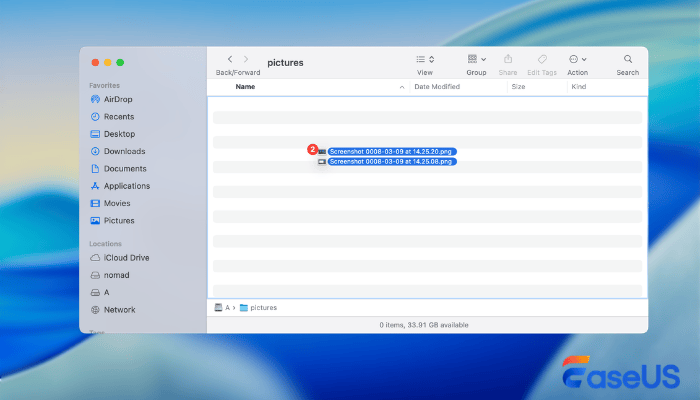
คุณสามารถแชร์วิธีการง่ายๆ นี้บนโซเชียลมีเดียเพื่อช่วยให้ผู้อ่านคนอื่นๆ จัดระเบียบรูปภาพบนเดสก์ท็อปได้ดียิ่งขึ้น

วิธีที่ 2. บันทึกรูปภาพบนเดสก์ท็อปไว้ในโฟลเดอร์รูปภาพ
ใน macOS มีโฟลเดอร์สำหรับจัดระเบียบรูปภาพหรือไม่? โฟลเดอร์ Pictures นี่แหละคือสิ่งที่คุณสามารถทำได้ การย้ายรูปภาพออกไปจากหน้าจอจะช่วยให้รูปภาพปลอดภัย โดยอยู่ห่างจากเดสก์ท็อป โฟลเดอร์ Pictures นี้ใช้งานได้สำหรับ:
- รูปภาพที่ดาวน์โหลด
- รูปถ่ายส่วนตัว
- ภาพหน้าจอ
- การนำเข้ากล้อง
วิธีค้นหาโฟลเดอร์รูปภาพบนเครื่อง Mac มีดังนี้:
ขั้นตอนที่ 1. เปิด Finder บน Mac ของคุณ แล้วตรวจสอบแถบด้านข้าง
ขั้นตอนที่ 2. คลิก "รูปภาพ" เพื่อเปิดโฟลเดอร์นี้
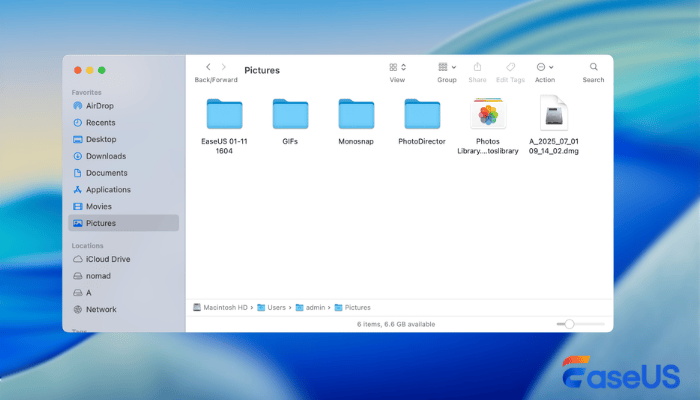
ขั้นตอนที่ 3. สร้างโฟลเดอร์ย่อยหากจำเป็น (ตัวอย่างเช่น: ภาพหน้าจอ, ดาวน์โหลด, รูปภาพงาน)
ขั้นตอนที่ 4. ลากรูปภาพจากเดสก์ท็อปไปยังโฟลเดอร์ที่เหมาะสม
วิธีที่ 3. ใช้ Stack เพื่อจัดระเบียบเดสก์ท็อปโดยไม่ลบไฟล์
เมื่อคุณชอบบันทึกสิ่งต่างๆ ไว้บนเดสก์ท็อป โฟลเดอร์ก็จะกองพะเนินขึ้นอย่างรวดเร็ว แต่มีวิธีแก้ปัญหาแบบเงียบๆ ซ่อนอยู่ใน macOS นั่นก็คือฟีเจอร์ที่ชื่อว่าStacks เพียงแค่คลิกครั้งเดียว โฟลเดอร์ที่รกก็จะถูกจัดเรียงเป็นกองอย่างเป็นระเบียบ
กองเอกสารจะเพิ่มขึ้นเองโดยอัตโนมัติ จัดเรียงรูปภาพ เอกสาร หรือภาพถ่ายโดยไม่ต้องร้องขอ แต่ละกลุ่มจะเปิดออกเมื่อคุณต้องการใช้งาน
วิธีใช้งานฟีเจอร์นี้บน macOS ทำตามขั้นตอนต่อไปนี้เพื่อเรียนรู้รายละเอียด:
ขั้นตอนที่ 1. คลิกขวาที่ใดก็ได้บนเดสก์ท็อป
ขั้นตอนที่ 2 เลือก "ใช้กลุ่มไฟล์" จากเมนู macOS จะจัดกลุ่มไฟล์ตามประเภทโดยอัตโนมัติ
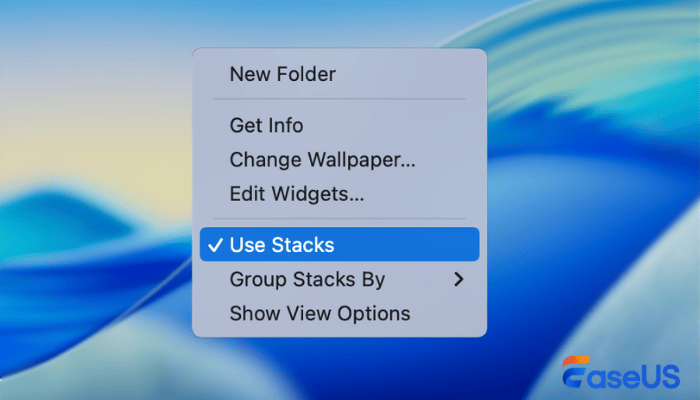
ขั้นตอนที่ 3. โดยใช้ฟังก์ชัน Stack บนเดสก์ท็อป ไฟล์รูปภาพทั้งหมดจะปรากฏอยู่ภายใต้ Stack ชื่อ Images ภาพหน้าจออาจถูกจัดกลุ่มเข้าด้วยกันโดยอัตโนมัติ และเอกสารและไฟล์ PDF จะถูกจัดกลุ่มแยกต่างหาก
เผลอลบรูปภาพบนเดสก์ท็อปไปใช่ไหม? กู้คืนได้เลยตอนนี้
การคลิกผิดเพียงครั้งเดียวขณะจัดระเบียบเดสก์ท็อปอาจทำให้รูปภาพอันมีค่าของคุณหายไปจาก Mac ได้ คนอื่นจะสังเกตเห็นว่าอะไรหายไปก็ต่อเมื่อล้างถังขยะแล้วเท่านั้น ไม่ต้องกังวล! หากเกิดข้อผิดพลาด ไฟล์เหล่านั้นอาจกลับมาได้ – ด้วยเครื่องมือการกู้คืนข้อมูล Mac ระดับมืออาชีพ เช่น EaseUS Data Recovery Wizard for Mac ซึ่งออกแบบมาเพื่อกู้คืนข้อมูลที่สูญหาย
เครื่องมือนี้ออกแบบมาเพื่อช่วยผู้ใช้ กู้คืนรูปภาพที่ถูกลบบน Mac จากสถานการณ์ทั่วไป เช่น:
- ลบรูปภาพบนเดสก์ท็อปโดยไม่ได้ตั้งใจ
- การล้างถังขยะบน Mac
- การฟอร์แมตไดรฟ์จัดเก็บข้อมูล
- ระบบล่มหรือข้อมูลสูญหายโดยไม่คาดคิด
ทำตามขั้นตอนด้านล่างนี้เพื่อกู้คืนรูปภาพที่สูญหายจากเดสก์ท็อปบน Mac ของคุณ:
ขั้นตอนที่ 1. สแกนหาภาพถ่ายที่หายไป
เลือกตำแหน่งที่ภาพถ่ายอันมีค่าของคุณหายไป แล้วคลิกปุ่ม "ค้นหาไฟล์ที่หายไป"

ขั้นตอนที่ 2. เลือกรูปภาพที่ต้องการ
โปรแกรม EaseUS Data Recovery Wizard สำหรับ Mac จะเริ่มสแกนไดรฟ์ที่คุณเลือกทันที ในขณะเดียวกัน ผลการสแกนจะแสดงในช่องด้านซ้าย คุณสามารถกรองรูปภาพที่คุณสูญหายไปก่อนหน้านี้ได้อย่างรวดเร็วโดยใช้เส้นทางและประเภทไฟล์
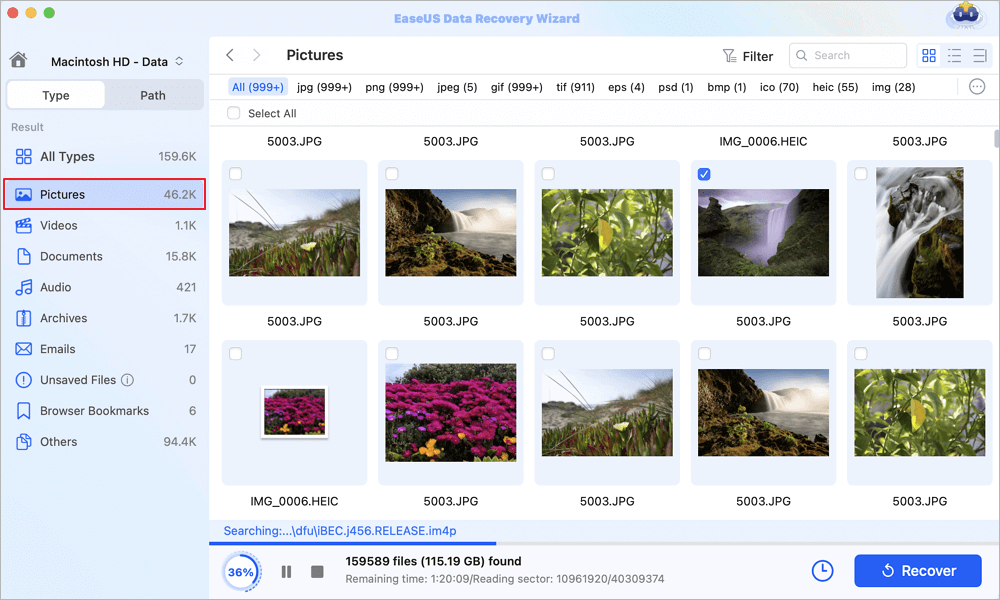
ขั้นตอนที่ 3. กู้คืนรูปภาพที่สูญหาย
เลือกรูปภาพที่ต้องการ แล้วคลิกปุ่ม "กู้คืน" เพื่อเรียกคืนรูปภาพเหล่านั้นได้ทันที
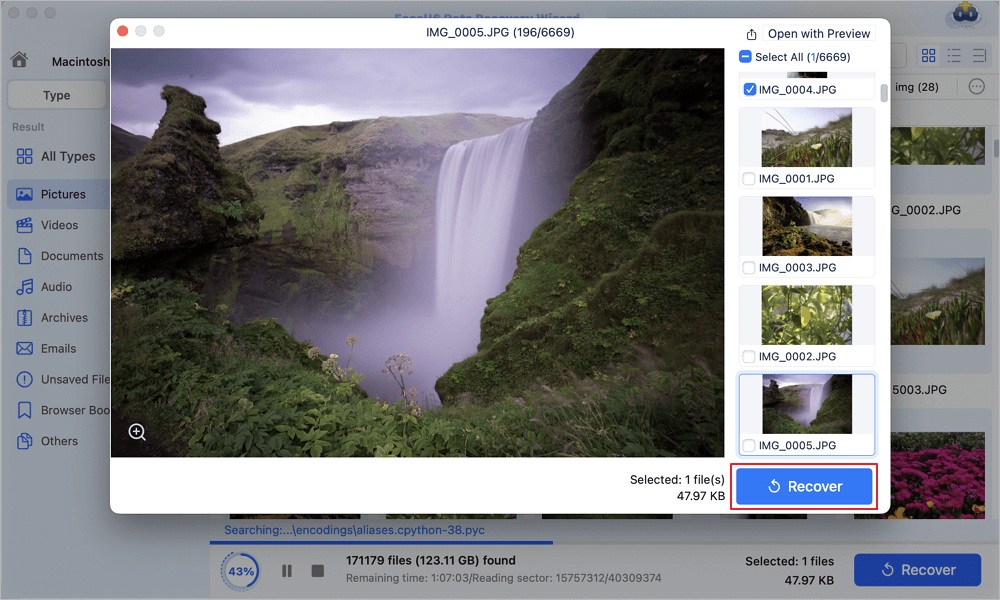
อย่าลืมแชร์วิธีการกู้คืนภาพถ่ายนี้บนโซเชียลมีเดีย เผื่อว่าคนอื่นๆ อาจสูญเสียภาพถ่ายสำคัญไปในระหว่างการทำความสะอาดบ้าน
บทสรุป
เดสก์ท็อปที่รกอาจทำให้การทำงานของคุณช้าลงและทำให้ค้นหาไฟล์สำคัญได้ยากขึ้น โชคดีที่การลบรูปภาพออกจากเดสก์ท็อป Mac ของคุณนั้นไม่จำเป็นต้องลบไฟล์นั้นทิ้ง
คุณสามารถรักษาไฟล์ของคุณให้ปลอดภัยได้ง่ายๆ โดย:
- กำลังย้ายรูปภาพไปยังโฟลเดอร์อื่น
- จัดระเบียบรูปภาพในโฟลเดอร์รูปภาพ
- ใช้ macOS Stacks เพื่อจัดกลุ่มไฟล์โดยอัตโนมัติ
กลยุทธ์ง่ายๆ เหล่านี้ช่วยให้พื้นที่ทำงานของคุณสะอาดและมีประสิทธิภาพ
วิธีลบรูปภาพจากเดสก์ท็อป Mac (ไม่สามารถลบได้) คำถามที่พบบ่อย
ต่อไปนี้เป็นคำถามที่พบบ่อยเกี่ยวกับหัวข้อนี้:
1. จะลบรูปภาพจาก Mac โดยไม่ลบจากโทรศัพท์ได้อย่างไร?
หากคุณเปิดใช้งานการซิงค์ iCloud บน Mac ของคุณ การลบรูปภาพจาก Mac อาจลบรูปภาพบน iPhone ของคุณด้วย เพื่อหลีกเลี่ยงปัญหานี้ คุณสามารถปิดการซิงค์ iCloud และลบเฉพาะสำเนาในเครื่องจาก Mac ของคุณเท่านั้น
2. ทำไมภาพหน้าจอจึงปรากฏบนเดสก์ท็อปของ Mac อยู่เรื่อยๆ?
ภาพหน้าจอจะปรากฏบนเดสก์ท็อปของ Mac เนื่องจาก macOS บันทึกไว้ที่นั่นโดยค่าเริ่มต้น เมื่อคุณกด Command + Shift + 3 หรือ Command + Shift + 4 ภาพที่จับได้จะถูกจัดเก็บไว้บนเดสก์ท็อปโดยอัตโนมัติ เว้นแต่คุณจะเปลี่ยนตำแหน่งการบันทึกภาพหน้าจอ
3. จะลบรูปภาพออกจากหน้าจอ MacBook ได้อย่างไร?
การลากรูปภาพจากเดสก์ท็อปไปยังตำแหน่งอื่น เช่น โฟลเดอร์รูปภาพ จะซ่อนรูปภาพเหล่านั้นจากหน้าจอ แต่ยังคงบันทึกรูปภาพไว้ นี่เป็นวิธีที่ดีที่สุดในการซ่อนรูปภาพจากหน้าจอ MacBook โดยไม่ต้องลบรูปภาพเหล่านั้น
บทความที่เกี่ยวข้อง
-
วิธีที่พิสูจน์แล้ว | กู้คืนข้อมูลสำรอง Time Machine ที่ถูกลบไป
![author icon]() Daisy/2026-06-16
Daisy/2026-06-16 -
การ์ด SD ไม่สามารถอ่านได้บน Mac | 7 วิธีแก้ไขสำหรับ macOS
![author icon]() Daisy/2026-06-16
Daisy/2026-06-16