
 Suchat/2026-06-16
 - โปรแกรมฟรี EaseUS
- Data Recovery Wizard Free
- Todo Backup Free
- Partition Master Free

Daisy updated on Jun 16, 2026 to การกู้คืนไฟล์จาก Mac
เนื้อหาในหน้านี้:
ผู้ใช้ Mac จำนวนมากมักใช้โปรแกรม Disk Utility ที่ติดตั้งมากับเครื่องเพื่อซ่อมแซมไดรฟ์จัดเก็บข้อมูลภายนอก เมื่อคุณเสียบการ์ดหน่วยความจำที่เสียหายและเรียกใช้เครื่องมือวินิจฉัย คุณอาจได้รับข้อความแจ้งเตือนที่น่าผิดหวังว่า First Aid ไม่สามารถซ่อมแซมการ์ด SD ของคุณได้
ปัญหาเกี่ยวกับการ์ด SD บน Mac นี้พบได้บ่อยกว่าที่หลายคนคิด เพราะ First Aid ถูกสร้างมาให้ทำงานได้ดีกับรูปแบบดั้งเดิมของ macOS
โดยทั่วไปแล้ว ข้อผิดพลาดนี้บ่งชี้ว่าความเสียหายของระบบไฟล์พื้นฐานนั้นรุนแรงเกินกว่าโปรโตคอลการซ่อมแซมพื้นฐานของ macOS หรือการ์ดถูกฟอร์แมตด้วยระบบไฟล์เช่น exFAT หรือ FAT32 ซึ่ง macOS ไม่สามารถซ่อมแซมได้อย่างมีประสิทธิภาพเท่ากับ Apple File System ของตัวเอง
เหตุใดโปรแกรม First Aid จึงไม่สามารถซ่อมแซมการ์ด SD บน Mac ได้
โปรแกรม First Aid ทำงานได้อย่างน่าเชื่อถือกับไดรฟ์ที่ฟอร์แมตสำหรับ macOS เท่านั้น แต่ไม่สามารถเข้าถึงและซ่อมแซมข้อผิดพลาดร้ายแรงในระบบไฟล์ที่ไม่ใช่ระบบไฟล์ดั้งเดิมที่การ์ด SD ส่วนใหญ่ใช้ ความสามารถในการซ่อมแซมที่จำกัดนี้ทำให้เกิดข้อความแจ้งว่าการซ่อมแซมล้มเหลว แม้ว่าการ์ดจะไม่มีความเสียหายทางกายภาพก็ตาม
ความเสียหายของระบบไฟล์เป็นสาเหตุสำคัญอีกประการหนึ่ง ความเสียหายเกิดขึ้นเมื่อผู้ใช้ถอดการ์ดโดยไม่ถอดออกอย่างปลอดภัย ขัดจังหวะการถ่ายโอนไฟล์ หรือปิดเครื่องขณะกำลังอ่านหรือเขียนข้อมูล การกระทำเหล่านี้จะทำลายโครงสร้างไฟล์ ทำให้ไม่สามารถซ่อมแซมการ์ดได้ด้วยเครื่องมือพื้นฐาน
ชิปเก็บข้อมูลที่เสื่อมสภาพหรือการเชื่อมต่อที่ไม่แข็งแรงก็อาจทำให้โปรแกรม First Aid ทำงานไม่สำเร็จได้เช่นกัน ไม่ว่าสาเหตุจะเป็นอะไร ขั้นตอนแรกที่สำคัญที่สุดคือหยุดใช้การ์ดทันที การใช้งานการ์ดต่อไปจะทำให้ข้อมูลถูกเขียนทับ ทำให้ไม่สามารถ กู้คืนข้อมูลจากการ์ด SD ได้

กู้คืนไฟล์ที่ถูกลบใน Mac [คู่มือฉบับเต็ม]
คู่มือนี้ครอบคลุมวิธีการกู้คืนไฟล์ที่ถูกลบจากอุปกรณ์ Mac ทุกประเภท ไม่ว่าจะเป็นฮาร์ดไดรฟ์ การ์ด และ USB ในสถานการณ์ต่างๆ

วิธีแก้ไข 1. กู้คืนข้อมูลก่อนด้วยโปรแกรมกู้คืนข้อมูลบน Mac
ก่อนที่จะพยายามซ่อมแซมหรือฟอร์แมตระบบขั้นสูงใดๆ คุณต้องให้ความสำคัญกับการรักษาข้อมูลไว้ก่อน การพยายามซ่อมแซมเพิ่มเติมอาจเขียนทับไฟล์ที่มีอยู่หรือทำให้ข้อมูลสูญหายอย่างถาวรได้
เนื่องจาก Disk Utility ไม่สามารถแก้ไขโครงสร้างระบบไฟล์ได้ คุณจึงจำเป็นต้องใช้ซอฟต์แวร์ระดับมืออาชีพที่สามารถข้ามโครงสร้างไดเร็กทอรีที่เสียหายและอ่านเซกเตอร์ข้อมูลดิบได้โดยตรง EaseUS Data Recovery Wizard สำหรับ Mac เป็นซอฟต์แวร์ที่แนะนำอย่างยิ่งสำหรับสถานการณ์นี้ มันสามารถตรวจจับการ์ด SD ที่เสียหายอย่างรุนแรงได้ แม้ว่าระบบปฏิบัติการ Mac จะปฏิเสธการเชื่อมต่อการ์ดอย่างถูกต้องก็ตาม
ดาวน์โหลดและติดตั้งโปรแกรม EaseUS Data Recovery Wizard สำหรับ Mac บนคอมพิวเตอร์ของคุณ แล้วทำตามขั้นตอนด้านล่าง:
ขั้นตอนที่ 1. เลือกการ์ด SD
- เชื่อมต่อการ์ดหน่วยความจำเข้ากับ Mac ของคุณอย่างถูกต้อง จากนั้นเปิดโปรแกรม EaseUS Data Recovery Wizard สำหรับ Mac
- ไปที่ "กู้คืนข้อมูลจากการ์ด SD" ค้นหาการ์ด SD ของ Canon/Nikon/Go Pro/DJI/Sony ของคุณ แล้วคลิก "ค้นหาไฟล์ที่หายไป"

ขั้นตอนที่ 2. กรองข้อมูลที่สูญหายในการ์ด SD
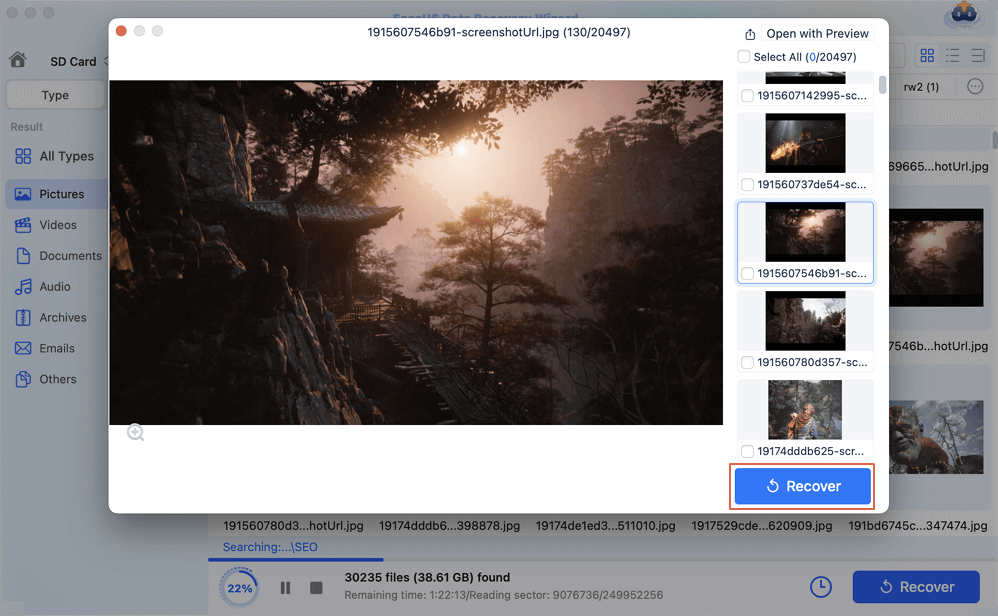
หลังจากสแกนเสร็จแล้ว ไฟล์ทั้งหมดจะปรากฏในแผงด้านซ้ายในส่วนผลการสแกน ค้นหารูปภาพ วิดีโอ และไฟล์อื่นๆ ที่ต้องการได้ที่นี่

ขั้นตอนที่ 3. ดูตัวอย่างและกู้คืนข้อมูล
ดูตัวอย่างข้อมูลใน SD การ์ด แล้วเลือกไฟล์ที่ต้องการ จากนั้นคลิกปุ่ม "กู้คืน" อย่าบันทึกไฟล์ที่กู้คืนได้ลงใน SD การ์ดโดยตรง เพื่อป้องกันข้อมูลถูกเขียนทับ
หากคุณคิดว่าข้อมูลนี้มีประโยชน์ โปรดแชร์ต่อในโซเชียลมีเดียเพื่อช่วยให้ผู้อื่นเอาชนะความท้าทายทั่วไปนี้ได้
โปรแกรม EaseUS Data Recovery Wizard สำหรับ Mac เป็นโซลูชันที่เชื่อถือได้ซึ่งสามารถกู้คืนไฟล์ได้โดยไม่ทำให้การ์ดเสียหายเพิ่มเติม รองรับรูปแบบการ์ด SD และระบบไฟล์ทั้งหมดที่ใช้ในกล้องและอุปกรณ์พกพา ทำงานได้แม้ว่าการ์ดจะไม่ปรากฏใน Finder หรือ ไม่สามารถเชื่อมต่อได้ โครงสร้างการสแกนแบบอ่านอย่างเดียวช่วยให้มั่นใจได้ว่าจะไม่มีการเขียนข้อมูลใหม่ลงในการ์ดระหว่างการกู้คืน
วิธีแก้ไขที่ 2. ตรวจสอบการเชื่อมต่อและตรวจสอบสวิตช์ล็อค
บางครั้งปัญหาเล็กๆ น้อยๆ ของฮาร์ดแวร์อาจเลียนแบบข้อผิดพลาดร้ายแรงของระบบได้ คุณต้องตรวจสอบหาสาเหตุของปัญหาเหล่านี้ก่อนที่จะใช้คำสั่งทางเทคนิค
- เปิดใช้งานและปิดใช้งานสวิตช์ป้องกันการเขียน: ตรวจ สอบตัวเคสของการ์ด SD ตรวจสอบให้แน่ใจว่าตัวเลื่อนล็อคพลาสติกขนาดเล็กทางด้านซ้ายถูกดันขึ้นไปทางขั้วโลหะ หากการ์ดถูกล็อค macOS จะบล็อกการซ่อมแซมหรือการเขียนใดๆ ซึ่งจะทำให้เกิดความล้มเหลวในการแก้ไขปัญหาเบื้องต้น (First Aid)
- ทำความสะอาดช่องเสียบ: ฝุ่นและสิ่งสกปรกภายในช่องเสียบการ์ด SD ของ Mac หรือฮับ USB อาจรบกวนการส่งข้อมูลได้ เช็ดทำความสะอาดหน้าสัมผัสสีทองบนการ์ดเบาๆ ด้วยผ้าไมโครไฟเบอร์ แล้วเสียบการ์ดกลับเข้าไปใหม่
- ลองเสียบพอร์ตหรือคอมพิวเตอร์เครื่องอื่น: เชื่อมต่อเครื่องอ่านการ์ดเข้ากับพอร์ตอื่น หรือลองอ่านการ์ดบนคอมพิวเตอร์ระบบ Windows Windows มีเครื่องมือระบบต่างๆ เช่น Chkdsk ซึ่งอาจอ่านการ์ดได้สำเร็จในขณะที่ macOS ปฏิเสธการอ่าน
วิธีแก้ไขที่ 3: ซ่อมแซมการ์ด SD ผ่านทางเทอร์มินัลของ Mac
เมื่ออินเทอร์เฟซผู้ใช้แบบกราฟิกของ Disk Utility ล้มเหลว อินเทอร์เฟซบรรทัดคำสั่งของ macOS จะให้การควบคุมที่ลึกซึ้งยิ่งขึ้นในการจัดการดิสก์ คุณสามารถใช้ Terminal เพื่อบังคับตรวจสอบและซ่อมแซมได้
- เปิด Finder ไปที่ "แอปพลิเคชัน" > "ยูทิลิตี้" แล้วเปิด "เทอร์มินัล"
- พิมพ์ diskutil list แล้วกด Enter เพื่อดูไดรฟ์จัดเก็บข้อมูลที่เชื่อมต่อทั้งหมด
- ค้นหาการ์ด SD ของคุณในรายการและจดบันทึกตัวระบุ ซึ่งโดยปกติจะปรากฏเป็นอะไรบางอย่างเช่น disk2 หรือ disk3s1
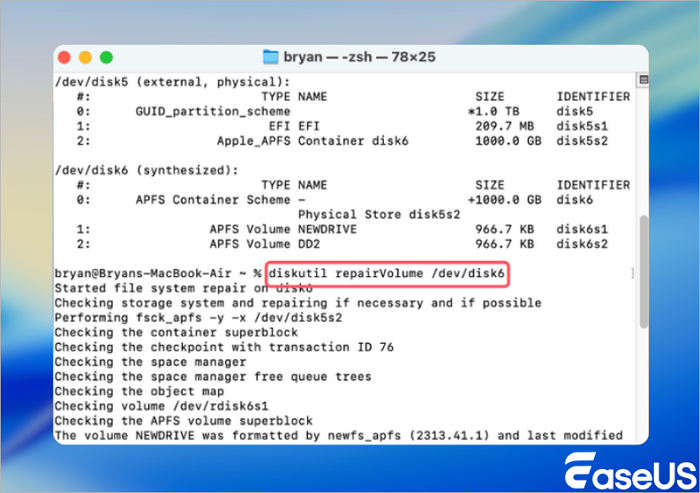
- พิมพ์คำ สั่ง diskutil verifyVolume disk2 โดยแทนที่ disk2 ด้วยรหัสประจำตัวของการ์ด SD ของคุณ แล้วกด Enter
- หากระบบแจ้งข้อผิดพลาด ให้พิมพ์ diskutil repairVolume disk2 แล้วกด Enter เพื่อบังคับให้ระบบซ่อมแซมผ่านบรรทัดคำสั่ง
บทสรุป
เมื่อไม่สามารถซ่อมแซมการ์ด SD ด้วยโปรแกรม First Aid บน Mac ได้ ผู้ใช้ไม่จำเป็นต้องเปลี่ยนการ์ดทันที ส่วนใหญ่แล้วความล้มเหลวเกิดจากข้อจำกัดในการซ่อมแซมของ Disk Utility มากกว่าความเสียหายทางกายภาพ ลำดับขั้นตอนที่ถูกต้องคือ กู้คืนข้อมูลก่อน ลองแก้ไขปัญหาการเชื่อมต่อเบื้องต้น และใช้ Terminal สำหรับการซ่อมแซมขั้นสูง
EaseUS Data Recovery Wizard สำหรับ Mac ช่วยปกป้องรูปภาพและเอกสารสำคัญของคุณให้ปลอดภัยตลอดกระบวนการ ด้วยการทำตามขั้นตอนในคู่มือนี้ ผู้ใช้สามารถกู้คืนข้อมูลและคืนค่าการ์ด SD ให้ใช้งานได้อย่างเต็มประสิทธิภาพโดยไม่ต้องเสียค่าใช้จ่ายหรือความเครียดที่ไม่จำเป็น
คำถามที่พบบ่อยเกี่ยวกับการปฐมพยาบาลเบื้องต้น: การ์ด SD ไม่สามารถซ่อมได้ด้วยการปฐมพยาบาลเบื้องต้น
หากคุณยังมีข้อสงสัยเกี่ยวกับการกู้คืนข้อมูล MacBook โปรดดูคำตอบโดยย่อด้านล่างเพื่อขอความช่วยเหลือ:
1. ทำไมโปรแกรม First Aid ถึงไม่สามารถแก้ไขปัญหาการ์ด SD ของฉันได้?
โปรแกรม First Aid ออกแบบมาสำหรับระบบไฟล์พื้นฐานของ macOS เท่านั้น การ์ด SD ส่วนใหญ่ใช้ FAT32 หรือ exFAT โปรแกรม First Aid มีความสามารถในการซ่อมแซมรูปแบบไฟล์เหล่านี้อย่างจำกัด ทำให้เกิดความล้มเหลวซ้ำแล้วซ้ำเล่า
2. หากการปฐมพยาบาลเบื้องต้นล้มเหลว ฉันยังสามารถกู้คืนข้อมูลได้หรือไม่?
ใช่ คุณสามารถกู้คืนข้อมูลโดยใช้ซอฟต์แวร์กู้คืนข้อมูลระดับมืออาชีพ เช่น EaseUS Data Recovery Wizard สำหรับ Mac ก่อนที่จะพยายามซ่อมแซมหรือฟอร์แมตข้อมูลใดๆ
3. ฉันจะป้องกันไม่ให้การ์ด SD เสียหายในอนาคตได้อย่างไร?
ควรนำการ์ดออกอย่างปลอดภัยเสมอ สำรองข้อมูลเป็นประจำ ใช้การ์ดคุณภาพสูง และฟอร์แมตการ์ดในอุปกรณ์ที่จะใช้งานบ่อยที่สุด
บทความที่เกี่ยวข้อง
-
วิธีที่ดีที่สุด: ติดตั้ง macOS บนพีซี [ใหม่สำหรับปี 2024]
![author icon]() Daisy/2026-06-16
Daisy/2026-06-16 -
โน้ตบน Mac หายไป / ลบ: วิธีการกู้คืนโน้ต Mac (4 วิธี)
![author icon]() Suchat/2026-06-16
Suchat/2026-06-16
-
ซอฟต์แวร์กู้คืนข้อมูลโอเพ่นซอร์สสำหรับ Mac: 5 อันดับแรกที่ให้บริการฟรีในปี 2024
![author icon]() Daisy/2026-06-16
Daisy/2026-06-16 -
APFS Data Recovery: วิธีการกู้คืนไฟล์ APFS บน Mac/Windows
![author icon]() Daisy/2026-06-16
Daisy/2026-06-16