
 Suchat/2026-06-17
 - โปรแกรมฟรี EaseUS
- Data Recovery Wizard Free
- Todo Backup Free
- Partition Master Free

Daisy updated on Oct 30, 2026 to การกู้คืนไฟล์จาก Mac
เนื้อหาในหน้านี้:
- ก่อนเริ่มต้น: ปกป้องข้อมูลของคุณด้วย EaseUS Data Recovery Wizard สำหรับ Mac
- วิธีแก้ไข 1. ตรวจสอบการเชื่อมต่อทางกายภาพเพื่อแก้ไขปัญหา SSD ไม่แสดงขึ้นบน macOS 27
- วิธีแก้ไขที่ 2 ตรวจสอบการตั้งค่าการแสดงผลของ Finder และ Disk Utility เพื่อแก้ไขปัญหา SSD ไม่แสดงขึ้นบน macOS 27
- วิธีแก้ไขที่ 3. เรียกใช้ First Aid ใน Disk Utility เพื่อแก้ไขปัญหา SSD ไม่แสดงขึ้นบน macOS 27
หาก SSD ภายนอกของคุณไม่แสดงขึ้นใน macOS 27 อย่าตกใจไป นี่เป็นปัญหาที่พบได้ทั่วไปและมีวิธีแก้ไขหลายวิธี ขั้นตอนแรกที่สำคัญที่สุดคือการปกป้องข้อมูลของคุณก่อนที่จะพยายามซ่อมแซมใดๆ นี่คือสิ่งที่คุณควรทำ โดยอ้างอิงจากคำแนะนำของ EaseUS
ก่อนเริ่มต้น: ปกป้องข้อมูลของคุณด้วย EaseUS Data Recovery Wizard สำหรับ Mac
เมื่อ SSD ไม่ปรากฏใน Disk Utility ให้หลีกเลี่ยงการฟอร์แมตหรือทำการซ่อมแซมจนกว่าคุณจะลองกู้คืนไฟล์สำคัญใดๆ ก่อน โปรแกรม EaseUS Data Recovery Wizard สำหรับ Mac ออกแบบมาเพื่อสถานการณ์เช่นนี้โดยเฉพาะ: มันสามารถสแกน SSD ภายนอกที่ไม่แสดงใน Disk Utility และให้คุณดูตัวอย่างและกู้คืนไฟล์ผ่านอินเทอร์เฟซที่ใช้งานง่าย
นอกจากนี้ยังจัดการกับกรณีที่เกี่ยวข้องอื่นๆ เช่น SSD SanDisk ไม่ถูกตรวจพบใน Mac, ฮาร์ดไดรฟ์ WD ไม่แสดงใน Disk Utility หรือ SSD แบบพกพา SanDisk Extreme ไม่สามารถเชื่อมต่อได้ วิธี การกู้คืนข้อมูลจาก SSD ที่ไม่ถูกตรวจพบใน Mac :
ขั้นตอนที่ 1. ค้นหาไฟล์ที่หายไป
เลือกตำแหน่งดิสก์ที่ต้องการค้นหาไฟล์ที่หายไป (อาจเป็นฮาร์ดดิสก์ภายใน/SSD หรืออุปกรณ์จัดเก็บข้อมูลแบบถอดได้) บน macOS Sierra, High Sierra, Mojave, Catalina, Big Sur, Monterey, Ventura และ Sonoma เวอร์ชันล่าสุด คลิกปุ่ม "ค้นหาไฟล์ที่หายไป"

ขั้นตอนที่ 2 ตรวจสอบผลการสแกน
EaseUS Data Recovery Wizard สำหรับ Mac จะทำการสแกนไดรฟ์ที่คุณเลือกทันทีและแสดงผลการสแกน

ขั้นตอนที่ 3 เลือกไฟล์และกู้คืน
ในผลการค้นหา ให้เลือกไฟล์ที่ต้องการดูตัวอย่าง แล้วคลิกปุ่ม "กู้คืน" เพื่อเรียกไฟล์เหล่านั้นกลับมา

วิธีแก้ไข 1. ตรวจสอบการเชื่อมต่อทางกายภาพเพื่อแก้ไขปัญหา SSD ไม่แสดงขึ้นบน macOS 27
สาเหตุที่พบบ่อยที่สุดที่ทำให้ SSD ไม่แสดงขึ้นมาคือปัญหาการเชื่อมต่อ ลองทำตามขั้นตอนเหล่านี้:
ขั้นตอนที่ 1. ทำความสะอาดพอร์ต USB เพื่อกำจัดฝุ่นหรือสิ่งสกปรก
ขั้นตอนที่ 2. ถอดและเสียบสาย USB ใหม่ แล้วลองเสียบเข้ากับพอร์ตอื่นดู
ขั้นตอนที่ 3 ตรวจสอบ SSD ว่ามีรอยเสียหายทางกายภาพหรือไม่
เสียบฮาร์ดไดรฟ์กลับเข้าไปใหม่แล้วตรวจสอบดูว่าปรากฏขึ้นหรือไม่
วิธีแก้ไขที่ 2 ตรวจสอบการตั้งค่าการแสดงผลของ Finder และ Disk Utility เพื่อแก้ไขปัญหา SSD ไม่แสดงขึ้นบน macOS 27
บางครั้งไดรฟ์อาจเชื่อมต่อได้ปกติ แต่ซ่อนอยู่ไม่ให้เห็น
- ใน Finder: เปิด Finder ไปที่ Finder > การตั้งค่า แล้วเลือก "ดิสก์ภายนอก" ใต้แท็บทั่วไป
- ในโปรแกรม Disk Utility: เปิดโปรแกรม Disk Utility (แอปพลิเคชัน > ยูทิลิตี้ > Disk Utility) แล้วคลิก มุมมอง > แสดงอุปกรณ์ทั้งหมด ตอนนี้ SSD ของคุณควรปรากฏในแถบด้านข้างซ้ายแล้ว
วิธีแก้ไขที่ 3. เรียกใช้ First Aid ใน Disk Utility เพื่อแก้ไขปัญหา SSD ไม่แสดงขึ้นบน macOS 27
การปฐมพยาบาลเบื้องต้นตรวจสอบและแก้ไขข้อผิดพลาดของดิสก์:
ขั้นตอนที่ 1. เปิดโปรแกรม Disk Utility
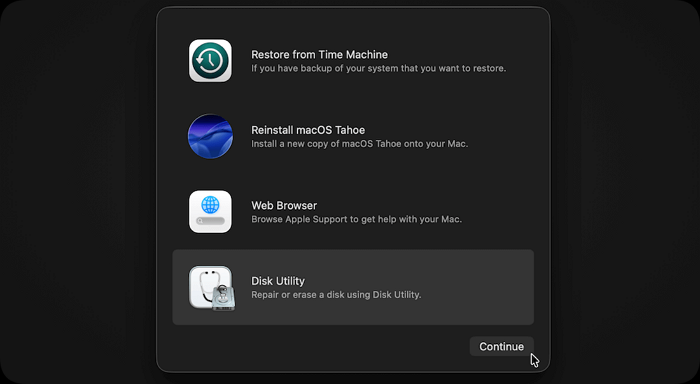
ขั้นตอนที่ 2. คลิก ดู > แสดงอุปกรณ์ทั้งหมด
ขั้นตอนที่ 3 เลือก SSD คลิก First Aid แล้วคลิก Run เพื่อยืนยัน
หากโปรแกรม First Aid รายงานว่าพบความเสียหาย ให้คลิก ซ่อมแซม หากไม่สามารถแก้ไขข้อผิดพลาดได้ ให้ลองวิธีแก้ไขถัดไป
ทำไมจึงเกิดเหตุการณ์เช่นนี้
สาเหตุที่พบบ่อย ได้แก่ สายเคเบิลหลวม ชำรุด หรือเสียหาย ข้อผิดพลาดในการเชื่อมต่อ (เช่น ข้อผิดพลาด com.apple.DiskManagement.disenter -119930868) หรือระบบไฟล์ที่ไม่เข้ากัน การแก้ไขปัญหาตามลำดับ — ตรวจสอบการเชื่อมต่อก่อน และฟอร์แมตใหม่เป็นลำดับสุดท้าย — จะช่วยครอบคลุมสาเหตุที่น่าจะเป็นไปได้มากที่สุดโดยไม่เสี่ยงต่อข้อมูลของคุณโดยไม่จำเป็น
บทสรุป
หาก SSD ภายนอกไม่แสดงใน Disk Utility บน macOS 27 มักจะแก้ไขได้โดยไม่สูญเสียข้อมูล หลักการสำคัญคือ กู้คืนก่อน ซ่อมแซมทีหลัง: ใช้ EaseUS Data Recovery Wizard for Mac เพื่อกู้คืนไฟล์ที่จัดเก็บไว้ก่อนที่จะทำการแก้ไขปัญหาเบื้องต้น (First Aid), การซ่อมแซมผ่าน Terminal หรือการฟอร์แมตใหม่ จากนั้นให้ดำเนินการแก้ไขตามลำดับ — ตรวจสอบการเชื่อมต่อ, การตั้งค่าการแสดงผล, การแก้ไขปัญหาเบื้องต้น (First Aid), การตรวจสอบผ่าน Terminal และการฟอร์แมตใหม่เป็นวิธีสุดท้าย ในกรณีส่วนใหญ่ หนึ่งในสี่ขั้นตอนแรกจะทำให้ไดรฟ์ได้รับการตรวจพบอีกครั้ง หาก SSD ยังคงไม่ปรากฏหลังจากทำการแก้ไขทั้งห้าขั้นตอนแล้ว ฮาร์ดแวร์เองอาจมีข้อบกพร่อง และควรได้รับการตรวจสอบโดยผู้เชี่ยวชาญ
คำถามที่พบบ่อยเกี่ยวกับปัญหา SSD ไม่แสดงบน macOS 27
ต่อไปนี้เป็นคำถามที่พบบ่อยบางส่วนที่คุณอาจสงสัย:
1. ทำไม SSD ของฉันถึงไม่แสดงใน Disk Utility บน Mac ของฉัน?
สาเหตุที่พบบ่อยที่สุดคือปัญหาการเชื่อมต่อ — สายเคเบิลของ SSD อาจหลวม ชำรุด หรือเสียหาย ข้อผิดพลาดในการยกเลิกการเชื่อมต่อ เช่น com.apple.DiskManagement.disenter error -119930868 ก็อาจทำให้ไดรฟ์ไม่ปรากฏขึ้นได้เช่นกัน รวมถึงระบบไฟล์ที่ไม่เข้ากันหรือความเสียหายทางกายภาพของไดรฟ์ด้วย
2. ฉันจะกู้ข้อมูลจาก SSD ที่ไม่แสดงใน Disk Utility ได้อย่างไร?
ใช้โปรแกรม EaseUS Data Recovery Wizard สำหรับ Mac: เชื่อมต่อ SSD เปิดโปรแกรม และเลือกไดรฟ์ คลิก "ค้นหาไฟล์ที่หายไป" เพื่อสแกน เลือกไฟล์ที่คุณต้องการ คลิก "กู้คืน" และบันทึกไฟล์เหล่านั้นไปยังตำแหน่งที่ปลอดภัยบน Mac ของคุณ — ไม่ใช่บันทึกกลับไปยัง SSD ที่ได้รับผลกระทบ
3. การฟอร์แมตใหม่จะช่วยแก้ปัญหาได้หรือไม่ และปลอดภัยหรือไม่?
การฟอร์แมตใหม่สามารถแก้ไขปัญหาการตรวจจับที่เกิดจากระบบไฟล์ที่ไม่เข้ากันได้ แต่จะลบข้อมูลทั้งหมดในไดรฟ์ ดังนั้นควรสำรองไฟล์ของคุณก่อน หรือกู้คืนไฟล์ด้วย EaseUS Data Recovery Wizard สำหรับ Mac หากไม่สามารถตรวจพบไดรฟ์ได้ และควรฟอร์แมตใหม่เป็นวิธีสุดท้ายหลังจากวิธีแก้ไขอื่นๆ ล้มเหลวแล้วเท่านั้น
บทความที่เกี่ยวข้อง
-
รูปภาพหายไปจาก Mac หลังจากอัปเดต วิธีการกู้คืน [6 วิธี]
![author icon]() Daisy/2026-06-17
Daisy/2026-06-17 -
วิธีการติดตั้ง macOS จาก USB Bootable Installer ใน 3 ขั้นตอน [ติดตั้งใหม่หมด]
![author icon]() Daisy/2026-06-17
Daisy/2026-06-17
-
วิธีการกู้คืนไฟล์เอกสาร Pages ที่ไม่ได้บันทึก / สูญหาย / ถูกลบบน Mac
![author icon]() Suchat/2026-06-17
Suchat/2026-06-17 -
กู้คืนไฟล์ Word / Excel ที่ไม่ได้บันทึกเมื่อOffice 2016 ขัดข้อง บน Mac
![author icon]() Suchat/2026-06-17
Suchat/2026-06-17