
- โปรแกรมฟรี EaseUS
- Data Recovery Wizard Free
- Todo Backup Free
- Partition Master Free

Daisy updated on Jun 16, 2026 to การกู้คืนไฟล์จาก Mac
เนื้อหาในหน้านี้:
ผู้ใช้ Mac หลายคนคงเคยเจอปัญหาถังขยะของ Mac ลบไฟล์โดยอัตโนมัติทันที ทำให้ผู้ใช้สูญเสียข้อมูลสำคัญใน Mac ได้ง่าย ดังนั้นจึงมีวิธีป้องกันไม่ให้ Mac ลบไฟล์ทันที แต่ก่อนอื่นควรใช้โปรแกรมกู้ข้อมูล Mac เพื่อกู้คืนไฟล์ของคุณอย่างรวดเร็ว!
ตามที่ลิงก์ของ Apple ระบุไว้ ไฟล์จะยังคงอยู่ในถังขยะของคุณตลอดไป หรือจนกว่าคุณจะล้างถังขยะ อย่างไรก็ตาม หากไฟล์ถูกเพิ่มลงในถังขยะจาก iCloud ไฟล์เหล่านั้นจะถูกลบโดยอัตโนมัติหลังจากสามสิบวัน ฉันจะป้องกันไม่ให้เกิดเหตุการณ์นี้ได้อย่างไร? (จาก Reddit)
ถังขยะบน Mac จะลบข้อมูลโดยอัตโนมัติหรือไม่
ไม่ ถังขยะบน Mac ไม่ได้ลบไฟล์โดยอัตโนมัติ ไฟล์ที่ถูกลบของคุณจะยังคงอยู่ในถังขยะจนกว่าคุณจะลบออกด้วยตนเอง หากคุณไม่พบไฟล์ที่ถูกลบในถังขยะ มีสองทางเลือกดังนี้
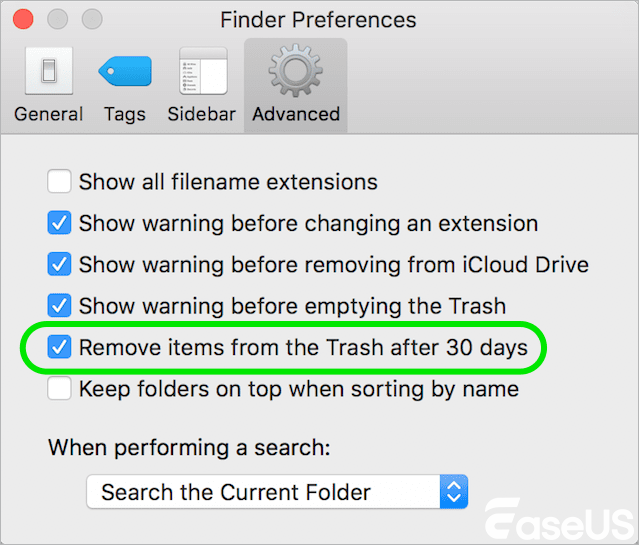
- คุณได้แก้ไขการตั้งค่าถังขยะของ Mac โดยเปิดใช้งานการลบรายการโดยอัตโนมัติหลังจาก 30 วัน
- ในการลบไฟล์เหล่านั้นออกจาก Mac ของคุณโดยไม่ต้องย้ายไปที่ถังขยะ คุณสามารถใช้ฟังก์ชัน "ลบทันที" จากเมนูไฟล์ของ Finder หรือกดปุ่ม Option + Command + Delete ซึ่งทำให้คุณเข้าใจผิดว่าไฟล์เหล่านั้นถูกลบออกจากถังขยะโดยอัตโนมัติ

วิธีการกู้คืนไฟล์ที่ถูกลบอย่างถาวรบน Mac
บทความนี้จะแสดงวิธีการกู้คืนไฟล์ที่ถูกลบอย่างถาวรบน Mac อย่างครบถ้วน คุณสามารถใช้ EaseUS Data Recovery Wizard Mac เพื่อกู้คืนไฟล์บนอุปกรณ์ Mac ทุกรุ่น อ่านเพิ่มเติม >>
วิธีปิดการล้างถังขยะอัตโนมัติบน Mac
คุณสามารถควบคุมการลบไฟล์ในถังขยะได้ง่ายๆ ผ่านการตั้งค่า Finder นี่เป็นวิธีที่ง่ายและปลอดภัยที่สุดในการปิดใช้งานการล้างถังขยะอัตโนมัติบน Mac ของคุณ วิธีการมีดังนี้:
- เปิด "Finder" จาก Dock หรือโดยการคลิกที่เดสก์ท็อป
- คลิก "Finder" ในแถบเมนูที่ด้านบนของหน้าจอ
- เลือก "การตั้งค่า" (หรือ "การกำหนดค่า" ใน macOS เวอร์ชันเก่ากว่า) จากเมนูแบบเลื่อนลง
- ไปที่แท็บ "ขั้นสูง" ในหน้าต่างการตั้งค่า
- ยกเลิกการเลือกช่องทำเครื่องหมายถัดจาก "ลบรายการออกจากถังขยะหลังจาก 30 วัน"
- ปิดหน้าต่างเพื่อบันทึกการเปลี่ยนแปลงของคุณ
บนเครื่อง Mac โหมดปลอดภัย (Safe Mode) คือโหมดการวินิจฉัยที่แยกโปรแกรมของบุคคลที่สามออก และโหลดเฉพาะไฟล์เริ่มต้นที่จำเป็นสำหรับการบูตเครื่อง Mac เท่านั้น การสร้างไฟล์แคชระบบขึ้นใหม่ก็เป็นอีกคุณสมบัติหนึ่งของ macOS Safe Boot
คุณสามารถตรวจสอบได้ว่าแอปพลิเคชันของบุคคลที่สามหรือแคชระบบที่ทำงานผิดปกติเป็นสาเหตุที่ทำให้ถังขยะถูกล้างโดยอัตโนมัติหรือไม่ โดยใช้โหมดปลอดภัย
- รีสตาร์ท Mac ของคุณ และในระหว่างที่เครื่องกำลังรีสตาร์ท ให้กดปุ่มเปิด/ปิดค้างไว้จนกว่าจะปรากฏข้อความ "กำลังโหลดตัวเลือกการเริ่มต้นระบบ"
- เลือกดิสก์สำหรับบูตระบบของคุณ
- กดปุ่ม Shift ค้างไว้ แล้วคลิก Continue เพื่อเข้าสู่ Safe Mode
- คุณจะเห็น Safe Boot ในแถบเมนู

วิธีการกู้คืนถังขยะที่ว่างเปล่าบน Mac
ไม่ต้องกังวลหากคุณไม่สามารถกู้คืนข้อมูลที่ถูกลบจากถังขยะของ Mac ได้อย่างรวดเร็ว เพราะไฟล์เหล่านั้นถูกลบไปทันทีโดยไม่ได้ย้ายไปที่ถังขยะ โปรแกรมกู้คืนข้อมูล EaseUS Mac ช่วยให้ การกู้คืนข้อมูลที่ถูกล้างถังขยะบน Mac เป็นเรื่องง่าย
EaseUS Data Recovery Wizard สำหรับ Mac เป็นเครื่องมือช่วยกู้คืนข้อมูลที่มีประโยชน์ ซึ่งสามารถช่วยคุณสแกนและค้นหาไฟล์ที่สูญหายได้อย่างรวดเร็ว ไม่ว่าคุณจะใช้แป้นพิมพ์ลัด "Option + Command + Delete" หรือตัวเลือก "ลบทันที" ในเมนูไฟล์ของ Finder ก็ตาม
ขั้นตอนมีดังนี้:
ขั้นตอนที่ 1. เลือกตำแหน่งและเริ่มสแกน
เปิดโปรแกรม EaseUS Data Recovery Wizard สำหรับ Mac แล้วเลือกดิสก์ที่คุณทำข้อมูลหาย จากนั้นคลิก "ค้นหาไฟล์ที่หายไป" เพื่อเริ่มการสแกน
ขั้นตอนที่ 2. กรองและดูตัวอย่างไฟล์ที่สูญหาย
หลังจากสแกนเสร็จแล้ว ให้ใช้ตัวกรองรูปแบบไฟล์ที่มุมซ้ายหรือมุมบนขวาเพื่อค้นหาไฟล์ที่ถูกลบที่คุณต้องการ

ขั้นตอนที่ 3. กู้คืนข้อมูลหรือไฟล์ที่สูญหาย
คุณสามารถดับเบิ้ลคลิกไฟล์เพื่อดูตัวอย่างเนื้อหา หรือเลือกหลายไฟล์เพื่อกู้คืนพร้อมกันได้ คลิก "กู้คืน" เพื่อกู้คืนข้อมูลที่สูญหายไปยังไดรฟ์ในเครื่องหรือไดรฟ์บนคลาวด์

บทสรุป
ถังขยะของ Mac จะไม่ลบไฟล์โดยอัตโนมัติตามค่าเริ่มต้น คุณต้องเปิดใช้งานคุณสมบัตินี้ผ่านการตั้งค่า Finder เพื่อให้ไฟล์ถูกลบหลังจาก 30 วัน ยกเว้นไฟล์ใน iCloud Drive ซึ่งจะถูกลบโดยอัตโนมัติหลังจาก 30 วันโดยไม่คำนึงถึงการตั้งค่าของคุณ
การเปิดใช้งานการลบไฟล์อัตโนมัติในถังขยะเป็นวิธีที่สะดวกในการจัดการพื้นที่จัดเก็บข้อมูลและหลีกเลี่ยงการสะสมไฟล์ที่ไม่จำเป็น โปรดจำไว้ว่าไฟล์ที่ถูกลบอัตโนมัติจะถูกลบออกอย่างถาวร ดังนั้นโปรดตรวจสอบให้แน่ใจว่าคุณไม่ต้องการใช้งานไฟล์ใดๆ ในถังขยะก่อนที่ไฟล์เหล่านั้นจะถูกลบออกโดยอัตโนมัติ
หากคุณทำงานกับไฟล์สำคัญบ่อยครั้ง ควรพิจารณาสร้างไฟล์สำรองข้อมูลเป็นประจำเพื่อป้องกันการสูญเสียข้อมูลอย่างถาวรเนื่องจากการลบโดยไม่ได้ตั้งใจหรือการลบโดยอัตโนมัติ
คำถามที่พบบ่อยเกี่ยวกับการลบไฟล์อัตโนมัติในถังขยะของ Mac
หากคุณยังมีข้อสงสัยเกี่ยวกับการกู้คืนไฟล์ขยะของ Mac โปรดดูคำตอบโดยย่อด้านล่างเพื่อขอความช่วยเหลือ:
1. การลบไฟล์ในถังขยะอัตโนมัติถูกเปิดใช้งานโดยค่าเริ่มต้นบน Mac หรือไม่?
ไม่ การลบไฟล์ในถังขยะอัตโนมัติถูกปิดใช้งานโดยค่าเริ่มต้น คุณต้องเปิดใช้งานด้วยตนเองในการตั้งค่า Finder
2. ฉันสามารถเปลี่ยนระยะเวลาการลบอัตโนมัติ 30 วันได้หรือไม่?
ไม่ Apple ไม่มีตัวเลือกให้ปรับระยะเวลา 30 วัน เป็นการตั้งค่าคงที่ใน macOS ครับ
3. จะเกิดอะไรขึ้นกับไฟล์ในถังขยะหากฉันปิดการลบอัตโนมัติ?
หากคุณปิดใช้งานการลบอัตโนมัติ ไฟล์จะยังคงอยู่ในถังขยะจนกว่าคุณจะลบออกด้วยตนเองหรือย้ายกลับไปยังตำแหน่งเดิม
บทความที่เกี่ยวข้อง
-
การล้างถังขยะเป็นการลบข้อมูลอย่างถาวรหรือไม่? ยังสามารถกู้คืนได้ใช่ไหม?
![author icon]() Daisy/2026-06-16
Daisy/2026-06-16 -
วิธีการกู้คืนแอพพลิเคชั่นที่ถูกลบบน Mac ด้วยวิธีการที่ฟรีและได้รับการพิสูจน์แล้ว
![author icon]() Daisy/2026-06-16
Daisy/2026-06-16
-
ไม่สามารถบันทึกไฟล์ Excel บน Mac ได้ | ข้อผิดพลาดและวิธีแก้ไขทั่วไป (2024)
![author icon]() Daisy/2026-06-16
Daisy/2026-06-16 -
ฮาร์ดไดรฟ์ Seagate ไม่แสดงบน Mac? แก้ไขได้ไหม!
![author icon]() Daisy/2026-06-16
Daisy/2026-06-16