

 Suchat/2026/06/30
 - โปรแกรมฟรี EaseUS
- Data Recovery Wizard Free
- Todo Backup Free
- Partition Master Free

สารบัญ
หน้าสารบัญ

ปรับปรุงโดย
Daisyอัปเดตเมื่อ Jun 16, 2026
บนแล็ปท็อป Acer หน้าจอ BSOD มักปรากฏเป็นหน้าจอสีฟ้าพร้อมไอคอนหน้าเศร้า จะมีข้อความเช่น "พีซีของคุณพบปัญหาและจำเป็นต้องรีสตาร์ท" ปัญหาที่น่าหงุดหงิดนี้มักเกิดขึ้นกับผู้ใช้ Acer ในรุ่นต่างๆ เช่น Aspire, Nitro, Swift และ Predator series
| Windows แจ้งว่าจะรีสตาร์ทคอมพิวเตอร์ของฉัน แต่ไม่มีอะไรเกิดขึ้น หน้าจอแสดงข้อผิดพลาดบอกว่าฉันมี 'ข้อผิดพลาด ACPI BIOS' - จาก r/AcerOfficial |
ฉันเพิ่งซื้อแล็ปท็อปเครื่องนี้มาได้ไม่ถึง 6 เดือน และวันนี้ก็เจอปัญหาหน้าจอสีฟ้า (Blue Screen of Death) คอมพิวเตอร์ไม่สามารถแก้ไขข้อผิดพลาดได้ และมันก็วนลูปรีสตาร์ทแล้วแสดงหน้าจอสีฟ้าซ้ำไปซ้ำมา - จาก ชุมชน Acer |
หน้าจอสีน้ำเงินอาจเกิดจากไดรเวอร์ที่เสียหายหรือล้าสมัย หน่วยความจำ RAM หรือหน่วยเก็บข้อมูลทำงานผิดปกติ ส่วนประกอบร้อนเกินไป หรือไฟล์ระบบ Windows เสียหาย ในคู่มือนี้ เราจะอธิบายถึงสัญญาณและขั้นตอนการแก้ไขปัญหาหน้าจอสีน้ำเงินบนแล็ปท็อป Acer
อาการและสัญญาณ BSOD ที่พบบ่อยในแล็ปท็อป Acer
เมื่อคุณพบปัญหา BSOD หน้าจอของคุณจะเปลี่ยนเป็นสีน้ำเงินค้าง แสดงข้อความแสดงข้อผิดพลาด รหัสหยุดทำงาน และบางครั้งอาจมีรหัส QR ปรากฏขึ้น แล็ปท็อปของคุณอาจรีสตาร์ทโดยอัตโนมัติหลังจากนั้น หรืออาจวนกลับมาแสดง BSOD อีกครั้งทุกๆ สองสามนาที
ก่อนที่ หน้าจอสีน้ำเงิน จะปรากฏขึ้น แล็ปท็อป Acer ของคุณอาจแสดงสัญญาณเตือนบางอย่าง คุณอาจสังเกตเห็นอาการค้างแบบสุ่ม แอปพลิเคชันหยุดทำงานโดยไม่มีสาเหตุชัดเจน หรือพัดลมทำงานเร็วขึ้นอย่างมากแม้ว่าคุณจะไม่ได้ทำอะไรมาก ในบางกรณี แล็ปท็อปอาจค้างเมื่อเปิดไฟล์ขนาดใหญ่หรือเริ่มเกม จากนั้นก็แสดงหน้าจอสีน้ำเงินขึ้นมาทันที อาการเริ่มต้นเหล่านี้มักบ่งชี้ถึงความเครียดของฮาร์ดแวร์ ความไม่เสถียรของไดรเวอร์ หรือปัญหาของดิสก์ ซึ่งในที่สุดจะปรากฏออกมาเป็น BSOD (หน้าจอสีน้ำเงินแสดงข้อผิดพลาด)
รหัสข้อผิดพลาดที่อาจปรากฏบนหน้าจอสีน้ำเงิน:
- การเริ่มต้น HAL ล้มเหลว
- กระบวนการวิกฤตหยุดทำงาน
- ข้อผิดพลาดในการเข้าถึงหน้าเว็บในพื้นที่ที่ไม่ได้แบ่งหน้า
- อุปกรณ์บูตไม่สามารถเข้าถึงได้
- การจัดการหน่วยความจำ
วิธีแก้ไขปัญหาหน้าจอสีน้ำเงินแสดงข้อผิดพลาด (Blue Screen of Death) บนแล็ปท็อป Acer
คุณสามารถแก้ไขปัญหาหน้าจอสีน้ำเงิน (Blue Screen of Death) ของแล็ปท็อป Acer ได้ถึง 6 วิธีด้วยวิธีการแก้ไขปัญหาเบื้องต้น ส่วนนี้ยังมีวิธีแก้ไขขั้นสูงสำหรับปัญหานี้ด้วย โปรดเริ่มต้นด้วยขั้นตอนที่ง่ายที่สุดก่อน
1. ถอดอุปกรณ์ต่อพ่วงที่ไม่เข้ากันออก
ขั้นตอนนี้นับว่าสำคัญอย่างยิ่งหากคุณเพิ่งเพิ่มอุปกรณ์ต่อพ่วงใหม่ อุปกรณ์ภายนอก เช่น ฮับ USB แท่นเชื่อมต่อ หรือที่ชาร์จที่ไม่ใช่ของแท้ อาจทำให้เกิดปัญหาได้ หน้าจอสีน้ำเงินจำนวนมากเกิดขึ้นเนื่องจาก Windows พยายามโหลดไดรเวอร์ที่ผิดพลาดสำหรับอุปกรณ์ภายนอกระหว่างการบูต เมื่อเชื่อมต่อเฉพาะส่วนประกอบที่จำเป็นแล้ว ให้รีสตาร์ท Acer ของคุณและดูว่าหน้าจอสีน้ำเงินยังคงปรากฏอยู่หรือไม่
2. การทดสอบฮาร์ดแวร์
ถัดไป ตรวจสอบว่าฮาร์ดแวร์ของ Acer ของคุณอยู่ในสภาพดีหรือไม่ ความร้อนสูงเกินไปหรือฮาร์ดแวร์เสีย มักเป็นสาเหตุที่ทำให้เกิด BSOD (หน้าจอสีฟ้าแสดงข้อผิดพลาด) บนแล็ปท็อป Acer
- ทำความสะอาดช่องระบายอากาศและพัดลมด้วยลมเป่าอัดแรงดันสูง
- ใช้แผ่นรองระบายความร้อนขณะเล่นเกม
- ตรวจสอบให้แน่ใจว่าแล็ปท็อปวางอยู่บนพื้นผิวที่แข็งและเรียบ
- ในรุ่นที่มีฮาร์ดดิสก์แบบ HDD ให้ฟังเสียงผิดปกติจากไดรฟ์ภายใน
3. รีสตาร์ทด่วน + บูตเข้าโหมดปลอดภัย
บางครั้งการรีสตาร์ทง่ายๆ ก็สามารถแก้ไขปัญหาชั่วคราวได้ ปิดเครื่อง Acer ของคุณให้สนิท รอ 20 วินาที แล้วเปิดเครื่องใหม่ หาก Windows ยังคงมีปัญหา ให้ลองบูตเข้าสู่ Safe Mode วิธีเข้าสู่ Safe Mode:
ขั้นตอนที่ 1. เปิดแล็ปท็อป และเมื่อเห็นโลโก้ Windows ให้กดปุ่มเปิด/ปิดค้างไว้เพื่อขัดจังหวะการบูต
ขั้นตอนที่ 2. ทำซ้ำขั้นตอนการขัดจังหวะนี้จนกว่าจะปรากฏข้อความ "กำลังเตรียมการซ่อมแซมอัตโนมัติ"
ขั้นตอนที่ 3. เลือก: แก้ไขปัญหา > ตัวเลือกขั้นสูง > การตั้งค่าเริ่มต้น > รีสตาร์ท
ขั้นตอนที่ 4. กดปุ่ม "โหมดปลอดภัย" หรือ "โหมดปลอดภัยพร้อมการเชื่อมต่อเครือข่าย"
หาก Acer ของคุณทำงานได้ปกติใน Safe Mode สาเหตุอาจเกิดจากไดรเวอร์ โปรแกรมเริ่มต้นระบบ หรือการเปลี่ยนแปลงซอฟต์แวร์ล่าสุด
4. อัปเดตไดรเวอร์ Acer ทั้งหมด
ไดรเวอร์ที่ล้าสมัยหรือเสียหายเป็นหนึ่งในสาเหตุที่พบบ่อยที่สุดที่ทำให้เกิดหน้าจอสีฟ้าบนแล็ปท็อป Acer โปรดอัปเดตไดรเวอร์เป็นเวอร์ชันเสถียรล่าสุด ซึ่งควรดาวน์โหลดจากเว็บไซต์สนับสนุนอย่างเป็นทางการของ Acer หรือจากเว็บไซต์ของผู้ผลิตฮาร์ดแวร์
เข้าไปที่เว็บไซต์สนับสนุนอย่างเป็นทางการของ Acer ป้อนหมายเลขรุ่นของคุณ แล้วดาวน์โหลดไดรเวอร์ชิปเซ็ต การ์ดจอ เสียง และเครือข่ายเวอร์ชั่นล่าสุด
5. ใช้เครื่องมือซ่อมบูท
สำหรับปัญหาการบูตที่แก้ไขยากซึ่งการซ่อมแซมแบบทั่วไปแก้ไม่ได้ เครื่องมือซ่อมแซมการบูตโดยเฉพาะอาจเป็นประโยชน์ EaseUS Partition Master เป็นเครื่องมือระดับมืออาชีพสำหรับแก้ไขข้อมูลการกำหนดค่าการบูตที่เสียหายและปัญหาที่เกี่ยวข้องกับการเริ่มต้นระบบ
โดยทั่วไป คุณ จะสร้างสื่อบูตได้ ด้วยเครื่องมือนี้ จากนั้นเริ่มแล็ปท็อปของคุณจากสื่อบูตนั้น และเลือกตัวเลือกการซ่อมแซมการบูตสำหรับดิสก์ระบบของคุณ เครื่องมือจะสแกนหาข้อผิดพลาดในการบูตทั่วไปและทำการแก้ไขโดยอัตโนมัติ
- ขยายไดรฟ์ระบบเพื่อเพิ่มพื้นที่ว่างในดิสก์ให้เพียงพอ
- ตรวจสอบฮาร์ดไดรฟ์ ว่ามีข้อผิดพลาดหรือไม่
- ทำการสร้าง MBR ใหม่เพื่อแก้ไขปัญหาหน้าจอสีฟ้า
- แก้ไขปัญหาการบูตบน Windows
ทำตามขั้นตอนต่อไปนี้เพื่อแก้ไขปัญหาหน้าจอสีฟ้าด้วย EaseUS Partition Master
ขั้นตอนที่ 1. หลังจากเชื่อมต่อไดรฟ์ภายนอก/USB เข้ากับคอมพิวเตอร์แล้ว ให้เริ่มโปรแกรม EaseUS Partition Master ไปที่ "Bootable Media" และคลิก "Create bootable media"

ขั้นตอนที่ 2 เลือกไดรฟ์ USB หรือ CD/DVD ที่ใช้งานได้ แล้วคลิก "สร้าง" คุณยังสามารถเขียนไฟล์ Windows ISO ลงในสื่อบันทึกข้อมูลได้อีกด้วย

ขั้นตอนที่ 3. เชื่อมต่อไดรฟ์บูตที่สร้างไว้กับคอมพิวเตอร์เครื่องใหม่ แล้วรีบูตคอมพิวเตอร์โดยกดปุ่ม F2/Del ค้างไว้เพื่อเข้าสู่ BIOS จากนั้น ตั้งค่าไดรฟ์บูต WinPE เป็นดิสก์บูต แล้วกด F10 เพื่อออกจาก BIOS
ขั้นตอนที่ 4. เปิดเครื่องคอมพิวเตอร์อีกครั้งและเข้าสู่หน้าจอ WinPE จากนั้นเปิด EaseUS Partition Master และคลิก "Boot Repair" ใต้ตัวเลือก "Toolkit"

ขั้นตอนที่ 5: เลือกเครื่องที่คุณต้องการซ่อมแซม แล้วคลิก "ซ่อมแซม"

ขั้นตอนที่ 6 รอสักครู่ คุณจะได้รับการแจ้งเตือนว่าระบบได้รับการซ่อมแซมสำเร็จแล้ว คลิก "ตกลง" เพื่อเสร็จสิ้นกระบวนการซ่อมแซมการบูต

6. เรียกใช้โปรแกรมตรวจสอบหน่วยความจำของ Windows
ใน Windows ให้ใช้เครื่องมือตรวจสอบหน่วยความจำในตัวเพื่อตรวจสอบข้อผิดพลาดในหน่วยความจำของ Acer การทดสอบจะทำงานระหว่างการรีบูตและอาจใช้เวลานาน ขึ้นอยู่กับปริมาณ RAM ที่ติดตั้งไว้ หากเครื่องมือวินิจฉัยรายงานปัญหา แสดงว่าคุณอาจพบสาเหตุหลักของหน้าจอสีน้ำเงินแล้ว
- สำหรับรุ่นที่มี RAM แบบถอดได้ คุณสามารถลองถอดและเสียบโมดูลใหม่เพื่อตรวจสอบว่าโมดูลใดมีปัญหา
- สำหรับแล็ปท็อป Acer รุ่นใหม่ๆ ที่ใช้หน่วยความจำแบบบัดกรี หาก RAM มีปัญหา คุณจะต้องส่งซ่อมกับช่างผู้เชี่ยวชาญ
7. อัปเดต/ติดตั้งไดรเวอร์การ์ดจอใหม่
ไดรเวอร์การ์ดจอ มักทำให้เกิด BSOD (หน้าจอสีฟ้าแสดงข้อผิดพลาด) ระหว่างการเล่นเกม การเล่นวิดีโอ หรือการทำงานด้านสร้างสรรค์
ขั้นตอนที่ 1. บูตเข้าสู่ Safe Mode with Networking
ขั้นตอนที่ 2. เปิดตัวจัดการอุปกรณ์ > อะแดปเตอร์แสดงผล
ขั้นตอนที่ 3 คลิกขวาที่การ์ดจอของคุณ > ถอนการติดตั้งอุปกรณ์ และเลือกถอนการติดตั้งซอฟต์แวร์ไดรเวอร์หากมีข้อความแจ้งเตือน
ขั้นตอนที่ 4. รีสตาร์ทแล็ปท็อป
ขั้นตอนที่ 5. ดาวน์โหลดไดรเวอร์เวอร์ชั่นเสถียรล่าสุดจากเว็บไซต์ของ Acer หรือผู้ผลิตการ์ดจอ
ติดตั้งไดรเวอร์แล้วรีบูตเครื่องอีกครั้ง
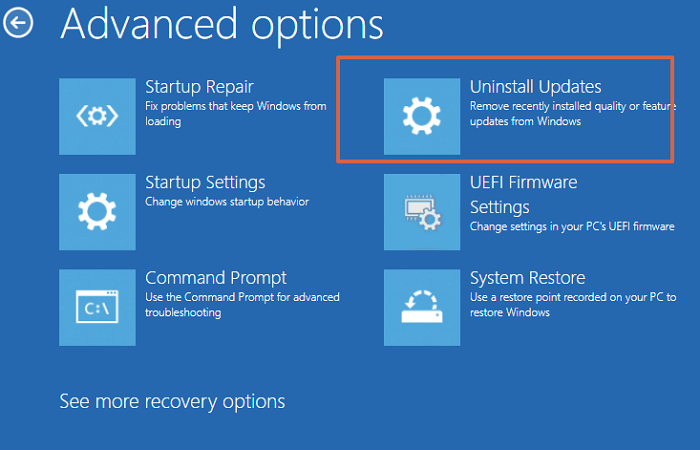
8. ถอนการติดตั้งการอัปเดต Windows ล่าสุด
หากหน้าจอสีน้ำเงินปรากฏขึ้นหลังจากอัปเดต Windows โปรดทำตามขั้นตอนต่อไปนี้เพื่อถอนการติดตั้งการอัปเดต Windows ล่าสุด
ขั้นตอนที่ 1. บูตเข้าสู่ Safe Mode หรือ Recovery
ขั้นตอนที่ 2 ไปที่ การตั้งค่า > การอัปเดตและความปลอดภัย > การอัปเดต Windows > ดูประวัติการอัปเดต > ถอนการติดตั้งการอัปเดต
ขั้นตอนที่ 3. ลบเวอร์ชันล่าสุดออกและหยุดการอัปเดตชั่วคราว
9. ตรวจสอบดิสก์และ CHKDSK
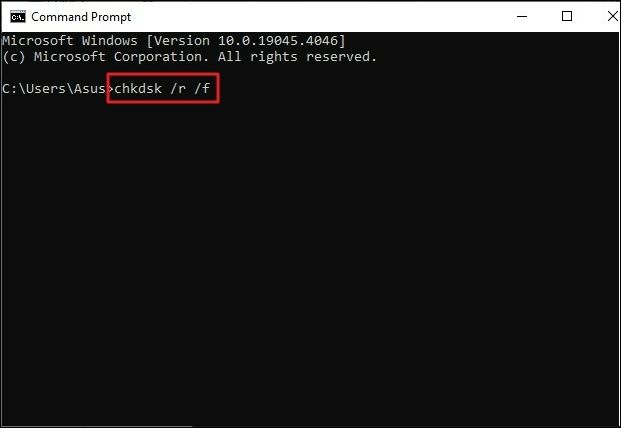
เซกเตอร์ที่เสียหายหรือข้อผิดพลาดของระบบไฟล์บนฮาร์ดไดรฟ์หรือ SSD ของ Acer ก็อาจทำให้เกิด BSOD ได้เช่นกัน ทำการตรวจสอบดิสก์บนไดรฟ์ระบบของคุณเพื่อค้นหาและแก้ไขปัญหาของระบบไฟล์เชิงตรรกะ
ขั้นตอนที่ 1. ใน Command Prompt ให้พิมพ์ "chkdsk C: /f /r" แล้วรีสตาร์ทเครื่อง
ขั้นตอนที่ 2. สแกนและแก้ไขข้อผิดพลาดของดิสก์
10. รีเซ็ต Windows (เก็บไฟล์ไว้)
การรีเซ็ต Windows มักมีประโยชน์ในการแก้ไขปัญหาความขัดแย้งของซอฟต์แวร์ กระบวนการนี้จะติดตั้งระบบใหม่ ลบแอปพลิเคชันที่ติดตั้งไว้ และรีเฟรชการตั้งค่าต่างๆ
หมายเหตุ: ก่อนเริ่มการรีเซ็ต โปรดตรวจสอบให้แน่ใจว่าได้สำรองข้อมูลสำคัญของคุณไว้แล้ว เผื่อกรณีที่เกิดข้อผิดพลาด
- จากเมนูกู้คืน: แก้ไขปัญหา > รีเซ็ตพีซีนี้ > เก็บไฟล์ของฉันไว้
- ขั้นตอนนี้จะติดตั้ง Windows ใหม่โดยยังคงรักษาข้อมูลส่วนบุคคลไว้ (จำเป็นต้องติดตั้งแอปพลิเคชันใหม่)
เคล็ดลับป้องกันปัญหาจอฟ้า (BSOD) ของ Acer ในอนาคต
เมื่อแล็ปท็อป Acer ของคุณกลับมาใช้งานได้เสถียรแล้ว ให้ลองทำตามขั้นตอนป้องกันบางอย่างเพื่อลดโอกาสที่จะเกิดปัญหาจอฟ้า (BSOD) ในอนาคต
- หมั่นอัปเดตไดรเวอร์และ BIOS ผ่านเว็บไซต์ของ Acer (ตรวจสอบทุกไตรมาส)
- ใช้แผ่นรองระบายความร้อนและทำความสะอาดฝุ่นทุก 6 เดือน
- หลีกเลี่ยงซอฟต์แวร์ "เพิ่มประสิทธิภาพ" จากบริษัทภายนอกที่เข้าไปแก้ไขไดรเวอร์
- ทำการอัปเดต Windows เป็นประจำ แต่ให้หยุดชั่วคราวหากพบปัญหาหลังจากอัปเดตเสร็จ
- ตรวจสอบอุณหภูมิของแล็ปท็อป Acer อย่างสม่ำเสมอ
- ควรใช้อุปกรณ์ต่อพ่วงที่เป็นทางการ และหลีกเลี่ยงการโอเวอร์คล็อกเว้นแต่จะมีความชำนาญ
บทสรุป
หน้าจอสีฟ้าแสดงข้อผิดพลาด (BSOD) บนแล็ปท็อป Acer นั้นน่าหงุดหงิด ปัญหา BSOD มักเกี่ยวข้องกับไดรเวอร์ การอัปเดต ความร้อน หรือความผิดพลาดเล็กน้อยของฮาร์ดแวร์ มากกว่าความล้มเหลวโดยสิ้นเชิง เริ่มต้นด้วยขั้นตอนการแก้ไขปัญหาเบื้องต้น เช่น การถอดอุปกรณ์ต่อพ่วง การบูตเข้าสู่ Safe Mode และการอัปเดตไดรเวอร์
ขอแนะนำให้ใช้ EaseUS Partition Master เป็นเครื่องมือซ่อมแซมบูตที่ดีที่สุด โปรแกรมนี้รวมการจัดการพาร์ติชั่น การสร้าง MBR ใหม่ และการซ่อมแซมบูตอัตโนมัติไว้ในอินเทอร์เฟซเดียว เครื่องมือนี้มีประโยชน์อย่างยิ่งเมื่อ Acer ของคุณเกิดปัญหาขัดข้องระหว่างการเริ่มต้นระบบหรือโหลด Windows ไม่ได้
คำถามที่พบบ่อยเกี่ยวกับปัญหาหน้าจอสีน้ำเงิน (Blue Screen of Death) ของแล็ปท็อป Acer
1. ถ้าคอมพิวเตอร์ Acer ของฉันขึ้นหน้าจอสีฟ้าบ่อยๆ ฉันจะเสียไฟล์หรือไม่?
ในกรณีส่วนใหญ่ ไฟล์ของคุณยังคงอยู่ในไดรฟ์แม้ว่า Windows จะไม่สามารถเริ่มต้นได้ การสูญเสียข้อมูลจะเกิดขึ้นก็ต่อเมื่อดิสก์เองกำลังมีปัญหาหรือมีการเขียนข้อมูลลงไปซ้ำๆ ในระหว่างที่ระบบล่ม หยุดการบังคับรีบูต ลองสำรองข้อมูลใน Safe Mode หรือใช้ไดรฟ์ USB ที่สามารถบูตได้
2. การใช้งานแล็ปท็อป Acer ต่อไปหลังจากเกิดหน้าจอสีฟ้าเป็นครั้งคราวนั้นปลอดภัยหรือไม่?
หากหน้าจอสีน้ำเงินปรากฏขึ้นเพียงครั้งเดียวและไม่เกิดขึ้นอีก อาจเป็นเพียงความผิดพลาดชั่วคราวและโดยทั่วไปแล้วปลอดภัยที่จะใช้งานแล็ปท็อปต่อไป อย่างไรก็ตาม ให้ถือว่าเป็นสัญญาณเตือน: ตรวจสอบการอัปเดตไดรเวอร์ เรียกใช้การทดสอบดิสก์และหน่วยความจำเบื้องต้น และสำรองข้อมูลสำคัญ หากหน้าจอสีน้ำเงินเริ่มเกิดขึ้นมากกว่าหนึ่งครั้ง คุณควรแก้ไขปัญหาทันทีและหลีกเลี่ยงการใช้งานหนักจนกว่าระบบจะเสถียร
3. ทำไมแล็ปท็อป Acer ของฉันถึงขึ้นจอฟ้าเฉพาะตอนเล่นเกม?
ปัญหาจอฟ้า (BSOD) ขณะเล่นเกมมักเกิดจากความขัดแย้งของไดรเวอร์การ์ดจอ ความร้อนสูงเกินไป หรือข้อจำกัดด้านพลังงาน ลองอัปเดต/ติดตั้งไดรเวอร์การ์ดจอ NVIDIA/AMD/Intel ใหม่ให้สะอาดหมดจด ตรวจสอบอุณหภูมิอย่างสม่ำเสมอ ใช้แผ่นระบายความร้อน และตั้งค่าแผนการใช้พลังงานเป็นโหมดประสิทธิภาพสูง (High Performance)
แชร์โพสต์นี้เพื่อช่วยให้ผู้ใช้รายอื่นแก้ไขปัญหาหน้าจอสีน้ำเงิน (Blue Screen of Death) ของแล็ปท็อป Acer ได้มากขึ้น:

เราสามารถช่วยคุณได้อย่างไร?
บทความที่เกี่ยวข้อง
-
แก้ไข: ไม่สามารถติดตั้ง Boot Volume บน Windows 11 ได้
![author icon]() Suchat/2026/06/30
Suchat/2026/06/30 -
2 วิธีในการปรับขนาด Windows 10 ก่อนอัปเกรดเป็น Windows 11🔥
![author icon]() Daisy/2026/06/16
Daisy/2026/06/16 -
วิธีสร้าง USB ที่สามารถบู๊ตได้จาก EaseUS Partition Master
![author icon]() Suchat/2026/06/16
Suchat/2026/06/16 -
บทช่วยสอนการทดสอบความเร็ว NVMe บน Windows [3 วิธีที่มีประสิทธิภาพ]
![author icon]() Suchat/2026/06/16
Suchat/2026/06/16