

 Suchat/2026/06/16
 - โปรแกรมฟรี EaseUS
- Data Recovery Wizard Free
- Todo Backup Free
- Partition Master Free

สารบัญ
หน้าสารบัญ

ปรับปรุงโดย
Daisyอัปเดตเมื่อ Jun 16, 2026
ผมพยายามติดตั้ง Windows ใหม่บน Dell OptiPlex ที่ดูเหมือนจะบูตระบบปฏิบัติการไม่ได้ ผมไม่สามารถติดตั้งอะไรลงในฮาร์ดไดรฟ์ได้เลย ดังนั้นผมจึงไม่รู้ว่าจะเมานต์ไฟล์ ISO เพื่อให้ USB สามารถบูตได้อย่างไร (จาก Reddit)
เมื่อคอมพิวเตอร์ของคุณไม่สามารถเริ่มต้นทำงานได้ ให้ลองสร้างไดรฟ์ USB ที่สามารถบูตได้ ไดรฟ์ USB ที่สามารถบูตได้มักเป็นวิธีที่เร็วที่สุดในการทำให้พีซีของคุณกลับมาใช้งานได้ ผู้สร้างไดรฟ์ USB ที่น่าเชื่อถือสามารถสร้างไดรฟ์ USB ที่สามารถบูตได้ซึ่งใช้งานได้ในไม่กี่คลิก ในคู่มือนี้ คุณจะได้เรียนรู้:
- เครื่องมือสร้าง USB บูตได้คืออะไร และทำไมคุณถึงต้องการมัน
- วิธีดาวน์โหลดโปรแกรมสร้าง USB บูตได้ฟรี
- วิธีการสร้าง USB บูตได้ทีละขั้นตอนโดยใช้ EaseUS Partition Master ซึ่งเป็นโปรแกรมสร้าง USB บูตได้ที่มีประสิทธิภาพ
โปรแกรมสร้าง USB บูตได้คืออะไร และทำไมคุณถึงต้องการมัน?
โปรแกรม สร้าง USB บูตได้ เป็นโปรแกรมยูทิลิตี้ที่แปลงไดรฟ์ USB ให้เป็นดิสก์สำหรับบูตระบบ โดยจะเขียนไฟล์ติดตั้งระบบปฏิบัติการลงในแฟลชไดรฟ์ USB จากนั้นคอมพิวเตอร์ของคุณจะสามารถบูตจากไดรฟ์นั้นได้ โปรแกรมสร้าง USB บูตได้จะฟอร์แมตไดรฟ์อย่างถูกต้องและเขียนไฟล์ระบบลงไป ทำให้ไดรฟ์ USB สามารถบูตได้ เพื่อให้เฟิร์มแวร์ BIOS/UEFI ของคุณสามารถจดจำและเริ่มต้นระบบจากไดรฟ์นั้นได้
โปรแกรมสร้าง USB บูตได้เป็นเครื่องมือที่จำเป็นเมื่อคุณต้องการ:
- ติดตั้งหรือติดตั้ง Windows ใหม่บนพีซีเครื่องใหม่
- ซ่อมแซมการติดตั้ง Windows ที่เสียหายหรือทำงานล้มเหลว
- แก้ไขปัญหาการบูตเครื่อง เช่น หน้าจอสีฟ้า การรีสตาร์ทวนซ้ำไม่รู้จบ และ การลืมรหัสผ่าน Windows
- เรียกใช้ยูทิลิตี้ระบบหรือเครื่องมือการกู้คืนจากภายนอกระบบปฏิบัติการ Windows
ดาวน์โหลดโปรแกรมสร้าง USB บูตได้ฟรี
หากคุณต้องการโปรแกรมสร้าง USB บูตได้ที่ใช้งานง่าย ปลอดภัย และเชื่อถือได้ โปรดลองใช้ EaseUS Partition Master โปรแกรมนี้ช่วยประหยัดเวลาได้หลายชั่วโมงในสถานการณ์ฉุกเฉิน ด้วยโปรแกรมนี้ คุณสามารถสร้าง USB บูตได้ในไม่กี่คลิก EaseUS Partition Master ยังสามารถสร้าง USB บูตได้สำหรับคอมพิวเตอร์เครื่องอื่น และไม่จำเป็นต้องสร้างแผ่นรีเซ็ตรหัสผ่านล่วงหน้า
EaseUS Partition Master แตกต่างจากโปรแกรมเขียนไฟล์ ISO อื่นๆ ตรงที่มันมีฟังก์ชันการทำงานที่เหนือกว่าโปรแกรมพื้นฐาน มันสร้างแฟลชไดรฟ์ USB ที่สามารถบูตได้ ซึ่งบรรจุเครื่องมือจัดการพาร์ติชั่นขั้นสูงทั้งหมดไว้ภายใน ตัวอย่างเช่น คุณสามารถ ปรับขนาดพาร์ติชั่น และแก้ไขปัญหาการบูตทั่วไป เช่น หน้าจอสีน้ำเงินแสดงข้อผิดพลาด หรือปัญหาการเริ่มต้นระบบได้
🥇 เหตุใดจึงควรเลือก EaseUS Partition Master เป็นโปรแกรมสร้าง USB บูตได้:
- ชุดเครื่องมือแก้ไขปัญหาดิสก์แบบครบวงจร: มีประโยชน์อย่างยิ่งเมื่อคุณกำลังประสบปัญหาเกี่ยวกับระบบหรือดิสก์อยู่แล้ว
- สภาพแวดล้อมการบูต WinPE: USB ที่สามารถบูตได้นี้จะเรียกใช้เครื่องมือ EaseUS เวอร์ชันเต็มรูปแบบแบบออฟไลน์
- ความเข้ากันได้สูง: รองรับ Windows 11/10/8/7/XP/Vista (32 บิต และ 64 บิต)
- อินเทอร์เฟซที่ใช้งานง่าย: ไม่จำเป็นต้องตั้งค่าที่ซับซ้อน
ดาวน์โหลดฟรีเพื่อทดลองใช้งานฟังก์ชันต่างๆ:
ดูว่าเหตุใดโปรแกรมสร้าง USB บูตได้นี้จึงได้รับความไว้วางใจจากผู้คนนับล้าน ทั้งในการใช้งานประจำวันและการกู้คืนระบบในภาวะวิกฤต
|
วิธีใช้ EaseUS Partition Master ในการสร้าง USB บูตได้
หาก พีซีของคุณไม่สามารถเริ่มต้นทำงานได้ หรือคุณลืมรหัสผ่าน Windows คุณสามารถใช้ EaseUS Partition Master เพื่อสร้างไดรฟ์ USB ที่สามารถบูตได้ ในการสร้างไดรฟ์ USB ที่สามารถบูตได้สำเร็จ โปรดเตรียมสิ่งต่อไปนี้ให้พร้อม:
- แฟลชไดรฟ์ USB (แนะนำให้ใช้ขนาด 16 GB ขึ้นไป โปรดสำรองข้อมูลสำคัญใดๆ ไว้ในแฟลชไดรฟ์ เนื่องจากกระบวนการสร้างอาจทำให้แฟลชไดรฟ์ถูกฟอร์แมต)
- คอมพิวเตอร์ Windows ที่เสถียร
- มีพลังงานและเวลาเพียงพอ
ทำตามขั้นตอนต่อไปนี้เพื่อ สร้าง USB ที่สามารถบูตได้ และแก้ไขปัญหาการบูตหากจำเป็น
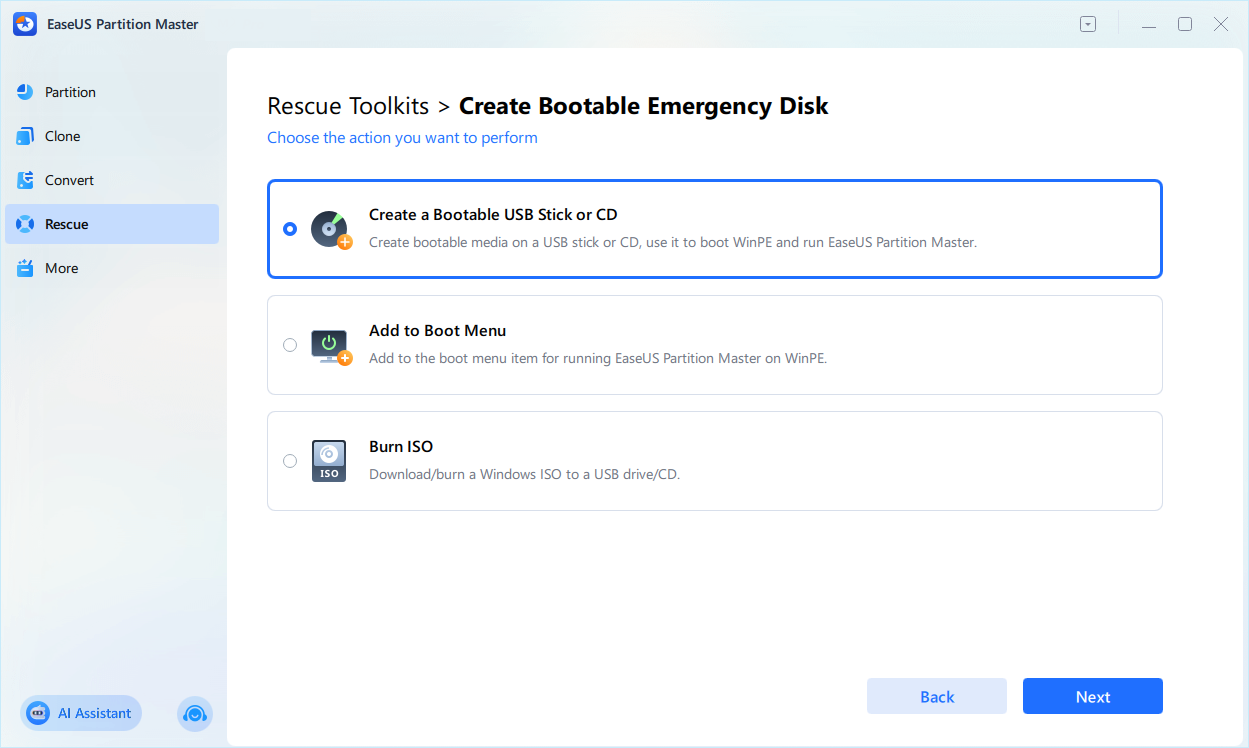
ขั้นตอนที่ 1. หลังจากเชื่อมต่อไดรฟ์ภายนอก/USB เข้ากับคอมพิวเตอร์แล้ว ให้เริ่มโปรแกรม EaseUS Partition Master ไปที่ "Bootable Media" และคลิก "Create bootable media"

ขั้นตอนที่ 2 เลือกไดรฟ์ USB หรือ CD/DVD ที่ใช้งานได้ แล้วคลิก "สร้าง" คุณยังสามารถเขียนไฟล์ Windows ISO ลงในสื่อบันทึกข้อมูลได้อีกด้วย

ขั้นตอนที่ 3. เชื่อมต่อไดรฟ์บูตที่สร้างไว้กับคอมพิวเตอร์เครื่องใหม่ แล้วรีบูตคอมพิวเตอร์โดยกดปุ่ม F2/Del ค้างไว้เพื่อเข้าสู่ BIOS จากนั้น ตั้งค่าไดรฟ์บูต WinPE เป็นดิสก์บูต แล้วกด F10 เพื่อออกจาก BIOS
ขั้นตอนที่ 4. เปิดเครื่องคอมพิวเตอร์อีกครั้งและเข้าสู่หน้าจอ WinPE จากนั้นเปิด EaseUS Partition Master และคลิก "Boot Repair" ใต้ตัวเลือก "Toolkit"

ขั้นตอนที่ 5: เลือกเครื่องที่คุณต้องการซ่อมแซม แล้วคลิก "ซ่อมแซม"

ขั้นตอนที่ 6 รอสักครู่ คุณจะได้รับการแจ้งเตือนว่าระบบได้รับการซ่อมแซมสำเร็จแล้ว คลิก "ตกลง" เพื่อเสร็จสิ้นกระบวนการซ่อมแซมการบูต

โปรดแชร์โพสต์นี้เพื่อให้ผู้ใช้คนอื่นๆ ได้เรียนรู้วิธีการสร้าง USB ที่สามารถบูตได้

ปัญหาที่พบบ่อยในการสร้าง USB บูตได้
ในการสร้าง USB ที่สามารถบูตได้ คุณอาจพบปัญหาบางประการ ปัญหาเหล่านี้เกี่ยวข้องกับฮาร์ดแวร์ USB ไฟล์ ISO หรือการตั้งค่าเฟิร์มแวร์ ด้านล่างนี้คือปัญหาที่พบบ่อยที่สุดบางส่วนและวิธีแก้ไข
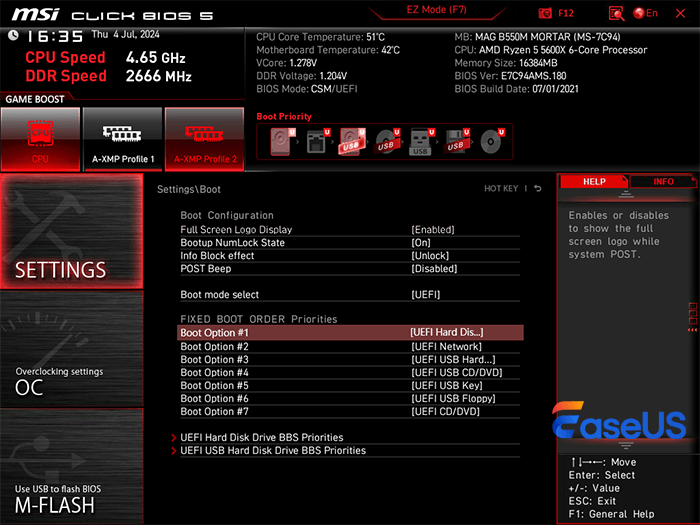
💡ปัญหาที่ 1: คอมพิวเตอร์ไม่รู้จักไดรฟ์ USB ใน BIOS
ไดรฟ์ USB ไม่ปรากฏในเมนูบูตหรือ BIOS/UEFI หรือพีซีจะบูตเข้าสู่ระบบปัจจุบันแทนที่จะบูตจาก USB เสมอ
วิธีแก้ไข:
- ตรวจสอบให้แน่ใจว่าเสียบ USB แน่นสนิทแล้ว
- ลองใช้พอร์ต USB อื่นดู
- เข้าสู่ BIOS/UEFI แล้วตรวจสอบว่า:
เปิดใช้งานการบูตผ่าน USB แล้ว
ไดรฟ์ USB จะถูกแสดงรายการและย้ายไปอยู่ลำดับต้นๆ ในลำดับความสำคัญของการบูต
- ใช้ปุ่มเมนูบูตระหว่างการเริ่มต้นระบบ และเลือกไดรฟ์ USB ด้วยตนเอง
- สร้าง USB ที่สามารถบูตได้ขึ้นมาใหม่ ทดสอบด้วย USB สติ๊กอื่นเพื่อตรวจสอบว่าไม่มีความผิดพลาดของฮาร์ดแวร์
💡ปัญหาที่ 2: กระบวนการบูตเริ่มต้นขึ้น แต่แสดงข้อผิดพลาดหรือล้มเหลว
คอมพิวเตอร์เริ่มทำงานจาก USB แต่คุณเห็นข้อความแสดงข้อผิดพลาดระหว่างการติดตั้งหรือการกู้คืน ตัวอย่างเช่น ไฟล์หายไป หรือกระบวนการหยุดชะงักกลางคัน
วิธีแก้ไข:
- สร้าง USB ที่สามารถบูตได้ขึ้นมาใหม่ตั้งแต่เริ่มต้น:
- ตรวจสอบความสมบูรณ์ของไฟล์ ISO เพื่อให้แน่ใจว่าไฟล์ไม่เสียหาย
- ลองใช้แฟลชไดรฟ์ USB คุณภาพสูงตัวอื่นดู
- หากเกิดข้อผิดพลาดในขั้นตอนเดียวกันทุกครั้ง ให้ค้นหาข้อความแสดงข้อผิดพลาด ข้อผิดพลาดนี้อาจบ่งชี้ถึงปัญหาเฉพาะไดรเวอร์หรือดิสก์มากกว่าตัว USB เอง
บทสรุป
หากคุณกำลังมองหาโปรแกรมสร้าง USB บูตได้ แต่ต้องการมากกว่าแค่การเขียนไฟล์ ISO ลง USB ลองพิจารณา EaseUS Partition Master ดู EaseUS Partition Master โดดเด่นด้วยฟังก์ชันการทำงานแบบครบวงจร ไม่ใช่แค่โปรแกรมสร้าง USB เท่านั้น แต่ยังเป็นโซลูชันการจัดการดิสก์ที่ครอบคลุม โปรแกรมสร้าง USB บูตได้นี้ช่วยประหยัดเวลาและลดความซับซ้อนเมื่อคุณต้องจัดการกับการซ่อมแซมหรือการย้ายข้อมูลอย่างเร่งด่วน
คำถามที่พบบ่อย
1. การดาวน์โหลด EaseUS Partition Master ปลอดภัยหรือไม่?
ใช่แล้ว การดาวน์โหลด EaseUS Partition Master นั้นปลอดภัย โปรแกรมนี้ได้รับการอัปเดตอย่างสม่ำเสมอและปราศจากมัลแวร์ โปรดหลีกเลี่ยงการดาวน์โหลดจากแหล่งดาวน์โหลดที่ไม่เป็นทางการ
2. ฉันสามารถใช้ USB ที่บูตได้ตัวเดียวกันกับคอมพิวเตอร์หลายเครื่องได้หรือไม่?
ตราบใดที่ระบบของมันเข้ากันได้กับเวอร์ชัน Windows หรือสภาพแวดล้อมการกู้คืนบน USB คุณก็สามารถใช้ไดรฟ์บูตเดียวกันบนพีซีหลายเครื่องได้ แต่โปรดจำไว้ว่ามันถูกออกแบบมาเพื่อการตั้งค่าและซ่อมแซมระบบ ดังนั้นควรหลีกเลี่ยงการจัดเก็บไฟล์ส่วนตัวลงในนั้น เพื่อให้ทุกอย่างเป็นระเบียบและคาดเดาได้
3. การสร้าง USB ที่สามารถบูตได้จะลบข้อมูลในไดรฟ์ USB ของฉันหรือไม่?
การสร้าง USB ที่สามารถบูตได้มักเกี่ยวข้องกับการฟอร์แมตไดรฟ์ ซึ่งจะลบไฟล์ที่มีอยู่ทั้งหมด ก่อนเริ่มต้น โปรดใช้เวลาสักครู่ในการคัดลอกเอกสารสำคัญ รูปภาพ หรือโปรแกรมติดตั้งใดๆ ไปยังดิสก์อื่น เมื่อสร้าง USB ที่สามารถบูตได้แล้ว ให้ใช้เป็นเครื่องมือสำหรับระบบเป็นหลัก มากกว่าใช้เป็นที่เก็บข้อมูลประจำวัน
เราสามารถช่วยคุณได้อย่างไร?
บทความที่เกี่ยวข้อง
-
วิธีบูตแล็ปท็อป ASUS จาก USB [วิธีที่รวดเร็วและมีประสิทธิภาพ]
![author icon]() Suchat/2026/06/16
Suchat/2026/06/16 -
วิธีถอดรหัสและฟอร์แมตการ์ด SD ที่เข้ารหัส [อัปเดตปี 2024]
![author icon]() Suchat/2026/06/16
Suchat/2026/06/16 -
วิธีการใช้ DiskPart เพื่อรวมพาร์ติชั่น
![author icon]() Suchat/2026/06/16
Suchat/2026/06/16 -
ข้ามรหัสผ่านบนแล็ปท็อป HP Windows 10 [5 วิธีง่ายๆ]
![author icon]() Daisy/2026/06/16
Daisy/2026/06/16