

 Suchat/2026/06/16
 - โปรแกรมฟรี EaseUS
- Data Recovery Wizard Free
- Todo Backup Free
- Partition Master Free

สารบัญ
หน้าสารบัญ

ปรับปรุงโดย
Daisyอัปเดตเมื่อ Sep 08, 2026
เนื้อหาในหน้านี้:
SSD ของคุณทำงานช้าลง ค้างเป็นบางครั้ง หรือใช้เวลานานขึ้นในการเปิดไฟล์หรือไม่? อาการเหล่านี้บางครั้งอาจบ่งชี้ถึงปัญหาด้านสุขภาพของ SSD แต่ปัญหาด้านประสิทธิภาพเพียงอย่างเดียวไม่ได้หมายความว่าไดรฟ์ของคุณกำลังเสียเสมอไป
การตรวจสอบสุขภาพของ SSD จะช่วยให้คุณเข้าใจสภาพของไดรฟ์ รวมถึงระดับการสึกหรอ อุณหภูมิ อายุการใช้งานที่เหลืออยู่ และข้อผิดพลาดที่อาจเกิดขึ้น Windows 11 มีวิธีการตรวจสอบ SSD ในตัวหลายวิธี ในขณะที่เครื่องมือตรวจสอบสุขภาพดิสก์โดยเฉพาะสามารถให้ข้อมูลโดยละเอียดเพิ่มเติมได้
ในคู่มือนี้ คุณจะได้เรียนรู้วิธีตรวจสอบสถานะ SSD บน Windows 11 โดยใช้ EaseUS Partition Master, การตั้งค่า Windows, CMD, PowerShell และเครื่องมือตรวจสอบสถานะ SSD อื่นๆ โปรดแชร์โพสต์นี้เพื่อช่วยเหลือผู้อื่นด้วย

สุขภาพของ SSD หมายถึงอะไร?
สุขภาพของ SSD หมายถึงสภาพโดยรวมและความน่าเชื่อถือของไดรฟ์โซลิดสเตท ซึ่งแตกต่างจากพื้นที่จัดเก็บข้อมูลว่าง สุขภาพของ SSD เกี่ยวข้องกับปัจจัยต่างๆ เช่น การสึกหรอของหน่วยความจำแฟลช NAND อุณหภูมิในการทำงาน ข้อผิดพลาด และอายุการใช้งานที่เหลืออยู่โดยประมาณของไดรฟ์
สุขภาพของ SSD เทียบกับพื้นที่จัดเก็บข้อมูลของ SSD
- พื้นที่จัดเก็บข้อมูลจะบอกคุณว่า SSD ยังสามารถจัดเก็บข้อมูลได้อีกเท่าใด ตัวอย่างเช่น SSD ขนาด 1 TB ที่มีพื้นที่ว่าง 300 GB ก็ยังมีพื้นที่เหลือเฟือสำหรับการใช้งานต่อไป
- สุขภาพของ SSD บ่งบอกถึงสภาพของไดรฟ์เอง ซึ่งอาจได้รับผลกระทบจากความสึกหรอของ NAND ปริมาณข้อมูลที่เขียนทั้งหมด อุณหภูมิ ข้อผิดพลาด และตัวชี้วัดความน่าเชื่อถืออื่นๆ
ดังนั้น การมีพื้นที่ว่างเหลือเฟือไม่ได้หมายความว่า SSD จะอยู่ในสภาพดีเสมอไป ในทำนองเดียวกัน SSD ที่มีสุขภาพดีก็ยังอาจเกิดความล้มเหลวของฮาร์ดแวร์หรือตัวควบคุมโดยไม่คาดคิดได้
ปัจจัยใดบ้างที่ส่งผลต่ออายุการใช้งานของ SSD?
มีหลายปัจจัยที่อาจส่งผลต่อสุขภาพและอายุขัยของผู้พิการทางสมอง:
- การเสื่อมสภาพของหน่วยความจำแฟลช NAND: เซลล์ SSD มีจำนวนรอบการเขียน/ลบที่จำกัด การเขียนข้อมูลบ่อยครั้งจะทำให้เซลล์เสื่อมสภาพลงเรื่อยๆ
- ปริมาณ ข้อมูลทั้งหมดที่เขียนลง SSD: ปริมาณข้อมูลที่เขียนลง SSD เป็นตัวบ่งชี้สำคัญถึงความทนทานของอุปกรณ์
- อุณหภูมิ: การสัมผัสกับอุณหภูมิสูงเป็นเวลานานอาจส่งผลต่อประสิทธิภาพและความน่าเชื่อถือของ SSD
- ข้อผิดพลาดในการอ่าน/เขียน: ข้อผิดพลาดที่เพิ่มขึ้นอาจบ่งชี้ถึงปัญหาที่อาจเกิดขึ้นกับฮาร์ดไดรฟ์
- มีอะไหล่สำรอง: SSD จะสำรองความจุ NAND ไว้เพื่อใช้ทดแทนบล็อกที่สึกหรอหรือเสียหาย
- ระยะเวลาการเปิดใช้งาน: ระยะเวลาที่ SSD เปิดใช้งานอยู่สามารถให้ข้อมูลที่เป็นประโยชน์ในการประเมินสภาพของมันได้
- สภาพของเฟิร์มแวร์และตัวควบคุม: ปัญหาเกี่ยวกับเฟิร์มแวร์หรือความล้มเหลวของตัวควบคุมอาจส่งผลต่อความน่าเชื่อถือของ SSD ได้เช่นกัน
SSD แบบ NVMe และ SATA อาจแสดงข้อมูลสถานะการทำงานที่แตกต่างกัน ขึ้นอยู่กับรุ่นของไดรฟ์ เฟิร์มแวร์ และคุณสมบัติการตรวจสอบที่รองรับ
SMART คืออะไร และทำไมจึงสำคัญ?
SMART ย่อมาจาก Self-Monitoring, Analysis and Reporting Technology (เทคโนโลยีการตรวจสอบ การวิเคราะห์ และการรายงานตนเอง) เป็นระบบตรวจสอบที่ติดตั้งอยู่ในอุปกรณ์จัดเก็บข้อมูลหลายชนิด ซึ่งจะบันทึกข้อมูลเกี่ยวกับสภาพของฮาร์ดไดรฟ์
ขึ้นอยู่กับ SSD หรือ NVMe ข้อมูลสถานะอาจรวมถึง:
- อุณหภูมิ
- เปอร์เซ็นต์ที่ใช้หรือระดับการสึกหรอ
- จำนวนการเขียนทั้งหมดของโฮสต์
- ชั่วโมงการเปิดใช้งาน
- มีอะไหล่สำรอง
- คำเตือนที่สำคัญ
- ข้อผิดพลาดในการอ่าน/เขียน
ระบบปฏิบัติการ Windows อาจแสดงข้อมูลนี้เพียงบางส่วนเท่านั้น ซอฟต์แวร์ตรวจสอบสุขภาพ SSD โดยเฉพาะมักแสดงคุณลักษณะ SMART ที่ละเอียดกว่า ทำให้ตรวจสอบการเปลี่ยนแปลงเมื่อเวลาผ่านไปได้ง่ายขึ้น
วิธีตรวจสอบสถานะ SSD บน Windows 11
มีหลายวิธีในการตรวจสอบสถานะของ SSD ใน Windows 11 วิธีที่ดีที่สุดนั้นขึ้นอยู่กับว่าคุณต้องการข้อมูลมากแค่ไหน และคุณชอบใช้ส่วนติดต่อผู้ใช้แบบกราฟิกหรือเครื่องมือแบบบรรทัดคำสั่งมากกว่ากัน
#1. ใช้ EaseUS Partition Master
หากคุณต้องการตรวจสอบสถานะของ SSD อย่างง่าย ๆ โดยไม่ต้องใช้คำสั่งใด ๆ EaseUS Partition Master มีอินเทอร์เฟซแบบกราฟิกที่ใช้งานง่ายกว่า
เมื่อเทียบกับการตรวจสอบสุขภาพพื้นฐานของ Windows แล้ว โปรแกรมนี้สามารถให้ข้อมูลโดยละเอียดเกี่ยวกับไดรฟ์ของคุณได้ในที่เดียว คุณไม่จำเป็นต้องจำคำสั่ง CMD หรือ PowerShell ทำให้เป็นตัวเลือกที่สะดวกสำหรับผู้ใช้ที่ต้องการตรวจสอบสุขภาพ อุณหภูมิ และข้อมูลไดรฟ์ที่เกี่ยวข้องของ SSD อย่างรวดเร็ว
ข้อดี:
- อินเทอร์เฟซกราฟิกที่ใช้งานง่าย
- ไม่จำเป็นต้องมีความรู้เกี่ยวกับการใช้งานบรรทัดคำสั่ง
- ให้ข้อมูลสุขภาพไดรฟ์ที่ละเอียดมากขึ้น
- สะดวกสำหรับการตรวจสอบสภาพและอุณหภูมิของ SSD
- รองรับการกำหนดค่า SSD ทั่วไป รวมถึงไดรฟ์ NVMe และ SATA
ขั้นตอนการตรวจสอบสถานะ SSD ด้วย EaseUS Partition Master
- ดาวน์โหลดและติดตั้ง EaseUS Partition Master บนพีซี Windows 11 ของคุณ
- เปิดโปรแกรมแล้วคลิกที่มุมบนขวาของ SSD เป้าหมายเพื่อเปิดใช้งานฟีเจอร์ตรวจสอบสุขภาพดิสก์
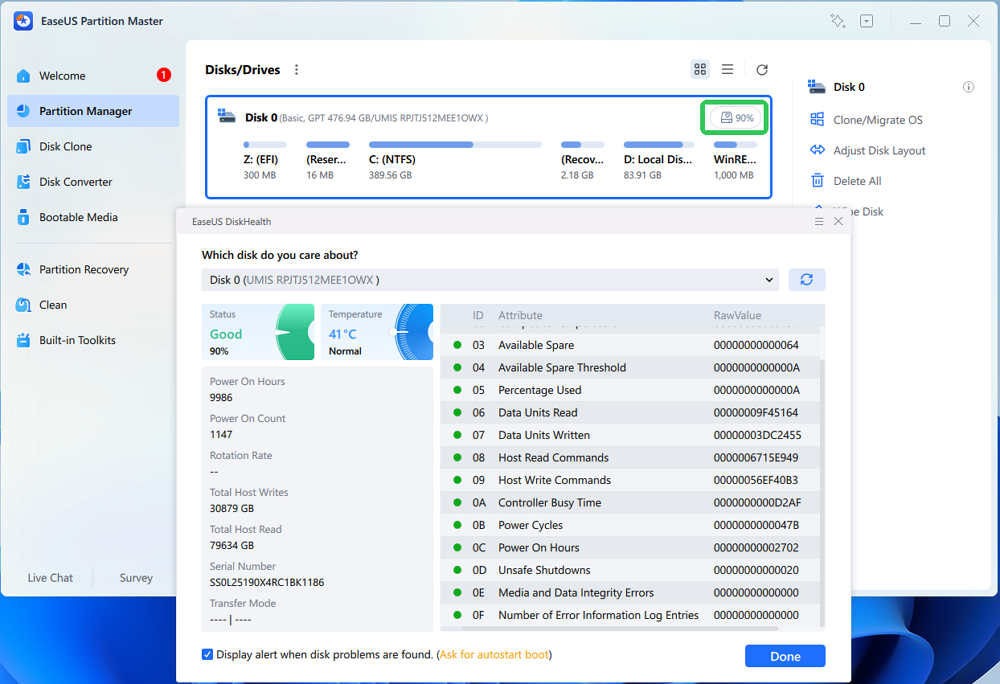
- ตรวจสอบข้อมูลสุขภาพของ SSD ที่มีอยู่ เช่น สถานะสุขภาพ อุณหภูมิ และข้อมูลที่เกี่ยวข้องกับ SMART
- ตรวจสอบหาสัญญาณเตือนหรือค่าผิดปกติ และดำเนินการแก้ไขหากจำเป็น
ซอฟต์แวร์ตรวจสอบสถานะ SSD นี้มีประโยชน์อย่างยิ่งหากคุณต้องการข้อมูลเพิ่มเติมมากกว่าสถานะสุขภาพพื้นฐานของ Windows ในขณะที่หลีกเลี่ยงการใช้งานคำสั่งผ่านบรรทัดคำสั่ง
#2. ตรวจสอบสถานะ SSD ในการตั้งค่า Windows 11
Windows 11 มีฟีเจอร์ตรวจสอบสถานะไดรฟ์ในตัว คุณจึงสามารถตรวจสอบสถานะ SSD ขั้นพื้นฐานได้โดยไม่ต้องติดตั้งซอฟต์แวร์จากภบุคคลที่สาม
อย่างไรก็ตาม ข้อมูลที่แสดงจะขึ้นอยู่กับฮาร์ดแวร์และการกำหนดค่า Windows ของคุณ รายละเอียดด้านสุขภาพบางอย่างจะมีให้เฉพาะใน SSD NVMe ที่รองรับเท่านั้น ในขณะที่ไดรฟ์ SATA อาจให้ข้อมูลที่จำกัดกว่า
ข้อดี:
- มีมาให้ใน Windows 11
- ไม่จำเป็นต้องใช้ซอฟต์แวร์เพิ่มเติม
- อินเทอร์เฟซกราฟิกที่เรียบง่าย
- เหมาะสำหรับการตรวจสอบสุขภาพ SSD อย่างรวดเร็ว
ข้อจำกัด:
- ข้อมูลด้านสุขภาพที่มีให้จะแตกต่างกันไปตามแต่ละเส้นทาง
- ข้อมูลด้านสุขภาพบางอย่างอาจไม่มีให้สำหรับ SSD ทุกเครื่อง
- ให้ข้อมูล SMART น้อยกว่าเครื่องมือวินิจฉัยเฉพาะทาง
ขั้นตอนการตรวจสอบสถานะ SSD ในการตั้งค่า Windows 11
- กดปุ่ม Windows + I เพื่อเปิดการตั้งค่า
- ไปที่ ระบบ > พื้นที่จัดเก็บข้อมูล
- เลือกการตั้งค่าพื้นที่จัดเก็บขั้นสูง
- คลิกที่ ดิสก์และไดรฟ์
- เลือก SSD ของคุณแล้วคลิก คุณสมบัติ
- มองหาส่วน "สุขภาพการขับขี่"
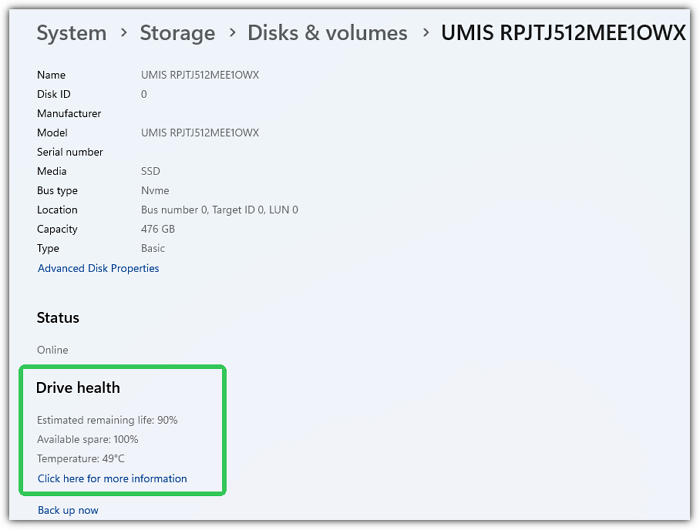
ค่าเหล่านี้จะช่วยให้คุณตรวจสอบสภาพของ SSD ได้อย่างรวดเร็วโดยไม่ต้องติดตั้งซอฟต์แวร์เพิ่มเติม
#3. ตรวจสอบสถานะสุขภาพของ SSD ด้วย CMD
Command Prompt เป็นอีกวิธีหนึ่งที่ใช้ตรวจสอบสถานะพื้นฐานของไดรฟ์ทางกายภาพได้ มีประโยชน์เมื่อคุณต้องการคำตอบอย่างรวดเร็วโดยไม่ต้องติดตั้งซอฟต์แวร์ อย่างไรก็ตาม CMD ให้ข้อมูลน้อยกว่าโปรแกรมตรวจสอบสุขภาพ SSD โดยเฉพาะ โดยทั่วไปแล้วจะไม่สามารถแสดงรายละเอียดการสึกหรอ อุณหภูมิ อายุการใช้งานที่เหลือ หรือคุณสมบัติ SMART ได้
ข้อดี:
- ติดตั้งมาพร้อมกับ Windows
- วิ่งเร็ว
- ไม่จำเป็นต้องใช้ซอฟต์แวร์จากภบุคคลที่สาม
- มีประโยชน์สำหรับการตรวจสุขภาพเบื้องต้น
ข้อจำกัด:
- ให้สถานะพื้นฐานเท่านั้น
- ไม่แสดงข้อมูลสุขภาพ SSD โดยละเอียด
- ไม่สามารถให้ค่าประมาณอายุการใช้งานที่เหลืออยู่ได้อย่างน่าเชื่อถือ
- คำสั่ง WMIC ที่ใช้กันทั่วไปนั้นเลิกใช้แล้วใน Windows เวอร์ชันใหม่กว่า
ขั้นตอนการ ตรวจสอบสถานะ SSD ด้วย wmic :
- กดปุ่ม Windows + S พิมพ์ Command Prompt แล้วเปิดขึ้นมา
- ป้อนคำสั่งต่อไปนี้: wmic diskdrive get status
- กด Enter
- ตรวจสอบผลลัพธ์ได้ที่หัวข้อ สถานะ
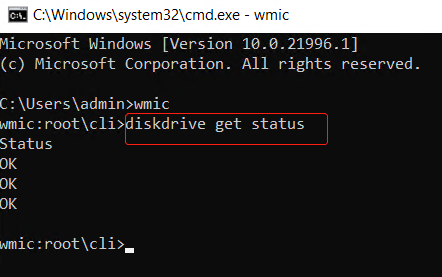
หาก Windows แสดงผลว่า OK แสดงว่าขณะนี้ไดรฟ์อยู่ในสถานะ OK จากการตรวจสอบเบื้องต้นนี้
อย่างไรก็ตาม อย่าคิดว่าผลลัพธ์ "โอเค" เป็นหลักฐานว่า SSD ของคุณอยู่ในสภาพสมบูรณ์ คำสั่งนี้ไม่ได้ให้ข้อมูล SMART หรือข้อมูลการสึกหรอโดยละเอียด และ SSD อาจยังมีปัญหาที่การตรวจสอบนี้ตรวจไม่พบ
#4. ตรวจสอบสถานะ SSD ผ่าน PowerShell
PowerShell มีคำสั่งเกี่ยวกับการจัดเก็บข้อมูลที่ซับซ้อนกว่าการตรวจสอบพื้นฐานด้วย CMD คำสั่ง Windows Storage สามารถรายงานสถานะความสมบูรณ์ของดิสก์ทางกายภาพ และในไดรฟ์ที่รองรับ ยังสามารถให้ข้อมูลความน่าเชื่อถือเพิ่มเติมได้อีกด้วย
ด้วยเหตุนี้ PowerShell จึงเป็นตัวเลือกที่มีประโยชน์หากคุณต้องการตรวจสอบสถานะของ SSD โดยไม่ต้องติดตั้งซอฟต์แวร์จากภบุคคลที่สาม
ข้อดี:
- มีมาให้ใน Windows 11
- ให้ข้อมูลมากกว่าการตรวจสอบสถานะ CMD ขั้นพื้นฐาน
- สามารถเรียกดูข้อมูลความน่าเชื่อถือของไดรฟ์ที่รองรับได้
- เหมาะสำหรับผู้ใช้ขั้นสูง
ข้อจำกัด:
- ต้องมีความรู้เกี่ยวกับการใช้งานบรรทัดคำสั่ง
- ผู้เริ่มต้นอาจตีความผลลัพธ์ได้ยากกว่า
- ข้อมูลที่มีให้ขึ้นอยู่กับ SSD และการรองรับไดรเวอร์
ขั้นตอนการตรวจสอบสถานะ SSD ด้วย PowerShell
ขั้นตอนที่ 1. ค้นหา PowerShell ในช่องค้นหาของ Windows แล้วเลือก "เรียกใช้ในฐานะผู้ดูแลระบบ"
ขั้นตอนที่ 2. ในการตรวจสอบสถานะของดิสก์ทางกายภาพ ให้ป้อนคำสั่ง: Get-PhysicalDisk
กด Enter แล้วมองหาช่อง HealthStatus
ผลลัพธ์ที่พบได้ทั่วไป ได้แก่:
- สุขภาพปกติ: Windows รายงานว่าดิสก์ทางกายภาพมีสุขภาพดี
- คำเตือน: Windows ตรวจพบปัญหาที่อาจเกิดขึ้น
- สุขภาพไม่ดี: Windows รายงานว่ามีปัญหาด้านสุขภาพ
- ไม่ทราบสาเหตุ: ระบบปฏิบัติการ Windows ไม่สามารถตรวจสอบสถานะสุขภาพได้
ขั้นตอนที่ 3. สำหรับข้อมูลเพิ่มเติม ให้เรียกใช้คำสั่ง: Get-PhysicalDisk | Get-StorageReliabilityCounter
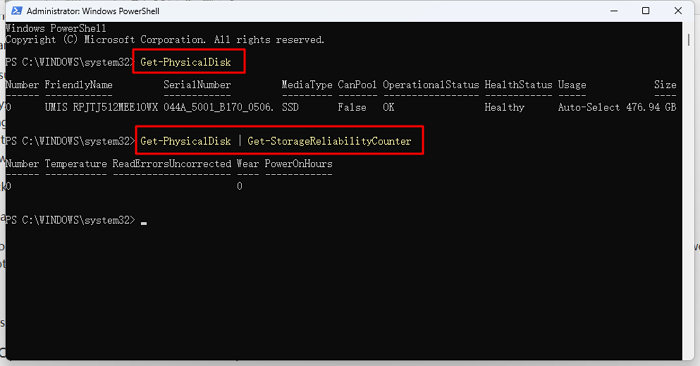
ขึ้นอยู่กับ SSD และระบบของคุณ ผลลัพธ์อาจรวมถึงข้อมูลที่เกี่ยวข้องกับอุณหภูมิ การสึกหรอ ข้อผิดพลาดในการอ่าน ข้อผิดพลาดในการเขียน ชั่วโมงการเปิดใช้งาน และตัวนับความน่าเชื่อถืออื่นๆ
ดังนั้น PowerShell จึงเป็นตัวเลือกที่ดีกว่าเมื่อคุณต้องการผลลัพธ์ที่มากกว่าแค่ "สุขภาพดี" หรือ "ไม่ดี"
#5. ตัวเลือกอื่นๆ: เครื่องมือจากผู้ผลิตและบุคคลที่สาม
หากคุณต้องการข้อมูล SMART โดยละเอียดหรือการวินิจฉัยเฉพาะไดรฟ์ คุณสามารถใช้ยูทิลิตี้ของผู้ผลิต SSD หรือโปรแกรมตรวจสอบสถานะ SSD จากผู้ให้บริการรายอื่นได้เช่นกัน
ตัวอย่างเช่น Samsung มีโปรแกรม Samsung Magician สำหรับ SSD ของตน ในขณะที่ Seagate มีโปรแกรม SeaTools สำหรับการวินิจฉัยปัญหาของอุปกรณ์จัดเก็บข้อมูล CrystalDiskInfo เป็นอีกหนึ่งเครื่องมือยอดนิยมจากผู้พัฒนาภายนอก ที่สามารถแสดงคุณสมบัติ SMART สถานะสุขภาพ อุณหภูมิ และข้อมูลอื่นๆ ของไดรฟ์ได้
เครื่องมือเหล่านี้จะมีประโยชน์อย่างยิ่งในกรณีที่ Windows ไม่แสดงข้อมูลเกี่ยวกับ SSD ของคุณอย่างเพียงพอ หรือเมื่อคุณต้องการตรวจสอบคุณลักษณะ SMART เฉพาะเจาะจง
วิธีตรวจสอบว่า SSD ของคุณอยู่ในสภาพดีหรือไม่
หลังจากทำการตรวจสอบสุขภาพ SSD แล้ว คุณต้องเข้าใจความหมายที่แท้จริงของผลลัพธ์ การแสดงเพียงแค่เปอร์เซ็นต์หรือคำว่า "ดี" นั้นไม่ได้บอกเรื่องราวทั้งหมด
| ข้อมูลสุขภาพ SSD | มันอาจหมายความว่าอย่างไร |
|---|---|
| สุขภาพดี/ดี | ไม่พบปัญหาสุขภาพที่ชัดเจน |
| อุณหภูมิสูง | SSD อาจร้อนกว่าปกติ |
| สึกหรอสูง/เปอร์เซ็นต์การใช้งานสูง | SSD มีการสึกหรอของ NAND อย่างมาก |
| อะไหล่มีจำนวนจำกัด | ปริมาณความจุสำรองที่สำรองไว้อาจเหลือน้อยลงแล้ว |
| ข้อผิดพลาดในการอ่าน/เขียน | อาจมีปัญหาด้านความน่าเชื่อถือเกิดขึ้นได้ |
| คำเตือน/ไม่ดีต่อสุขภาพ | แนะนำให้ทำการตรวจสอบเพิ่มเติมและสำรองข้อมูล |
โปรดทราบว่าผู้ผลิต SSD อาจใช้ตัวชี้วัดและเกณฑ์ด้านสุขภาพที่แตกต่างกัน ดังนั้นเปอร์เซ็นต์สุขภาพจึงควรใช้เป็นเพียงตัวบ่งชี้ ไม่ใช่การคาดการณ์ที่แน่นอนว่า SSD จะใช้งานได้อีกนานแค่ไหน
ที่สำคัญที่สุดคือ สุขภาพของ SSD 100% หรือ "ดี" ไม่ได้หมายความว่าไดรฟ์จะไม่เกิดความเสียหาย ความล้มเหลวของฮาร์ดแวร์ ปัญหาของตัวควบคุม ปัญหาเฟิร์มแวร์ ปัญหาด้านพลังงาน และข้อผิดพลาดอื่นๆ อาจเกิดขึ้นได้โดยไม่มีสัญญาณเตือนที่ชัดเจนจากเปอร์เซ็นต์สุขภาพ
โปรดแชร์โพสต์นี้เพื่อช่วยให้ผู้อื่นได้เรียนรู้ว่า SSD ของพวกเขาจะเสียหรือไม่
สัญญาณที่บ่งบอกว่า SSD ของคุณอาจกำลังเสีย
ค่าสถานะสุขภาพของ SSD นั้นมีประโยชน์ แต่บางครั้งอาการที่เกิดขึ้นจริงอาจให้สัญญาณเตือนที่ชัดเจนกว่าว่ามีบางอย่างผิดปกติ
สังเกตสัญญาณต่างๆ เช่น:
- SSD ทำงานช้าลงอย่างเห็นได้ชัด
- ไฟล์ใช้เวลานานผิดปกติในการเปิดหรือคัดลอก
- ระบบปฏิบัติการ Windows ค้างหรือล่มบ่อยครั้ง
- ไฟล์เสียหายหรือไม่สามารถเปิดได้
- ระบบปฏิบัติการ Windows ไม่สามารถบูตได้ตามปกติ
- SSD หายไปจาก File Explorer หรือ Disk Management โดยไม่ทราบสาเหตุ
- เกิดข้อผิดพลาดในการอ่าน/เขียนซ้ำๆ
- คำเตือน SMART ปรากฏขึ้น
- SSD มักทำงานที่อุณหภูมิสูงผิดปกติ
- ฮาร์ดไดรฟ์ตัดการเชื่อมต่อและเชื่อมต่อใหม่ซ้ำๆ
อาการเหล่านี้ไม่ได้หมายความว่า SSD ของคุณกำลังเสียเสมอไป ปัญหาที่คล้ายกันอาจเกิดจากพื้นที่ว่างไม่เพียงพอ ความร้อนสูงเกินไป การเชื่อมต่อผิดพลาด ไดรเวอร์ หรือปัญหาอื่นๆ ของ Windows ตรวจสอบข้อมูลสุขภาพของ SSD และค้นหาสาเหตุอื่นๆ ที่เป็นไปได้ก่อนที่จะเปลี่ยนไดรฟ์
ควรทำอย่างไรหากสุขภาพของ SSD ของคุณไม่ดี
หากการตรวจสอบสถานะของ SSD แสดงคำเตือนหรือสภาวะผิดปกติ อย่ารอจนกว่าไดรฟ์จะหยุดทำงาน
1. สำรองข้อมูลสำคัญของคุณ
สำรองข้อมูลเอกสารสำคัญ รูปภาพ วิดีโอ และไฟล์อื่นๆ โดยเร็วที่สุด หาก SSD เริ่มแสดงอาการผิดปกติ ให้ให้ความสำคัญกับการปกป้องข้อมูลมากกว่าการแก้ไขปัญหา
2. ตรวจสอบข้อมูล SMART และข้อผิดพลาด
มองหาสัญญาณเตือนที่สำคัญ การสึกหรอมากเกินไป ข้อผิดพลาดในการอ่าน/เขียน หรือตัวนับความน่าเชื่อถือที่ผิดปกติอื่นๆ ข้อมูล SMART ที่ละเอียดกว่านี้จะช่วยให้คุณระบุได้ว่าปัญหาเกี่ยวข้องกับการสึกหรอของ SSD หรือปัญหาฮาร์ดแวร์อื่นๆ
3. ตรวจสอบอุณหภูมิของ SSD
หาก SSD มีอุณหภูมิสูงผิดปกติ ให้ตรวจสอบการไหลเวียนของอากาศภายในพีซี ฮีทซิงค์ ระบบระบายความร้อน และฝุ่นละอองที่สะสม อุณหภูมิสูงอาจทำให้เกิดการลดประสิทธิภาพการทำงานเนื่องจากความร้อนสูงเกินไปได้เช่นกัน
4. อัปเดตเฟิร์มแวร์ SSD
ตรวจสอบโปรแกรมยูทิลิตี้ของผู้ผลิต SSD เพื่อดูว่ามีเฟิร์มแวร์เวอร์ชั่นอัปเดตหรือไม่ การอัปเดตเฟิร์มแวร์อาจช่วยแก้ไขปัญหาด้านความเข้ากันได้ ความเสถียร หรือประสิทธิภาพได้ แต่คุณควรปฏิบัติตามคำแนะนำของผู้ผลิตก่อนทำการอัปเดตเสมอ
5. เปลี่ยน SSD เมื่อจำเป็น
ควรพิจารณาเปลี่ยนฮาร์ดไดรฟ์หากพบสถานะผิดปกติหรือมีปัญหาอย่างต่อเนื่อง เกิดข้อผิดพลาดซ้ำๆ ตัดการเชื่อมต่อบ่อยครั้ง ไฟล์เสียหาย หรือใกล้ถึงขีดจำกัดความทนทานที่ระบุไว้
หาก SSD แสดงสัญญาณบ่งชี้ความผิดปกติอย่างชัดเจน การเปลี่ยนใหม่โดยทั่วไปจะปลอดภัยกว่าการพึ่งพา SSD นั้นในการเก็บรักษาข้อมูลสำคัญ
บทสรุป
การตรวจสอบสถานะ SSD บน Windows 11 เป็นวิธีที่มีประโยชน์ในการตรวจสอบไดรฟ์ของคุณก่อนที่จะเกิดปัญหาที่ร้ายแรง การตั้งค่าของ Windows, CMD และ PowerShell มีตัวเลือกในตัว ในขณะที่ซอฟต์แวร์ตรวจสอบสถานะ SSD โดยเฉพาะสามารถแสดงข้อมูล SMART และความน่าเชื่อถือที่ละเอียดกว่าได้
หากคุณต้องการวิธีที่ง่ายกว่าในการตรวจสอบสถานะของ SSD โดยไม่ต้องใช้เครื่องมือบรรทัดคำสั่ง EaseUS Partition Master มีอินเทอร์เฟซที่ใช้งานง่ายสำหรับการตรวจสอบสภาพของไดรฟ์และข้อมูลสุขภาพที่เกี่ยวข้อง
โปรดจำไว้ว่า สุขภาพของ SSD เป็นเพียงตัวบ่งชี้ ไม่ใช่การรับประกัน การตรวจสอบสุขภาพเป็นประจำจะช่วยให้คุณตรวจพบปัญหาที่อาจเกิดขึ้นได้ตั้งแต่เนิ่นๆ แต่การสำรองข้อมูลที่เชื่อถือได้ยังคงเป็นวิธีป้องกันที่ดีที่สุดจากการทำงานผิดพลาดของ SSD ที่เกิดขึ้นโดยไม่คาดคิด
คำถามที่พบบ่อยเกี่ยวกับการตรวจสอบสถานะ SSD บน Windows 11
1. ฉันจะตรวจสอบสถานะความสมบูรณ์ของ SSD บน Windows 11 ได้อย่างไร?
คุณสามารถตรวจสอบสถานะของ SSD ได้โดยใช้การตั้งค่าของ Windows 11, CMD หรือ PowerShell สำหรับข้อมูลสถานะและข้อมูล SMART ที่ละเอียดกว่านั้น คุณสามารถใช้ EaseUS Partition Master, CrystalDiskInfo หรือโปรแกรมวินิจฉัยของบริษัทผู้ผลิต SSD ได้เช่นกัน
2. Windows 11 มีโปรแกรมตรวจสอบสถานะ SSD ในตัวหรือไม่?
ใช่แล้ว Windows 11 มีฟีเจอร์ตรวจสอบสถานะไดรฟ์ในตัว โดยไปที่ การตั้งค่า > ระบบ > ที่เก็บข้อมูล > การตั้งค่าที่เก็บข้อมูลขั้นสูง > ดิสก์และวอลุ่ม นอกจากนี้ คุณยังสามารถใช้คำสั่ง PowerShell เพื่อตรวจสอบสถานะและข้อมูลความน่าเชื่อถือของดิสก์ได้อีกด้วย
3. ฉันจะตรวจสอบสถานะของ SSD โดยไม่ต้องใช้ซอฟต์แวร์ได้อย่างไร?
คุณสามารถใช้การตั้งค่า (Settings) ที่มีอยู่ใน Windows 11, CMD หรือ PowerShell ได้ การตั้งค่าช่วยให้ตรวจสอบได้ง่ายด้วยภาพกราฟิก ในขณะที่ PowerShell สามารถให้ข้อมูลความน่าเชื่อถือโดยละเอียดเพิ่มเติมเกี่ยวกับ SSD ที่รองรับได้
4. เปอร์เซ็นต์สุขภาพของ SSD ที่ดีควรเป็นเท่าไร?
ไม่มีเปอร์เซ็นต์ตายตัวที่ใช้ได้กับ SSD ทุกตัว ตัวชี้วัดสุขภาพและคำจำกัดความต่างๆ แตกต่างกันไปตามผู้ผลิตและรุ่นของไดรฟ์ แทนที่จะพึ่งพาตัวเลขเพียงตัวเดียว ควรพิจารณาการสึกหรอ อุณหภูมิ ความจุสำรองที่เหลืออยู่ ข้อผิดพลาด และข้อมูล SMART อื่นๆ ร่วมกัน
5. ฉันจะรู้ได้อย่างไรว่า SSD ของฉันกำลังจะเสีย?
สัญญาณเตือนที่พบบ่อย ได้แก่ การทำงานช้าลงอย่างกะทันหัน ไฟล์เสียหาย เครื่องค้างบ่อย ปัญหาในการบูต ไดรฟ์หายไป ข้อผิดพลาดในการอ่าน/เขียนซ้ำๆ คำเตือน SMART และอุณหภูมิผิดปกติ หากคุณสังเกตเห็นอาการเหล่านี้ ให้สำรองข้อมูลสำคัญของคุณและตรวจสอบข้อมูลสุขภาพและความน่าเชื่อถือของ SSD
เราสามารถช่วยคุณได้อย่างไร?
บทความที่เกี่ยวข้อง
-
เครื่องมือ/ตัวจัดการพาร์ติชั่น USB: พาร์ติชั่น USB หรือสร้างไดรฟ์ USB แบบพกพา
![author icon]() Suchat/2026/06/16
Suchat/2026/06/16 -
ตัวเลือกการลงชื่อเข้าใช้ถูกปิดใช้งานใน Windows 10/11 (แก้ไขแล้ว)
![author icon]() Suchat/2026/06/16
Suchat/2026/06/16 -
เราไม่สามารถอัปเดตพาร์ติชั่นสำรองของระบบ Win 10/11 ได้
![author icon]() Suchat/2026/06/16
Suchat/2026/06/16 -
วิธีการลบพาร์ทิชันในไดรฟ์ USB ใน Windows 10
![author icon]() Suchat/2026/06/16
Suchat/2026/06/16