

 Suchat/2026/06/16
 - โปรแกรมฟรี EaseUS
- Data Recovery Wizard Free
- Todo Backup Free
- Partition Master Free

สารบัญ
หน้าสารบัญ

ปรับปรุงโดย
Daisyอัปเดตเมื่อ Jun 16, 2026
เนื้อหาในหน้านี้:
Clonezilla เป็นเครื่องมือโอเพนซอร์สยอดนิยมสำหรับการสร้างอิมเมจและโคลนดิสก์ บทวิจารณ์นี้จะอธิบายถึงสิ่งที่ Clonezilla ทำได้ จุดแข็งและข้อจำกัด ประสิทธิภาพ และการใช้งาน ไม่ว่าคุณต้องการอัปเกรด SSD หรือสร้างข้อมูลสำรอง Clonezilla ก็เป็นเครื่องมือที่ควรพิจารณา
Clonezilla คืออะไร
Clonezilla เป็นยูทิลิตี้สำหรับ สร้าง และโคลนดิสก์ ช่วยให้คุณสร้างและกู้คืนอิมเมจดิสก์หรือพาร์ติชั่น และทำการโคลนระดับบล็อกได้ Clonezilla ทำงานจาก USB หรือ CD และบูตสภาพแวดล้อม Linux ขนาดเล็กของตัวเอง โดยใช้เครื่องมือโคลนเพื่ออ่านและเขียนข้อมูลดิสก์ เป็นเครื่องมือยอดนิยมสำหรับการย้ายระบบ การกู้คืนระบบจากภัยพิบัติ และการติดตั้งใช้งานจำนวนมาก คุณสามารถใช้ Clonezilla ได้เมื่อใด:
- การย้ายระบบ: ย้ายการติดตั้ง Windows หรือ Linux ไปยังไดรฟ์ที่มีขนาดใหญ่กว่าหรือเร็วกว่า (HDD > SSD, SATA > NVMe)
- การสำรองข้อมูลและกู้คืน: สร้างอิมเมจระบบแบบเต็ม ก่อนทำการอัปเดตหรือเปลี่ยนแปลงฮาร์ดแวร์
- การติดตั้งใช้งานจำนวนมาก: คัดลอกอิมเมจระบบปฏิบัติการเดียวกันไปยังเครื่องหลายเครื่องในเครือข่าย
- การกู้คืน: สร้างสำเนาของไดรฟ์เพื่อนำไปวิเคราะห์หรือพยายามกู้คืนข้อมูลจากไดรฟ์ที่เสียหาย
คุณสมบัติหลักของ Clonezilla
Clonezilla เน้นฟังก์ชันการโคลนหลักๆ ตารางต่อไปนี้แสดงคุณสมบัติหลักของ Clonezilla
| คุณสมบัติ | คำอธิบาย |
| การสร้างอิมเมจดิสก์และพาร์ติชั่น | Clonezilla สามารถสร้างอิมเมจของดิสก์ทั้งหมดหรือพาร์ติชั่นเดียวได้ (มีประโยชน์สำหรับการสำรองข้อมูลและกู้คืนข้อมูล) |
| การโคลนดิสก์ | โปรแกรมนี้รองรับการโคลนข้อมูลจากดิสก์หนึ่งไปยังอีกดิสก์หนึ่งโดยตรง ซึ่งเป็นประโยชน์อย่างมากเมื่อต้องการย้ายข้อมูลไปยังไดรฟ์ใหม่ |
| รองรับระบบไฟล์หลายประเภท | Clonezilla ใช้งานได้กับระบบไฟล์ทั่วไป เช่น NTFS, FAT, ext2/ext3/ext4 และอื่นๆ |
| ตัวเลือกการบีบอัด | ผู้ใช้สามารถบีบอัดภาพสำรองเพื่อประหยัดพื้นที่จัดเก็บได้ |
| โอเพนซอร์ส | Clonezilla เป็นโปรแกรมที่ใช้งานได้ฟรีและเป็นโอเพนซอร์ส |
| เครื่องมือตรวจสอบ | สามารถตรวจสอบความถูกต้องของภาพหลังจากสร้างเสร็จ เพื่อลดความเสี่ยงที่ไฟล์สำรองข้อมูลจะเสียหาย |
| การควบคุมขั้นสูง | Clonezilla ช่วยให้ผู้ใช้ควบคุมตัวเลือกการโคลนได้อย่างละเอียด ซึ่งเป็นประโยชน์สำหรับผู้ใช้ที่มีความรู้ด้านเทคนิคและผู้ดูแลระบบ |
ราคาของ Clonezilla
Clonezilla เป็นซอฟต์แวร์ฟรีและโอเพนซอร์ส คุณสามารถดาวน์โหลด ใช้งาน และแก้ไขได้โดยไม่ต้องเสียค่าใช้จ่ายใดๆ เพียงแค่ดาวน์โหลดไฟล์ ISO สร้างสื่อบูตได้ และใช้งานฟีเจอร์ทั้งหมดได้โดยไม่มีข้อจำกัด องค์กรที่ต้องการการสนับสนุนที่รับประกันหรือฟีเจอร์ระดับองค์กร มักจะใช้เครื่องมือโคลนนิ่งของบุคคลที่สามอื่นๆ
ข้อดีและข้อเสียของ Clonezilla
เช่นเดียวกับซอฟต์แวร์อื่นๆ Clonezilla ก็มีทั้งข้อดีและข้อเสีย การเรียนรู้ข้อดีและข้อเสียเหล่านี้อาจช่วยให้คุณตัดสินใจได้ว่าควรใช้หรือไม่
✅ข้อดี:
|
⚠️ข้อเสีย:
|
วิธีใช้ Clonezilla ในการโคลนดิสก์
ส่วนนี้แสดงวิธี การใช้งาน Clonezilla บน Windows หากคุณต้องการโคลนดิสก์ด้วย Clonezilla Live โปรดทำตามขั้นตอนเหล่านี้:
ขั้นตอนที่ 1. สร้าง USB ที่สามารถบูตได้
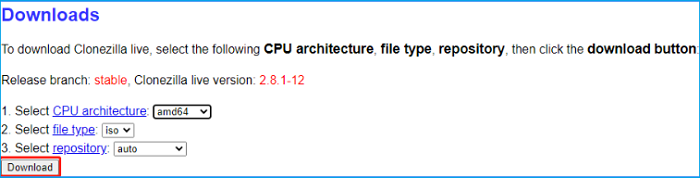
ขั้นตอนที่ 1. ดาวน์โหลดไฟล์ ISO ของ Clonezilla Live จากเว็บไซต์อย่างเป็นทางการ
ขั้นตอนที่ 2. ใช้เครื่องมือสร้าง USB เช่น Rufus เพื่อเขียนไฟล์ ISO ลงในแฟลชไดรฟ์ USB
ขั้นตอนที่ 3. เมื่อกระบวนการเสร็จสิ้นแล้ว ให้ถอดอุปกรณ์ USB ออกอย่างปลอดภัย
ขั้นตอนที่ 4 เสียบไดรฟ์ USB เข้ากับคอมพิวเตอร์ Windows ของคุณ แล้วรีสตาร์ทคอมพิวเตอร์
ขั้นตอนที่ 2. คัดลอกฮาร์ดไดรฟ์
ขั้นตอนที่ 1. บูตเครื่องคอมพิวเตอร์ของคุณจากไดรฟ์ USB ของ Clonezilla
ขั้นตอนที่ 2. ในเมนูบูตของ Clonezilla ให้เลือกตัวเลือกเริ่มต้น จากนั้นเลือกภาษาและรูปแบบแป้นพิมพ์ของคุณ
ขั้นตอนที่ 3. เลือก "เริ่ม Clonezilla"
ขั้นตอนที่ 4 เลือกโหมดอุปกรณ์ต่ออุปกรณ์ ซึ่งจะช่วยให้คุณสามารถโคลนดิสก์หนึ่งไปยังอีกดิสก์หนึ่งได้
ขั้นตอนที่ 5. เลือกโหมดเริ่มต้น (Beginner mode) เพื่อการตั้งค่าที่ง่ายที่สุด
ขั้นตอนที่ 6. เลือก "disk_to_local_disk local_disk_to_local_disk_clone"
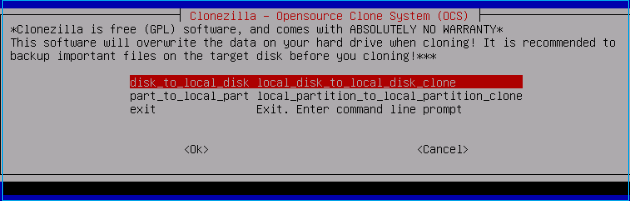
ขั้นตอนที่ 7. เลือกดิสก์ต้นทางและดิสก์ปลายทางอย่างระมัดระวัง ดิสก์ปลายทางจะถูกเขียนทับ
ขั้นตอนที่ 8. ยืนยันข้อความเตือน จากนั้นกดปุ่ม Y เมื่อได้รับแจ้งเพื่อเริ่มกระบวนการโคลนนิ่ง
ขั้นตอนที่ 9. รอจนกว่า Clonezilla จะทำการโคลนดิสก์เสร็จสิ้น
ขั้นตอนที่ 10. หลังจากทำการโคลนเสร็จแล้ว ให้ปิดเครื่องคอมพิวเตอร์และบูตเครื่องจากไดรฟ์ที่โคลนไว้เพื่อตรวจสอบว่า Windows เริ่มทำงานได้อย่างถูกต้องหรือไม่
ซอฟต์แวร์โคลนดิสก์ทางเลือก
อย่างที่คุณเห็น ขั้นตอนการโคลนนิ่งของ Clonezilla นั้นซับซ้อน Clonezilla อาจไม่เหมาะสำหรับผู้เริ่มต้น EaseUS Partition Master เป็นทางเลือกที่มีประสิทธิภาพแทน Clonezilla สำหรับการโคลนนิ่งดิสก์และพาร์ติชั่นของคุณ
หากคุณต้องการชุดโปรแกรมจัดการดิสก์แบบครบวงจร EaseUS Partition Master เป็นตัวเลือกที่ดี ฟังก์ชันการโคลนดิสก์ใช้งานง่าย นอกจากนี้ยังมีเครื่องมือที่ใช้งานได้จริงสำหรับ การปรับขนาดพาร์ติ ชั่น การย้ายดิสก์ การฟอร์แมต และการบำรุงรักษาไดรฟ์ทั่วไป EaseUS Partition Master เป็นโปรแกรมแบบออลอินวันที่สะดวกสบายสำหรับทั้งผู้ใช้ทั่วไปและงาน Windows ขั้นสูง
- ✔️ ย้ายระบบปฏิบัติการไปยัง SSD /HDD
- ✔️คัดลอกข้อมูลทั้งหมดในดิสก์ที่มีระบบปฏิบัติการ Windows ไปยังดิสก์อื่น
- ✔️คัดลอกข้อมูลจากดิสก์หนึ่งไปยังอีกดิสก์หนึ่ง
- ✔️ คัดลอกข้อมูลจากพาร์ติชั่นหนึ่งไปยังอีกพาร์ติชั่นหนึ่ง
วิธีการโคลนดิสก์โดยใช้ EaseUS Partition Master:
ขั้นตอนที่ 1. เลือกดิสก์ต้นทาง
- คลิก "โคลน" จากเมนูด้านซ้าย เลือก "โคลนดิสก์ระบบปฏิบัติการ" หรือ "โคลนดิสก์ข้อมูล" แล้วคลิก "ถัดไป"
- เลือกดิสก์ต้นทางแล้วคลิก "ถัดไป"
ขั้นตอนที่ 2. เลือกดิสก์เป้าหมาย
- เลือกฮาร์ดไดรฟ์/SSD ที่ต้องการเป็นปลายทาง แล้วคลิก "ถัดไป" เพื่อดำเนินการต่อ
- อ่านข้อความเตือนและกดปุ่ม "ใช่" เพื่อยืนยัน
ขั้นตอนที่ 3. ดูโครงสร้างดิสก์และแก้ไขขนาดพาร์ติชั่นดิสก์เป้าหมาย
จากนั้นคลิก "ดำเนินการต่อ" เมื่อโปรแกรมแจ้งเตือนว่าจะลบข้อมูลทั้งหมดในดิสก์เป้าหมาย (หากคุณมีข้อมูลสำคัญในดิสก์เป้าหมาย โปรดสำรองข้อมูลไว้ก่อน)
คุณสามารถเลือก "ปรับขนาดดิสก์อัตโนมัติ", "คัดลอกเป็นแหล่งที่มา" หรือ "แก้ไขเค้าโครงดิสก์" เพื่อปรับแต่งเค้าโครงดิสก์ของคุณ (เลือกตัวเลือกสุดท้ายหากคุณต้องการเว้นพื้นที่ว่างสำหรับไดรฟ์ C มากขึ้น)
ขั้นตอนที่ 4. คลิก "เริ่ม" เพื่อเริ่มกระบวนการโคลนดิสก์
บทสรุป
Clonezilla เหมาะอย่างยิ่งสำหรับผู้ที่ต้องการสร้างและโคลนดิสก์แบบฟรีและเชื่อถือได้ ประสิทธิภาพและความคล่องตัวทำให้เป็นเครื่องมือที่เหมาะสมสำหรับผู้ใช้ด้านเทคนิคและงานติดตั้งระบบ อย่างไรก็ตาม มันขาดส่วนติดต่อผู้ใช้แบบกราฟิกที่เป็นมิตรและขาดการสนับสนุนอย่างเป็นทางการ หากคุณให้ความสำคัญกับการควบคุม การทำงานอัตโนมัติ และเครื่องมือฟรี Clonezilla คือตัวเลือกที่เหมาะสม แต่ถ้าคุณต้องการเครื่องมือแบบครบวงในตัวเดียวที่ใช้งานง่าย ให้เลือก EaseUS Partition Master เป็นเครื่องมือที่ดีที่สุดสำหรับการโคลนและจัดการดิสก์
คำถามที่พบบ่อย
1. โปรแกรม Clonezilla ปลอดภัยสำหรับการโคลนระบบ Windows หรือไม่?
ใช่แล้ว Clonezilla เป็นเครื่องมือโอเพนซอร์สที่น่าเชื่อถือ ช่วยในการโคลนระบบ Windows รวมถึงพาร์ติชั่นบูต แต่คุณควรจัดการกับ UEFI/EFI, BitLocker และดิสก์ไดนามิกอย่างระมัดระวัง และตรวจสอบภาพหลังจากสร้างเสร็จแล้ว
2. ฉันจะกู้คืนระบบได้อย่างไรหากระบบที่โคลนมาบูตไม่ขึ้น?
ขั้นแรก ตรวจสอบพาร์ติชั่นและบูตโหลดเดอร์ จากนั้นใช้เครื่องมือซ่อมแซมระบบเพื่อติดตั้งบูตโหลดเดอร์ใหม่หรือแก้ไขบูตโหลดเดอร์ เก็บสำเนาสำรองของอิมเมจต้นฉบับไว้ก่อนที่จะทำการซ่อมแซมที่มีความเสี่ยง
3. Clonezilla ใช้เวลานานเท่าไหร่ในการโคลนดิสก์?
ระยะเวลาในการคัดลอกข้อมูลจะแตกต่างกันไป ขึ้นอยู่กับปริมาณข้อมูล ความเร็วของไดรฟ์ และการตั้งค่าการบีบอัด อาจใช้เวลาตั้งแต่ 30 นาทีถึงหลายชั่วโมง สำหรับ SSD ขนาดเล็ก อาจใช้เวลาเพียง 10-30 นาที
แชร์บน:

เราสามารถช่วยคุณได้อย่างไร?
บทความที่เกี่ยวข้อง
-
วิธีคัดลอก /ย้ายไฟล์ที่มีขนาดใหญ่กว่า 4GB เป็น FAT32 สำหรับไดรฟ์ USB / การ์ด SD
![author icon]() Suchat/2026/06/16
Suchat/2026/06/16 -
วิธีบูตจาก USB บน Windows 11 [คู่มือฉบับสมบูรณ์]
![author icon]() Suchat/2026/06/16
Suchat/2026/06/16 -
รีเซ็ตรหัสผ่าน Windows 10 ด้วยไดรฟ์ USB - 3 วิธีพร้อมคำแนะนำ
![author icon]() Suchat/2026/06/16
Suchat/2026/06/16 -
ฟรี | วิธีขยายไดรฟ์ C Windows 7/8/10
![author icon]() Suchat/2026/06/16
Suchat/2026/06/16