

 Suchat/2026/06/16
 - โปรแกรมฟรี EaseUS
- Data Recovery Wizard Free
- Todo Backup Free
- Partition Master Free

สารบัญ
หน้าสารบัญ

ปรับปรุงโดย
Daisyอัปเดตเมื่อ Aug 15, 2026
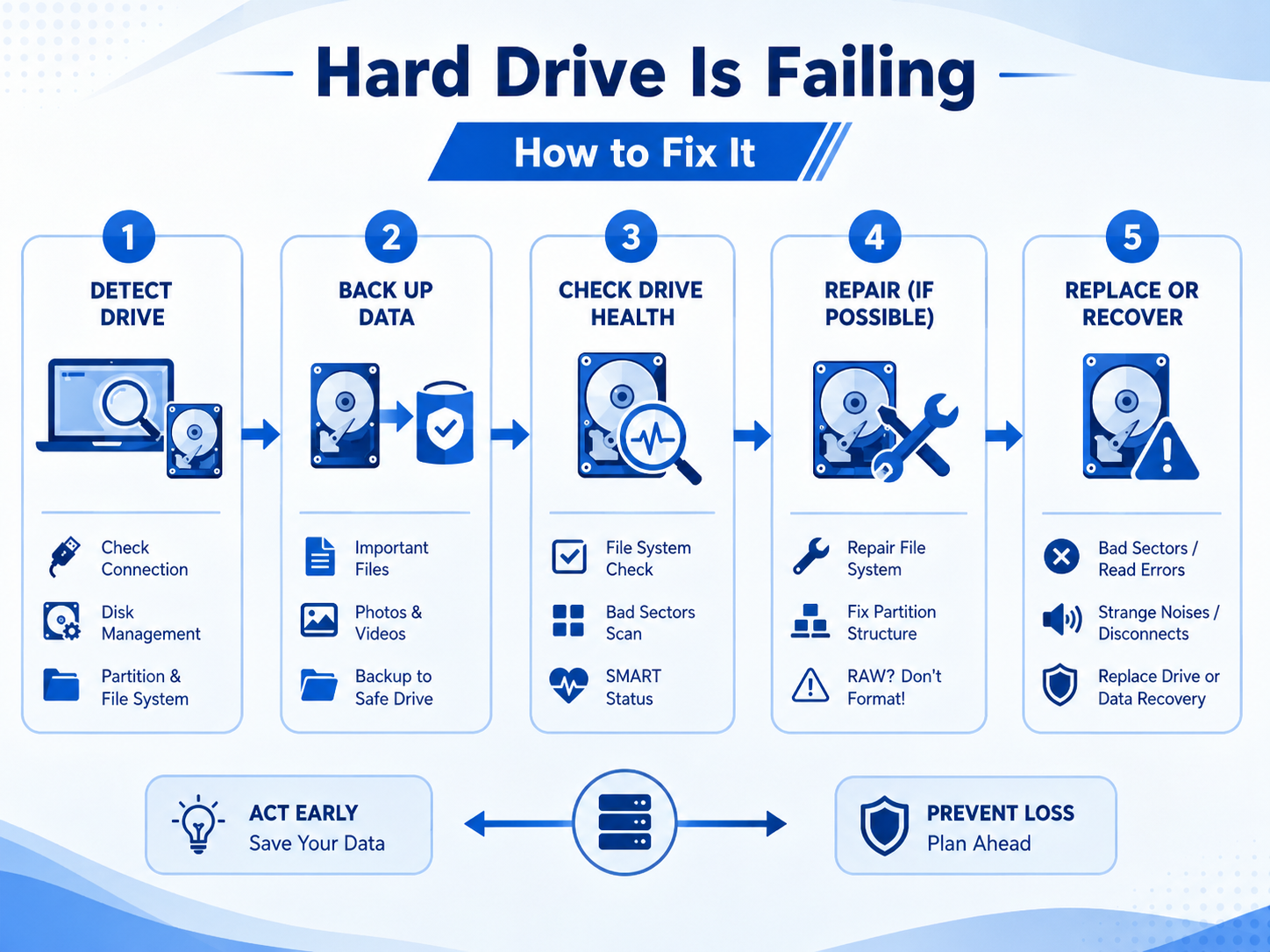
กำลังประสบปัญหาเกี่ยวกับฮาร์ดไดรฟ์เก่าอยู่หรือเปล่า? ฮาร์ดไดรฟ์ทำงานช้าลง เปิดไฟล์ใช้เวลานานขึ้น ตัดการเชื่อมต่อโดยไม่มีสัญญาณเตือน หรือแสดงข้อผิดพลาดเมื่อคุณพยายามเข้าถึงข้อมูลหรือไม่? บางปัญหาเกิดจากพื้นที่จัดเก็บเหลือน้อยหรือปัญหาเกี่ยวกับระบบไฟล์ ในขณะที่บางปัญหาบ่งชี้ถึงการสึกหรอทางกายภาพและฮาร์ดไดรฟ์ที่กำลังจะเสีย
หากคุณใช้ฮาร์ดไดรฟ์ตัวเดิมมาหลายปีแล้ว ควรสังเกตการเปลี่ยนแปลงเหล่านี้ หน้านี้รวบรวมปัญหาทั่วไป 10 ประการของฮาร์ดไดรฟ์เก่า พร้อมวิธีแก้ไขและเคล็ดลับที่จะช่วยคุณหลีกเลี่ยงการสูญเสียข้อมูล
🔭มาดูภาพรวมของปัญหาที่พบบ่อยเกี่ยวกับฮาร์ดดิสก์กันครับ
| ปัญหา | สาเหตุทั่วไป | สิ่งที่ต้องตรวจสอบ |
| พื้นที่เก็บข้อมูลเหลือน้อย, ข้อมูลกระจัดกระจาย, เซกเตอร์เสีย, ฮาร์ดแวร์เก่า | พื้นที่ว่าง, สุขภาพดิสก์, การทดสอบพื้นผิว | |
| สายเคเบิล, พอร์ต, ไฟเลี้ยง, ไดรเวอร์, ความล้มเหลวของฮาร์ดแวร์ | การเชื่อมต่อ, การจัดการดิสก์, BIOS/UEFI | |
| ความเสียหายของระบบไฟล์ ข้อผิดพลาดในการแบ่งพาร์ติชั่น เซกเตอร์เสีย | ระบบไฟล์ สถานะพาร์ติชั่น สุขภาพดิสก์ | |
| สายเคเบิล, แหล่งจ่ายไฟ, พอร์ต USB, เคส, ฮาร์ดดิสก์เสีย | สายเคเบิล, พอร์ต, พลังงาน, สถานะ SMART | |
| ไฟล์ขนาดใหญ่ แอปพลิเคชัน การสำรองข้อมูล | การใช้งานดิสก์และพื้นที่ว่าง | |
| การสึกหรอทางกายภาพหรือข้อผิดพลาดทางตรรกะของดิสก์ | การทดสอบพื้นผิวและสุขภาพของดิสก์ | |
| การทุจริต การปิดระบบที่ไม่ปลอดภัย ภาคธุรกิจที่ไม่ดี | การตรวจสอบระบบไฟล์และสุขภาพของดิสก์ | |
| ความเสียหายของระบบไฟล์หรือพาร์ติชั่น | สถานะพาร์ติชั่น สุขภาพดิสก์ การกู้คืนข้อมูล | |
| อายุ ความร้อน เซกเตอร์เสีย การสึกหรอของฮาร์ดแวร์ | ข้อมูล SMART, อุณหภูมิ, การทดสอบพื้นผิว | |
| ฮาร์ดแวร์ขัดข้องอย่างรุนแรง | การสำรองข้อมูล การกู้คืน การเปลี่ยนฮาร์ดไดรฟ์ |
กำลังมองหาวิธีที่ง่ายกว่าในการวินิจฉัยและแก้ไขปัญหาฮาร์ดไดรฟ์เก่าอยู่ใช่ไหม? EaseUS Partition Master รวบรวมการวินิจฉัยดิสก์ การจัดการพาร์ติชั่น การตรวจสอบข้อผิดพลาด การโคลนดิสก์ และเครื่องมือการกู้คืนไว้ในที่เดียว แทนที่จะสลับไปมาระหว่างโปรแกรมต่างๆ คุณสามารถวินิจฉัยปัญหา จัดการดิสก์ และปกป้องข้อมูลของคุณได้จากอินเทอร์เฟซเดียว
1. ฮาร์ดไดรฟ์ทำงานช้า
ฮาร์ดไดรฟ์ทำงานช้า เป็นหนึ่งในปัญหาแรกๆ ที่หลายคนสังเกตเห็นเมื่อฮาร์ดดิสก์เริ่มเก่าลง เมื่อเกิดปัญหานี้ขึ้น คุณอาจสังเกตเห็น...
- Windows ใช้เวลาในการเริ่มต้นนานกว่าปกติ
- การเปิดโฟลเดอร์ใช้เวลาหลายวินาที
- การคัดลอกไฟล์ขนาดใหญ่ช้าลงกว่าแต่ก่อน
ฮาร์ดไดรฟ์ที่ทำงานช้าไม่ได้หมายความว่าไดรฟ์เสียเสมอไป พื้นที่ว่างเหลือน้อย ข้อผิดพลาดของระบบไฟล์ งานที่ทำงานอยู่เบื้องหลัง และเซกเตอร์เสีย ล้วนส่งผลต่อประสิทธิภาพการทำงานได้
วิธีแก้ไข
วิธีแก้ไขที่ 1: เริ่มต้นด้วยการตรวจสอบพื้นที่ว่างที่มีอยู่ หากไดรฟ์ใกล้เต็ม ให้ลบไฟล์ที่ไม่จำเป็นออก หรือย้ายไฟล์ขนาดใหญ่ไปยังดิสก์อื่น สำหรับฮาร์ดดิสก์ การจัดเรียงข้อมูล (Defragmentation) ก็สามารถช่วยได้เช่นกันเมื่อไฟล์กระจัดกระจายมากเกินไป
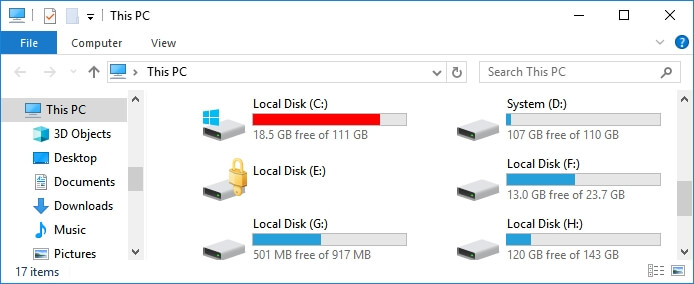
วิธีแก้ไขที่ 2: ตรวจสอบไดรฟ์เพื่อหาข้อผิดพลาดของระบบไฟล์และเซกเตอร์เสีย คุณยังสามารถตรวจสอบข้อมูล SMART เพื่อดูว่าไดรฟ์แสดงสัญญาณการสึกหรอหรือไม่
วิธีแก้ไขที่ 3: หากคุณสังเกตเห็นข้อผิดพลาดในการอ่าน เครื่องค้าง หรือไฟล์หายไป ให้สำรองข้อมูลสำคัญของคุณก่อนทำอย่างอื่น ปัญหาด้านประสิทธิภาพที่แย่ลงเรื่อยๆ สมควรได้รับการตรวจสอบอย่างละเอียดมากกว่าแค่ปัญหาพื้นที่จัดเก็บข้อมูลเหลือน้อย
คำแนะนำสำคัญ: อย่าใช้ฮาร์ดไดรฟ์ที่ช้าสำหรับไฟล์สำคัญเพียงเพราะมันยังเปิดได้ปกติ สำรองข้อมูลของคุณก่อนทำการซ่อมแซมหรือทดสอบอย่างหนักหน่วง
2. ไม่พบหรือไม่รู้จักฮาร์ดไดรฟ์
วันหนึ่ง คุณเสียบฮาร์ดไดรฟ์ภายนอกหรือเปิดเครื่องพีซี แล้วพบว่าดิสก์หายไปเฉยๆ มันไม่ปรากฏใน File Explorer หรือ Windows ก็ไม่แสดงใน Disk Management ในกรณีที่ร้ายแรงกว่านั้น ไดรฟ์อาจไม่แสดงใน BIOS หรือ UEFI ด้วยซ้ำ
สาเหตุอาจเป็นเรื่องง่ายๆ เช่น สาย USB ชำรุด หรือการเชื่อมต่อ SATA หลวม ปัญหาด้านพลังงานและกล่องใส่ฮาร์ดไดรฟ์แบบ USB ก็อาจทำให้เกิดอาการเดียวกันได้ หากการเชื่อมต่อปกติดี ฮาร์ดไดรฟ์ที่เก่าและมีปัญหาด้านฮาร์ดแวร์ก็อาจเป็นอีกสาเหตุหนึ่งได้เช่นกัน
วิธีแก้ไข
วิธีแก้ไขที่ 1: ตรวจสอบการเชื่อมต่อทางกายภาพ สำหรับฮาร์ดดิสก์ภายนอก ให้ลองใช้พอร์ต USB อื่น และถ้าเป็นไปได้ ให้เปลี่ยนสาย USB หากไดรฟ์ใช้ตัวแปลงไฟแยกต่างหาก ให้ตรวจสอบการเชื่อมต่อด้วย สำหรับฮาร์ดดิสก์ภายใน ให้ตรวจสอบสายเคเบิลข้อมูล SATA และสายไฟ
วิธีแก้ไขที่ 2: เปิด Disk Management แล้วดูว่าไดรฟ์ปรากฏอยู่หรือไม่ ถ้าปรากฏแต่ไม่มีตัวอักษรไดรฟ์ ให้กำหนดตัวอักษรใหม่ แล้วตรวจสอบใน File Explorer อีกครั้ง ถ้าดิสก์แสดงสถานะเป็นออฟไลน์ ให้ลองทำให้ดิสก์ออนไลน์หลังจากตรวจสอบให้แน่ใจว่าดิสก์ทำงานได้อย่างเสถียรแล้ว
ขั้นตอนที่ 1. กดปุ่ม Win + X แล้วเลือก Disk Management
ขั้นตอนที่ 2. ค้นหาฮาร์ดไดรฟ์ในรายการ
ขั้นตอนที่ 3 ตรวจสอบว่ามีตัวอักษรระบุไดรฟ์หรือไม่ หรือแสดงสถานะเป็น ออฟไลน์/ไม่ได้จัดสรร
ขั้นตอนที่ 4. เลือกการดำเนินการที่เหมาะสมตามสถานะของสถานการณ์
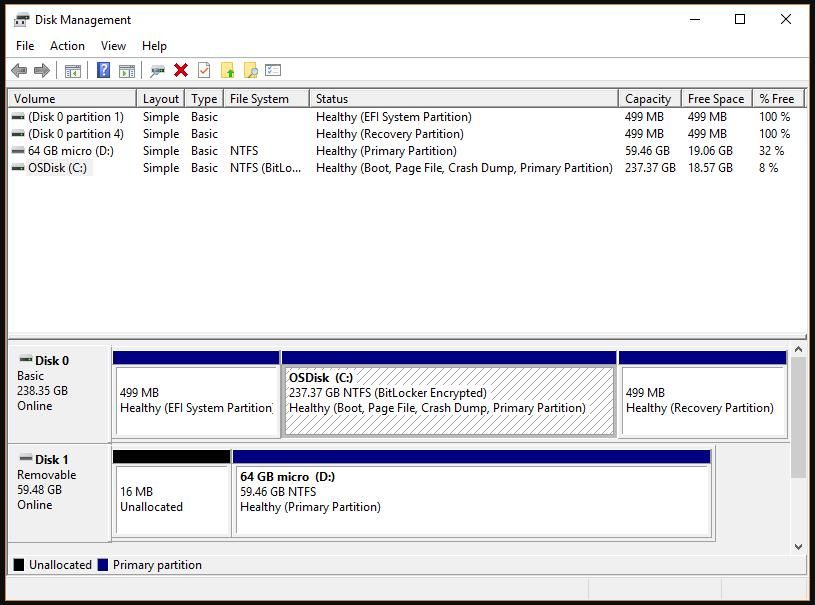
วิธีแก้ไขที่ 3: ตรวจสอบว่าไดรฟ์ปรากฏใน BIOS หรือ UEFI หรือไม่ หาก BIOS ตรวจพบดิสก์ แต่ Windows ตรวจไม่พบ ปัญหาอาจเกี่ยวข้องกับพาร์ติชั่น ไดรเวอร์ หรือระบบไฟล์ หาก BIOS ตรวจไม่พบเช่นกัน ให้ตรวจสอบสายเคเบิล แหล่งจ่ายไฟ หรือฮาร์ดแวร์
วิธีแก้ไขที่ 4: ลองเชื่อมต่อฮาร์ดไดรฟ์กับคอมพิวเตอร์เครื่องอื่นดู ถ้าเป็นไปได้ วิธีนี้จะช่วยแยกปัญหาที่เกิดจากฮาร์ดไดรฟ์เก่าออกจากปัญหาที่เกิดจากคอมพิวเตอร์เครื่องปัจจุบันหรือพอร์ต USB ได้
วิธีแก้ไขที่ 5: หากยังไม่พบไดรฟ์และมีข้อมูลสำคัญอยู่ภายใน ให้หลีกเลี่ยงการฟอร์แมต การเริ่มต้นใช้งาน หรือการแบ่งพาร์ติชั่นใหม่ หากดิสก์มีปัญหาทางกายภาพ การพยายามเข้าถึงซ้ำๆ อาจทำให้การกู้คืนข้อมูลทำได้ยากขึ้น
เคล็ดลับ: หากฮาร์ดไดรฟ์เก่าหายไปอย่างกะทันหัน ให้หยุดการเขียนข้อมูลที่ไม่จำเป็นลงไป หากข้อมูลนั้นสำคัญ ให้เน้นการกู้คืนข้อมูลหรือสำรองข้อมูลก่อนที่จะพยายามดำเนินการใดๆ ที่อาจทำให้ข้อมูลสูญหาย
3. ไม่สามารถเข้าถึงฮาร์ดไดรฟ์หรือเปิดฮาร์ดไดรฟ์ไม่ได้
บางครั้ง Windows ตรวจพบว่ามีการเชื่อมต่อฮาร์ดไดรฟ์อยู่ แต่คุณก็ยังไม่สามารถเปิดได้ คุณอาจคลิกที่ไดรฟ์ใน File Explorer แล้วได้รับข้อความ " ปฏิเสธการเข้าถึง " ข้อผิดพลาดเกี่ยวกับไฟล์เสียหาย หรือคำขอให้ฟอร์แมตดิสก์
ปัญหานี้อาจเกิดขึ้นได้เมื่อระบบไฟล์เสียหาย เซกเตอร์เสียยังสามารถทำลายส่วนต่างๆ ของระบบไฟล์และทำให้ไฟล์หรือโฟลเดอร์บางส่วนอ่านไม่ได้ หากฮาร์ดไดรฟ์ทำงานช้าลงหรือไม่มีเสถียรภาพในช่วงนี้ด้วย ก็อาจมีปัญหาที่ซับซ้อนกว่านั้นเกิดขึ้นกับดิสก์ได้
วิธีแก้ไข
วิธีแก้ไขที่ 1: ตรวจสอบไดรฟ์ใน Disk Management ดูสถานะพาร์ติชั่น ระบบไฟล์ ความจุ และตัวอักษรไดรฟ์ หากพาร์ติชั่นดูปกติ ให้ลองกำหนดตัวอักษรไดรฟ์อื่น แล้วดูว่าปัญหาได้รับการแก้ไขหรือไม่
วิธีแก้ไขที่ 2: ตรวจสอบระบบไฟล์เพื่อหาข้อผิดพลาด CHKDSK สามารถซ่อมแซมปัญหาเชิงตรรกะบางอย่างของระบบไฟล์ได้ ในขณะที่การทดสอบพื้นผิวสามารถช่วยระบุเซกเตอร์เสียที่ทำให้ส่วนต่างๆ ของดิสก์อ่านได้ยาก
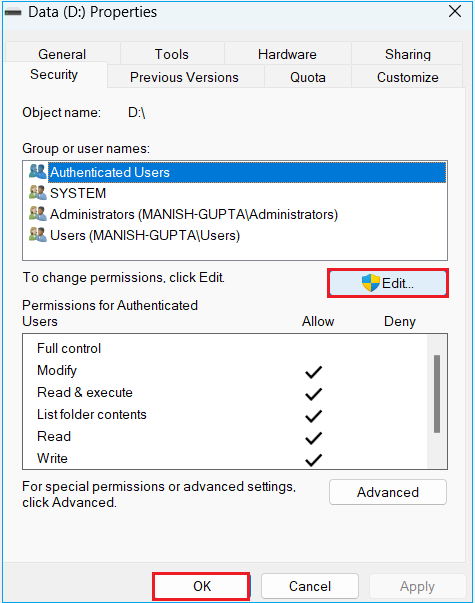
วิธีแก้ไขที่ 3: หากปัญหาเกี่ยวข้องกับสิทธิ์การเข้าถึง ให้ตรวจสอบการตั้งค่าความปลอดภัยของไดรฟ์หรือโฟลเดอร์ และตรวจสอบให้แน่ใจว่าบัญชี Windows ของคุณมีสิทธิ์เข้าถึงไฟล์เหล่านั้น วิธีนี้มักได้ผลดีกว่าหากดิสก์ทำงานได้ปกติในคอมพิวเตอร์เครื่องอื่น
ขั้นตอนที่ 1. คลิกขวาที่ไดรฟ์หรือโฟลเดอร์ แล้วเลือก คุณสมบัติ (Properties)
ขั้นตอนที่ 2. เปิดแท็บความปลอดภัย
ขั้นตอนที่ 3 เลือกบัญชี Windows ของคุณแล้วคลิก แก้ไข
ขั้นตอนที่ 4. ตรวจสอบให้แน่ใจว่าบัญชีของคุณมีสิทธิ์ที่จำเป็นแล้ว
วิธีแก้ไขที่ 4: หาก Windows แจ้งว่าคุณต้องฟอร์แมตดิสก์ ให้หยุดก่อนทำการฟอร์แมตหากไดรฟ์นั้นมีไฟล์สำคัญอยู่ กู้คืนหรือสำรองข้อมูลก่อน จากนั้นค่อยฟอร์แมตไดรฟ์หากคุณต้องการนำกลับมาใช้ใหม่
เคล็ดลับสำคัญ: ไดรฟ์ที่เข้าถึงไม่ได้ไม่เหมือนกับไดรฟ์ว่างเปล่า หากไฟล์เหล่านั้นมีความสำคัญ โปรดตรวจสอบสถานะของดิสก์ก่อนทำการฟอร์แมต ลบพาร์ติชั่น หรือสร้างระบบไฟล์ใหม่
4. ฮาร์ดไดรฟ์หลุดการเชื่อมต่อบ่อยครั้ง
ฮาร์ดไดรฟ์ที่ตัดการเชื่อมต่อบ่อยๆ อาจวินิจฉัยได้ยาก เพราะมันอาจทำงานได้ปกติสักพัก จากนั้น ในระหว่างการถ่ายโอนไฟล์หรือขณะเปิดโฟลเดอร์ขนาดใหญ่ ฮาร์ดไดรฟ์ก็จะหายไปโดยไม่ทราบสาเหตุ แล้วค่อยเชื่อมต่อใหม่ในภายหลัง
สำหรับฮาร์ดดิสก์ภายนอก ควรตรวจสอบสาย USB พอร์ต แหล่งจ่ายไฟ หรือตัวเคสก่อนเป็นอันดับแรก ส่วนฮาร์ดดิสก์ภายในก็อาจมีปัญหาคล้ายกันเนื่องจากสาย SATA หลวม หากไม่พบสาเหตุเหล่านี้ การถอดและเชื่อมต่อซ้ำๆ อาจบ่งชี้ว่าฮาร์ดดิสก์นั้นเก่าหรือกำลังเสีย
วิธีแก้ไข
วิธีแก้ไขที่ 1: ลองใช้พอร์ต USB อื่น และลองเปลี่ยนสาย USB หากคุณใช้ฮาร์ดดิสก์ภายนอก ต่อไดรฟ์เข้ากับคอมพิวเตอร์โดยตรงแทนการใช้ฮับ USB หากไดรฟ์มีอะแดปเตอร์แปลงไฟแยกต่างหาก ให้ตรวจสอบอะแดปเตอร์นั้นด้วย
วิธีแก้ไขที่ 2: ทดสอบฮาร์ดไดรฟ์บนคอมพิวเตอร์เครื่องอื่นเพื่อดูว่าปัญหาเดียวกันเกิดขึ้นหรือไม่ สำหรับฮาร์ดไดรฟ์ภายใน ให้ตรวจสอบการเชื่อมต่อข้อมูลและไฟเลี้ยง SATA และเปลี่ยนสาย SATA หากคุณมีอะไหล่สำรอง
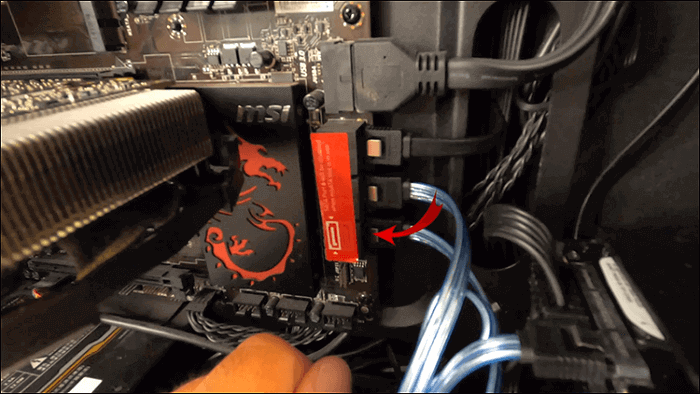
วิธีแก้ไขที่ 3: หากฮาร์ดไดรฟ์ยังคงตัดการเชื่อมต่อ ให้ตรวจสอบสถานะของฮาร์ดไดรฟ์และสแกนหาเซกเตอร์เสียและข้อผิดพลาดของระบบไฟล์ ให้ความสนใจเป็นพิเศษหากการตัดการเชื่อมต่อเกิดขึ้นพร้อมกับการอ่านข้อมูลช้า การค้าง หรือเสียงผิดปกติ
คำแนะนำ: การตัดการเชื่อมต่อบ่อยครั้งจะยิ่งร้ายแรงขึ้นหากเกิดขึ้นพร้อมกับเสียงคลิก การอ่านข้อมูลช้า เซกเตอร์เสีย หรือคำเตือน SMART ควรสำรองไฟล์สำคัญโดยเร็วที่สุด
5. ฮาร์ดไดรฟ์เต็มหรือพื้นที่เหลือน้อย
หลังจากใช้งานมาหลายปี ฮาร์ดไดรฟ์เก่าอาจค่อยๆ เต็มไปด้วยไฟล์ที่คุณไม่ต้องการอีกต่อไป ไฟล์ดาวน์โหลด วิดีโอ รูปภาพ ข้อมูลแอปพลิเคชัน ไฟล์ Windows และไฟล์สำรองเก่าๆ อาจใช้พื้นที่หลายร้อยกิกะไบต์โดยที่คุณไม่รู้ตัว
อาการที่พบได้ทั่วไป ได้แก่:
- ไดรฟ์ C เต็ม หรือเกือบเต็มแล้ว
- พื้นที่ฮาร์ดไดรฟ์เหลือน้อยแล้ว
- Windows แสดงข้อความเตือนว่าพื้นที่ดิสก์เหลือน้อย
- พื้นที่ไม่เพียงพอสำหรับการอัปเดต Windows
- ฮาร์ดไดรฟ์เต็มแล้ว ทั้งๆ ที่พาร์ติชั่นอื่นยังมีพื้นที่ว่างอยู่
ฮาร์ดไดรฟ์ระบบที่ใกล้เต็มอาจทำให้ Windows ตอบสนองช้าลงและเหลือพื้นที่ไม่เพียงพอสำหรับการอัปเดตและไฟล์ชั่วคราว นี่ไม่ใช่สัญญาณที่บ่งบอกว่าฮาร์ดไดรฟ์กำลังเสียเสมอไป แต่ก็อาจทำให้เกิดปัญหาด้านประสิทธิภาพที่สังเกตได้
วิธีแก้ไข
วิธีแก้ไขที่ 1: ตรวจสอบว่าไฟล์และโฟลเดอร์ใดใช้พื้นที่มากที่สุด ลบไฟล์ดาวน์โหลดที่ไม่จำเป็น ไฟล์ชั่วคราว ไฟล์สำรองเก่า และแอปพลิเคชันที่ไม่ได้ใช้งาน ย้ายวิดีโอ รูปภาพ และไฟล์ส่วนตัวขนาดใหญ่ไปยังไดรฟ์อื่นหากคุณยังคงต้องการใช้งานไฟล์เหล่านั้น
วิธีแก้ไขที่ 2: หากปัญหาเกิดจากพาร์ติชั่นระบบขนาดเล็ก ให้ตรวจสอบว่ามีพื้นที่ว่างที่ไม่ได้จัดสรรบนดิสก์เดียวกันหรือไม่ คุณสามารถขยายพาร์ติชั่นเพื่อใช้ประโยชน์จากความจุที่มีอยู่ให้ดียิ่งขึ้นได้
หากฮาร์ดไดรฟ์ของคุณมีพื้นที่ว่างเพียงพอ แต่ไดรฟ์ C หรือพาร์ติชั่นอื่นมีขนาดเล็กเกินไป EaseUS Partition Master สามารถช่วยปรับขนาดหรือขยายพาร์ติชั่นโดยไม่ต้องสร้างดิสก์ใหม่ นอกจากนี้ คุณยังสามารถย้ายพาร์ติชั่นได้เมื่อพื้นที่ที่ไม่ได้จัดสรรไม่ได้อยู่ติดกับพาร์ติชั่นที่คุณต้องการขยายโดยตรง
ต่อไปนี้คือวิธีการเพิ่มขนาดไดรฟ์ C ด้วยโปรแกรม EaseUS Partition Master
ขั้นตอนที่ 1: ล้างพื้นที่ว่างที่ไม่ได้จัดสรรไว้ในไดรฟ์ C
หากไม่มีพื้นที่ว่างที่ไม่ได้จัดสรรบนดิสก์ระบบ ให้ไปที่ตัวจัดการพาร์ติชั่น แล้วคลิกขวาที่พาร์ติชั่นที่อยู่ติดกับไดรฟ์ C: จากนั้นเลือก "ปรับขนาด/ย้าย"
ลากแผงด้านซ้ายของพาร์ติชั่นเพื่อย่อขนาดและเว้นพื้นที่ว่างที่ไม่ได้จัดสรรไว้ด้านหลังไดรฟ์ C: ของระบบ แล้วคลิก "ตกลง"
ขั้นตอนที่ 2: เพิ่มพื้นที่ว่างในไดรฟ์ C
1. คลิกขวาที่ไดรฟ์ C: แล้วเลือก "ปรับขนาด/ย้าย"

2. ลากส่วนท้ายของพาร์ติชั่นระบบไปยังพื้นที่ที่ไม่ได้จัดสรร เพื่อเพิ่มพื้นที่ให้กับไดรฟ์ C: หรือคลิก "เติมพื้นที่ที่ไม่ได้จัดสรรทั้งหมด" แล้วคลิก "ตกลง"

ขั้นตอนที่ 3: บันทึกการเปลี่ยนแปลงทั้งหมดเพื่อขยายไดรฟ์ C:
คลิก "เรียกใช้งาน" แล้วคลิก "ใช้" เพื่อบันทึกการเปลี่ยนแปลงทั้งหมด เพื่อขยายไดรฟ์ C: ของระบบ

วิธีแก้ไขที่ 3: หาก พื้นที่ที่ไม่ได้จัดสรร ไม่ได้อยู่ติดกับพาร์ติชันที่คุณต้องการขยาย ให้ใช้โปรแกรมจัดการพาร์ติชันที่สามารถย้ายหรือปรับขนาดพาร์ติชันได้โดยไม่ต้องสร้างดิสก์ใหม่ทั้งหมด
วิธีแก้ไขที่ 4: หากฮาร์ดดิสก์มีพื้นที่ไม่เพียงพออีกต่อไป ให้ย้ายข้อมูลของคุณไปยังฮาร์ดดิสก์หรือ SSD ที่มีพื้นที่มากกว่า วิธีนี้เป็นวิธีแก้ปัญหาระยะยาวที่ดีกว่าการลบไฟล์เพื่อเพิ่มพื้นที่ว่างอยู่เรื่อยๆ
เคล็ดลับ: อย่ารอจนกว่าไดรฟ์จะเต็ม 100% ควรเว้นพื้นที่ว่างไว้ให้เพียงพอสำหรับ Windows, แอปพลิเคชัน, ไฟล์ชั่วคราว และการทำงานของไฟล์ทั่วไป
6. ฮาร์ดไดรฟ์มีเซกเตอร์เสีย
เซกเตอร์เสียเป็นปัญหาที่พบได้บ่อยในฮาร์ดดิสก์ที่ใช้งานมานาน เซกเตอร์เหล่านี้คือบริเวณของดิสก์ที่ไม่สามารถจัดเก็บหรืออ่านข้อมูลได้อย่างน่าเชื่อถือ ไฟล์ที่ได้รับผลกระทบอาจเสียหาย การถ่ายโอนไฟล์อาจติดขัด และ Windows อาจรายงานข้อผิดพลาดในการอ่านหรือเขียนข้อมูล
จำนวน เซกเตอร์เสีย เพียงเล็กน้อยไม่ได้หมายความว่าฮาร์ดไดรฟ์จะใช้งานไม่ได้ทันทีเสมอไป สิ่งที่น่ากังวลมากกว่าคือจำนวนเซกเตอร์เสียเพิ่มขึ้นหรือไม่ เซกเตอร์เสียทางกายภาพมักเกิดจากการสึกหรอหรือความเสียหายที่พื้นผิวของดิสก์ และซอฟต์แวร์ไม่สามารถกู้คืนพื้นที่เหล่านั้นให้กลับสู่สภาพเดิมได้
วิธีแก้ไข
วิธีแก้ไขที่ 1: ทำการ ทดสอบพื้นผิว ของดิสก์เพื่อตรวจสอบหาเซกเตอร์เสีย วิธีนี้จะช่วยให้คุณเห็นภาพชัดเจนขึ้นว่าปัญหาจำกัดอยู่แค่บางพื้นที่หรือกระจายไปทั่วทั้งไดรฟ์
ขั้นตอนที่ 1. เปิดโปรแกรม EaseUS Partition Master ไปที่ Toolkit และเลือก "Bad Sector Scan"
ขั้นตอนที่ 2. ติ๊กช่อง "สแกนดิสก์" และเลือกดิสก์เป้าหมายจากเมนูแบบเลื่อนลง
ขั้นตอนที่ 3. คลิก "สแกน" เพื่อเริ่มกระบวนการสแกนหาเซกเตอร์เสีย
วิธีแก้ไขที่ 2: ตรวจสอบระบบไฟล์เพื่อหาข้อผิดพลาดเชิงตรรกะและซ่อมแซมหากทำได้ วิธีนี้สามารถแก้ไขปัญหาบางอย่างที่เกี่ยวข้องกับความเสียหายของระบบไฟล์ได้ แต่ไม่สามารถซ่อมแซมความเสียหายทางกายภาพของดิสก์ได้
วิธีแก้ไขที่ 3: ตรวจสอบข้อมูล SMART ของไดรฟ์เพื่อดูว่ามีการรายงานเซกเตอร์ที่ถูกจัดสรรใหม่ เซกเตอร์ที่รอการดำเนินการ หรือสัญญาณอื่นๆ ของความเสื่อมสภาพหรือไม่ เปรียบเทียบผลลัพธ์ในช่วงเวลาต่างๆ หากคุณตรวจสอบดิสก์เป็นประจำ
วิธีแก้ไขที่ 4: หากยังคงพบหรือมีจำนวนเซกเตอร์เสียเพิ่มขึ้นเรื่อยๆ ให้สำรองไฟล์สำคัญของคุณและเปลี่ยนฮาร์ดไดรฟ์ใหม่ อย่าใช้ฮาร์ดไดรฟ์ที่มีเซกเตอร์เสียเพิ่มขึ้นเรื่อยๆ เป็นที่เก็บข้อมูลสำคัญเพียงที่เดียว
เคล็ดลับสำคัญ: อย่าคิดว่าการซ่อมแซมเซกเตอร์เสียสำเร็จแล้วหมายความว่าฮาร์ดไดรฟ์กลับมาใช้งานได้ปกติแล้ว จำนวนเซกเตอร์เสียที่เพิ่มขึ้นเรื่อยๆ เป็นเหตุผลสำคัญที่ควรย้ายข้อมูลสำคัญไปยังฮาร์ดไดรฟ์อื่น
7. ฮาร์ดไดรฟ์มีข้อผิดพลาดของระบบไฟล์
ข้อผิดพลาดของระบบไฟล์ อาจทำให้ไฟล์หายไป โฟลเดอร์เข้าถึงไม่ได้ หรือทำให้พาร์ติชั่นทั้งหมดใช้งานยาก นอกจากนี้ Windows อาจแจ้งว่าไฟล์หรือไดเร็กทอรีเสียหาย หรือขอให้คุณฟอร์แมตไดรฟ์
การปิดเครื่องโดยไม่คาดคิดหรือการถ่ายโอนไฟล์ที่ถูกขัดจังหวะอาจทำให้เกิดปัญหาเกี่ยวกับระบบไฟล์เพียงครั้งเดียว แต่หากเกิดข้อผิดพลาดซ้ำๆ สาเหตุอาจมาจากเซกเตอร์เสียหรือดิสก์ที่กำลังเสื่อมสภาพ
วิธีแก้ไข
วิธีแก้ไขที่ 1: สำรองไฟล์ที่ยังสามารถเข้าถึงได้ หากไดรฟ์ไม่เสถียร ให้สำรองข้อมูลสำคัญก่อนดำเนินการซ่อมแซม
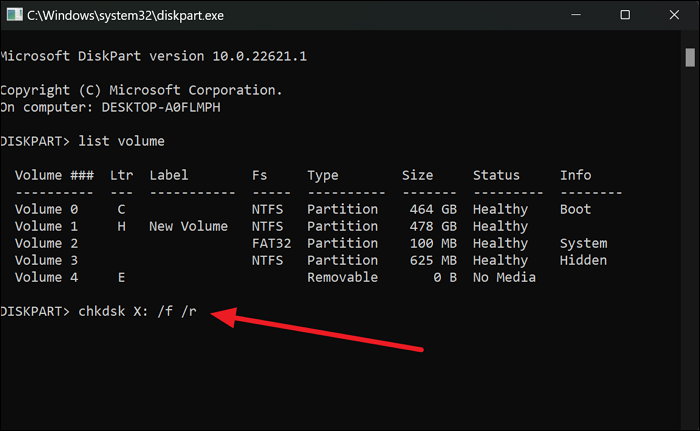
วิธีแก้ไขที่ 2: เรียกใช้ CHKDSK หรือเครื่องมือตรวจสอบระบบไฟล์อื่นๆ เพื่อค้นหาข้อผิดพลาดเชิงตรรกะ เครื่องมือเหล่านี้สามารถซ่อมแซมปัญหาของระบบไฟล์บางอย่างและกู้คืนการเข้าถึงไฟล์หรือโฟลเดอร์บางส่วนได้
ขั้นตอนที่ 1. กดปุ่ม "Win + X" แล้วเลือก Terminal (Admin)
ขั้นตอนที่ 2 พิมพ์ "chkdsk X: /f/r" แล้วกด Enter (แทนที่ X ด้วยตัวอักษรไดรฟ์ที่คุณต้องการตรวจสอบ)
ขั้นตอนที่ 3 รอจนกว่าการสแกนจะเสร็จสิ้น และปฏิบัติตามคำแนะนำที่ปรากฏบนหน้าจอ
วิธีแก้ไขที่ 3: ตรวจสอบดิสก์เพื่อหาเซกเตอร์เสีย หากพบข้อผิดพลาดของระบบไฟล์ควบคู่ไปกับประสิทธิภาพการทำงานที่ช้าลง เครื่องค้าง หรือข้อผิดพลาดในการอ่าน วิธีนี้จะช่วยตรวจสอบว่าปัญหาของระบบไฟล์นั้นเกิดจากดิสก์ที่เสื่อมสภาพจริงหรือไม่
วิธีแก้ไขที่ 4: หากข้อผิดพลาดเดิมยังคงเกิดขึ้นหลังจากซ่อมแซมแล้ว ให้ตรวจสอบข้อมูล SMART และสถานะโดยรวมของไดรฟ์ การที่ข้อมูลเสียหายซ้ำๆ เป็นเหตุผลที่ดีที่จะย้ายข้อมูลของคุณไปยังไดรฟ์อื่น
คำแนะนำ: หากข้อผิดพลาดของระบบไฟล์เดิมกลับมาอีกหลังจากซ่อมแซมแล้ว อย่าพยายามซ่อมแซมไดรฟ์ไปเรื่อยๆ ตรวจสอบสุขภาพของดิสก์และพิจารณาเปลี่ยนไดรฟ์ใหม่
8. ฮาร์ดไดรฟ์แสดงสถานะเป็น RAW
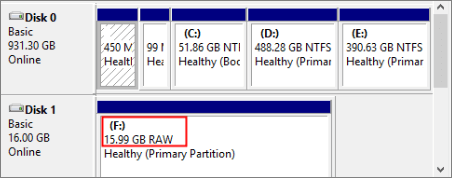
ฮาร์ดไดรฟ์แบบ RAW เป็นปัญหาที่พบได้บ่อย เพราะ Windows สามารถตรวจพบดิสก์ได้ แต่ไม่สามารถจดจำระบบไฟล์ได้ พาร์ติชั่นอาจแสดงเป็น RAW ใน Disk Management และ File Explorer อาจขอให้คุณฟอร์แมตไดรฟ์ก่อนจึงจะใช้งานได้
สถานะ RAW อาจเกิดจากความเสียหายของระบบไฟล์ ปัญหาพาร์ติชั่น เซกเตอร์เสีย หรือความล้มเหลวของฮาร์ดแวร์ ไม่ได้หมายความว่าไฟล์ทั้งหมดหายไปโดยอัตโนมัติ
วิธีแก้ไข
วิธีแก้ไขที่ 1: ตรวจสอบความจุของไดรฟ์และสถานะพาร์ติชั่นใน Disk Management นอกจากนี้ ให้ตรวจสอบสุขภาพของไดรฟ์ด้วย หากไดรฟ์มีสัญญาณเตือนอื่นๆ เช่น เซกเตอร์เสีย หรือการตัดการเชื่อมต่อบ่อยครั้ง ให้แก้ไขปัญหาเหล่านั้นก่อนที่จะพยายามซ่อมแซม
วิธีแก้ไขที่ 2: หากไฟล์เหล่านั้นมีความสำคัญ อย่าฟอร์แมต พาร์ติชั่น RAW ทันที ให้ใช้โปรแกรมกู้ข้อมูลสแกนไดรฟ์และกู้ไฟล์ไปยังดิสก์อื่น
วิธีแก้ไขที่ 3: หากโครงสร้างพาร์ติชั่นเสียหาย ให้ลองใช้เครื่องมือการกู้คืนหรือซ่อมแซมพาร์ติชั่นที่สามารถระบุพาร์ติชั่นที่สูญหายได้ หลีกเลี่ยงการเขียนข้อมูลใหม่ลงในดิสก์ที่ได้รับผลกระทบในขณะที่คุณกำลังพยายามกู้คืนไฟล์ที่มีอยู่
วิธีแก้ไขที่ 4: หลังจากกู้คืนข้อมูลสำคัญแล้ว ให้ฟอร์แมตพาร์ติชั่น RAW ด้วยระบบไฟล์ที่เหมาะสม หากฮาร์ดไดรฟ์มีปัญหาทางกายภาพ ให้เปลี่ยนฮาร์ดไดรฟ์ใหม่แทนที่จะใช้งานต่อไปเพื่อเก็บข้อมูลสำคัญ
ขั้นตอนที่ 1. เปิดโปรแกรมจัดการดิสก์ (Disk Management)
ขั้นตอนที่ 2. คลิกขวาที่พาร์ติชั่น RAW
ขั้นตอนที่ 3. เลือกรูปแบบ
ขั้นตอนที่ 4. เลือก "NTFS/exFAT" และยืนยัน
9. สุขภาพของฮาร์ดไดรฟ์เริ่มเสื่อมลง
ฮาร์ดดิสก์เก่าอาจแสดงสัญญาณเตือนหลายอย่างก่อนที่จะเสียอย่างสมบูรณ์ คุณอาจสังเกตเห็นสิ่งต่อไปนี้:
- อุณหภูมิการทำงานที่สูงขึ้น
- เสียงคลิกหรือเสียงเสียดสี
- มีข้อผิดพลาดในการอ่านหรือเขียนข้อมูลบ่อยขึ้น
- พื้นที่เสื่อมโทรมเพิ่มมากขึ้น
- ระบบเตือนภัยอัจฉริยะ (SMART warnings)
- เวลาตอบสนองนานขึ้น
- การเชื่อมต่อหลุดบ่อยครั้ง
- ไฟล์เกิดความเสียหาย
อาการเหล่านี้ไม่ได้มีสาเหตุเดียวกันเสมอไป ตัวอย่างเช่น อุณหภูมิสูง อาจเกี่ยวข้องกับการไหลเวียนของอากาศที่ไม่ดี ในขณะที่เสียงคลิกหรือเสียงเสียดสีอาจบ่งชี้ถึงปัญหาทางกลไก เมื่อมีสัญญาณเตือนหลายอย่างปรากฏขึ้นพร้อมกัน ความเสี่ยงก็จะสูงขึ้นมาก
วิธีแก้ไข
วิธีแก้ไขที่ 1: ตรวจสอบข้อมูล SMART และอุณหภูมิของฮาร์ดไดรฟ์ มองหาคำเตือนที่เกี่ยวข้องกับเซกเตอร์เสีย ข้อผิดพลาดในการอ่าน หรือตัวบ่งชี้สถานะสุขภาพอื่นๆ และติดตามการเปลี่ยนแปลงแทนที่จะพึ่งพาการตรวจสอบสถานะสุขภาพเพียงครั้งเดียว
วิธีแก้ไขที่ 2: หากฮาร์ดไดรฟ์ทำงานช้าหรือไม่เสถียร ให้ทำการทดสอบพื้นผิว วิธีนี้จะช่วยระบุบริเวณที่อ่านยากและให้ข้อมูลเพิ่มเติมเกี่ยวกับสภาพของดิสก์ได้
วิธีแก้ไขที่ 3: ปรับปรุงสภาพการทำงานของฮาร์ดไดรฟ์หากมันร้อนเกินไป ตรวจสอบให้แน่ใจว่าคอมพิวเตอร์มีการระบายอากาศที่เพียงพอ และฮาร์ดไดรฟ์ไม่ได้ถูกปกคลุมด้วยฝุ่นหรือมีช่องระบายอากาศที่ถูกปิดกั้น
วิธีแก้ไขที่ 4: หากฮาร์ดไดรฟ์มีเสียงคลิกหรือเสียงเสียดสีผิดปกติ ให้หลีกเลี่ยงการใช้งานที่ไม่จำเป็น สำรองข้อมูลสำคัญโดยเร็วที่สุด และพิจารณาเปลี่ยนฮาร์ดไดรฟ์ใหม่
วิธีแก้ไขที่ 5: หากคำเตือน SMART, เซกเตอร์เสีย, ข้อผิดพลาดในการอ่าน และปัญหาอื่นๆ ยังคงเพิ่มขึ้นเรื่อยๆ ให้หยุดใช้ฮาร์ดไดรฟ์นั้นสำหรับการจัดเก็บข้อมูลสำคัญ ย้ายข้อมูลของคุณไปยังฮาร์ดไดรฟ์ที่ใช้งานได้ปกติ และเปลี่ยนฮาร์ดไดรฟ์เก่าออกไป
ก่อนที่จะเปลี่ยนฮาร์ดไดรฟ์เก่า ควรตรวจสอบสภาพและสำรองข้อมูลของคุณก่อน EaseUS Partition Master มีเครื่องมือ ตรวจสอบสุขภาพดิสก์ ทดสอบพื้นผิว จัดการพาร์ติชั่น และโคลนดิสก์ในที่เดียว ทำให้การประเมินไดรฟ์ที่เสื่อมสภาพและย้ายข้อมูลของคุณไปยังไดรฟ์ที่ใช้งานได้ดีเมื่อจำเป็นทำได้ง่ายขึ้น

เคล็ดลับสำคัญ: ตรวจสอบสถานะของฮาร์ดดิสก์ก่อนที่จะเกิดความเสียหาย การตรวจสอบอย่างสม่ำเสมอจะช่วยให้คุณมีเวลาในการย้ายไฟล์แทนที่จะรอจนกว่าฮาร์ดดิสก์จะหยุดทำงาน
10. ฮาร์ดไดรฟ์กำลังมีปัญหาหรือเสียหาย
ฮาร์ด ไดรฟ์อาจเสียหาย หรือเริ่มทำงานผิดปกติหลังจากใช้งานมาหลายปี คุณอาจสังเกตเห็นว่า Windows ใช้เวลานานในการอ่านดิสก์ ไฟล์เสียหายกะทันหัน โฟลเดอร์หายไป หรือไดรฟ์แสดงข้อผิดพลาดอยู่เรื่อยๆ ในกรณีที่ร้ายแรงกว่านั้น ฮาร์ดไดรฟ์อาจทำให้คอมพิวเตอร์ค้าง ตัดการเชื่อมต่อระหว่างการถ่ายโอนไฟล์ หรือไม่สามารถตรวจพบได้เลย
ความเสียหายและการทำงานผิดพลาดของฮาร์ดแวร์อาจเกิดขึ้นพร้อมกันได้ ตัวอย่างเช่น เซกเตอร์เสียอาจทำให้ระบบไฟล์เสียหายและทำให้ไดรฟ์ดูเหมือนเสียหาย หากไดรฟ์มีเสียงผิดปกติ แสดงคำเตือน SMART หรือทำงานช้าลงเรื่อยๆ ปัญหาที่เกิดขึ้นมักเกี่ยวข้องกับการสึกหรอทางกายภาพมากกว่า
วิธีแก้ไข
วิธีแก้ไขที่ 1: เริ่มต้นด้วยการตรวจสอบว่า Windows ยังสามารถตรวจพบและเข้าถึงไดรฟ์ได้หรือไม่ ลองใช้การเชื่อมต่อ USB หรือ SATA อื่นหากดิสก์ไม่แสดงขึ้นมา คุณยังสามารถตรวจสอบใน Disk Management เพื่อดูว่าพาร์ติชั่นและระบบไฟล์ยังคงได้รับการรู้จักหรือไม่
วิธีแก้ไขที่ 2: หากคุณยังสามารถเข้าถึงไฟล์ได้ ให้สำรองข้อมูลสำคัญก่อนพยายามซ่อมแซม คัดลอกเอกสาร รูปภาพ วิดีโอ และไฟล์สำคัญอื่นๆ ที่ไม่สามารถหาทดแทนได้ ไปยังไดรฟ์อื่นที่ใช้งานได้ปกติก่อน
วิธีแก้ไขที่ 3: ตรวจสอบไดรฟ์เพื่อหาข้อผิดพลาดของระบบไฟล์และเซกเตอร์เสีย การตรวจสอบระบบไฟล์สามารถแก้ไขข้อผิดพลาดเชิงตรรกะบางอย่างได้ ในขณะที่การทดสอบพื้นผิวสามารถช่วยระบุพื้นที่ของดิสก์ที่อ่านยาก การตรวจสอบข้อมูล SMART ยังสามารถแสดงให้เห็นว่าไดรฟ์รายงานสัญญาณการสึกหรอทางกายภาพหรือไม่
วิธีแก้ไขที่ 4: หากไดรฟ์เสียหายแต่ฮาร์ดแวร์ดูเหมือนจะทำงานได้ปกติ ให้ลองซ่อมแซมระบบไฟล์หรือโครงสร้างพาร์ติชั่น หาก Windows แสดงไดรฟ์เป็น RAW หรือขอให้คุณฟอร์แมตไดรฟ์ อย่าฟอร์แมตไดรฟ์ก่อนที่จะกู้คืนไฟล์สำคัญ
วิธีแก้ไขที่ 5: หากฮาร์ดไดรฟ์มีจำนวนเซกเตอร์เสียเพิ่มขึ้น มีข้อผิดพลาดในการอ่านซ้ำๆ การตัดการเชื่อมต่อบ่อย หรือมีเสียงคลิกและเสียงเสียดสีผิดปกติ อย่าคิดว่าเป็นปัญหาการซ่อมแซมทั่วไป ย้ายข้อมูลของคุณไปยังฮาร์ดไดรฟ์อื่นและเปลี่ยนฮาร์ดไดรฟ์ตัวเก่าออก สำหรับไฟล์สำคัญที่อยู่ในฮาร์ดไดรฟ์ที่เสียหายอย่างรุนแรง การใช้บริการกู้ข้อมูลมืออาชีพอาจเป็นทางเลือกที่ปลอดภัยกว่า
ซอฟต์แวร์วินิจฉัยปัญหาแบบคลิกเดียว เพื่อการจัดการดิสก์ที่รวดเร็วและปลอดภัย
ฮาร์ดไดรฟ์เก่าอาจเกิดปัญหาต่างๆ มากมายเมื่อเวลาผ่านไป รวมถึงประสิทธิภาพการทำงานที่ช้าลง ข้อผิดพลาดของระบบไฟล์ พื้นที่ดิสก์เหลือน้อย และปัญหาเกี่ยวกับพาร์ติชั่น การหาสาเหตุมักเป็นความท้าทายแรก โดยเฉพาะอย่างยิ่งเมื่อเกิดปัญหาหลายอย่างพร้อมกัน
EaseUS Partition Master รวบรวมเครื่องมือวินิจฉัย ซ่อมแซม และจัดการดิสก์ไว้ในที่เดียว คุณสามารถตรวจสอบสุขภาพของดิสก์ สแกนหาเซกเตอร์เสียและข้อผิดพลาดของระบบไฟล์ ปรับขนาดหรือขยายพาร์ติชั่น จัดการไดรฟ์ MBR/GPT และ FAT32/exFAT และโคลนข้อมูลของคุณไปยังดิสก์ใหม่เมื่อไดรฟ์เก่าเริ่มมีปัญหา
🏷️EaseUS Partition Master ช่วยอะไรได้บ้าง:
- ตรวจสอบสุขภาพและประสิทธิภาพของดิสก์: ตรวจสอบสุขภาพของไดรฟ์ สแกนหาเซกเตอร์เสีย และตรวจสอบการจัดเรียงข้อมูล 4K ของ SSD
- จัดการพื้นที่ดิสก์: ตรวจสอบพื้นที่ว่างในไดรฟ์ C: ใช้พื้นที่ที่ไม่ได้จัดสรร และปรับขนาดหรือขยายพาร์ติชั่น
- จัดการรูปแบบดิสก์และพาร์ติชั่น: แปลง MBR เป็น GPT หรือ FAT32 เป็น exFAT เมื่อจำเป็น
- เตรียมระบบของคุณให้พร้อม: ตรวจสอบการกำหนดค่าดิสก์ระบบ รายการเริ่มต้น และความพร้อมในการอัปเกรดเป็น Windows 11
- ปกป้องข้อมูลของคุณ: ค้นหาคีย์กู้คืน BitLocker คัดลอกไดรฟ์เก่า และสร้าง USB กู้คืนที่สามารถบูตได้
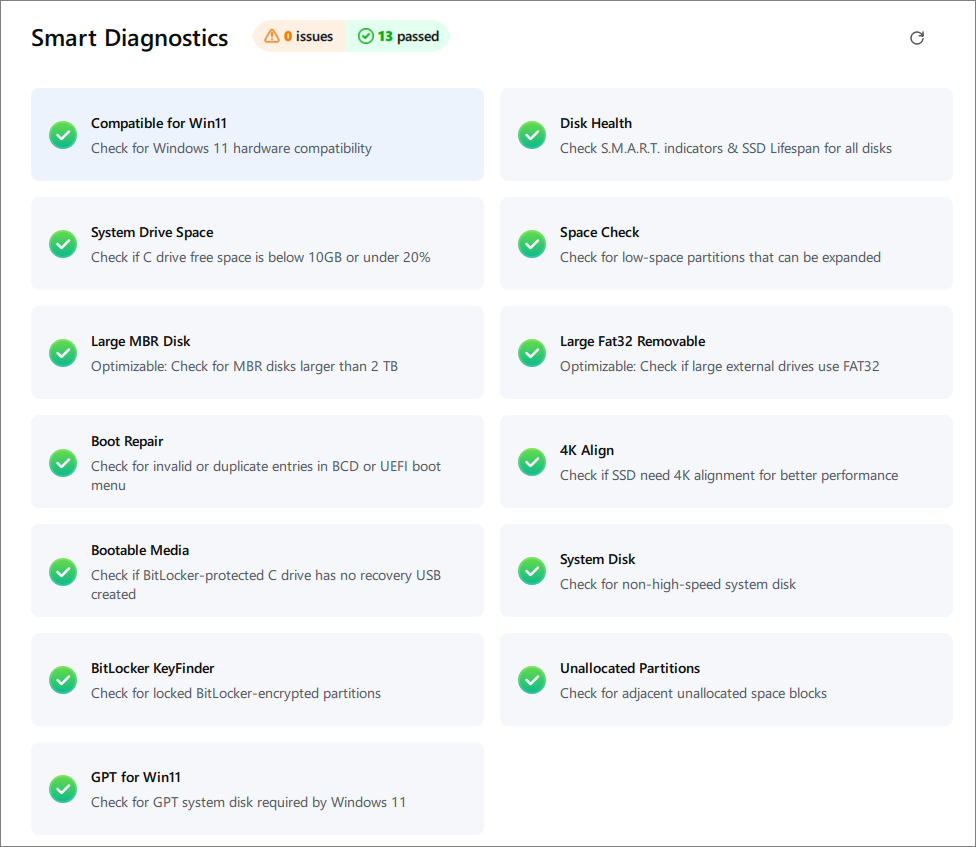
🏷️พบกับ Smart Diagnostics: วิธีที่ชาญฉลาดกว่าในการค้นหาปัญหาของฮาร์ดดิสก์:
EaseUS Partition Master ก้าวไปอีกขั้นด้วยฟีเจอร์ Smart Diagnostics ใหม่ แทนที่จะตรวจสอบการตั้งค่าดิสก์ต่างๆ ทีละรายการ Smart Diagnostics จะสแกนดิสก์และระบบของคุณโดยอัตโนมัติเพื่อหาปัญหาทั่วไป
หลังจากทำการสแกนแล้ว ระบบจะแปลงปัญหาที่ตรวจพบให้เป็นการดำเนินการที่เป็นรูปธรรม โดยจะแนะนำคุณไปยังฟีเจอร์ที่เหมาะสมเพื่อวินิจฉัย จัดการ หรือแก้ไขปัญหาแต่ละอย่าง
เราสามารถช่วยคุณได้อย่างไร?
บทความที่เกี่ยวข้อง
-
รหัสผ่านผู้ดูแลระบบเริ่มต้นของ HP คืออะไร และจะรีเซ็ตได้อย่างไร
![author icon]() Suchat/2026/06/16
Suchat/2026/06/16 -
รหัสผ่านผู้ดูแลระบบเริ่มต้นของ Dell คืออะไร และจะรีเซ็ตได้อย่างไร
![author icon]() Suchat/2026/06/16
Suchat/2026/06/16 -
ฉันสามารถอัปเกรด Windows 8.1/8 เป็น Windows 11 ได้หรือไม่ คำแนะนำโดยละเอียด
![author icon]() Suchat/2026/06/16
Suchat/2026/06/16 -
วิธีแก้ไขข้อผิดพลาด SSD ไม่ได้เริ่มต้น - 5 วิธีแก้ไขพร้อมคำแนะนำ
![author icon]() Suchat/2026/06/16
Suchat/2026/06/16