

 Suchat/2026/06/29
 - โปรแกรมฟรี EaseUS
- Data Recovery Wizard Free
- Todo Backup Free
- Partition Master Free

สารบัญ
หน้าสารบัญ

ปรับปรุงโดย
Daisyอัปเดตเมื่อ Jun 16, 2026
บางครั้ง คุณอาจพบว่า Windows 10 หรือ 11 ไม่รู้จัก USB หรือไดรฟ์ภายนอกที่ใช้ระบบไฟล์ exFAT ซึ่งโดยปกติหมายความว่าระบบสามารถมองเห็นฮาร์ดแวร์ได้ แต่ไม่สามารถเมานต์หรืออ่านระบบไฟล์ exFAT ได้อย่างถูกต้อง มีสถานการณ์ทั่วไปบางประการดังนี้:
|
คู่มือนี้อธิบายถึงสาเหตุที่เกิดข้อผิดพลาดนี้และวิธีการแก้ไข มี 6 วิธีในการแก้ไขปัญหาไดรฟ์ exFAT ไม่ได้รับการ1รู้จักใน Windows 10/11 คุณสามารถทำตามวิธีเหล่านี้ไปเรื่อยๆ จนกว่าไดรฟ์ exFAT ของคุณจะสามารถใช้งานได้อีกครั้ง
ทำไมไดรฟ์ USB/ไดรฟ์ภายนอกแบบ exFAT จึงไม่แสดงหรืออ่านได้ใน Windows?
หาก Windows แจ้งว่าไม่รู้จัก exFAT อาจบ่งชี้ถึงปัญหาของระบบไฟล์ ระบบตรวจพบว่ามีการเชื่อมต่ออุปกรณ์จัดเก็บข้อมูล แต่ไม่สามารถตีความโครงสร้าง exFAT บนพาร์ติชันนั้นได้อย่างถูกต้อง มีสาเหตุทั่วไปหลายประการที่ทำให้ Windows ไม่รู้จัก exFAT
- ไม่มีการกำหนดอักษรไดรฟ์: พาร์ติชั่นมีอยู่จริง แต่เนื่องจากไม่มีการกำหนดอักษรไดรฟ์ โปรแกรมสำรวจไฟล์จึงไม่แสดงผล
- พาร์ติชั่นหรือระบบไฟล์เสียหาย: การถอดอุปกรณ์อย่างไม่ปลอดภัย การไฟดับกะทันหัน หรือ เซกเตอร์เสีย อาจทำให้โครงสร้าง exFAT เสียหายได้ Windows จะมองพาร์ติชั่นนั้นเป็นแบบ RAW
- สถานะดิสก์ไม่ถูกต้อง: ดิสก์อาจออฟไลน์หรือ ยังไม่ได้เริ่มต้นใช้งาน หรือพื้นที่ทั้งหมดอาจแสดงว่าไม่ได้จัดสรร
- ปัญหาเกี่ยวกับไดรเวอร์: ไดรเวอร์ USB หรือไดรเวอร์อุปกรณ์จัดเก็บข้อมูลที่ล้าสมัย ขาดหาย หรือมีข้อผิดพลาด อาจทำให้ Windows ไม่สามารถเชื่อมต่ออุปกรณ์ได้
- ตารางพาร์ติชั่นมีปัญหา: หลังจากใช้งานไดรฟ์บนระบบปฏิบัติการหลายระบบ (macOS, Linux) ตารางพาร์ติชั่นอาจไม่สอดคล้องกัน หรืออาจมีการตั้งค่าที่ไม่เหมาะสมกับ Windows บางเวอร์ชัน
ในที่นี้ ผู้ใช้ในชุมชนบางส่วนได้แบ่งปันประสบการณ์ "exFAT ไม่ได้รับการยอมรับ" ของพวกเขา
ไดรฟ์ exFAT ที่ฟอร์แมตใน macOS ไม่สามารถเมานต์ใน Windows 11 ได้ - r/techsupport |
ฮาร์ดไดรฟ์ exFAT ทั้งหมดหยุดทำงานบนพีซี Windows 10 แล้ว เนื่องจากผมตัดต่อวิดีโอทั้งบนพีซีและ MacBook ความยืดหยุ่นในการฟอร์แมตไดรฟ์เป็น exFAT จึงมีประโยชน์มาก - r/Windows 10 |
วิธีแก้ไขปัญหาไดรฟ์ exFAT ไม่ได้รับการ1รู้จักใน Windows 10/11
ขั้นแรก มีขั้นตอนพื้นฐานบางอย่างที่คุณสามารถทำได้เพื่อตรวจสอบ:
- 🏷️ลองเสียบฮาร์ดไดรฟ์เข้ากับพอร์ตอื่นดู
- 🏷️ทดสอบกับเครื่องคอมพิวเตอร์ Windows เครื่องอื่นเพื่อตัดความเป็นไปได้ของความผิดพลาดของฮาร์ดแวร์
- 🏷️ถอดและใส่กลับเข้าไปใหม่ได้อย่างปลอดภัย
- 🏷️รีสตาร์ทคอมพิวเตอร์ของคุณ
- 🏷️ตรวจสอบว่าปรากฏในโปรแกรมจัดการดิสก์หรือไม่
ตอนนี้คุณเข้าใจสถานการณ์พื้นฐานของไดรฟ์ USB หรือฮาร์ดไดรฟ์ภายนอกแบบ exFAT แล้ว หากคำแนะนำข้างต้นไม่ได้ผล ให้ไปที่ส่วนการแก้ไขปัญหา:
- สำคัญ
- ก่อนแก้ไขปัญหา โปรดสำรองข้อมูลในฮาร์ดไดรฟ์ของคุณเพื่อป้องกันการสูญเสียข้อมูล วิธีการบางอย่างต่อไปนี้จะลบข้อมูลทั้งหมดในฮาร์ดไดรฟ์
วิธีแก้ไข 1. กำหนดตัวอักษรไดรฟ์ให้กับพาร์ติชั่น exFAT
👍เหมาะสำหรับ: ไดรฟ์ปรากฏใน Disk Management แต่ไม่มีตัวอักษรระบุ และไม่ปรากฏใน File Explorer
หากไม่มีการกำหนดตัวอักษรไดรฟ์ Windows จะไม่แสดงพาร์ติชันใน "พีซีเครื่องนี้" การกำหนดตัวอักษรไดรฟ์เป็นขั้นตอนที่ปลอดภัยและไม่ลบข้อมูลใดๆ เพียงแต่เป็นการบอก Windows ว่าจะอ้างอิงถึงพาร์ติชันนั้นอย่างไร หาก Windows ไม่รู้จักไดรฟ์ exFAT โปรด กำหนดตัวอักษรไดรฟ์ ให้กับไดรฟ์นั้นหากยังไม่มี
ต่อไปนี้คือวิธีการกำหนดตัวอักษรไดรฟ์ให้กับพาร์ติชั่น exFAT
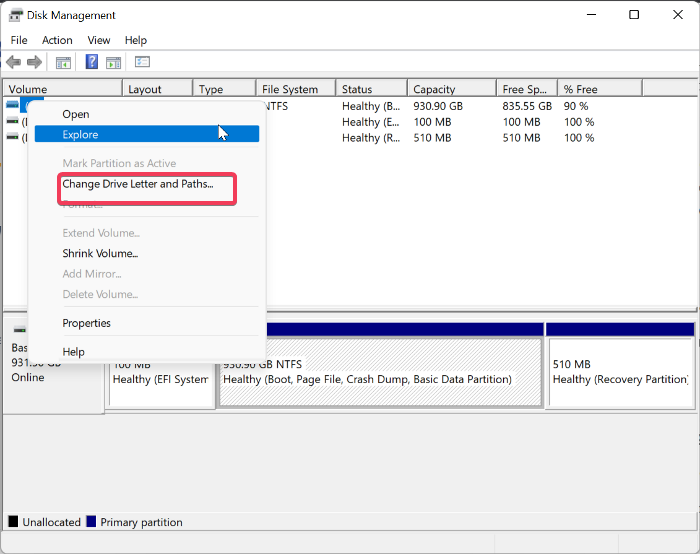
ขั้นตอนที่ 1. คลิกขวาที่ปุ่ม Start แล้วเลือก "Disk Management"
ขั้นตอนที่ 2. ค้นหาไดรฟ์ exFAT ของคุณและมองหาพาร์ติชั่นที่แสดงเป็น exFAT โดยไม่มีตัวอักษรต่อท้าย
ขั้นตอนที่ 3 คลิกขวาที่พาร์ติชั่น แล้วเลือก "เปลี่ยนอักษรไดรฟ์และเส้นทาง"
ขั้นตอนที่ 4 คลิก "เพิ่ม" และเลือกตัวอักษรที่ว่างอยู่ถัดไป
วิธีแก้ไขที่ 2 ตรวจสอบสถานะดิสก์ใน Disk Management (Initialize / Online / Unallocated)
👍เหมาะสำหรับ: ไดรฟ์แสดงสถานะ "ยังไม่ได้เริ่มต้นใช้งาน" "ออฟไลน์" หรือ "ไม่ได้จัดสรรพื้นที่"
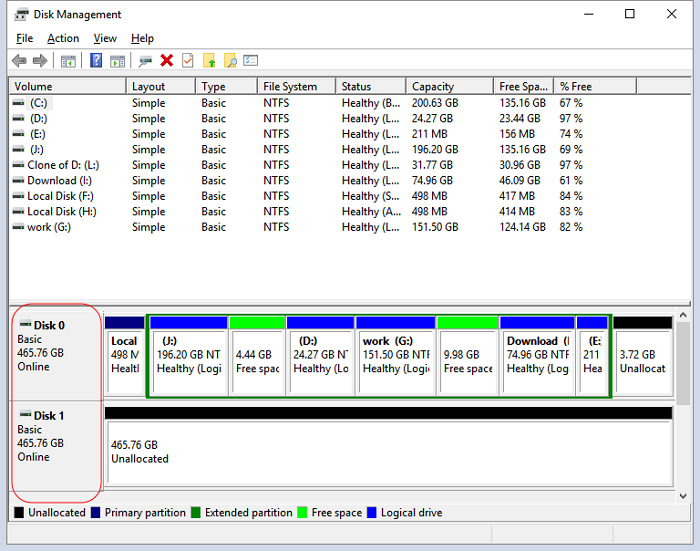
หากดิสก์ออฟไลน์หรือยังไม่ได้เริ่มต้นใช้งาน Windows จะไม่สามารถเข้าถึงระบบไฟล์ใดๆ บนดิสก์นั้นได้ หากดิสก์ไม่ได้จัดสรรพื้นที่ทั้งหมด Windows ก็จะไม่มีพาร์ติชันให้เมานต์ การเริ่มต้นใช้งานและการสร้างพาร์ติชัน exFAT ใหม่จะลบข้อมูล ดังนั้นคุณควรดำเนินการต่อก็ต่อเมื่อได้สำรองข้อมูลไว้แล้วหรือข้อมูลนั้นไม่สำคัญ ทำตามขั้นตอนต่อไปนี้:
ขั้นตอนที่ 1. ในโปรแกรมจัดการดิสก์ ให้คลิกขวาที่ดิสก์ > ออนไลน์ (หากออฟไลน์)
ขั้นตอนที่ 2. หาก "ยังไม่ได้เริ่มต้นใช้งาน" ให้คลิกขวา > เริ่มต้นใช้งานดิสก์ > เลือก MBR หรือ GPT (GPT สำหรับไดรฟ์รุ่นใหม่ที่มีขนาดมากกว่า 2TB) > ตกลง
ขั้นตอนที่ 3. หากยังไม่ได้จัดสรร ให้คลิกขวา > สร้างวอลุ่มแบบง่ายใหม่ > ทำตามขั้นตอนในตัวช่วยสร้าง
ขั้นตอนที่ 4 สำหรับพาร์ติชั่นที่มีอยู่แล้ว ให้คลิกขวา > คุณสมบัติ เพื่อยืนยัน exFAT
วิธีแก้ไขที่ 3: ฟอร์แมตไดรฟ์ใหม่เป็น exFAT ใน Windows
👍เหมาะสำหรับ: พาร์ติชั่น exFAT แสดงผลเป็น RAW หรือเสียหาย; Windows แจ้งให้ฟอร์แมตก่อนใช้งาน; ไดรฟ์ใช้งานได้บนอุปกรณ์อื่น แต่ใช้งานไม่ได้ใน Windows
การฟอร์แมตใหม่มักจะช่วยแก้ปัญหาการจดจำดิสก์ได้ หากคอมพิวเตอร์ Windows แสดงข้อความว่า "คุณต้องฟอร์แมตดิสก์ก่อนจึงจะใช้งานได้" โปรดฟอร์แมตเป็น exFAT โปรแกรม EaseUS Partition Master เป็นโปรแกรมฟอร์แมตที่เชื่อถือได้ ซึ่งทำให้กระบวนการมีความยืดหยุ่นและใช้งานง่ายยิ่งขึ้น เป็น โปรแกรมฟอร์แมต exFAT ที่ดีที่สุดที่จัดการกับพาร์ติชั่นหลายพาร์ติชั่นหรือโครงสร้างที่ซับซ้อนได้
เหตุใดจึงควรเลือก Partition Master ในการฟอร์แมตเป็น exFAT:
- ฟอร์แมตพาร์ติชั่นเป็นระบบไฟล์ exFAT , NTFS, FAT32 และอื่นๆ
- รองรับฮาร์ดไดรฟ์ขนาดใหญ่และการกำหนดค่าที่ซับซ้อน
- อนุญาตให้ดำเนินการเพิ่มเติม เช่น การปรับขนาด การย้าย หรือการแปลงพาร์ติชัน
- ตรวจจับเซกเตอร์เสียและค้นหาข้อผิดพลาดอื่นๆ ของดิสก์
นี่คือวิธีการฟอร์แมตไดรฟ์เป็น exFAT โดยใช้ EaseUS Partition Master
ขั้นตอนที่ 1. เปิดโปรแกรม EaseUS Partition Master คลิกขวาที่พาร์ติชั่นบนฮาร์ดไดรฟ์ภายนอก/USB/การ์ด SD ที่คุณต้องการฟอร์แมต แล้วเลือกตัวเลือก "ฟอร์แมต"

ขั้นตอนที่ 2. กำหนดป้ายกำกับพาร์ติชันใหม่ ระบบไฟล์ (NTFS/FAT32/EXT2/EXT3/EXT4/exFAT) และขนาดคลัสเตอร์ให้กับพาร์ติชันที่เลือก จากนั้นคลิก "ตกลง"

ขั้นตอนที่ 3 ในหน้าต่างคำเตือน ให้คลิก "ใช่" เพื่อดำเนินการต่อ

ขั้นตอนที่ 4 คลิกปุ่ม "ดำเนินการ 1 งาน" ที่มุมบนซ้ายเพื่อตรวจสอบการเปลี่ยนแปลง จากนั้นคลิก "ใช้" เพื่อเริ่มการฟอร์แมตฮาร์ดไดรฟ์ภายนอก/USB/การ์ด SD ของคุณ

วิธีแก้ไขที่ 4. อัปเดตหรือติดตั้งไดรเวอร์ดิสก์และ USB ใหม่
👍เหมาะสำหรับ: ตัวจัดการอุปกรณ์แสดงไอคอนเตือนสีเหลือง; ไดรฟ์ exFAT สามารถมองเห็นได้ในคอมพิวเตอร์เครื่องอื่น แต่ไม่เสถียรในเครื่องนี้
ไดรเวอร์ USB และอุปกรณ์จัดเก็บข้อมูลที่ล้าสมัยหรือเสียหายอาจทำให้ Windows ไม่สามารถรู้จักไดรฟ์ได้อย่างถูกต้อง การอัปเดตหรือติดตั้งไดรเวอร์เหล่านี้ใหม่จะช่วยให้ระบบสามารถสื่อสารกับอุปกรณ์ exFAT ของคุณได้ตามปกติ ต่อไปนี้คือวิธีการ อัปเดตไดรเวอร์ :
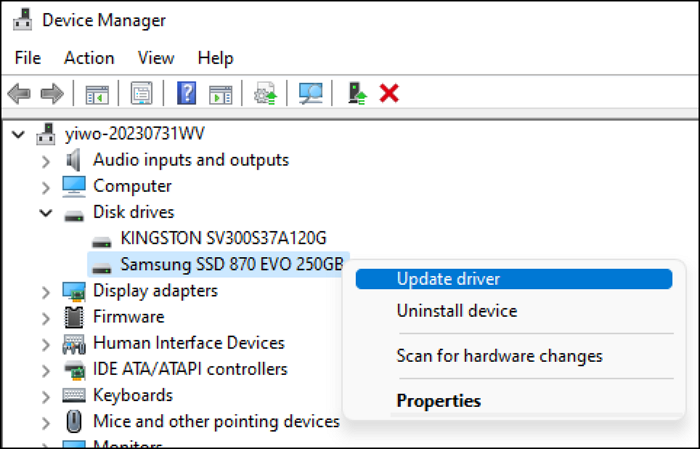
ขั้นตอนที่ 1. คลิกขวาที่ปุ่ม Start แล้วเลือก "Device Manager"
ขั้นตอนที่ 2. คลิก "ไดรฟ์ดิสก์" และค้นหาดิสก์หรือไดรฟ์ USB ของคุณ
ขั้นตอนที่ 3 คลิกขวาที่ไดรฟ์ของคุณ แล้วเลือก "อัปเดตไดรเวอร์"
แก้ไขข้อ 5. ซ่อมแซมข้อผิดพลาดของระบบไฟล์
👍เหมาะสำหรับ: กรณีที่ไดรฟ์ exFAT ปรากฏใน Windows แต่ไม่เสถียร ทำงานช้า หรือเกิดข้อผิดพลาดเล็กน้อย
ข้อผิดพลาดของระบบไฟล์อาจทำให้ Windows ไม่สามารถรู้จัก exFAT ได้อย่างสมบูรณ์ เครื่องมือซ่อมแซมสามารถพยายามแก้ไขปัญหาเชิงตรรกะในระบบไฟล์ได้ แต่ไม่สามารถรับประกันความสำเร็จได้ คุณควรสำรองข้อมูลไฟล์ที่เข้าถึงได้ทั้งหมดก่อนทำการซ่อมแซม นี่คือวิธีการซ่อมแซมอย่างง่ายด้วย Windows
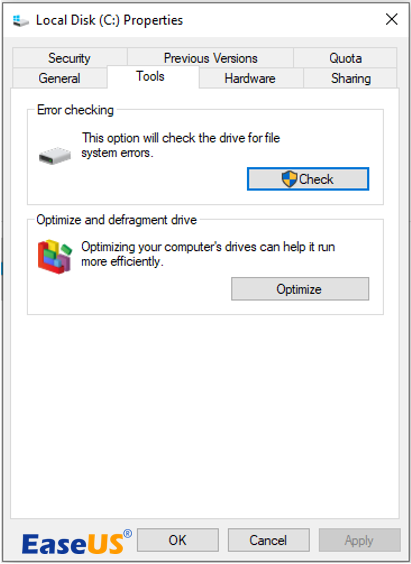
ขั้นตอนที่ 1. เปิด File Explorer คลิกขวาที่ไดรฟ์ exFAT แล้วเลือก "Properties"
ขั้นตอนที่ 2 ไปที่แท็บ "เครื่องมือ" และใต้หัวข้อ "การตรวจสอบข้อผิดพลาด" ให้คลิก "ตรวจสอบ"
ขั้นตอนที่ 3 หาก Windows ตรวจพบข้อผิดพลาดของระบบไฟล์ ให้ทำตามคำแนะนำเพื่อแก้ไขข้อผิดพลาดเหล่านั้น
ขั้นตอนที่ 4. หลังจากเสร็จสิ้นกระบวนการแล้ว ให้ถอดและเสียบไดรฟ์ใหม่อีกครั้งอย่างปลอดภัย เพื่อตรวจสอบว่าการตรวจจับดีขึ้นหรือไม่
วิธีแก้ไขข้อ 6. สร้างตารางพาร์ติชั่น exFAT ขึ้นใหม่ (ขั้นสูง)
👍เหมาะสำหรับ: โปรแกรมจัดการดิสก์แสดงพาร์ติชั่นที่ไม่ถูกต้องหรือขัดแย้งกัน; ดิสก์ถูกใช้งานร่วมกับระบบปฏิบัติการหลายระบบ; คุณสงสัยอย่างยิ่งว่าตารางพาร์ติชั่นเสียหาย
การสร้างตารางพาร์ติชั่นใหม่เป็นขั้นตอนขั้นสูงที่โดยพื้นฐานแล้วจะรีเซ็ตโครงสร้างของดิสก์ กระบวนการนี้จะลบพาร์ติชั่นที่มีอยู่ ดังนั้นคุณต้องสำรองข้อมูลใดๆ ก่อน วิธีนี้มีประโยชน์เมื่อวิธีแก้ไขอื่นๆ ล้มเหลว และไดรฟ์ยังคงทำงานไม่ปกติ
ขั้นตอนที่ 1. เปิด Command Prompt ในฐานะผู้ดูแลระบบ
ขั้นตอนที่ 2 พิมพ์ "diskpart" แล้วพิมพ์คำสั่งต่อไปนี้ทีละคำสั่ง
- ดิสก์พาร์ท
- แสดงรายการดิสก์ > เลือกดิสก์ N
- ทำความสะอาด
- สร้างพาร์ติชันหลัก
- format fs=exfat quick
- กำหนดตัวอักษร = X
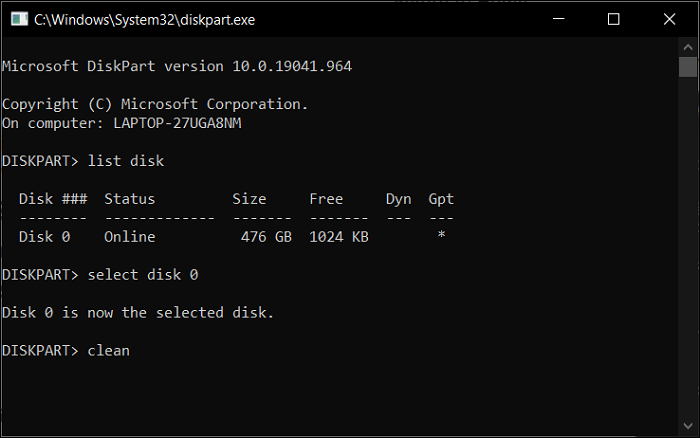
ขั้นตอนที่ 3 ไปที่การจัดการดิสก์ และกำหนดค่าเริ่มต้นของดิสก์เป็น MBR หรือ GPT
โปรดแชร์วิธีการเหล่านี้เพื่อช่วยให้ผู้ใช้รายอื่นแก้ไขปัญหา "ไม่พบไดรฟ์ exFAT" ได้มากขึ้น:

บทสรุป
เมื่อ Windows 10 หรือ 11 ไม่รู้จักไดรฟ์ exFAT สาเหตุส่วนใหญ่มักเกิดจากการขาดตัวอักษรไดรฟ์ ระบบไฟล์เสียหาย สถานะดิสก์ไม่ถูกต้อง หรือปัญหาไดรเวอร์ โดยการแก้ไขทั้งหกวิธีในบทความนี้ ผู้ใช้ส่วนใหญ่สามารถกู้คืนไดรฟ์ให้กลับมาใช้งานได้ตามปกติโดยไม่สูญเสียข้อมูลโดยไม่จำเป็น
สำหรับผู้ใช้ที่ต้องการควบคุมพาร์ติชั่นมากขึ้น EaseUS Partition Master นำเสนอวิธีที่สะดวกในการฟอร์แมต ซ่อมแซม และจัดระเบียบไดรฟ์ exFAT บน Windows
คำถามที่พบบ่อย
1. ระบบปฏิบัติการ Windows เวอร์ชันใดบ้างที่รองรับ exFAT?
ระบบไฟล์ exFAT รองรับในระบบปฏิบัติการ Windows รุ่นใหม่ๆ เกือบทั้งหมด รวมถึง Windows 7, 8, 8.1, 10, 11 และรุ่นที่ใหม่กว่า ส่วน Windows Vista รองรับ exFAT ตั้งแต่ Service Pack 1 ขึ้นไป และ Windows XP สามารถใช้ exFAT ได้หลังจากติดตั้งอัปเดต KB955704 แล้วเท่านั้น
2. exFAT กับ NTFS: อันไหนดีกว่ากัน?
exFAT และ NTFS มีจุดประสงค์การใช้งานที่แตกต่างกัน มีข้อแนะนำบางประการเมื่อคุณเลือกใช้ exFAT หรือ NTFS
- เลือก exFAT หากคุณมักย้ายไฟล์ขนาดใหญ่ระหว่าง Windows, Mac และอุปกรณ์อื่นๆ
- ควรเลือกใช้ NTFS หากไดรฟ์นั้นส่วนใหญ่ใช้สำหรับ Windows โดยเฉพาะอย่างยิ่งสำหรับดิสก์ระบบหรือดิสก์ข้อมูลที่ความน่าเชื่อถือ ความปลอดภัย และคุณสมบัติขั้นสูงมีความสำคัญสูงสุด
3. ฉันสามารถซ่อมไดรฟ์ exFAT โดยไม่ต้องฟอร์แมตและสูญเสียข้อมูลได้หรือไม่?
ในบางกรณี คุณอาจลองแก้ไขไดรฟ์ exFAT โดยไม่ต้องฟอร์แมตใหม่ได้ เช่น การกำหนดตัวอักษรไดรฟ์ หรือทำให้ดิสก์ออนไลน์ใน Disk Management แต่ไม่รับประกันว่าจะสำเร็จ ดังนั้น คุณควรทำทุกขั้นตอนอย่างระมัดระวัง และสำรองข้อมูลที่ยังอ่านได้ก่อนเสมอ
เราสามารถช่วยคุณได้อย่างไร?
บทความที่เกี่ยวข้อง
-
วิธีการลบซีดีหรือซีดี-อาร์ดับเบิลยูใน Windows [บทช่วยสอน 2025]
![author icon]() Daisy/2026/06/30
Daisy/2026/06/30 -
วิธีแก้ไขเมนูเริ่มของ Windows 10 ที่ไม่ทำงาน | 7 วิธี🏅
![author icon]() Suchat/2026/06/29
Suchat/2026/06/29 -
วิธีหยุดการตรวจสอบดิสก์ (CHKDSK) เมื่อเริ่มระบบ Windows 10
![author icon]() Daisy/2026/06/16
Daisy/2026/06/16 -
ข้อผิดพลาด 0x8004240f\0x80042468 เราไม่สามารถสร้างพาร์ติชันใหม่
![author icon]() Suchat/2026/06/16
Suchat/2026/06/16