

 Suchat/2026/06/16
 - โปรแกรมฟรี EaseUS
- Data Recovery Wizard Free
- Todo Backup Free
- Partition Master Free

สารบัญ
หน้าสารบัญ

ปรับปรุงโดย
Daisyอัปเดตเมื่อ Aug 19, 2026
เนื้อหาในหน้านี้:
- คุณสามารถยืดอายุการใช้งานของฮาร์ดไดรฟ์เก่าได้หรือไม่?
- 1. ตรวจสอบสภาพของฮาร์ดไดรฟ์เก่าของคุณก่อน
- 2. เพิ่มพื้นที่ว่างและใช้พื้นที่ดิสก์ให้เกิดประโยชน์สูงสุด
- 3. จัดการกับเซกเตอร์เสียบนฮาร์ดไดรฟ์เก่า
- 4. ปรับปรุงประสิทธิภาพของฮาร์ดไดรฟ์เก่า
- 5. ปกป้องฮาร์ดไดรฟ์เก่าของคุณจากการเสียหายเพิ่มเติม
- 6. ย้ายข้อมูลของคุณก่อนที่ฮาร์ดไดรฟ์จะเสีย
- 7. รู้ว่าเมื่อใดควรเปลี่ยนฮาร์ดไดรฟ์เก่า
- 8. รายการตรวจสอบการบำรุงรักษาฮาร์ดไดรฟ์เก่า
- คำถามที่พบบ่อยเกี่ยวกับการยืดอายุการใช้งานของฮาร์ดดิสก์เก่า
ฮาร์ดไดรฟ์เก่าไม่จำเป็นต้องเปลี่ยนเสมอไปเพียงเพราะใช้งานมาหลายปีแล้ว หากฮาร์ดไดรฟ์ยังอยู่ในสภาพดี การบำรุงรักษาอย่างเหมาะสมจะช่วยให้คุณใช้พื้นที่จัดเก็บข้อมูลได้อย่างมีประสิทธิภาพมากขึ้น ลดภาระงานที่ไม่จำเป็น และป้องกันประสิทธิภาพการทำงานเสื่อมลงเร็วเกินไป
อย่างไรก็ตาม มีความแตกต่างที่สำคัญระหว่างการยืดอายุการใช้งานของฮาร์ดไดรฟ์กับการซ่อมแซมฮาร์ดไดรฟ์ที่เสีย ซอฟต์แวร์สามารถช่วยคุณจัดการพื้นที่ ตรวจสอบสุขภาพของดิสก์ ระบุเซกเตอร์เสีย และปรับแต่งพาร์ติชั่นได้ แต่ไม่สามารถซ่อมแซมฮาร์ดแวร์ที่เสียหายทางกายภาพได้
คู่มือนี้อธิบายวิธีการดูแลรักษาฮาร์ดไดรฟ์ที่ใช้งานมานาน สัญญาณเตือนที่ควรระวัง และเมื่อใดจึงจะปลอดภัยกว่าในการย้ายข้อมูลของคุณไปยังฮาร์ดไดรฟ์ใหม่
คุณสามารถยืดอายุการใช้งานของฮาร์ดไดรฟ์เก่าได้หรือไม่?
ใช่ ในระดับหนึ่ง ฮาร์ดไดรฟ์ย่อมเสื่อมสภาพไปตามกาลเวลา โดยเฉพาะอย่างยิ่ง HDD ที่มีชิ้นส่วนกลไกเคลื่อนที่ การบำรุงรักษาไม่ได้มีจุดประสงค์เพื่อให้ฮาร์ดไดรฟ์เก่ากลับมาใช้งานได้ดีเหมือนใหม่ แต่เป็นการลดความเครียดที่ไม่จำเป็น จัดระเบียบการจัดเก็บข้อมูล ตรวจจับปัญหาตั้งแต่เนิ่นๆ และหลีกเลี่ยงการใช้งานฮาร์ดไดรฟ์เกินอายุการใช้งานที่เชื่อถือได้
หากพื้นที่เก็บของในรถของคุณอยู่ในสภาพดี แต่รกหรือจัดระเบียบไม่ดี การดูแลรักษาอย่างง่ายๆ อาจสร้างความแตกต่างได้อย่างเห็นได้ชัด
อย่างไรก็ตาม หากฮาร์ดไดรฟ์เริ่มแสดงสัญญาณความเสียหายทางกายภาพอย่างร้ายแรงแล้ว การบำรุงรักษาไม่ควรเป็นสิ่งที่คุณให้ความสำคัญอีกต่อไป ควรสำรองข้อมูลหรือย้ายข้อมูลของคุณก่อน
แนวทางปฏิบัติที่เหมาะสมคือ:
ตรวจสอบ → ทำความสะอาด → ปรับแต่ง → ปกป้อง → ตรวจสอบ → ย้ายข้อมูล → แทนที่
1. ตรวจสอบสภาพของฮาร์ดไดรฟ์เก่าของคุณก่อน
ก่อนที่จะพยายามปรับปรุงฮาร์ดไดรฟ์เก่า ควรตรวจสอบก่อนว่ามันอยู่ในสภาพดีหรือไม่ ฮาร์ดไดรฟ์ที่ทำงานช้าไม่ได้หมายความว่ามันเสียเสมอไป อาจเป็นเพราะพื้นที่ว่างเหลือน้อย มีข้อผิดพลาดเกี่ยวกับระบบไฟล์ หรือมีงานเบื้องหลังมากเกินไป ในทางกลับกัน ข้อผิดพลาดในการอ่าน/เขียนซ้ำๆ หรือจำนวนเซกเตอร์เสียที่เพิ่มขึ้น อาจบ่งชี้ถึงปัญหาที่ร้ายแรงกว่า
ตรวจสอบสัญญาณบ่งชี้ปัญหาในการขับขี่
โปรดให้ความสนใจกับ:
- คำเตือนอัจฉริยะ
- พื้นที่ที่ไม่ดีเพิ่มมากขึ้น
- ข้อผิดพลาดในการอ่านหรือเขียนบ่อยครั้ง
- ไฟล์เสียหาย
- ระบบล่มโดยไม่คาดคิด
- การเข้าถึงไฟล์ช้ามาก
- การตัดการเชื่อมต่อไดรฟ์บ่อยครั้ง
- เสียงคลิก เสียงบด หรือเสียงกลไกผิดปกติอื่นๆ
- อุณหภูมิการทำงานที่สูงเกินไป
นอกจากนี้ คุณยังสามารถตรวจสอบพื้นที่ว่างในไดรฟ์และทำการทดสอบพื้นผิวเพื่อค้นหาพื้นที่ที่มีปัญหาได้ หากคุณไม่แน่ใจว่าจะเริ่มต้นจากตรงไหน การสแกนวินิจฉัยแบบครอบคลุมอาจสะดวกกว่าการตรวจสอบแต่ละรายการทีละรายการ EaseUS Partition Master มีฟังก์ชัน Smart Diagnostics ซึ่งสามารถตรวจสอบสุขภาพของดิสก์ได้อย่างมีประสิทธิภาพ
ขั้นตอนที่ 1. เปิดโปรแกรม EaseUS Partition Master แล้วคลิกที่ลูกศรสีฟ้าเพื่อเปิดใช้งานฟีเจอร์ "ตรวจสอบสุขภาพดิสก์" ในส่วน "การค้นหา"
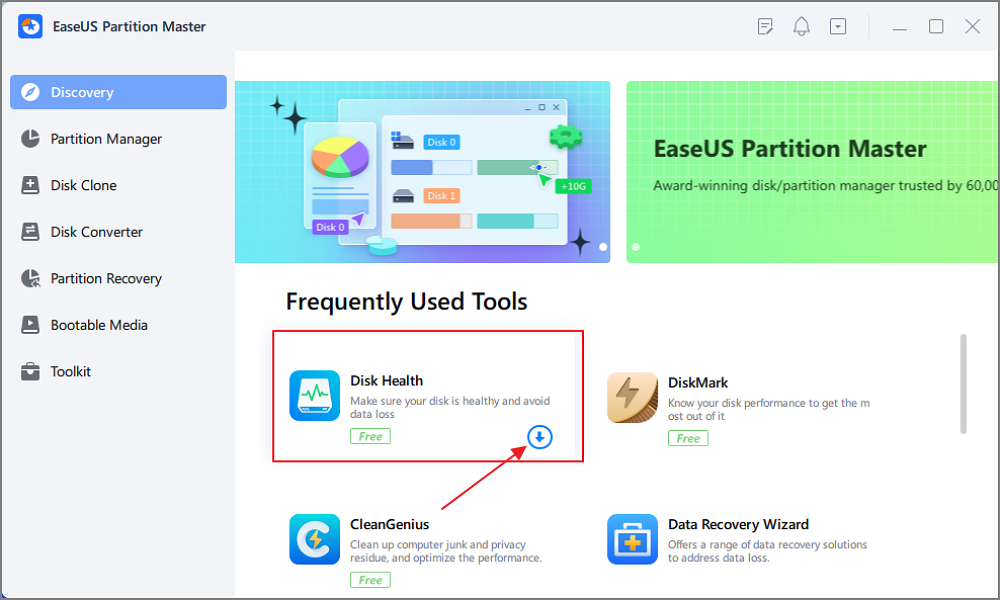
ขั้นตอนที่ 2 เลือกดิสก์เป้าหมายแล้วคลิกปุ่ม "รีเฟรช" จากนั้นคุณจะเห็นสถานะความสมบูรณ์ของดิสก์ของคุณ

2. เพิ่มพื้นที่ว่างและใช้พื้นที่ดิสก์ให้เกิดประโยชน์สูงสุด
พื้นที่เก็บข้อมูลเหลือน้อยไม่ได้หมายความว่าคุณจำเป็นต้องซื้อฮาร์ดไดรฟ์ขนาดใหญ่ขึ้นเสมอไป ฮาร์ดไดรฟ์ที่เก่าแล้วมักจะจัดการได้ยากเนื่องจากสะสมไฟล์ชั่วคราว แอปพลิเคชัน ไฟล์ดาวน์โหลด ไฟล์สำรอง และข้อมูลอื่นๆ มาเป็นเวลานาน การมีพื้นที่ว่างเหลืออยู่บ้างจะช่วยให้ Windows และแอปพลิเคชันทำงานได้อย่างราบรื่นยิ่งขึ้น
ลบไฟล์ที่ไม่จำเป็น
เริ่มจากแหล่งที่มาที่เห็นได้ชัดของการใช้พื้นที่อย่างสิ้นเปลือง:
- ไฟล์ชั่วคราว
- ไฟล์ที่เหลือจากการอัปเดต Windows
- สิ่งของในถังรีไซเคิล
- แอปพลิเคชันที่ไม่ได้ใช้งาน
- ไฟล์การติดตั้งเก่า
- ไฟล์ขนาดใหญ่ที่คุณไม่ต้องการอีกต่อไป
- การดาวน์โหลดที่ไม่จำเป็น
- ไฟล์ซ้ำและไฟล์สำรองที่ล้าสมัย
อย่าลบไฟล์โดยไม่คิดไตร่ตรองเพียงเพราะไฟล์มีขนาดใหญ่ ก่อนอื่นให้ตรวจสอบว่าไฟล์เหล่านั้นคืออะไร และคุณยังต้องการใช้งานอยู่หรือไม่
แทนที่จะเสียเวลาตรวจสอบหลายๆ ที่เพื่อค้นหาไฟล์และแอปพลิเคชันที่คุณไม่ต้องการอีกต่อไป คุณสามารถใช้ฟีเจอร์ Clean ของ EaseUS Partition Master เพื่อจัดการพื้นที่ไดรฟ์ C ได้ในที่เดียว ฟีเจอร์นี้รวมการวิเคราะห์พื้นที่ การล้างไฟล์ขยะ การลบแอป และการย้ายข้อมูลไว้ในขั้นตอนเดียว
คุณสามารถใช้ EaseUS Partition Master เพื่อค้นหาและเพิ่มพื้นที่ว่างในไดรฟ์ C โดยไม่ต้องตรวจสอบหลายตำแหน่งด้วยตนเอง
- เปิดโปรแกรม EaseUS Partition Master แล้วเลือก Clean
- ใช้การวิเคราะห์พื้นที่เพื่อระบุว่าสิ่งใดใช้พื้นที่มากที่สุด
- สแกนหาและลบไฟล์ขยะที่ไม่จำเป็น
- ค้นหาและถอนการติดตั้งแอปพลิเคชันขนาดใหญ่หรือที่ไม่ต้องการ
- ใช้ฟังก์ชันการย้ายข้อมูลเพื่อย้ายแอปพลิเคชันหรือไฟล์ขนาดใหญ่ที่รองรับจากไดรฟ์ C ไปยังไดรฟ์อื่น เช่น ไดรฟ์ D
- ตรวจสอบพื้นที่ว่างในไดรฟ์ C อีกครั้งหลังจากทำการล้างข้อมูลเสร็จแล้ว

ฟีเจอร์นี้ช่วยให้คุณวิเคราะห์การใช้งานดิสก์และเพิ่มพื้นที่ว่างผ่านการล้างข้อมูล การลบแอป และการย้ายข้อมูลจากอินเทอร์เฟซเดียว
ค้นหาว่าอะไรกำลังกินพื้นที่อยู่
โปรแกรมวิเคราะห์พื้นที่ดิสก์จะช่วยให้กระบวนการนี้ง่ายขึ้นมาก แทนที่จะไล่ดูโฟลเดอร์ทีละโฟลเดอร์ ให้วิเคราะห์ไดรฟ์เพื่อระบุว่า อะไรที่ใช้พื้นที่ดิสก์อยู่ :
- ไฟล์ขนาดใหญ่
- โฟลเดอร์ขนาดใหญ่
- ผู้บริโภคพื้นที่จัดเก็บข้อมูลที่มักถูกมองข้าม
- แอปพลิเคชันที่ใช้พื้นที่มาก
- พาร์ติชั่นที่มีพื้นที่ว่างน้อยมาก
วิธีนี้จะช่วยให้คุณเห็นภาพชัดเจนขึ้นว่าพื้นที่จัดเก็บข้อมูลของคุณจะไปอยู่ที่ไหน ก่อนที่คุณจะเริ่มลบหรือย้ายอะไรก็ตาม
จัดระเบียบพื้นที่กั้นใหม่
บางครั้งปัญหาอาจไม่ได้อยู่ที่พื้นที่เก็บข้อมูลไม่เพียงพอ แต่เป็นเพราะการจัดวางพาร์ติชั่นที่ไม่เหมาะสม ตัวอย่างเช่น ไดรฟ์ C: ของคุณอาจใกล้เต็มแล้ว ในขณะที่พาร์ติชั่นอื่นบนดิสก์เดียวกันยังมีพื้นที่ว่างเหลือเฟือ ในสถานการณ์เช่นนี้ การปรับขนาดหรือจัดระเบียบพาร์ติชั่นใหม่ อาจช่วยให้คุณใช้พื้นที่ในไดรฟ์ที่มีอยู่ได้อย่างมีประสิทธิภาพมากขึ้น
ขึ้นอยู่กับการจัดวางพาร์ติชั่น คุณอาจสามารถทำสิ่งต่อไปนี้ได้:
- ขยายพาร์ติชัน
- ลดขนาดพาร์ติชั่น
- ย้ายพาร์ติชั่น
- รวมพาร์ติชัน
- จัดสรรพื้นที่ที่ยังไม่ได้จัดสรร
นี่อาจเป็นวิธีแก้ปัญหาพื้นที่จัดเก็บข้อมูลที่ใช้งานได้จริง โดยไม่ต้องเปลี่ยนฮาร์ดไดรฟ์ทั้งตัวในทันที
3. จัดการกับเซกเตอร์เสียบนฮาร์ดไดรฟ์เก่า
เซกเตอร์เสียเป็นหนึ่งในปัญหาสำคัญที่สุดที่ควรระวังในฮาร์ดไดรฟ์ที่ใช้งานมานานแล้ว
เซกเตอร์เสีย คือส่วนหนึ่งของดิสก์ที่ไม่สามารถจัดเก็บหรือเรียกค้นข้อมูลได้อย่างน่าเชื่อถืออีกต่อไป ข้อผิดพลาดบางอย่างเป็นข้อผิดพลาดเชิงตรรกะและอาจแก้ไขได้โดยระบบปฏิบัติการหรือโปรแกรมยูทิลิตี้ดิสก์ อย่างไรก็ตาม ความเสียหายทางกายภาพไม่สามารถซ่อมแซมได้ด้วยซอฟต์แวร์เพียงอย่างเดียว
อะไรคือสาเหตุที่ทำให้เกิดเซกเตอร์เสีย?
พื้นที่ที่ไม่ดีอาจเกิดขึ้นได้จากหลายสาเหตุ รวมถึง:
- การสวมใส่ทางกายภาพ
- ความเสียหายบนพื้นผิว
- ไฟฟ้าดับโดยไม่คาดคิด
- ผลกระทบทางกายภาพ
- ฮาร์ดแวร์ที่เสื่อมสภาพ
- ปัญหาเกี่ยวกับระบบไฟล์
จำนวนเซกเตอร์เสียเพียงเล็กน้อยไม่ได้หมายความว่าฮาร์ดไดรฟ์จะเสียทันทีเสมอไป คำถามที่สำคัญกว่าคือ ปัญหาดังกล่าวคงที่หรือกำลังแย่ลงเรื่อยๆ
ตรวจสอบไดรฟ์เพื่อหาเซกเตอร์เสีย
การทดสอบพื้นผิวสามารถช่วยระบุพื้นที่ที่ใช้เวลานานผิดปกติในการอ่านหรือไม่สามารถอ่านได้อย่างน่าเชื่อถือ หากคุณสังเกตเห็นเซกเตอร์เสีย ให้ตรวจสอบไดรฟ์อย่างสม่ำเสมอแทนที่จะคิดว่าการสแกนเพียงครั้งเดียวบอกเรื่องราวทั้งหมด การเพิ่มขึ้นของเซกเตอร์เสียเป็นสัญญาณเตือนที่ชัดเจนกว่าจำนวนเซกเตอร์เสียที่น้อยและคงที่มาก
ขั้นตอนที่ 1. เปิดโปรแกรม EaseUS Partition Master ไปที่ Toolkit และเลือก "Bad Sector Scan"
ขั้นตอนที่ 2. ติ๊กช่อง "สแกนดิสก์" และเลือกดิสก์เป้าหมายจากเมนูแบบเลื่อนลง
ขั้นตอนที่ 3. คลิก "สแกน" เพื่อเริ่มกระบวนการสแกนหาเซกเตอร์เสีย
สามารถซ่อมแซมส่วนที่เสียหายได้หรือไม่?
ขึ้นอยู่กับสาเหตุของปัญหา ข้อผิดพลาดทางตรรกะของดิสก์บางครั้งอาจแก้ไขได้ด้วยการซ่อมแซมระบบไฟล์ แต่เซกเตอร์ที่เสียหายทางกายภาพนั้นไม่สามารถซ่อมแซมให้กลับมาอยู่ในสภาพสมบูรณ์ได้ด้วยซอฟต์แวร์
ฮาร์ดไดรฟ์รุ่นใหม่ๆ อาจทำการซ่อมแซมเซกเตอร์ที่เสียหายภายในได้ ซึ่งจะช่วยให้ฮาร์ดไดรฟ์ยังคงทำงานต่อไปได้ แต่ไม่ได้หมายความว่าฮาร์ดแวร์ภายในจะกลับมาใช้งานได้ปกติแล้ว
คุณสามารถแยกส่วนที่มีปัญหาได้หรือไม่?
ในบางสถานการณ์ สามารถแยกพื้นที่ที่มีปัญหาออกได้ เพื่อให้ระบบปฏิบัติการหลีกเลี่ยงการใช้งานพื้นที่เหล่านั้น ตัวอย่างเช่น บางครั้งสามารถปรับขอบเขตของพาร์ติชันเพื่อกันส่วนที่ไม่น่าเชื่อถือให้อยู่นอกพาร์ติชันที่ใช้งานอยู่ อย่างไรก็ตาม ควรพิจารณาเรื่องนี้เป็นมาตรการบริหารความเสี่ยง ไม่ใช่การแก้ไขปัญหาอย่างถาวร
หากจำนวนเซกเตอร์เสียยังคงเพิ่มขึ้นเรื่อยๆ อย่าพึ่งพาเทคนิคการแบ่งพาร์ติชั่นเพื่อยืดอายุการใช้งานของฮาร์ดไดรฟ์ไปเรื่อยๆ สำรองไฟล์สำคัญของคุณและเตรียมฮาร์ดไดรฟ์สำรองไว้
4. ปรับปรุงประสิทธิภาพของฮาร์ดไดรฟ์เก่า
ฮาร์ดไดรฟ์เก่าอาจทำงานช้าลงก่อนที่จะใช้งานไม่ได้เสียอีก โชคดีที่ปัญหาด้านประสิทธิภาพไม่ได้เกิดจากการเสื่อมสภาพของฮาร์ดแวร์เสมอไป
เว้นพื้นที่ว่างให้เพียงพอ
ฮาร์ดไดรฟ์ที่ใกล้เต็มอาจจัดการได้ยาก โดยเฉพาะอย่างยิ่งเมื่อระบบต้องการพื้นที่จัดเก็บข้อมูลชั่วคราว การลบไฟล์ที่ไม่จำเป็นและรักษาระดับพื้นที่ว่างให้เหมาะสมจะช่วยลดแรงกดดันด้านพื้นที่จัดเก็บข้อมูลได้
ตรวจสอบระบบไฟล์
ข้อผิดพลาดของระบบไฟล์อาจทำให้เกิดพฤติกรรมที่ไม่คาดคิดและส่งผลให้ประสิทธิภาพการทำงานลดลง หาก Windows รายงานข้อผิดพลาดของดิสก์ ไฟล์ไม่สามารถเข้าถึงได้ หรือแอปพลิเคชันพบปัญหาในการอ่าน/เขียนซ้ำ ๆ ให้ตรวจสอบระบบไฟล์ ก่อนที่จะสรุปว่าฮาร์ดแวร์เองกำลังมีปัญหา
ปรับแต่งเค้าโครงพาร์ติชันให้เหมาะสม
การจัดวางพาร์ติชั่นที่ไม่เหมาะสมอาจทำให้การจัดการพื้นที่จัดเก็บข้อมูลทำได้ยากขึ้น หากพาร์ติชั่นหนึ่งเต็มอยู่ตลอดเวลา ในขณะที่อีกพาร์ติชั่นหนึ่งมีพื้นที่ว่างเหลือเฟือ การจัดสรรพื้นที่ว่างใหม่ก็อาจมีประโยชน์มากกว่าการลบไฟล์เพิ่มเติม
จัดเรียงข้อมูลในฮาร์ดดิสก์เมื่อเหมาะสม
ฮาร์ดดิสก์แบบดั้งเดิมอาจเกิดการกระจัดกระจายได้เมื่อมีการสร้าง แก้ไข และลบไฟล์ซ้ำๆ Windows มีฟังก์ชันการเพิ่มประสิทธิภาพไดรฟ์อัตโนมัติ ซึ่งสามารถจัดการการเพิ่มประสิทธิภาพ HDD เป็นประจำได้ในกรณีส่วนใหญ่ โดยทั่วไปแล้วคุณไม่จำเป็นต้องเรียกใช้โปรแกรมจัดเรียงข้อมูลของบริษัทอื่นบ่อยๆ
โปรดจำไว้ว่า HDD และ SSD ไม่ควรได้รับการปฏิบัติในลักษณะเดียวกัน การจัดเรียงข้อมูลแบบดั้งเดิมนั้นเหมาะสมกับ HDD ในขณะที่ SSD ใช้กลไกการเพิ่มประสิทธิภาพที่แตกต่างกัน
ลองพิจารณาอัปเกรดเป็น SSD ดู
หากฮาร์ดดิสก์แบบ HDD เก่าของคุณยังอยู่ในสภาพดี แต่ยังทำงานช้า การเปลี่ยนมาใช้ SSD มักจะช่วยเพิ่มประสิทธิภาพได้อย่างมีนัยสำคัญมากกว่าการปรับแต่ง HDD ซ้ำๆ คุณไม่จำเป็นต้องติดตั้ง Windows ใหม่ทั้งหมด คุณสามารถย้ายระบบปฏิบัติการและข้อมูลที่มีอยู่ไปยัง SSD ใหม่ จากนั้นใช้ SSD เป็นไดรฟ์ระบบได้
5. ปกป้องฮาร์ดไดรฟ์เก่าของคุณจากการเสียหายเพิ่มเติม
การบำรุงรักษาที่ดีนั้นหมายถึงการหลีกเลี่ยงความเครียดที่ไม่จำเป็นด้วย
หลีกเลี่ยงการปล่อยให้ไดรฟ์เกือบเต็ม
ไดรฟ์ที่มีพื้นที่ว่างเหลือน้อยมากจะจัดการได้ยากขึ้นและอาจส่งผลให้เกิดปัญหาด้านประสิทธิภาพ ควรตรวจสอบการใช้งานพื้นที่จัดเก็บข้อมูลเป็นประจำแทนที่จะรอจนกว่า Windows จะแสดงคำเตือนว่าพื้นที่เหลือน้อย
หลีกเลี่ยงการปิดระบบโดยไม่จำเป็น
การตัดกระแสไฟซ้ำๆ ขณะที่ระบบกำลังบันทึกข้อมูลอาจทำให้เกิดปัญหาเกี่ยวกับระบบไฟล์ และในบางกรณีอาจทำให้ข้อมูลเสียหายได้ ดังนั้นควรปิดระบบ Windows ตามปกติทุกครั้ง
ปกป้องฮาร์ดดิสก์จากแรงกระแทกทางกายภาพ
ต่างจาก SSD HDD มีชิ้นส่วนกลไกที่เคลื่อนที่ได้ หากคุณใช้ HDD ภายนอก โปรดหลีกเลี่ยง:
- ทิ้งมันไป
- การเคลื่อนย้ายขณะใช้งานอยู่
- การสั่นสะเทือนมากเกินไป
- การเชื่อมต่อไฟฟ้าคุณภาพต่ำหรือไม่เสถียร
ความเสียหายทางกายภาพอาจทำให้ฮาร์ดไดรฟ์ที่ยังใช้งานได้ดีกลายเป็นฮาร์ดไดรฟ์ที่ไม่น่าเชื่อถือได้อย่างรวดเร็ว
ตรวจสอบอุณหภูมิ
ความร้อนสูงเกินไปเป็นสิ่งที่ไม่พึงประสงค์สำหรับอุปกรณ์จัดเก็บข้อมูล ตรวจสอบให้แน่ใจว่าไดรฟ์มีการระบายอากาศที่เพียงพอ โดยเฉพาะอย่างยิ่งในคอมพิวเตอร์ตั้งโต๊ะ เคสภายนอก และสภาพแวดล้อมอื่นๆ ที่อาจเกิดการสะสมความร้อนได้
อย่าเพิกเฉยต่อเสียงแปลกๆ
เสียงคลิกหรือเสียงเสียดสีของฮาร์ดดิสก์ไม่ควรถูกมองว่าเป็นอาการปกติของการเสื่อมสภาพตามอายุการใช้งาน
หากฮาร์ดไดรฟ์เริ่มมีเสียงผิดปกติ ให้จัดลำดับความสำคัญของข้อมูลของคุณ หลีกเลี่ยงการสแกน การซ่อมแซม หรือการเขียนข้อมูลที่ไม่จำเป็น จนกว่าไฟล์สำคัญจะได้รับการสำรองข้อมูลหรือย้ายไปเรียบร้อยแล้ว
6. ย้ายข้อมูลของคุณก่อนที่ฮาร์ดไดรฟ์จะเสีย
ส่วนที่สำคัญที่สุดในการยืดอายุการใช้งานของฮาร์ดไดรฟ์เก่าคือการรู้ว่าเมื่อใดไม่ควรยืดอายุการใช้งานอีกต่อไป หากฮาร์ดไดรฟ์เริ่มทำงานไม่น่าเชื่อถือแล้ว คุณควรเปลี่ยนลำดับความสำคัญจากการเพิ่มประสิทธิภาพไปเป็นการปกป้องข้อมูล
คุณควรย้ายข้อมูลเมื่อใด?
ควรพิจารณาโยกย้ายข้อมูลของคุณหากคุณสังเกตเห็นสิ่งต่อไปนี้:
- พื้นที่ที่ไม่ดีเพิ่มมากขึ้น
- คำเตือนอัจฉริยะ
- ข้อผิดพลาดในการอ่าน/เขียนซ้ำๆ
- ไฟล์เสียหาย
- ระบบล่มบ่อยครั้ง
- การตัดการเชื่อมต่อไดรฟ์โดยไม่คาดคิด
- เสียงกลไกที่ผิดปกติ
- ประสิทธิภาพการทำงานลดลงอย่างรุนแรงและต่อเนื่อง
อย่ารอจนกว่าฮาร์ดไดรฟ์จะหยุดทำงานโดยสมบูรณ์
เลือกวิธีการย้ายถิ่นฐานที่เหมาะสม
วิธีการที่ดีที่สุดนั้นขึ้นอยู่กับสิ่งที่คุณต้องการเคลื่อนย้าย
| สถานการณ์ | วิธีการที่แนะนำ |
|---|---|
| ย้ายไฟล์ส่วนตัวบางส่วน | สำเนาไฟล์ |
| ย้ายไดรฟ์ทั้งหมด | การโคลนดิสก์ |
| ย้าย Windows ไปยัง SSD ตัวใหม่ | การย้ายระบบปฏิบัติการ |
| เปลี่ยนฮาร์ดไดรฟ์ของระบบ | การโคลนดิสก์หรือการย้ายระบบปฏิบัติการ |
| ระบบขับเคลื่อนเริ่มไม่น่าเชื่อถือแล้ว | ย้ายข้อมูลสำคัญโดยเร็วที่สุด |
คัดลอกข้อมูลจากฮาร์ดไดรฟ์เก่าไปยังฮาร์ดไดรฟ์ใหม่
การโคลนดิสก์จะสร้างสำเนาของไดรฟ์ต้นทางไปยังไดรฟ์อื่น ซึ่งมีประโยชน์เมื่อคุณต้องการเปลี่ยนฮาร์ดดิสก์เก่าโดยยังคงรักษาไฟล์ พาร์ติชั่น และสภาพแวดล้อมของระบบเดิมไว้ ตัวอย่างเช่น คุณสามารถโคลนฮาร์ดดิสก์เก่าไปยังฮาร์ดดิสก์หรือ SSD ที่มีขนาดใหญ่กว่าโดยใช้ EaseUS Partition Master จากนั้นใช้ไดรฟ์ใหม่เป็นไดรฟ์ทดแทนได้
ขั้นตอนที่ 1. เลือกดิสก์ต้นทาง
- คลิก "โคลน" จากเมนูด้านซ้าย เลือก "โคลนดิสก์ระบบปฏิบัติการ" หรือ "โคลนดิสก์ข้อมูล" แล้วคลิก "ถัดไป"
- เลือกดิสก์ต้นทางแล้วคลิก "ถัดไป"
ขั้นตอนที่ 2. เลือกดิสก์เป้าหมาย
- เลือก HDD/SSD ที่ต้องการเป็นปลายทาง แล้วคลิก "ถัดไป" เพื่อดำเนินการต่อ
- อ่านข้อความเตือนและคลิกปุ่ม "ใช่"
ขั้นตอนที่ 3. ดูโครงสร้างดิสก์และแก้ไขขนาดพาร์ติชั่นดิสก์เป้าหมาย
จากนั้นคลิก "ดำเนินการต่อ" เมื่อโปรแกรมแจ้งเตือนว่าจะลบข้อมูลทั้งหมดในดิสก์เป้าหมาย (หากคุณมีข้อมูลสำคัญในดิสก์เป้าหมาย โปรดสำรองข้อมูลไว้ก่อน)
คุณสามารถเลือก "ปรับขนาดดิสก์อัตโนมัติ", "คัดลอกตามแหล่งที่มา" หรือ "แก้ไขเค้าโครงดิสก์" เพื่อปรับแต่งเค้าโครงดิสก์ของคุณ (เลือกตัวเลือกสุดท้ายหากคุณต้องการเว้นพื้นที่ว่างสำหรับไดรฟ์ C มากขึ้น)
ขั้นตอนที่ 4. คลิก "เริ่ม" เพื่อเริ่มกระบวนการโคลนดิสก์
ย้ายระบบปฏิบัติการ Windows จาก HDD ไปยัง SSD
หากปัญหาหลักของคุณคือประสิทธิภาพของระบบ การย้าย Windows จากฮาร์ดดิสก์เก่าไปยัง SSD สามารถปรับปรุงประสิทธิภาพได้มากกว่าการล้างข้อมูลในฮาร์ดดิสก์เพียงอย่างเดียว เครื่องมือย้ายระบบปฏิบัติการโดยเฉพาะสามารถย้ายระบบปฏิบัติการไปยังไดรฟ์ใหม่ได้โดยไม่ต้องสร้างสภาพแวดล้อม Windows ใหม่ทั้งหมดตั้งแต่เริ่มต้น
ขั้นตอนการย้ายระบบปฏิบัติการไปยัง HDD/SSD:
- เรียกใช้โปรแกรม EaseUS Partition Master และเลือก "Clone" จากเมนูทางด้านซ้าย
- เลือก "ย้ายระบบปฏิบัติการ" แล้วคลิก "ถัดไป"
- เลือก SSD หรือ HDD เป็นดิสก์ปลายทาง แล้วคลิก "ถัดไป"
- ตรวจสอบคำเตือน: ข้อมูลและพาร์ติชั่นบนดิสก์เป้าหมายจะถูกลบ โปรดตรวจสอบให้แน่ใจว่าคุณได้สำรองข้อมูลสำคัญไว้ล่วงหน้าแล้ว หากยังไม่ได้ทำ โปรดทำตอนนี้
- จากนั้นคลิก "ใช่"
- ดูตัวอย่างโครงสร้างของดิสก์เป้าหมายของคุณ จากนั้นคลิก "เริ่ม" เพื่อเริ่มย้ายระบบปฏิบัติการของคุณไปยังดิสก์ใหม่
- หลังจากนั้น ให้คลิก "รีบูตทันที" หรือ "เสร็จสิ้น" เพื่อเลือกว่าต้องการรีบูตคอมพิวเตอร์จากดิสก์ใหม่ทันทีหรือไม่
"Reboot Now" หมายถึงการบันทึกการเปลี่ยนแปลงทันที ในขณะที่ "Done" หมายถึงคุณต้องรีสตาร์ทคอมพิวเตอร์ด้วยตนเองในภายหลัง
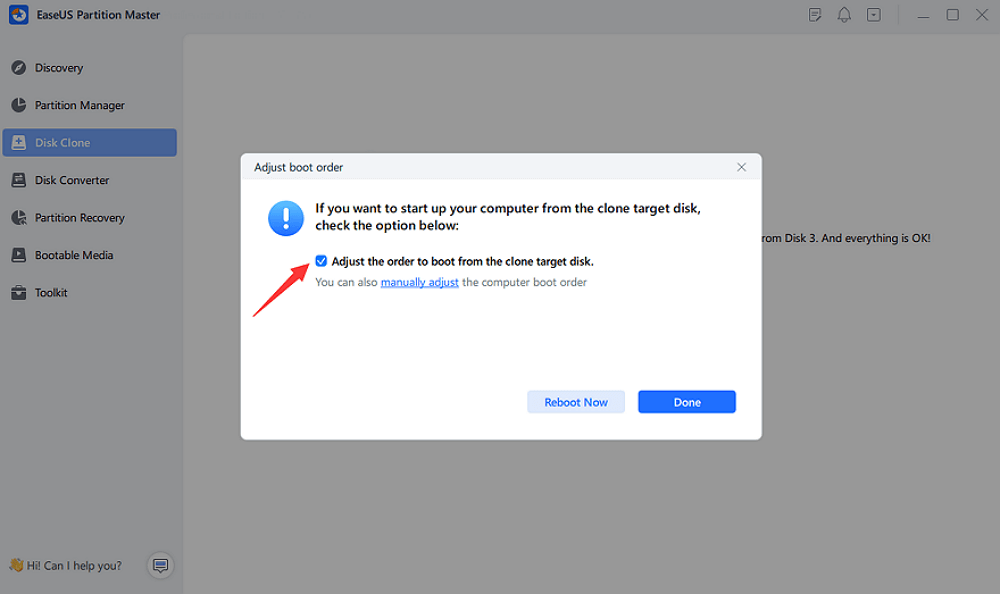
🟢หมายเหตุ: การย้ายระบบปฏิบัติการไปยัง SSD หรือ HDD จะลบพาร์ติชั่นและข้อมูลที่มีอยู่บนดิสก์เป้าหมาย หากไม่มีพื้นที่ว่างเหลือเพียงพอ หากคุณบันทึกข้อมูลสำคัญไว้ที่นั่น โปรดสำรองข้อมูลไปยังฮาร์ดไดรฟ์ภายนอกก่อน
7. รู้ว่าเมื่อใดควรเปลี่ยนฮาร์ดไดรฟ์เก่า
ไม่มีกลยุทธ์การบำรุงรักษาใดที่จะทำให้ฮาร์ดไดรฟ์ที่ชำรุดเสียหายกลับมาใช้งานได้อย่างน่าเชื่อถืออีกครั้ง
คุณควรพิจารณาเปลี่ยนใหม่เมื่อ:
- พื้นที่ที่ไม่ดีกำลังเพิ่มขึ้น
- รายงาน SMART แสดงคำเตือนที่สำคัญ
- ไฟล์เสียหายซ้ำแล้วซ้ำเล่า
- ไดรฟ์ตัดการเชื่อมต่อบ่อยครั้ง
- ข้อผิดพลาดในการอ่าน/เขียนยังคงเกิดขึ้นอย่างต่อเนื่อง
- กลไกขับเคลื่อนส่งเสียงผิดปกติ
- ประสิทธิภาพการทำงานไม่เสถียร
- Windows แจ้งเตือนปัญหาเกี่ยวกับดิสก์ซ้ำๆ
ณ จุดนี้ การพยายามยืดอายุการใช้งานของฮาร์ดไดรฟ์ออกไปอีกไม่กี่เดือนอาจก่อให้เกิดความเสี่ยงมากกว่าประโยชน์ หากฮาร์ดไดรฟ์มีปัญหาทางกายภาพ การเปลี่ยนใหม่จะปลอดภัยกว่าการพยายามยืดอายุการใช้งาน
ฮาร์ดไดรฟ์เก่าอาจยังคงเก็บไว้เป็นอุปกรณ์สำรองได้ หากตรวจสอบสภาพแล้วและเหมาะสมกับการใช้งาน แต่ข้อมูลสำคัญไม่ควรขึ้นอยู่กับฮาร์ดไดรฟ์นั้น
8. รายการตรวจสอบการบำรุงรักษาฮาร์ดไดรฟ์เก่า
ใช้ขั้นตอนต่อไปนี้เพื่อดูแลรักษาฮาร์ดไดรฟ์ที่เสื่อมสภาพตามกาลเวลา
เป็นประจำ
- ตรวจสอบพื้นที่จัดเก็บที่ว่างอยู่
- ลบไฟล์ที่ไม่จำเป็นออก
- ตรวจสอบโฟลเดอร์และแอปพลิเคชันขนาดใหญ่
- ตรวจสอบสุขภาพและอุณหภูมิของฮาร์ดดิสก์
- สังเกตการทำงานที่ผิดปกติหรือพฤติกรรมของระบบ
เมื่อคุณสังเกตเห็นปัญหา
- ทำการตรวจสอบสภาพดิสก์
- ตรวจสอบหาเซกเตอร์เสีย
- ตรวจสอบระบบไฟล์
- สำรองไฟล์สำคัญไว้ก่อน
- หลีกเลี่ยงการเขียนข้อมูลที่ไม่จำเป็นหากไดรฟ์ดูไม่เสถียร
- เตรียมฮาร์ดไดรฟ์สำรองไว้หากสภาพเริ่มแย่ลง
ก่อนเปลี่ยนฮาร์ดไดรฟ์
- สำรองไฟล์สำคัญไว้ก่อน
- เลือกระหว่างการย้ายไฟล์ การโคลนดิสก์ หรือการย้ายระบบปฏิบัติการ
- ตรวจสอบให้แน่ใจว่าฮาร์ดไดรฟ์ใหม่มีพื้นที่เพียงพอ
- ตรวจสอบให้แน่ใจว่าสามารถเข้าถึงไฟล์สำคัญจากไดรฟ์ใหม่ได้
- หลังจากนั้นค่อยปลดระวางหรือนำฮาร์ดไดรฟ์เก่าไปใช้ประโยชน์อย่างอื่น
บทสรุป
ฮาร์ดไดรฟ์เก่าไม่จำเป็นต้องเปลี่ยนเพียงเพราะมันเก่า หากมันยังใช้งานได้ดี คุณสามารถยืดอายุการใช้งานได้อีกนานโดยการเว้นพื้นที่ว่างให้เพียงพอ ลบข้อมูลที่ไม่จำเป็น บำรุงรักษาระบบไฟล์ ตรวจสอบสุขภาพของดิสก์ และหลีกเลี่ยงการใช้งานที่หนักเกินไปหรือทำให้เกิดความเครียดทางกายภาพ ส่วนสัญญาณเตือนภัยอื่นๆ เช่น เซกเตอร์เสีย จำเป็นต้องใช้ความระมัดระวังมากขึ้น การแยกส่วนที่มีปัญหาอาจช่วยลดความเสี่ยงในทันที แต่ไม่ได้ซ่อมแซมฮาร์ดแวร์ที่เสียหายทางกายภาพ
สิ่งสำคัญที่สุดคือ ต้องรู้ว่าเมื่อใดควรหยุดการปรับแต่งและเริ่มการย้ายข้อมูล เมื่อฮาร์ดไดรฟ์ที่เก่าเริ่มแสดงข้อผิดพลาดซ้ำๆ จำนวนเซกเตอร์เสียเพิ่มขึ้น คำเตือน SMART หรือสัญญาณอื่นๆ ของความล้มเหลวทางกายภาพ การปกป้องข้อมูลของคุณควรมีความสำคัญเหนือกว่าการยืดอายุการใช้งานของฮาร์ดไดรฟ์
เป้าหมายไม่ใช่การใช้งานฮาร์ดไดรฟ์เก่าไปตลอดกาล แต่เป็นการใช้งานอย่างปลอดภัยตราบเท่าที่ยังใช้งานได้ดี ตรวจจับปัญหาตั้งแต่เนิ่นๆ ก่อนที่จะทำให้ข้อมูลสูญหาย และย้ายข้อมูลไปยังฮาร์ดไดรฟ์ใหม่ในเวลาที่เหมาะสม
คำถามที่พบบ่อยเกี่ยวกับการยืดอายุการใช้งานของฮาร์ดดิสก์เก่า
1. คุณสามารถยืดอายุการใช้งานของฮาร์ดไดรฟ์เก่าได้หรือไม่?
ใช่ ถ้าฮาร์ดไดรฟ์ยังอยู่ในสภาพดี การเพิ่มพื้นที่ว่าง ตรวจสอบสุขภาพของดิสก์ ตรวจสอบเซกเตอร์เสีย บำรุงรักษาระบบไฟล์ และหลีกเลี่ยงความเสียหายทางกายภาพ สามารถช่วยให้คุณใช้งานฮาร์ดไดรฟ์ที่เก่าแล้วได้อย่างน่าเชื่อถือมากขึ้น อย่างไรก็ตาม มาตรการเหล่านี้ไม่สามารถแก้ไขความเสียหายทางกายภาพของฮาร์ดแวร์ได้
2. ฉันจะยืดอายุการใช้งานฮาร์ดไดรฟ์เก่าได้อย่างไร?
ควรเว้นพื้นที่ว่างให้เพียงพอ ลบไฟล์ที่ไม่จำเป็น หลีกเลี่ยงความร้อนสูงและการกระแทก ตรวจสอบไดรฟ์เพื่อหาข้อผิดพลาดและเซกเตอร์เสียเป็นประจำ และตรวจสอบสุขภาพโดยรวมของไดรฟ์ หากไดรฟ์เริ่มแสดงสัญญาณเตือนที่ร้ายแรง ควรสำรองข้อมูลหรือย้ายข้อมูลแทนที่จะใช้งานต่อไป
3. สามารถซ่อมแซมเซกเตอร์เสียในฮาร์ดไดรฟ์เก่าได้หรือไม่?
ข้อผิดพลาดทางตรรกะของดิสก์บางอย่างสามารถแก้ไขได้ แต่เซกเตอร์ที่เสียหายทางกายภาพไม่สามารถกู้คืนได้ด้วยซอฟต์แวร์ โปรแกรมยูทิลิตี้ดิสก์อาจตรวจจับเซกเตอร์เสียหรือช่วยแยกพื้นที่ที่ได้รับผลกระทบได้ แต่จำนวนเซกเตอร์เสียที่เพิ่มขึ้นมักบ่งชี้ว่าไดรฟ์กำลังเสื่อมสภาพและควรเปลี่ยนใหม่
4. การล้างพื้นที่ว่างจะทำให้ฮาร์ดไดรฟ์เก่าทำงานเร็วขึ้นหรือไม่?
การลบไฟล์ที่ไม่จำเป็นสามารถช่วยได้ โดยเฉพาะอย่างยิ่งเมื่อฮาร์ดไดรฟ์ใกล้เต็ม การลบไฟล์ที่ไม่จำเป็นจะทำให้ระบบมีพื้นที่จัดเก็บข้อมูลว่างมากขึ้น และทำให้การจัดการดิสก์ง่ายขึ้น อย่างไรก็ตาม การเพิ่มพื้นที่ว่างไม่สามารถฟื้นฟูประสิทธิภาพของฮาร์ดไดรฟ์ที่เสื่อมสภาพทางกลไกได้
5. ฉันควรเปลี่ยนฮาร์ดไดรฟ์เก่าเมื่อไหร่?
ควรพิจารณาเปลี่ยนฮาร์ดไดรฟ์เมื่อพบว่ามีจำนวนเซกเตอร์เสียเพิ่มขึ้น มีคำเตือน SMART มีข้อผิดพลาดในการอ่าน/เขียนซ้ำๆ ไฟล์เสียหาย การตัดการเชื่อมต่อบ่อยครั้ง มีเสียงผิดปกติจากกลไก หรือประสิทธิภาพการทำงานไม่เสถียรมากขึ้น หากมีข้อมูลสำคัญเก็บไว้ในฮาร์ดไดรฟ์ ให้ย้ายหรือสำรองข้อมูลก่อนที่ฮาร์ดไดรฟ์จะเสียหายโดยสมบูรณ์
เราสามารถช่วยคุณได้อย่างไร?
บทความที่เกี่ยวข้อง
-
MBR หรือ GPT สำหรับ SSD อะไรดีกว่า และควรเลือกอย่างไร?
![author icon]() Suchat/2026/06/16
Suchat/2026/06/16 -
เรียกใช้การทดสอบความเร็วแฟลชไดรฟ์ USB บน Windows 10/11 - 2 วิธี
![author icon]() Daisy/2026/06/29
Daisy/2026/06/29 -
วิธีแก้ไข Simple Volume ใหม่ที่กลายเป็นสีเทาใน Windows Server
![author icon]() Suchat/2026/06/16
Suchat/2026/06/16 -
วิธีการกู้คืนพาร์ติชั่นที่ถูกลบใน Windows 11 โดยไม่สูญเสียข้อมูล
![author icon]() Daisy/2026/06/16
Daisy/2026/06/16