

 Suchat/2026/06/16
 - โปรแกรมฟรี EaseUS
- Data Recovery Wizard Free
- Todo Backup Free
- Partition Master Free

สารบัญ
หน้าสารบัญ

ปรับปรุงโดย
Daisyอัปเดตเมื่อ Jun 16, 2026
เนื้อหาในหน้านี้:
เมื่อทำการฟอร์แมตแฟลชไดรฟ์ USB การ์ด SD หรืออุปกรณ์จัดเก็บข้อมูลภายนอกบน Windows ผู้ใช้หลายคนมักพบปัญหาที่น่าหงุดหงิด คือ FAT32 ไม่พร้อมใช้งาน มีเพียง exFAT เท่านั้น ที่เป็นตัวเลือก ซึ่งมักเกิดขึ้นเมื่อใช้งานกับไดรฟ์ที่มีขนาดใหญ่กว่า 32GB ทำให้ผู้ใช้ไม่สามารถเลือก FAT32 ได้ แม้ว่าพวกเขาต้องการใช้เพื่อความเข้ากันได้กับระบบก็ตาม
คู่มือจาก EaseUS Software นี้อธิบายว่าทำไม FAT32 จึงหายไป วิธีที่ Windows จัดการกับระบบไฟล์สมัยใหม่ และที่สำคัญที่สุดคือ วิธีการฟอร์แมตไดรฟ์เป็น FAT32 ทีละขั้นตอน แม้ว่า Windows จะไม่แสดงตัวเลือกการฟอร์แมต FAT32 ก็ตาม
ทำไม FAT32 ถึงไม่พร้อมใช้งาน มีแต่ exFAT เท่านั้น เกิดอะไรขึ้น
ปัญหา "FAT32 ไม่พร้อมใช้งาน มีเฉพาะ exFAT" ส่วนใหญ่เกิดจากข้อจำกัดที่ Windows กำหนดไว้ มากกว่าความล้มเหลวของฮาร์ดแวร์ โปรดตรวจสอบรายละเอียดด้านล่าง!
- ไดรฟ์ที่มีขนาดใหญ่กว่า 32GB : โปรแกรมสำรวจไฟล์และ จัดการดิสก์ ของ Windows จะจำกัดการฟอร์แมต FAT32 ไว้ที่พาร์ติชั่นขนาด 32GB เท่านั้น
- ข้อจำกัดขนาดไฟล์ : FAT32 มีข้อจำกัดขนาดไฟล์ที่ 4GB ในขณะที่ exFAT รองรับไฟล์ขนาดใหญ่กว่ามาก
- ระบบปฏิบัติการสมัยใหม่ : Windows ให้ความสำคัญกับ exFAT สำหรับแฟลชไดรฟ์ขนาดใหญ่และการ์ด SD
- ประเภทอุปกรณ์จัดเก็บข้อมูล : แฟลชไดรฟ์ USB ความจุสูงและการ์ด SD ได้รับการปรับให้เหมาะสมกับระบบไฟล์ exFAT โดยค่าเริ่มต้น
อย่างไรก็ตาม ระบบไฟล์ FAT32 ยังคงจำเป็นสำหรับอุปกรณ์หลายชนิด รวมถึงเครื่องเล่นเกมรุ่นเก่า กล้องถ่ายรูป ระบบความบันเทิงในรถยนต์ และฮาร์ดแวร์ฝังตัว
โปรดแชร์โพสต์นี้ไปยังแพลตฟอร์มโซเชียลต่างๆ เพื่อช่วยเพื่อนของคุณให้เข้าใจว่าทำไม FAT32 ถึงไม่สามารถใช้งานได้ มีแต่ exFAT เท่านั้น!

วิธีแก้ไขปัญหา "FAT32 ไม่พร้อมใช้งาน ใช้ได้เฉพาะ exFAT" | 3 วิธี
ด้านล่างนี้คือวิธีการที่น่าเชื่อถือที่สุดในการเลือก FAT32 เมื่อ Windows ไม่แสดงตัวเลือกดังกล่าว โปรดดูรายละเอียดเพิ่มเติมด้านล่าง
วิธีที่ 1. ฟอร์แมตเป็น FAT32 ผ่าน EaseUS Partition Master🔥
- 🔎เหมาะสำหรับ : ฮาร์ดไดรฟ์ขนาดมากกว่า 32GB, ผู้เริ่มต้นใช้งาน, และผู้ที่ต้องการหลีกเลี่ยงข้อผิดพลาด
- ❓เหตุผลที่ได้ผล : เครื่องมือจากภายนอกช่วยลบข้อจำกัดขนาดไฟล์ที่ Windows กำหนดไว้
- 💡 คำแนะนำ : โปรดสำรองข้อมูลก่อนเสมอเพื่อป้องกันการสูญหายของข้อมูล
โปรแกรมฟอร์แมต FAT32 จากผู้ผลิตรายอื่นที่น่าเชื่อถือ เช่น EaseUS Partition Master สามารถทำให้การฟอร์แมตไดรฟ์ USB ของคุณง่าย รวดเร็ว และปลอดภัย ด้วยฟีเจอร์ Format ที่ใช้งานง่าย นอกจาก FAT32 แล้ว ยังรองรับ NTFS, EXT2, EXT3 และ ReFS ทำให้เป็นเครื่องมืออเนกประสงค์สำหรับอุปกรณ์จัดเก็บข้อมูลทุกประเภทของคุณ
ขั้นตอนที่ 1. เปิดโปรแกรม EaseUS Partition Master ไปที่ "Partition Manager" คลิกขวาที่พาร์ติชั่น NTFS ที่ต้องการ แล้วเลือก "Format"
ขั้นตอนที่ 2 คลิกและเปลี่ยนระบบไฟล์จาก NTFS เป็น FAT32
ขั้นตอนที่ 3. คลิก "ตกลง" และข้อความเตือนจะปรากฏขึ้น คลิก "ใช่" เพื่อยืนยัน
ขั้นตอนที่ 4 เลือก "Execute 1 disk" และ "Apply" เพื่อบันทึกการเปลี่ยนแปลงทั้งหมด
วิธีที่ 2. แปลง NTFS เป็น FAT32 โดยใช้ DiskPart
🔎เหมาะสำหรับ : ผู้ใช้ที่คุ้นเคยกับการใช้คำสั่ง
❓เหตุผลที่ได้ผล : เครื่องมือบรรทัดคำสั่งช่วยข้ามข้อจำกัดของ File Explorer
💡 คำแนะนำ : โปรดสำรองข้อมูลก่อนเสมอเพื่อป้องกันการสูญหายของข้อมูล
การใช้ DiskPart เพื่อ แปลง NTFS เป็น FAT32 เป็นวิธีทั่วไปในการหลีกเลี่ยงข้อจำกัด 32 GB ของ Windows วิธีนี้ช่วยให้ไดรฟ์ขนาดใหญ่สามารถใช้ระบบไฟล์ FAT32 ที่เข้ากันได้อย่างกว้างขวาง ทำให้มั่นใจได้ถึงความเข้ากันได้กับอุปกรณ์รุ่นเก่า เช่น เครื่องเล่นเกม เครื่องเสียงรถยนต์ และระบบปฏิบัติการรุ่นเก่า เช่น Linux หรือ macOS นอกจากนี้ยังเป็นตัวเลือกที่มีประสิทธิภาพสำหรับไดรฟ์ USB ขนาดเล็กที่ต้องการความเข้ากันได้ในวงกว้าง
ขั้นตอนที่ 1. เสียบไดรฟ์ USB เข้ากับพีซี > กดปุ่ม Windows + X > เลือก Disk Management เพื่อเปิด > ค้นหาไดรฟ์ USB
ดังแสดงในภาพต่อไปนี้ คุณสามารถตรวจสอบข้อมูลต่อไปนี้ได้
- ดิสก์ที่มีแฟลชไดรฟ์ USB ของฉันคือดิสก์หมายเลข 2
- ระบบไฟล์ของแฟลชไดรฟ์ USB ของฉันคือ NTFS
- พื้นที่ทั้งหมดของดิสก์ 2 ของฉันมีขนาด 28.97 GB
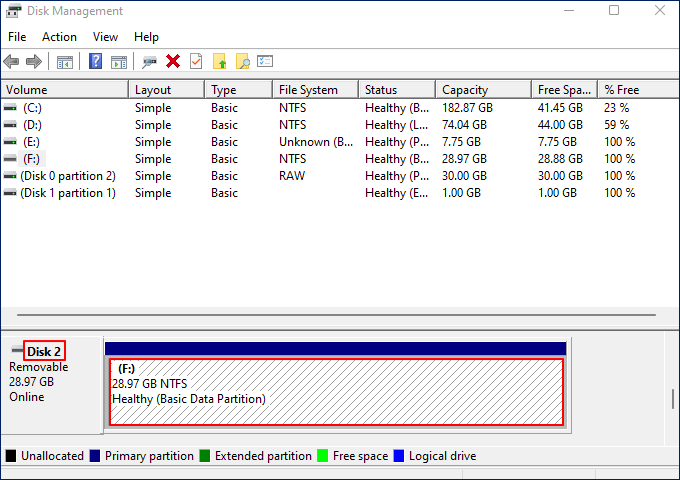
ขั้นตอนที่ 2 พิมพ์ cmd ในแถบค้นหา > คลิก "เรียกใช้ในฐานะผู้ดูแลระบบ" เพื่อเปิดหน้าต่าง Command Prompt
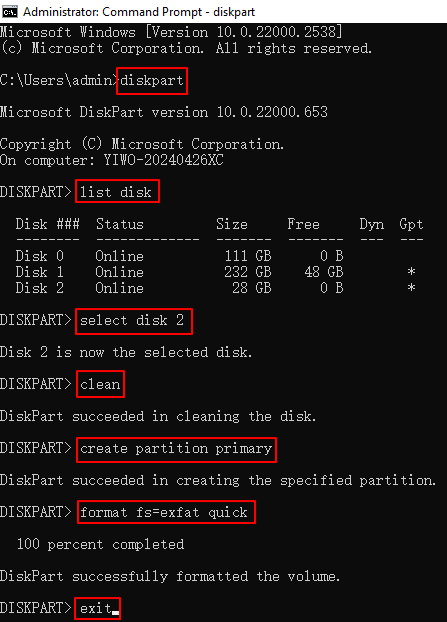
ขั้นตอนที่ 3 พิมพ์คำสั่งต่อไปนี้ลงในหน้าต่าง
- diskpart > กด Enter
- แสดงรายการดิสก์ > กด Enter
- เลือกดิสก์ 2 > กด Enter (คุณสามารถแทนที่หมายเลขดิสก์จริงของคุณด้วยเลข 2 ได้)
- ทำความสะอาด > กด Enter
- สร้างพาร์ติชั่นหลัก > กด Enter
- format fs=exfat quick
- กำหนด > กด Enter
- ออก > กด Enter
คุณจะได้รับผลลัพธ์ของแต่ละบรรทัดคำสั่งหลังจากเรียกใช้คำสั่งที่คุณป้อนเข้าไป
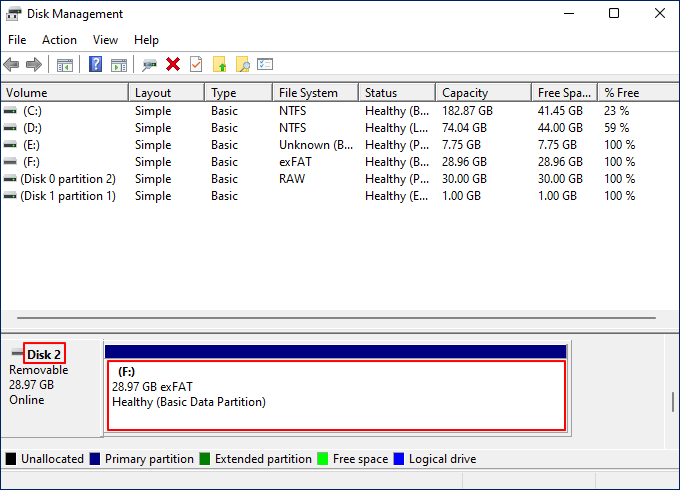
ขั้นตอนที่ 4 สุดท้าย คุณสามารถเปิด Disk Management อีกครั้งเพื่อตรวจสอบระบบไฟล์ใหม่บนไดรฟ์ USB ของคุณ ดังที่คุณเห็น ระบบไฟล์บนไดรฟ์ USB ของฉันถูกตั้งค่าเป็น exFAT แล้ว
วิธีที่ 3. แปลงไฟล์ NTFS เป็น FAT32 โดยใช้โปรแกรมจัดการดิสก์
🔎เหมาะสำหรับ : พาร์ติชั่นขนาดเล็ก (32GB หรือน้อยกว่า)
❓เหตุผลที่ได้ผล : โปรแกรมจัดการดิสก์ (Disk Management) อนุญาตให้ใช้ FAT32 เฉพาะกับไดรฟ์ขนาดเล็กเท่านั้น
💡 คำแนะนำ : โปรดสำรองข้อมูลก่อนเสมอเพื่อป้องกันการสูญหายของข้อมูล
การฟอร์แมต NTFS เป็น FAT32 โดยใช้ Disk Management มักทำเพื่อเพิ่มความเข้ากันได้กับแพลตฟอร์มต่างๆ ให้มากที่สุด วิธีนี้ช่วยให้ไดรฟ์ โดยเฉพาะอย่างยิ่งแฟลชไดรฟ์ USB ขนาดเล็กและการ์ด SD สามารถอ่านและเขียนข้อมูลได้โดยระบบเก่า เครื่องเล่นเกม และอุปกรณ์ที่ไม่รองรับ NTFS ด้วยโครงสร้างที่เรียบง่ายและน้ำหนักเบา FAT32 จึงเหมาะสำหรับไดรฟ์ขนาดเล็กและรับประกันความเข้ากันได้กับอุปกรณ์หลากหลายประเภท
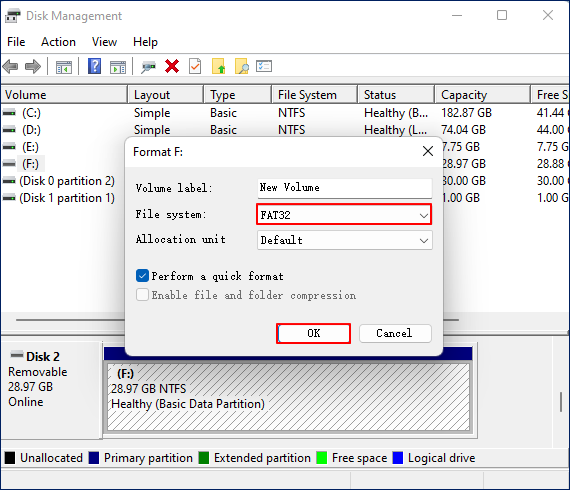
ขั้นตอนที่ 1. เสียบไดรฟ์ USB เข้ากับพีซี > กดปุ่ม Windows + X > เลือก Disk Management เพื่อเปิด > ค้นหาไดรฟ์ USB
ขั้นตอนที่ 2 คลิกขวาที่ไดรฟ์ USB ขนาดเล็ก > เลือก FAT32 > คลิก ตกลง
โปรดแชร์โพสต์นี้บนโซเชียลมีเดียเพื่อช่วยเพื่อนของคุณแปลงอุปกรณ์จัดเก็บข้อมูลในเครื่องเป็นระบบไฟล์ exFAT!
บทสรุป
ข้อความ "FAT32 ไม่พร้อมใช้งาน มีเฉพาะ exFAT" ไม่ใช่ข้อผิดพลาดของระบบ แต่เป็นข้อจำกัดที่ตั้งใจสร้างขึ้นใน Windows แม้ว่า exFAT จะเหมาะสมกว่าสำหรับไฟล์ขนาดใหญ่และอุปกรณ์จัดเก็บข้อมูลรุ่นใหม่ แต่ FAT32 ยังคงมีความสำคัญสำหรับฮาร์ดแวร์รุ่นเก่าและความเข้ากันได้ข้ามแพลตฟอร์ม
ด้วยการใช้เครื่องมือจัดรูปแบบจากภบุคคลที่สาม เช่น EaseUS Partition Master, วิธีการผ่านบรรทัดคำสั่ง หรือ File Explorer คุณสามารถจัดรูปแบบแฟลชไดรฟ์ USB หรือการ์ด SD เป็น FAT32 ได้สำเร็จ แม้ว่าตัวเลือกดังกล่าวจะไม่มีให้ใช้งานก็ตาม
คำถามที่พบบ่อย
นอกจากนี้ ในส่วนนี้ยังรวมถึงเคล็ดลับที่เป็นประโยชน์เกี่ยวกับหัวข้อนี้ หากคุณสนใจ โปรดอ่านด้านล่างเพื่อรับคำแนะนำและข้อมูลเชิงลึกที่นำไปใช้ได้จริงเพิ่มเติม
1. ทำไมจึงไม่มีตัวเลือกการฟอร์แมตแบบ FAT32?
อย่างไรก็ตาม เครื่องมือจัดรูปแบบในตัวของ Windows รองรับเฉพาะ FAT32 บนไดรฟ์ที่มีความจุไม่เกิน 32GB เท่านั้น หากแฟลชไดรฟ์ USB ของคุณมีขนาดใหญ่กว่า 32 GB ตัวเลือกการจัดรูปแบบ FAT32 จะไม่ปรากฏในเมนูการจัดรูปแบบมาตรฐาน ในกรณีนี้ คุณจะต้องใช้เครื่องมือจัดรูปแบบจากภบุคคลที่สามเพื่อจัดรูปแบบไดรฟ์ขนาดใหญ่ให้เป็น FAT32
2. ทำไมฉันถึงมีแค่ exFAT ไม่ใช่ FAT32?
โปรดทราบว่าระบบไฟล์ FAT32 มีข้อจำกัดขนาดไฟล์ที่ 4GB ซึ่งอาจเป็นปัญหาสำหรับไฟล์วิดีโอขนาดใหญ่หรือความละเอียดสูง ด้วยเหตุนี้ Windows จึงฟอร์แมตไดรฟ์ที่มีขนาดใหญ่กว่า 32GB เป็น exFAT โดยอัตโนมัติเป็นค่าเริ่มต้น อย่างไรก็ตาม คุณยังสามารถแก้ไขข้อจำกัดนี้และฟอร์แมตไดรฟ์เป็น FAT32 โดยใช้ PowerShell หรือ Command Prompt ได้
3. ทำไมฉันถึงเปลี่ยนรูปแบบการจัดเก็บข้อมูล USB เป็น FAT32 ไม่ได้?
คุณไม่สามารถฟอร์แมตไดรฟ์ USB เป็น FAT32 ใน Windows ได้หากมีขนาดเกิน 32GB หรือมีพาร์ติชั่นที่ซับซ้อน วิธีแก้ไขคือ ใช้ DiskPart ซึ่งเป็นเครื่องมือฟอร์แมตจากผู้ผลิตรายอื่น หรือใช้ Disk Management เพื่อสร้างวอลุ่มขนาดเล็กกว่า หรือฟอร์แมตไดรฟ์เป็น FAT32 โดยใช้ Disk Utility ของ macOS
เราสามารถช่วยคุณได้อย่างไร?
บทความที่เกี่ยวข้อง
-
วิธีบูตจาก USB บน Windows 11 [คู่มือฉบับสมบูรณ์]
![author icon]() Suchat/2026/06/16
Suchat/2026/06/16 -
วิธีแก้ไขรายการรีจิสทรีที่เสียหายบน Windows 11 (5 วิธีด่วน)
![author icon]() Daisy/2026/06/16
Daisy/2026/06/16 -
![author icon]() Daisy/2026/06/16
Daisy/2026/06/16 -
ปัญหาการเข้าถึงไดรฟ์ C ใน Windows 11 บนแล็ปท็อป Samsung ถูกปฏิเสธ: สาเหตุและ 4 วิธีแก้ไขที่ได้ผล
![author icon]() Daisy/2026/06/16
Daisy/2026/06/16