

 Suchat/2026/06/16
- โปรแกรมฟรี EaseUS
- Data Recovery Wizard Free
- Todo Backup Free
- Partition Master Free

สารบัญ
หน้าสารบัญ

ปรับปรุงโดย
Daisyอัปเดตเมื่อ Nov 06, 2026
เนื้อหาในหน้านี้:
หากฮาร์ดไดรฟ์ของคุณไม่สามารถเข้าถึงได้กะทันหัน แสดงผลเป็น RAW หรือแสดงข้อผิดพลาด "โครงสร้างดิสก์เสียหายและอ่านไม่ได้" คุณอาจแก้ไขปัญหาได้โดยใช้เครื่องมือในตัวของ Windows
คุณสามารถใช้ DiskPart เพื่อตรวจสอบสถานะของดิสก์ ล้างคุณสมบัติอ่านอย่างเดียว เปิดใช้งานดิสก์ที่ออฟไลน์ หรือกู้คืนการเข้าถึงไดรฟ์ได้ อย่างไรก็ตาม DiskPart ไม่สามารถซ่อมแซมความเสียหายทางกายภาพของฮาร์ดไดรฟ์หรือแก้ไขระบบไฟล์ที่เสียหายทุกประเภทได้โดยตรง สำหรับข้อผิดพลาดของระบบไฟล์ โดยทั่วไปแล้ว CHKDSK เป็นเครื่องมือที่เหมาะสมกว่า
ในคู่มือนี้ คุณจะได้เรียนรู้วิธีการใช้ DiskPart และคำสั่งอื่นๆ ของ Windows เพื่อแก้ไขปัญหาฮาร์ดไดรฟ์ที่เสียหาย กู้คืนการเข้าถึงหากเป็นไปได้ และหลีกเลี่ยงการสูญเสียข้อมูลที่ไม่จำเป็น
ก่อนเริ่มต้น: ตรวจสอบว่าฮาร์ดไดรฟ์ของคุณมีปัญหาอะไร
ปัญหาของฮาร์ดไดรฟ์ที่เข้าถึงไม่ได้ไม่ได้เหมือนกันทุกตัว ก่อนที่จะเรียกใช้คำสั่งซ่อมแซมใดๆ ให้ตรวจสอบว่า Windows ตรวจจับไดรฟ์อย่างไร และไฟล์ของคุณยังสามารถเข้าถึงได้หรือไม่
ขั้นตอนนี้นับว่าสำคัญเป็นอย่างยิ่ง เนื่องจากคำสั่ง DiskPart บางคำสั่งอาจลบข้อมูลพาร์ติชั่นอย่างถาวร
สัญญาณทั่วไปของฮาร์ดไดรฟ์เสียหาย
หากคุณสังเกตเห็นอาการเหล่านี้ ฮาร์ดไดรฟ์ของคุณอาจมีปัญหาเกี่ยวกับดิสก์เชิงตรรกะหรือระบบไฟล์:
- ไม่สามารถเข้าถึงไดรฟ์ได้: Windows จะแสดงข้อผิดพลาด เช่น "โครงสร้างดิสก์เสียหายและไม่สามารถอ่านได้"
- ระบบไฟล์แสดงเป็น RAW: Windows ไม่สามารถจดจำระบบไฟล์ที่มีอยู่ได้ และอาจขอให้คุณฟอร์แมตไดรฟ์
- ดิสก์แสดงสถานะว่าไม่ได้จัดสรร: พาร์ติชั่นหายไป หรือ Windows ไม่สามารถจดจำข้อมูลพาร์ติชั่นได้
- ไดรฟ์ไม่มีตัวอักษรระบุ: พาร์ติชั่นปรากฏใน Disk Management แต่ไม่ปรากฏใน File Explorer
- ดิสก์อยู่ในโหมดอ่านอย่างเดียวหรือออฟไลน์: Windows ตรวจพบดิสก์ แต่ป้องกันการเข้าถึงตามปกติ
- ไม่สามารถเปิดไฟล์หรือโฟลเดอร์ได้: คุณพบข้อผิดพลาดของระบบไฟล์เมื่อเข้าถึงไดรฟ์
อาการเหล่านี้ไม่ได้หมายความว่าฮาร์ดไดรฟ์เสียหายทางกายภาพเสมอไป ความเสียหายของระบบไฟล์ ปัญหาเกี่ยวกับตารางพาร์ติชั่น ปัญหาการเชื่อมต่อ และฮาร์ดแวร์ที่ชำรุด ก็สามารถทำให้เกิดอาการคล้ายกันได้
วิธีแก้ไขฮาร์ดไดรฟ์ที่เสียหายด้วย DiskPart
ในส่วนนี้ คุณจะได้เรียนรู้ 5 วิธีในการแก้ไขฮาร์ดดิสก์ที่เสียหาย โปรดระมัดระวังเมื่อพิมพ์คำสั่งใน DiskPart และตรวจสอบให้แน่ใจว่าคุณใช้คำสั่งที่ถูกต้อง
วิธีที่ 1. ซ่อมฮาร์ดไดรฟ์ที่เสียหายด้วย DiskPart
DiskPart สามารถช่วยแก้ไขปัญหาการเข้าถึงดิสก์ทั่วไป เช่น ดิสก์ออฟไลน์ ไดรฟ์อ่านอย่างเดียว หรือพาร์ติชั่นที่ไม่มีตัวอักษรไดรฟ์ ทำตามขั้นตอนด้านล่างเพื่อตรวจสอบฮาร์ดไดรฟ์ของคุณและใช้คำสั่งที่เหมาะสมตามสถานะปัจจุบัน
💡 หมายเหตุ: ก่อนดำเนินการต่อ โปรดสำรองข้อมูลสำคัญหากเป็นไปได้ อย่าใช้คำสั่งล้างข้อมูล ลบพาร์ติชั่น หรือฟอร์แมต หากคุณต้องการเก็บรักษาข้อมูลที่มีอยู่
ขั้นตอนที่ 1. เปิด DiskPart ในฐานะผู้ดูแลระบบ
- กดปุ่ม Windows + S พิมพ์ cmd แล้วเลือก "เรียกใช้ในฐานะผู้ดูแลระบบ"
- พิมพ์ diskpart แล้วกด Enter
ขั้นตอนที่ 2. ค้นหาและเลือกฮาร์ดไดรฟ์ที่เสียหาย
เรียกใช้คำสั่งต่อไปนี้ทีละคำสั่ง และกด Enter หลังจากแต่ละคำสั่ง
- รายการดิสก์
- เลือกดิสก์ 1 (แทนที่ 1 ด้วยหมายเลขดิสก์จริงของคุณ)
ขั้นตอนที่ 3. ใช้คำสั่ง DiskPart ที่เหมาะสม
ขึ้นอยู่กับปัญหา ให้ใช้คำสั่งใดคำสั่งหนึ่งต่อไปนี้:
- หากดิสก์อยู่ในสถานะออฟไลน์: ดิสก์ออนไลน์
- หากดิสก์อยู่ในโหมดอ่านอย่างเดียว: ตั้งค่าแอตทริบิวต์ดิสก์เป็นโหมดอ่านอย่างเดียว
- หากพาร์ติชั่นที่มีอยู่ไม่มีตัวอักษรไดรฟ์ ให้ใช้คำสั่งต่อไปนี้:
รายการปริมาณ
เลือกวอลุ่ม 4 (แทนที่ 4 ด้วยหมายเลขที่ถูกต้อง)
assign letter=E (โปรดแทนที่หมายเลขไดรฟ์และตัวอักษรไดรฟ์ในตัวอย่างด้วยหมายเลขและตัวอักษรไดรฟ์ที่ถูกต้องสำหรับไดรฟ์ของคุณ)
ขั้นตอนที่ 4 ตรวจสอบว่าปัญหาได้รับการแก้ไขแล้วหรือไม่
ประเภท: ออก
เปิด File Explorer แล้วตรวจสอบว่าสามารถเข้าถึงฮาร์ดไดรฟ์ได้หรือไม่ หาก Windows ยังคงรายงานข้อผิดพลาดของระบบไฟล์ ให้ดำเนินการต่อด้วยวิธี CHKDSK ด้านล่าง
วิธีที่ 2. ซ่อมแซมข้อผิดพลาดของฮาร์ดไดรฟ์ด้วย CHKDSK
หาก Windows ตรวจพบฮาร์ดไดรฟ์ของคุณ แต่คุณไม่สามารถเข้าถึงไฟล์ได้ ระบบไฟล์อาจเสียหาย CHKDSK เป็นยูทิลิตี้ในตัวของ Windows ที่ตรวจสอบความสมบูรณ์ของระบบไฟล์และซ่อมแซมข้อผิดพลาดเชิงตรรกะที่รองรับ
หมายเหตุ: โปรแกรม CHKDSK ไม่สามารถซ่อมแซมความเสียหายทางกายภาพของฮาร์ดไดรฟ์ได้ หากฮาร์ดไดรฟ์มีเสียงผิดปกติหรือตัดการเชื่อมต่อซ้ำๆ ควรให้ความสำคัญกับการกู้คืนข้อมูลแทนการสแกนอย่างละเอียด
ขั้นตอนที่ 1. ค้นหาตัวอักษรระบุไดรฟ์
- เปิด File Explorer แล้วระบุตัวอักษรที่กำหนดให้กับฮาร์ดไดรฟ์ที่เสียหายของคุณ ตัวอย่างเช่น สมมติว่าไดรฟ์คือ E:
ขั้นตอนที่ 2. เรียกใช้ CHKDSK เพื่อแก้ไขข้อผิดพลาดของระบบไฟล์
- ค้นหา cmd ในช่องค้นหาของ Windows
- คลิกขวาที่ Command Prompt แล้วเลือก Run as administrator
- ป้อนคำสั่งต่อไปนี้: chkdsk E: /f /r
แทนที่ E: ด้วยตัวอักษรไดรฟ์จริงของคุณ
พารามิเตอร์ /f สั่งให้ Windows ค้นหาและแก้ไขข้อผิดพลาดของระบบไฟล์เชิงตรรกะ
พารามิเตอร์ /r จะค้นหาเซกเตอร์ที่เสียหายและพยายามกู้คืนข้อมูลที่สามารถอ่านได้
รอจนกว่าการสแกนจะเสร็จสิ้น แล้วตรวจสอบว่าสามารถเข้าถึงไดรฟ์ได้หรือไม่
ข้อสำคัญ: หาก Windows ตรวจพบไดรฟ์เป็น RAW โปรแกรม CHKDSK อาจรายงานว่าไม่สามารถใช้งานได้กับไดรฟ์ RAW อย่าฟอร์แมตไดรฟ์หากคุณต้องการข้อมูลที่มีอยู่ ควรพิจารณาการกู้คืนข้อมูลก่อน
วิธีที่ 3. เรียกใช้ SFC และ DISM เพื่อซ่อมแซมไฟล์ระบบ Windows ที่เสียหาย
บางครั้ง ปัญหาการเข้าถึงฮาร์ดไดรฟ์อาจเกี่ยวข้องกับไฟล์ระบบ Windows ที่เสียหายมากกว่าตัวไดรฟ์เอง หากไดรฟ์ระบบของคุณมีข้อผิดพลาด หรือ Windows ไม่เสถียรหลังจากปัญหาที่เกี่ยวข้องกับดิสก์ คุณสามารถใช้ DISM และ SFC เพื่อตรวจสอบและซ่อมแซมส่วนประกอบของ Windows และไฟล์ระบบที่ได้รับการป้องกันได้
หมายเหตุ: คำสั่งเหล่านี้ใช้สำหรับซ่อมแซมไฟล์ระบบของ Windows ไม่ใช่ระบบไฟล์ของฮาร์ดไดรฟ์ภายนอกหรือพาร์ติชั่นข้อมูลแยกต่างหาก
ขั้นตอนที่ 1. เรียกใช้ DISM เพื่อซ่อมแซมอิมเมจของ Windows
- เปิด Command Prompt ในฐานะผู้ดูแลระบบ
- ป้อนคำสั่งต่อไปนี้: DISM /Online /Cleanup-Image /RestoreHealth
- กด Enter แล้วรอจนกว่ากระบวนการจะเสร็จสมบูรณ์
DISM จะตรวจสอบที่เก็บส่วนประกอบของ Windows และพยายามซ่อมแซมความเสียหายที่ตรวจพบ อาจจำเป็นต้องมีการเชื่อมต่ออินเทอร์เน็ตเพื่อดาวน์โหลดไฟล์ทดแทนจาก Windows Update
ขั้นตอนที่ 2. เรียกใช้ SFC เพื่อตรวจสอบไฟล์ระบบที่ได้รับการป้องกัน
- หลังจาก DISM ทำงานเสร็จแล้ว ให้ป้อนคำสั่ง: sfc /scannow
- กด Enter และอนุญาตให้ System File Checker สแกนไฟล์ระบบ Windows ที่ได้รับการป้องกัน และแทนที่ไฟล์ที่เสียหายหากเป็นไปได้
ขั้นตอนที่ 3. รีสตาร์ทคอมพิวเตอร์ของคุณ
เมื่อการสแกนทั้งสองเสร็จสิ้นแล้ว ให้รีสตาร์ท Windows และตรวจสอบว่าปัญหาการเข้าถึงดิสก์ที่เกี่ยวข้องกับระบบได้รับการแก้ไขแล้วหรือไม่
วิธีที่ 4. ฟอร์แมตฮาร์ดไดรฟ์ที่เสียหายโดยใช้ DiskPart
หากฮาร์ดไดรฟ์ไม่มีข้อมูลสำคัญ หรือคุณได้กู้คืนข้อมูลที่ต้องการทั้งหมดแล้ว การฟอร์แมตอาจช่วยกู้คืนไดรฟ์ที่เป็น RAW หรือใช้งานไม่ได้ โดยการสร้างระบบไฟล์ใหม่
คำเตือน: การฟอร์แมตจะลบข้อมูลระบบไฟล์ที่มีอยู่และอาจทำให้ไฟล์เก่าไม่สามารถเข้าถึงได้ ขั้นตอนต่อไปนี้เป็นการทำลายข้อมูลเดิม ห้ามดำเนินการต่อหากคุณยังต้องการข้อมูลในไดรฟ์นั้น
ขั้นตอนที่ 1. เปิด DiskPart และเลือกดิสก์เป้าหมาย
เรียกใช้ Command Prompt ในฐานะผู้ดูแลระบบ แล้วป้อนคำสั่งต่อไปนี้:
- ดิสก์พาร์ท
- รายการดิสก์
- เลือกดิสก์ 1 (แทนที่ 1 ด้วยหมายเลขดิสก์ที่ถูกต้อง เรียกใช้คำสั่ง detail disk เพื่อตรวจสอบว่าคุณได้เลือกไดรฟ์ที่ต้องการแล้ว)
ขั้นตอนที่ 2. ล้างดิสก์และสร้างพาร์ติชั่นใหม่
ป้อนคำสั่งต่อไปนี้ทีละคำสั่ง:
- ทำความสะอาด
- สร้างพาร์ติชันหลัก
- เลือกพาร์ติชัน 1
คำสั่ง clean จะลบข้อมูลพาร์ติชันที่มีอยู่เดิม คำสั่งต่อไปนี้จะสร้างพาร์ติชันหลักใหม่
ขั้นตอนที่ 3. ฟอร์แมตพาร์ติชั่น
ในการสร้างระบบไฟล์ NTFS ให้รันคำสั่ง: format fs=ntfs quick
รอจนกว่ากระบวนการจัดรูปแบบจะเสร็จสิ้น
ขั้นตอนที่ 4. กำหนดตัวอักษรไดรฟ์
เข้า:
- กำหนดตัวอักษร = E
- ทางออก
แทนที่ E ด้วยตัวอักษรไดรฟ์ที่ว่างอยู่ เปิด File Explorer เพื่อตรวจสอบว่าสามารถเข้าถึงไดรฟ์ที่ฟอร์แมตใหม่ได้หรือไม่
วิธีที่ 5. ใช้โปรแกรม EaseUS Partition Master เพื่อตรวจสอบและแก้ไขข้อผิดพลาดของดิสก์
หากคุณพบว่าการใช้งานผ่านบรรทัดคำสั่งนั้นยุ่งยาก เครื่องมือจัดการดิสก์แบบกราฟิกอาจเป็นทางเลือกที่ง่ายกว่าในการตรวจสอบพาร์ติชั่นและแก้ไขปัญหาของดิสก์ EaseUS Partition Master มีคุณสมบัติการตรวจสอบระบบไฟล์และการทดสอบพื้นผิวดิสก์เพื่อช่วยระบุปัญหาทั่วไปของดิสก์
ทำตามขั้นตอนเหล่านี้:
- ดาวน์โหลดและติดตั้ง EaseUS Partition Master
- เปิดโปรแกรมและค้นหาฮาร์ดไดรฟ์ที่มีปัญหา
- คลิกขวาที่พาร์ติชั่นเป้าหมาย แล้วเลือก "ตรวจสอบระบบไฟล์"
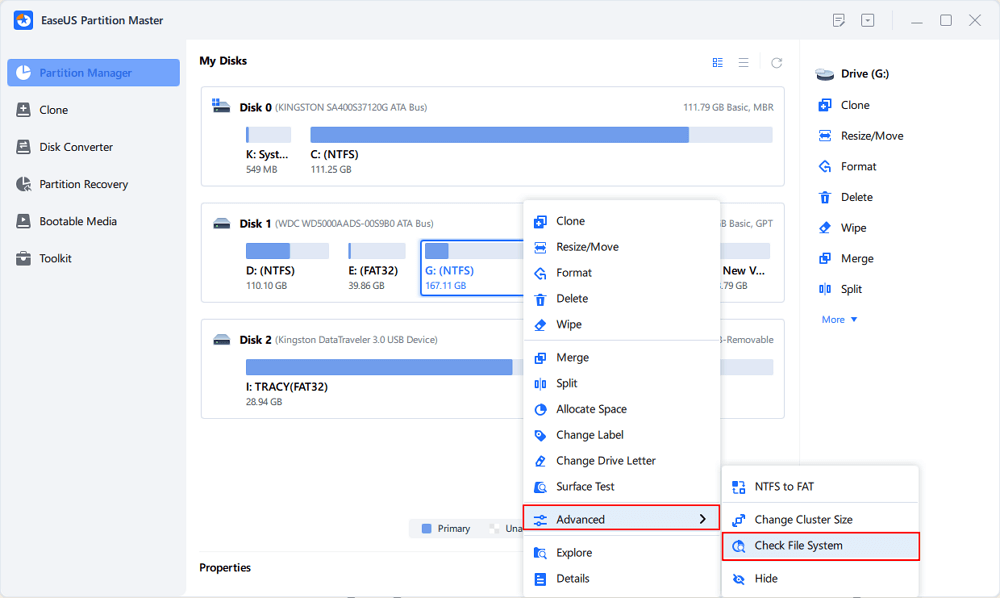
- ทำตามคำแนะนำบนหน้าจอเพื่อตรวจสอบข้อผิดพลาดของระบบไฟล์และลองทำการแก้ไข
- หากคุณสงสัยว่ามีเซกเตอร์เสีย ให้ทำการทดสอบพื้นผิวดิสก์เพื่อตรวจสอบไดรฟ์
หมายเหตุ: การทดสอบพื้นผิวสามารถช่วยระบุเซกเตอร์เสียได้ แต่ไม่สามารถซ่อมแซมความเสียหายทางกายภาพของฮาร์ดแวร์ได้ โปรดสำรองข้อมูลสำคัญก่อนพยายามซ่อมแซมไดรฟ์ที่ไม่เสถียร
วิธีป้องกันฮาร์ดไดรฟ์เสียหายในอนาคต
เมื่อฮาร์ดไดรฟ์ของคุณสามารถเข้าถึงได้อีกครั้งแล้ว โปรดปฏิบัติตามข้อควรระวังบางประการเพื่อลดโอกาสที่จะเกิดปัญหาเดิมซ้ำอีก
- ถอดอุปกรณ์ภายนอกอย่างปลอดภัย: ใช้ตัวเลือก "ถอดฮาร์ดแวร์อย่างปลอดภัย" ก่อนถอดฮาร์ดไดรฟ์ USB
- หลีกเลี่ยงการไฟดับกะทันหัน: การปิดเครื่องโดยไม่คาดคิดอาจขัดจังหวะการเขียนข้อมูลลงดิสก์และสร้างความเสียหายให้กับโครงสร้างระบบไฟล์ได้
- ตรวจสอบสุขภาพของฮาร์ดดิสก์: ตรวจสอบข้อมูล SMART และสังเกตสัญญาณเตือน เช่น จำนวนเซกเตอร์เสียที่เพิ่มขึ้น หรือข้อผิดพลาดในการอ่าน/เขียนที่เกิดขึ้นบ่อยครั้ง
- ทำการสำรองข้อมูลเป็นประจำ: เก็บไฟล์สำคัญไว้ในฮาร์ดไดรฟ์อื่นหรือตำแหน่งสำรองข้อมูลแยกต่างหาก
- ตรวจสอบสายเคเบิลและการเชื่อมต่อ: สาย SATA หลวม พอร์ต USB เสียหาย และการเชื่อมต่อไฟที่ไม่เสถียร อาจทำให้เกิดปัญหาในการเข้าถึงดิสก์ได้
หากฮาร์ดไดรฟ์เกิดข้อผิดพลาดซ้ำๆ อย่าพึ่งพาการซ่อมแซมด้วยซอฟต์แวร์เพียงอย่างเดียว ควรพิจารณาเปลี่ยนฮาร์ดไดรฟ์ใหม่ก่อนที่จะเสียอย่างสมบูรณ์
คำถามที่พบบ่อย
1. โปรแกรม DiskPart สามารถซ่อมแซมฮาร์ดไดรฟ์ที่เสียหายได้หรือไม่?
DiskPart สามารถช่วยแก้ไขปัญหาที่เกี่ยวข้องกับดิสก์ได้โดยการจัดการสถานะ คุณสมบัติ พาร์ติชั่น และวอลุ่มของดิสก์ ตัวอย่างเช่น คุณสามารถใช้มันเพื่อเชื่อมต่อดิสก์ที่ออฟไลน์ ล้างคุณสมบัติแบบอ่านอย่างเดียว หรือกำหนดตัวอักษรไดรฟ์ได้
อย่างไรก็ตาม DiskPart ไม่สามารถซ่อมแซมความเสียหายทางกายภาพของฮาร์ดไดรฟ์หรือทำการซ่อมแซมระบบไฟล์ทั่วไปได้โดยตรง สำหรับข้อผิดพลาดของระบบไฟล์เชิงตรรกะ CHKDSK มักจะเหมาะสมกว่า
2. ฉันจะแก้ไขฮาร์ดไดรฟ์ที่เสียหายโดยไม่ต้องฟอร์แมตได้อย่างไร?
เริ่มต้นด้วยการตรวจสอบว่า Windows ตรวจพบดิสก์อย่างถูกต้องหรือไม่ คุณสามารถใช้ DiskPart เพื่อตรวจสอบสถานะ เปิดใช้งานหากจำเป็น ล้างคุณสมบัติอ่านอย่างเดียวที่ไม่ต้องการ และกำหนดตัวอักษรไดรฟ์ให้ได้
หาก Windows ตรวจพบระบบไฟล์ คุณสามารถลองใช้คำสั่ง chkdsk E: /f เพื่อแก้ไขข้อผิดพลาดของระบบไฟล์เชิงตรรกะได้
หากไดรฟ์แสดงสถานะเป็น RAW ให้หลีกเลี่ยงการฟอร์แมตหากคุณต้องการไฟล์ที่มีอยู่ พิจารณาการกู้คืนข้อมูลก่อนที่จะพยายามซ่อมแซมต่อไป
3. คำสั่ง DiskPart clean จะลบข้อมูลทั้งหมดหรือไม่?
คำสั่ง clean จะลบข้อมูลการฟอร์แมตพาร์ติชั่นและวอลุ่มออกจากดิสก์ที่เลือก ทำให้พาร์ติชั่นที่มีอยู่ไม่สามารถเข้าถึงได้ด้วยโครงสร้างเดิม
แม้ว่าคำสั่งนี้จะไม่เขียนทับข้อมูลทุกเซクターเหมือนกับคำสั่ง clean all แต่คุณควรพิจารณาว่าเป็นคำสั่งที่ทำลายข้อมูลเก่า อย่าใช้คำสั่งนี้กับดิสก์ที่มีไฟล์ที่คุณต้องการเก็บรักษาไว้
4. CHKDSK และ DiskPart แตกต่างกันอย่างไร?
DiskPart เป็นยูทิลิตี้จัดการดิสก์ที่ใช้ในการจัดการดิสก์ พาร์ติชั่น และวอลุ่ม ส่วน CHKDSK เป็นยูทิลิตี้ตรวจสอบระบบไฟล์ที่สามารถตรวจจับและแก้ไขข้อผิดพลาดเชิงตรรกะของระบบไฟล์ได้
ตัวอย่างเช่น ใช้ DiskPart เพื่อเชื่อมต่อดิสก์ที่ออฟไลน์ หรือกำหนดตัวอักษรไดรฟ์ ใช้ CHKDSK เพื่อตรวจสอบและแก้ไขข้อผิดพลาดของระบบไฟล์ที่รองรับ
5. โปรแกรม CHKDSK สามารถซ่อมแซมฮาร์ดไดรฟ์ RAW ได้หรือไม่?
โดยทั่วไปแล้ว ไม่ได้ครับ CHKDSK ไม่สามารถทำการซ่อมแซมระบบไฟล์ตามปกติได้เมื่อ Windows ตรวจพบว่าไดรฟ์เป็น RAW เนื่องจากไม่สามารถจดจำโครงสร้างระบบไฟล์ที่รองรับได้
หากคุณต้องการข้อมูลนั้น อย่าฟอร์แมตไดรฟ์ทันที ลองใช้โปรแกรมกู้ข้อมูลดูก่อน หากไม่ต้องการไฟล์เหล่านั้นแล้ว คุณค่อยพิจารณาฟอร์แมตไดรฟ์ใหม่
6. ฉันจะรู้ได้อย่างไรว่าฮาร์ดไดรฟ์ของฉันเสียหายทางกายภาพ?
สัญญาณเตือนที่พบได้ทั่วไป ได้แก่ เสียงคลิกหรือเสียงเสียดสี การตัดการเชื่อมต่อซ้ำๆ ความเร็วในการอ่าน/เขียนที่ช้ามาก ข้อผิดพลาด I/O บ่อยครั้ง และคำเตือน SMART
อาการเหล่านี้ไม่ได้บ่งชี้ถึงความเสียหายทางกายภาพเสมอไป แต่ก็ไม่ควรละเลย หยุดการพยายามซ่อมแซมที่ไม่จำเป็น สำรองข้อมูลหรือกู้คืนไฟล์สำคัญหากเป็นไปได้ และพิจารณาเปลี่ยนฮาร์ดไดรฟ์หากได้รับการยืนยันว่าฮาร์ดแวร์เสีย
บทสรุป
คุณสามารถใช้ DiskPart เพื่อแก้ไขปัญหาฮาร์ดไดรฟ์ทั่วไปหลายอย่าง รวมถึงสถานะออฟไลน์ คุณสมบัติอ่านอย่างเดียว และตัวอักษรไดรฟ์หายไป อย่างไรก็ตาม สิ่งสำคัญคือต้องเลือกคำสั่งที่ถูกต้องสำหรับปัญหาที่เกิดขึ้นจริง
โดยทั่วไปแล้ว CHKDSK เป็นตัวเลือกที่ดีกว่าสำหรับการแก้ไขข้อผิดพลาดของระบบไฟล์ หากไดรฟ์แสดงสถานะเป็น RAW หรือมีไฟล์สำคัญที่ไม่สามารถเข้าถึงได้ ควรให้ความสำคัญกับการกู้คืนข้อมูลแทนที่จะทำการล้างข้อมูลหรือฟอร์แมตทันที
สิ่งสำคัญที่สุดคือ ควรตรวจสอบดิสก์ที่เลือกก่อนที่จะเรียกใช้คำสั่งใดๆ ที่เปลี่ยนแปลงพาร์ติชั่นหรือระบบไฟล์ ข้อควรระวังง่ายๆ นี้สามารถช่วยป้องกันการสูญเสียข้อมูลโดยไม่ตั้งใจได้
เราสามารถช่วยคุณได้อย่างไร?
บทความที่เกี่ยวข้อง
-
ดาวน์โหลดซอฟต์แวร์ Magic Western Digital (WD) Partition Manager 2024 ฟรี
![author icon]() Suchat/2026/06/16
-
แก้ไขได้อย่างง่ายดาย: เครื่องมือสร้างสื่อ Windows 10 ไม่ทำงาน
![author icon]() Suchat/2026/06/16
-
4 วิธีแก้ไขข้อผิดพลาด "ไม่สามารถเบิร์นไฟล์ ISO ลงใน USB บน Windows"
![author icon]() Daisy/2026/06/16
-
ประตู รหัสเปิดใช้งาน EaseUS Partition Master
![author icon]() Suchat/2026/06/16