

 Suchat/2026/06/16
 - โปรแกรมฟรี EaseUS
- Data Recovery Wizard Free
- Todo Backup Free
- Partition Master Free

สารบัญ
หน้าสารบัญ

ปรับปรุงโดย
Daisyอัปเดตเมื่อ Aug 21, 2026
เนื้อหาในหน้านี้:
หากฮาร์ดไดรฟ์ของคุณแสดงข้อผิดพลาดในการอ่าน ทำงานช้าผิดปกติ หรือรายงานไฟล์เสียหาย สาเหตุอาจมาจากเซกเตอร์เสีย เครื่องมือซ่อมแซมเซกเตอร์เสียที่เชื่อถือได้จะช่วยคุณสแกนไดรฟ์ ค้นหาเซกเตอร์ที่มีปัญหา และแก้ไขข้อผิดพลาดของระบบไฟล์ที่เกี่ยวข้องก่อนที่ปัญหาจะลุกลามใหญ่โต
ในคู่มือนี้ เราจะแสดงวิธีตรวจสอบและซ่อมแซมเซกเตอร์เสียบนฮาร์ดดิสก์ใน Windows 11/10 โดยใช้ EaseUS Partition Master และยูทิลิตี้ CHKDSK ในตัวของ Windows นอกจากนี้ เราจะอธิบายประเด็นสำคัญที่คู่มือ "การซ่อมแซมเซกเตอร์เสีย" หลายๆ ฉบับมองข้ามไป นั่นคือ ซอฟต์แวร์ไม่สามารถซ่อมแซมพื้นผิวของดิสก์ที่เสียหายได้ หากไดรฟ์กำลังจะเสีย การปกป้องข้อมูลของคุณและการเปลี่ยนไดรฟ์ควรมีความสำคัญเป็นอันดับแรก
คำตอบโดยย่อ: โปรแกรมซ่อมเซกเตอร์เสียฟรีที่ดีที่สุดคืออะไร?
EaseUS Partition Master Free เป็นตัวเลือกที่เหมาะสมหากคุณต้องการ ตรวจสอบฮาร์ดไดรฟ์เพื่อหาเซกเตอร์เสีย และแก้ไขปัญหาข้อผิดพลาดของดิสก์ที่เกี่ยวข้องโดยไม่ต้องใช้คำสั่งบรรทัดคำสั่งที่ซับซ้อน เครื่องมือทดสอบดิสก์และตรวจสอบระบบไฟล์ของโปรแกรมนี้ช่วยให้คุณ:
- ตรวจสอบฮาร์ดไดรฟ์เพื่อหาเซกเตอร์เสีย
- ค้นหาบริเวณที่มีปัญหาบนดิสก์
- ตรวจสอบและแก้ไขข้อผิดพลาดของระบบไฟล์
- ทดสอบไดรฟ์ภายในและภายนอก
- จัดการพาร์ติชั่นหลังจากแก้ไขข้อผิดพลาดของดิสก์แล้ว
- ทำการโคลนหรือย้ายข้อมูลเมื่อคุณจำเป็นต้องย้ายข้อมูลออกจากฮาร์ดไดรฟ์ที่กำลังจะเสีย
อย่างไรก็ตาม มีข้อจำกัดที่สำคัญอย่างหนึ่งคือ เซกเตอร์เสียทางกายภาพไม่สามารถแก้ไขได้ด้วยซอฟต์แวร์จัดการพาร์ติชั่น หากการทดสอบพื้นผิวพบเซกเตอร์เสียจำนวนมาก หรือจำนวนเซกเตอร์เสียเพิ่มขึ้นเรื่อยๆ ให้สำรองข้อมูลของคุณและพิจารณาเปลี่ยนฮาร์ดไดรฟ์
หมายเหตุจากบรรณาธิการ: ซอฟต์แวร์ซ่อมแซมเซกเตอร์เสียมีประโยชน์มากที่สุดสำหรับการวินิจฉัยไดรฟ์และแก้ไขปัญหาเชิงตรรกะ/ระบบไฟล์ที่เกี่ยวข้องกับเซกเตอร์เสีย ไม่ควรใช้เป็นวิธีการกู้คืนสื่อจัดเก็บข้อมูลที่เสียหายทางกายภาพ
เซกเตอร์เสียบนฮาร์ดไดรฟ์คืออะไร?
เซกเตอร์เสีย คือเซกเตอร์เก็บข้อมูลที่ไม่สามารถอ่านหรือเขียนข้อมูลได้อย่างน่าเชื่อถืออีกต่อไป ในฮาร์ดดิสก์แบบดั้งเดิม เซกเตอร์จะอยู่บนแผ่นแม่เหล็ก ความเสียหายทางกายภาพ การเสื่อมสภาพตามอายุ ปัญหาทางกลไก ความร้อนสูงเกินไป ปัญหาด้านพลังงาน หรือความล้มเหลวของฮาร์ดแวร์อื่นๆ อาจทำให้บางพื้นที่ไม่สามารถอ่านได้
โดยทั่วไปแล้ว พื้นที่ที่ไม่ดีสามารถแบ่งออกได้เป็นสองประเภท:
| พิมพ์ | ความหมายของมัน | ซอฟต์แวร์สามารถแก้ไขปัญหานี้ได้หรือไม่? |
|---|---|---|
| เซกเตอร์เสียเชิงตรรกะหรือเซกเตอร์เสียแบบอ่อน | ข้อมูลหรือข้อมูลระบบไฟล์ไม่สอดคล้องกัน ทำให้ส่วนนั้นดูเหมือนใช้งานไม่ได้ | บางครั้ง |
| ภาคส่วนที่ไม่ดีทางกายภาพหรือแข็ง | ตัวสื่อบันทึกข้อมูลนั้นได้รับความเสียหายทางกายภาพหรือเสื่อมสภาพ | เลขที่ |
ระบบปฏิบัติการ Windows สามารถระบุเซกเตอร์ที่มีปัญหาและทำเครื่องหมายไว้เพื่อให้ระบบไฟล์หลีกเลี่ยงการใช้งานเซกเตอร์เหล่านั้น นอกจากนี้ CHKDSK ยังสามารถค้นหาเซกเตอร์เสียและพยายามกู้คืนข้อมูลที่อ่านได้ เอกสารของ Microsoft ระบุว่าตัวเลือก /r สามารถค้นหาเซกเตอร์เสียและกู้คืนข้อมูลที่อ่านได้
นั่นแตกต่างจากการซ่อมแซมสื่อบันทึกข้อมูลที่เสียหายในเชิงกายภาพ
สัญญาณทั่วไปของเซกเตอร์ที่ไม่ดี
คุณอาจต้องตรวจสอบฮาร์ดไดรฟ์ของคุณเพื่อหาเซกเตอร์เสีย หากคุณพบสิ่งต่อไปนี้:
- ไฟล์เกิดความเสียหายหรือไม่สามารถเข้าถึงได้โดยไม่คาดคิด
- ระบบปฏิบัติการ Windows ใช้เวลานานผิดปกติในการเปิดไฟล์
- คอมพิวเตอร์ค้างระหว่างการทำงานที่ใช้ทรัพยากรดิสก์อย่างหนัก
- คุณได้รับข้อผิดพลาดในการอ่าน/เขียน หรือข้อผิดพลาด I/O
- ฮาร์ดไดรฟ์ภายนอกมักหลุดการเชื่อมต่อบ่อยครั้ง
- CHKDSK รายงานว่ามีพื้นที่ที่ได้รับผลกระทบ
- ฮาร์ดดิสก์มีเสียงคลิกหรือเสียงเสียดสีผิดปกติ
- ความเร็วของไดรฟ์ลดลงเรื่อยๆ
หากฮาร์ดไดรฟ์มีเสียงดังผิดปกติ หรือหายไปจาก Windows ซ้ำๆ อย่าทำการสแกนซ่อมแซมแบบเข้มข้นซ้ำๆ ให้เน้นการสำรองข้อมูลหรือใช้บริการกู้ข้อมูลมืออาชีพก่อน
วิธีซ่อมแซมเซกเตอร์เสียบนฮาร์ดไดรฟ์ใน Windows 11/10
มีแนวทางปฏิบัติสองวิธี:
- ใช้ โปรแกรม EaseUS Partition Master เพื่อสแกนดิสก์และตรวจสอบข้อผิดพลาดของระบบไฟล์ผ่านทางอินเทอร์เฟซแบบกราฟิก
- ใช้คำ สั่ง CHKDSK จากพรอมต์คำสั่งของ Windows
สำหรับผู้ใช้ส่วนใหญ่ EaseUS Partition Master ใช้งานง่ายกว่า เพราะคุณไม่จำเป็นต้องจำพารามิเตอร์ในบรรทัดคำสั่ง
วิธีที่ 1. ใช้โปรแกรม EaseUS Partition Master เพื่อตรวจสอบและซ่อมแซมเซกเตอร์เสีย
EaseUS Partition Master เป็นยูทิลิตี้จัดการดิสก์และพาร์ติชั่นสำหรับ Windows ที่มีเครื่องมือสำหรับตรวจสอบพื้นที่ดิสก์และข้อผิดพลาดของระบบไฟล์ ข้อดีคือคุณสามารถดำเนินการวินิจฉัยผ่านทางอินเทอร์เฟซแบบกราฟิกได้ แทนที่จะป้อนคำสั่ง CHKDSK ด้วยตนเอง
เหตุใดจึงควรเลือก EaseUS Partition Master?
- ง่ายสำหรับมือใหม่: คุณไม่จำเป็นต้องใช้คำสั่ง CMD ที่ซับซ้อนเพื่อเริ่มการทดสอบพื้นผิวดิสก์หรือตรวจสอบระบบไฟล์
- รองรับไดรฟ์ภายในและภายนอก: คุณสามารถใช้โปรแกรมนี้ในการวินิจฉัย HDD, SSD, ฮาร์ดไดรฟ์ภายนอก, อุปกรณ์จัดเก็บข้อมูล USB และสื่อจัดเก็บข้อมูลอื่นๆ ที่รองรับได้
- ผสานการวินิจฉัยและการจัดการดิสก์: หลังจากตรวจสอบไดรฟ์แล้ว คุณยังสามารถใช้ EaseUS Partition Master สำหรับงานต่างๆ เช่น การปรับขนาดพาร์ติชั่น การโคลนดิสก์ การย้ายระบบปฏิบัติการ และการจัดการพื้นที่จัดเก็บข้อมูลอื่นๆ ได้อีกด้วย
- มีประโยชน์เมื่อจำเป็นต้องเปลี่ยนฮาร์ดไดรฟ์: หากฮาร์ดไดรฟ์แสดงสัญญาณของความเสียหายทางกายภาพ การโคลนดิสก์สามารถช่วยคุณย้ายข้อมูลที่เข้าถึงได้ไปยังฮาร์ดไดรฟ์ที่ใช้งานได้ปกติก่อนที่ฮาร์ดไดรฟ์เก่าจะใช้งานไม่ได้โดยสมบูรณ์
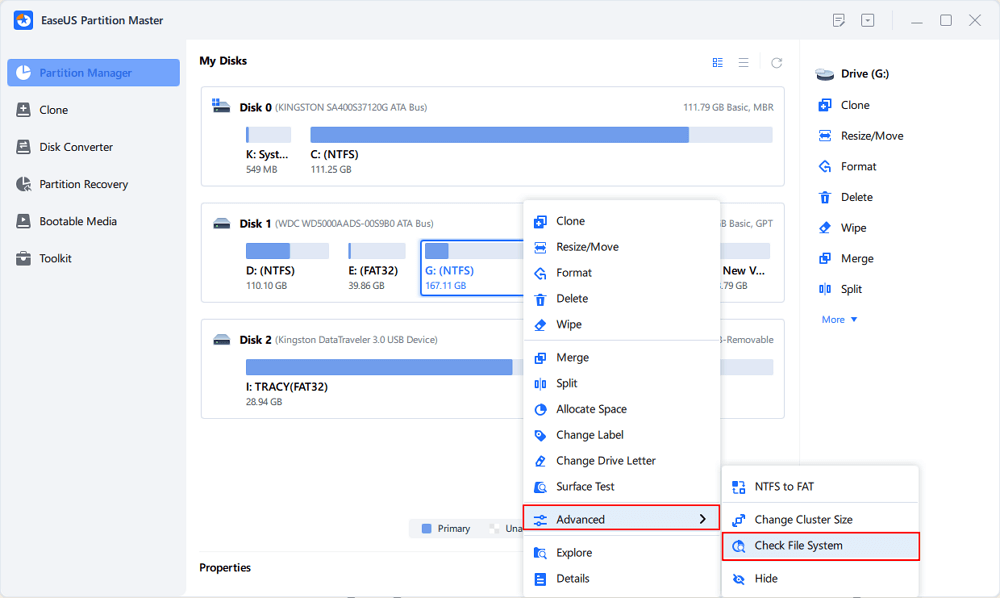
ขั้นตอนที่ 1. เปิดโปรแกรม EaseUS Partition Master บนคอมพิวเตอร์ของคุณ จากนั้น ค้นหาดิสก์ คลิกขวาที่พาร์ติชั่นที่คุณต้องการตรวจสอบ แล้วเลือก "ขั้นสูง" > "ตรวจสอบระบบไฟล์"
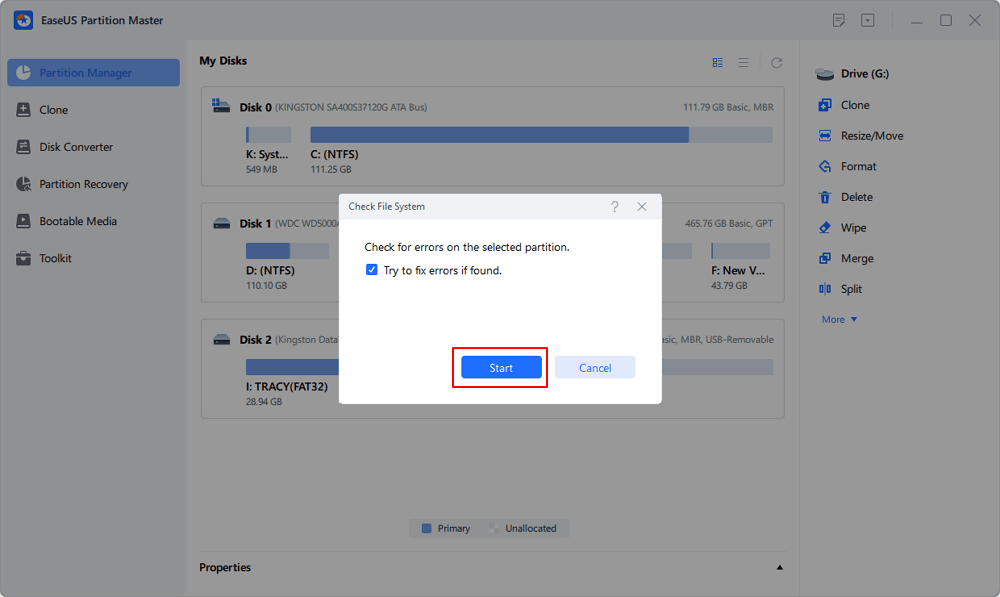
ขั้นตอนที่ 2 ในหน้าต่างตรวจสอบระบบไฟล์ ให้เลือกตัวเลือก "ลองแก้ไขข้อผิดพลาดหากพบ" แล้วคลิก "เริ่ม"
ขั้นตอนที่ 3. โปรแกรมจะเริ่มตรวจสอบระบบไฟล์พาร์ติชั่นบนดิสก์ของคุณ เมื่อเสร็จสิ้นแล้ว ให้คลิก "เสร็จสิ้น"
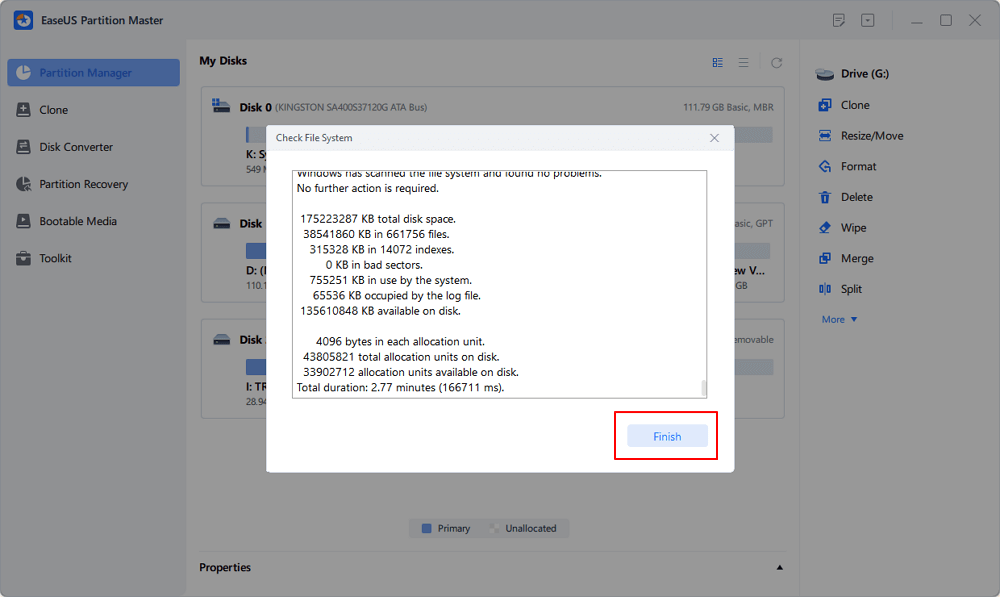
หากการสแกนพบข้อผิดพลาดเพียงเล็กน้อย และการตรวจสอบระบบไฟล์เสร็จสมบูรณ์อย่างราบรื่น ให้ตรวจสอบไดรฟ์ต่อไป
อย่างไรก็ตาม หากจำนวนเซกเตอร์เสียยังคงเพิ่มขึ้นเรื่อยๆ อย่าพึ่งพาซอฟต์แวร์ซ่อมแซมเป็นวิธีแก้ปัญหาถาวร
วิธีที่ 2. ซ่อมแซมข้อผิดพลาดของดิสก์ด้วย CHKDSK
ระบบปฏิบัติการ Windows มีโปรแกรมยูทิลิตี้แบบบรรทัดคำสั่งในตัวที่เรียกว่า CHKDSK ไมโครซอฟต์ระบุว่า CHKDSK เป็นเครื่องมือสำหรับตรวจสอบระบบไฟล์และข้อมูลเมตาของดิสก์ ด้วยพารามิเตอร์ที่เหมาะสม โปรแกรมนี้สามารถแก้ไขข้อผิดพลาดและค้นหาเซกเตอร์เสีย พร้อมทั้งพยายามกู้คืนข้อมูลที่อ่านได้
ขั้นตอนที่ 1. เปิด Command Prompt ในฐานะผู้ดูแลระบบ
- กดปุ่ม Windows + S แล้วค้นหา: Command Prompt
- คลิกขวาแล้วเลือก "เรียกใช้ในฐานะผู้ดูแลระบบ"
ขั้นตอนที่ 2. เรียกใช้ CHKDSK
- ตัวอย่างเช่น หากไดรฟ์ที่มีปัญหาคือ D: ให้ป้อนคำสั่ง: chkdsk D: /f /r
- แทนที่ D: ด้วยตัวอักษรไดรฟ์จริง
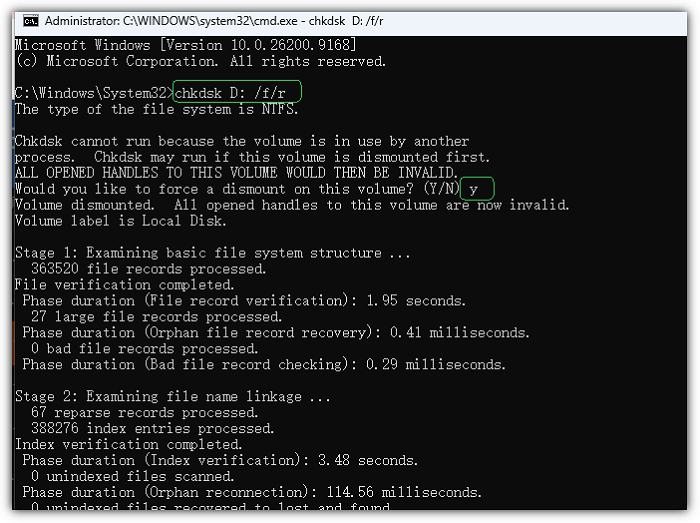
พารามิเตอร์เหล่านี้หมายถึง:
- /f — แก้ไขข้อผิดพลาดของระบบไฟล์
- /r — ค้นหาเซกเตอร์ที่เสียหายและพยายามกู้คืนข้อมูลที่อ่านได้
ไมโครซอฟต์ระบุว่าคำสั่ง /r ทำงานอย่างละเอียดกว่าคำสั่งอื่น เนื่องจากเป็นการอ่านข้อมูลจากดิสก์เพื่อค้นหาเซกเตอร์เสีย ในฮาร์ดดิสก์ขนาดใหญ่ กระบวนการนี้อาจใช้เวลานานพอสมควร
ขั้นตอนที่ 3. รอจนกว่าการสแกนจะเสร็จสิ้น
ห้ามขัดจังหวะการทำงานของ CHKDSK ในขณะที่กำลังทำงานอยู่ หากไดรฟ์มีข้อมูลจำนวนมากหรือมีปัญหาเกี่ยวกับดิสก์อย่างมาก กระบวนการอาจใช้เวลานาน
ส่วนที่เสียหายสามารถซ่อมแซมได้จริงหรือไม่?
มันขึ้นอยู่กับสาเหตุที่ทำให้เกิดปัญหา นี่เป็นหนึ่งในประเด็นสำคัญที่สุดที่ต้องทำความเข้าใจก่อนดาวน์โหลด "ซอฟต์แวร์ซ่อมแซมเซกเตอร์เสีย" ใดๆ
เซกเตอร์เสียเชิงตรรกะ
หากปัญหาเกิดจากความเสียหายของระบบไฟล์หรือข้อมูลดิสก์ไม่สอดคล้องกัน ระบบปฏิบัติการ Windows หรือโปรแกรมยูทิลิตี้ดิสก์ของบริษัทอื่นอาจสามารถแก้ไขข้อผิดพลาดที่เกี่ยวข้องได้ ในสถานการณ์เช่นนี้ เครื่องมือตรวจสอบดิสก์อาจมีประโยชน์
พื้นที่เสียทางกายภาพ
หากตัวสื่อบันทึกข้อมูลเองได้รับความเสียหายทางกายภาพ ซอฟต์แวร์จะไม่สามารถกู้คืนพื้นผิวหรือเซลล์ NAND ที่เสียหายได้ โปรแกรมยูทิลิตี้ดิสก์อาจระบุพื้นที่ที่เสียหายและช่วยให้ระบบปฏิบัติการหลีกเลี่ยงการใช้งานพื้นที่นั้นได้ แต่ปัญหาฮาร์ดแวร์ที่อยู่เบื้องหลังยังคงอยู่
หากยังคงพบเซกเตอร์เสียอย่างต่อเนื่อง ควรพิจารณาว่าฮาร์ดไดรฟ์นั้นไม่น่าเชื่อถือ
ควรทำอย่างไรหากฮาร์ดไดรฟ์ของคุณมีเซกเตอร์เสียจำนวนมาก
หากการสแกนพบเซกเตอร์เสียจำนวนมาก อย่าเพียงแค่เรียกใช้เครื่องมือซ่อมแซมซ้ำๆ
1. สำรองข้อมูลสำคัญก่อน: หากยังสามารถเข้าถึงไดรฟ์ได้ ให้คัดลอกไฟล์สำคัญไปยังอุปกรณ์จัดเก็บข้อมูลอื่นที่ใช้งานได้ปกติโดยทันที
2. ตรวจสอบว่าปัญหาแย่ลงหรือไม่: ข้อผิดพลาดเล็กน้อยที่เกิดขึ้นประปรายกับการเพิ่มขึ้นอย่างรวดเร็วของจำนวนเซกเตอร์เสียเป็นสถานการณ์ที่แตกต่างกันมาก หากมีเซกเตอร์เสียใหม่ปรากฏขึ้นเรื่อย ๆ ฮาร์ดไดรฟ์อาจเสื่อมสภาพลง
3. โคลนไดรฟ์หากการคัดลอกแบบปกติทำได้ยาก: สำหรับฮาร์ดดิสก์ที่กำลังจะเสีย การโคลนอาจดีกว่าการเปิดและคัดลอกไฟล์ทีละไฟล์ซ้ำๆ เครื่องมือโคลนดิสก์ที่ออกแบบมาเพื่อจัดการกับเซกเตอร์ที่อ่านไม่ได้อาจมีประโยชน์เมื่อย้ายข้อมูลจากไดรฟ์ที่กำลังจะเสีย ตัวอย่างเช่น EaseUS Partition Master มีตัวเลือกที่ออกแบบมาสำหรับการโคลนไดรฟ์ที่มีเซกเตอร์เสีย
4. เปลี่ยนฮาร์ดไดรฟ์: ฮาร์ดไดรฟ์ที่เกิดเซกเตอร์เสียขึ้นเรื่อยๆ ไม่ควรนำไปใช้เก็บไฟล์สำคัญ แม้ว่าการสแกนด้วยซอฟต์แวร์จะทำให้ใช้งานได้ชั่วคราวก็ตาม
วิธีป้องกันปัญหาจากพื้นที่อันตราย
คุณไม่สามารถป้องกันไม่ให้ฮาร์ดแวร์จัดเก็บข้อมูลเสื่อมสภาพได้อย่างสมบูรณ์ แต่คุณสามารถลดความเสี่ยงในการสูญเสียข้อมูลได้
1️⃣ สำรองข้อมูล: การสำรองข้อมูลคือการป้องกันความเสียหายของฮาร์ดดิสก์ที่สำคัญที่สุด อย่าพึ่งพาฮาร์ดดิสก์เพียงตัวเดียวในการจัดเก็บไฟล์ที่ไม่สามารถหาทดแทนได้
2️⃣ ตรวจสอบสุขภาพของดิสก์: ตรวจสอบ HDD หรือ SSD ของคุณเป็นระยะเพื่อหาสิ่งผิดปกติ ข้อผิดพลาดในการอ่าน และสัญญาณเตือนอื่นๆ
3️⃣ หลีกเลี่ยงความร้อนสูงเกินไป: ความร้อนที่มากเกินไปอาจทำให้ฮาร์ดแวร์เสื่อมสภาพได้ โดยเฉพาะในระบบที่มีการระบายอากาศไม่ดี
4️⃣ โปรดใช้งานฮาร์ดไดรฟ์ภายนอกอย่างระมัดระวัง: หลีกเลี่ยงการทำตก กระแทก หรือถอดฮาร์ดไดรฟ์ภายนอกขณะที่กำลังอ่านหรือเขียนข้อมูลอยู่
- เปลี่ยนฮาร์ดไดรฟ์ที่แสดงอาการเสียอย่างต่อเนื่อง
- ไม่ควรใช้ซอฟต์แวร์ซ่อมแซมเพื่อยืดอายุการใช้งานของฮาร์ดไดรฟ์ที่เสียอย่างชัดเจนไปอย่างไม่มีกำหนด
คำถามที่พบบ่อย
1. โปรแกรมซ่อมแซมเซกเตอร์เสียในฮาร์ดดิสก์แบบฟรีที่ดีที่สุดคืออะไร?
EaseUS Partition Master Free เป็นตัวเลือกที่สะดวกสำหรับผู้ใช้ Windows ที่ต้องการสแกนดิสก์เพื่อหาเซกเตอร์เสีย และตรวจสอบหรือซ่อมแซมข้อผิดพลาดของระบบไฟล์ที่เกี่ยวข้องผ่านทางอินเทอร์เฟซแบบกราฟิก อย่างไรก็ตาม ไม่มีซอฟต์แวร์ใดที่สามารถซ่อมแซมพื้นผิวของดิสก์ที่เสียหายได้จริง ๆ
2. โปรแกรม CHKDSK สามารถซ่อมแซมเซกเตอร์เสียได้หรือไม่?
CHKDSK สามารถแก้ไขข้อผิดพลาดของระบบไฟล์ได้ และเมื่อใช้ร่วมกับ /r จะสามารถค้นหาเซกเตอร์เสียและพยายามกู้คืนข้อมูลที่อ่านได้ อย่างไรก็ตาม โปรแกรมนี้ไม่สามารถซ่อมแซมสื่อบันทึกข้อมูลที่เสียหายได้
3. ฉันสามารถซ่อมแซมเซกเตอร์เสียโดยไม่สูญเสียข้อมูลได้หรือไม่?
ขึ้นอยู่กับสภาพของฮาร์ดไดรฟ์ หากปัญหาเป็นเรื่องตรรกะหรือเกี่ยวข้องกับระบบไฟล์ การซ่อมแซมอาจทำได้โดยไม่ต้องลบไฟล์ของคุณโดยเจตนา อย่างไรก็ตาม หากฮาร์ดไดรฟ์มีปัญหาทางกายภาพ การซ่อมแซมใดๆ ก็มีความเสี่ยง โปรดสำรองข้อมูลสำคัญก่อนพยายามซ่อมแซม
4. ฉันจะตรวจสอบฮาร์ดไดรฟ์ของฉันว่ามีเซกเตอร์เสียใน Windows 11 ได้อย่างไร?
คุณสามารถใช้ EaseUS Partition Master เพื่อทำการทดสอบพื้นผิวของดิสก์ หรือใช้ CHKDSK จาก Command Prompt ที่เรียกใช้งานในโหมดผู้ดูแลระบบ การสแกนพื้นผิวมีประโยชน์ในการระบุตำแหน่งของเซกเตอร์เสีย
5. ฉันควรเปลี่ยนฮาร์ดไดรฟ์ที่มีเซกเตอร์เสียหรือไม่?
หากจำนวนเซกเตอร์เสียเพิ่มขึ้น ฮาร์ดไดรฟ์เริ่มทำงานไม่เสถียร หรือเกิดข้อผิดพลาดในการอ่าน/เขียนซ้ำๆ แนะนำให้เปลี่ยนฮาร์ดไดรฟ์อย่างยิ่ง การซ่อมแซมด้วยโปรแกรมยูทิลิตี้ไม่สามารถทำให้ฮาร์ดแวร์ที่เสียหายทางกายภาพกลับมาใช้งานได้อย่างน่าเชื่อถืออีกครั้ง
6. สามารถกำจัดเซกเตอร์เสียออกไปอย่างถาวรได้หรือไม่?
ไม่ใช่ในแง่ของการซ่อมแซมสื่อที่เสียหายทางกายภาพ Windows และโปรแกรมยูทิลิตี้ดิสก์สามารถระบุเซกเตอร์ที่มีปัญหาหรือซ่อมแซมข้อผิดพลาดของระบบไฟล์ที่เกี่ยวข้องได้ แต่เซกเตอร์เสียทางกายภาพที่เกิดขึ้นอย่างต่อเนื่องเป็นสัญญาณบ่งชี้ว่าอุปกรณ์จัดเก็บข้อมูลอาจต้องเปลี่ยนใหม่
คำตัดสินสุดท้าย
หากคุณกำลังมองหาซอฟต์แวร์ซ่อมแซมเซกเตอร์เสียของฮาร์ดดิสก์ที่ดาวน์โหลดได้ฟรีสำหรับ Windows 11/10 โปรแกรม EaseUS Partition Master เป็นตัวเลือกที่เหมาะสม มันสามารถช่วยคุณสแกนหาเซกเตอร์เสีย ระบุพื้นที่ที่มีปัญหา และตรวจสอบและซ่อมแซมข้อผิดพลาดของระบบไฟล์ผ่านขั้นตอนการทำงานแบบกราฟิกที่ใช้งานง่ายกว่าการใช้ Command Prompt
แต่โปรดอย่าสับสนระหว่างซอฟต์แวร์ซ่อมแซมดิสก์กับโซลูชันซ่อมแซมฮาร์ดแวร์ ข้อผิดพลาดทางตรรกะของดิสก์อาจแก้ไขได้ แต่เซกเตอร์เสียทางกายภาพนั้นแก้ไขไม่ได้ หากการสแกนแสดงว่ามีเซกเตอร์เสียกระจายไปทั่วหรือเพิ่มขึ้นเรื่อยๆ ให้ปกป้องข้อมูลของคุณก่อน คัดลอกหรือสำรองข้อมูลเท่าที่ทำได้ และเปลี่ยนไดรฟ์ที่เสีย
เราสามารถช่วยคุณได้อย่างไร?
บทความที่เกี่ยวข้อง
-
วิธีแก้ไข SSD เต็มโดยไม่ทราบสาเหตุ
![author icon]() Suchat/2026/06/16
Suchat/2026/06/16 -
วิธีเบิร์น ISO ลง USB บน Windows 10 คำแนะนำฉบับสมบูรณ์อยู่ที่นี่
![author icon]() Suchat/2026/06/30
Suchat/2026/06/30 -
4 อันดับเครื่องมือรีเซ็ตรหัสผ่าน Windows 10 ที่ดีที่สุดในปี 2024 รีวิว🏆
![author icon]() Suchat/2026/06/16
Suchat/2026/06/16 -
แก้ไขแล้ว: SSD ไม่แสดงความจุเต็มหลังจากการโคลน
![author icon]() Suchat/2026/06/16
Suchat/2026/06/16