

 Suchat/2026/06/16
 - โปรแกรมฟรี EaseUS
- Data Recovery Wizard Free
- Todo Backup Free
- Partition Master Free

สารบัญ
หน้าสารบัญ

ปรับปรุงโดย
Daisyอัปเดตเมื่อ Jun 16, 2026
เนื้อหาในหน้านี้:
หากคุณต้องการปิดใช้งาน BitLocker ใน BIOS ของ Windows 11 เช่น ก่อนอัปเดตเฟิร์มแวร์หรือเปลี่ยนการตั้งค่า TPM/Secure Boot สิ่งสำคัญคือต้องเตรียมระบบของคุณให้ถูกต้อง BitLocker จะเข้ารหัสไดรฟ์ของคุณเพื่อปกป้องข้อมูล แต่การเข้ารหัสที่ทำงานอยู่สามารถทำให้เกิดข้อความแจ้งให้ป้อนรหัสกู้คืนหรือปัญหาในการบูตระหว่างการเปลี่ยนแปลง BIOS คู่มือนี้จาก EaseUS Software ให้วิธีการที่ปลอดภัยและเป็นขั้นตอนในการปิดใช้งาน BitLocker ใน Windows 11 ใน BIOS และป้องกันการหยุดชะงักที่ไม่จำเป็น
เหตุใดจึงต้องปิดใช้งาน BitLocker ก่อนทำการเปลี่ยนแปลง BIOS
BitLocker เป็นคุณสมบัติการเข้ารหัสแบบเต็มดิสก์ที่ช่วยปกป้องข้อมูลของคุณ เมื่อคุณแก้ไขการตั้งค่า BIOS เช่น TPM หรือ Secure Boot ในขณะที่เปิดใช้งาน BitLocker อยู่ Windows อาจตรวจพบการเปลี่ยนแปลงด้านความปลอดภัยและขอรหัสกู้คืนในการบูตครั้งถัดไป การปิดใช้งาน หรือระงับ BitLocker ชั่วคราวจะช่วยให้เข้าถึง BIOS ได้อย่างราบรื่นและป้องกันการล็อกเอาต์โดยไม่ตั้งใจ
วิธีปิดใช้งาน BitLocker ก่อนเข้า BIOS | 3 วิธี
ในการสำรวจหาแนวทางแก้ไขปัญหา ส่วนนี้จะนำเสนอสามวิธีที่มีประสิทธิภาพในการแก้ไขปัญหา โดยเริ่มจากโปรแกรมจัดการพาร์ติชั่นจากผู้ให้บริการภายนอกที่น่าเชื่อถือ ซึ่งเป็นวิธีการที่ง่ายและมีประสิทธิภาพมากกว่า
วิธีที่ 1. ใช้ EaseUS Partition Master🔥
วิธีที่ง่ายที่สุดในการจัดการ BitLocker ก่อนที่จะทำการเปลี่ยนแปลง BIOS คือการใช้ EaseUS Partition Master เครื่องมือนี้ช่วยให้คุณปิดใช้งานหรือระงับ BitLocker ได้อย่างรวดเร็วโดยไม่ต้องเข้าไปในเมนูหลายๆ เมนูหรือใช้เครื่องมือบรรทัดคำสั่ง นอกจากนี้ยังช่วยให้คุณตรวจสอบสถานะไดรฟ์และจัดการพาร์ติชั่นได้อย่างปลอดภัย
คุณสมบัติหลักของ EaseUS Partition Master:
- ระงับหรือ ปิดใช้งานการเข้ารหัส BitLocker ได้ อย่างง่ายดาย
- เตรียมระบบของคุณให้พร้อมสำหรับการอัปเดต BIOS โดยไม่มีความเสี่ยง
- อินเทอร์เฟซที่ใช้งานง่าย เหมาะสำหรับทั้งผู้เริ่มต้นและผู้ใช้งานขั้นสูง
ขั้นตอนที่ 1. เปิดโปรแกรม EaseUS Partition Master แล้วคลิกขวาบนไดรฟ์ที่เข้ารหัสด้วย BitLocker
ขั้นตอนที่ 2 เลือก "BitLocker Manager" แล้วคุณจะเห็นหน้าต่างใหม่ที่ให้คุณดำเนินการต่างๆ ที่เกี่ยวข้องกับ BitLocker ได้

ขั้นตอนที่ 3 คลิก "ปิด" สำหรับไดรฟ์เป้าหมายของคุณ คลิก "ใช่" เพื่อยืนยันว่าคุณต้องการปิด BitLocker บนพาร์ติชั่นของคุณ และรออย่างอดทนจนกว่าจะเสร็จสิ้น

วิธีที่ 2. ปิดใช้งาน BitLocker ผ่านการตั้งค่า Windows
การตั้งค่าของ Windows เป็นวิธีที่น่าเชื่อถือที่สุดในการปิดใช้งาน BitLocker ใน Windows 11 ซึ่งช่วยให้ผู้ใช้สามารถปิดการเข้ารหัสโดยสมบูรณ์หรือระงับชั่วคราวก่อนดำเนินการต่างๆ เช่น การอัปเดต BIOS หรือการเปลี่ยนแปลงฮาร์ดแวร์ การใช้การตั้งค่าของ Windows คุณสามารถจัดการไดรฟ์ที่เข้ารหัสได้อย่างปลอดภัย ป้องกันการแสดงข้อความแจ้งให้ป้อนรหัสกู้คืนหลังจากรีบูต และตรวจสอบความเข้ากันได้ของระบบโดยไม่ต้องเสี่ยงต่อการสูญเสียข้อมูล ทำให้เป็นวิธีที่ง่ายและปลอดภัยที่สุดในการควบคุม BitLocker
โปรดปฏิบัติตามขั้นตอนต่อไปนี้
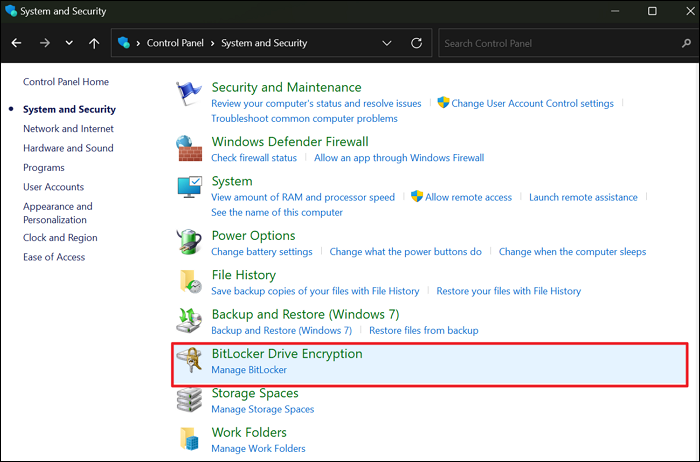
ขั้นตอนที่ 1 กดที่แผงควบคุมในแถบค้นหา > คลิกเพื่อเปิด > ไปที่ ระบบและความปลอดภัย > คลิก การเข้ารหัสไดรฟ์ BitLocker
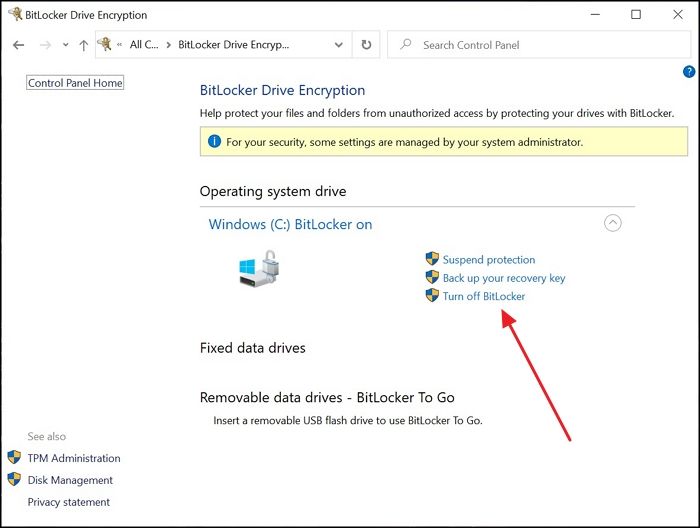
ขั้นตอนที่ 2 ในหน้าต่างป๊อปอัพใหม่ เลือกไดรฟ์ที่เข้ารหัสของคุณ > คลิก ปิด BitLocker > โปรดรอสักครู่
![]()
วิธีที่ 3. เข้า BIOS และทำการเปลี่ยนแปลง
การเข้า BIOS ใน Windows 11 ไม่ได้เป็นการปิดใช้งาน BitLocker โดยตรง แต่เป็นการใช้เพื่อทำการเปลี่ยนแปลงฮาร์ดแวร์หรือเฟิร์มแวร์ เช่น การแก้ไขการตั้งค่า TPM หรือ Secure Boot ซึ่งอาจส่งผลต่อการเข้ารหัส BitLocker เพื่อหลีกเลี่ยงข้อความแจ้งให้ป้อนรหัสกู้คืนหรือปัญหาการบูตหลังจากทำการเปลี่ยนแปลงเหล่านี้ ต้องปิดใช้งานหรือระงับ BitLocker ใน Windows ก่อน ดังนั้นการเข้าถึง BIOS จึงเป็นขั้นตอนสนับสนุนมากกว่าวิธีการปิดใช้งาน BitLocker โดยตรง
ขั้นตอนที่ 1 รีสตาร์ทพีซีของคุณ > กดปุ่ม F2, F10, Esc หรือ DEL เมื่อหน้าจอเริ่มต้นปรากฏขึ้น
ขั้นตอนที่ 2 ตรวจสอบผู้ผลิตพีซีของคุณ > กดปุ่มลัดที่เกี่ยวข้องต่อไปนี้ค้างไว้เพื่อ เข้าสู่ BIOS
- HP: F10 หรือ Esc
- เดลล์: กด F2 หรือ F12
- Acer: F2 หรือ Del
- เลโนโว: กด F2 หรือ Fn + F2
- Asus: กด F2 หรือ Esc
- ซัมซุง: เอฟ2
- โซนี่: F1, F2 หรือ F3
ขั้นตอนที่ 3 ในเมนู BIOS ของคุณ ให้แก้ไขการตั้งค่าต่างๆ เช่น TPM, Secure Boot หรือเฟิร์มแวร์
ขั้นตอนที่ 4 อย่าลืมบันทึกการเปลี่ยนแปลงและออกจาก BIOS
หากปิดใช้งานหรือระงับ BitLocker ระบบของคุณควรบูตได้ตามปกติโดยไม่ต้องขอรหัสกู้คืน
บทสรุป
โดยสรุป การเข้าใจ วิธีการปิดใช้งาน BitLocker ใน Windows 11 ผ่าน BIOS นั้น มีความสำคัญอย่างยิ่งก่อนที่จะทำการอัปเดต BIOS หรือเปลี่ยนแปลงเฟิร์มแวร์ การปิดใช้งานหรือระงับ BitLocker ชั่วคราว ไม่ว่าจะผ่านการตั้งค่าของ Windows หรือด้วยเครื่องมือที่เชื่อถือได้ เช่น EaseUS Partition Master จะช่วยให้คุณหลีกเลี่ยงการป้อนรหัสกู้คืน ช่วยให้การบูตระบบราบรื่น และปกป้องข้อมูลของคุณ การทำตามขั้นตอนเหล่านี้จะช่วยให้การอัปเดต BIOS เป็นไปอย่างราบรื่น พร้อมทั้งรักษาความปลอดภัยและประสิทธิภาพของระบบ Windows 11 ของคุณ
คำถามที่พบบ่อย
นอกจากนี้ ในส่วนนี้ยังรวมถึงเคล็ดลับที่เกี่ยวข้องกับ BitLocker อีกด้วย โปรดตรวจสอบดูหากคุณสนใจ
1. ฉันต้องปิดใช้งาน BitLocker ก่อนอัปเดต BIOS หรือไม่?
ก่อนทำการอัปเดต BIOS จำเป็นอย่างยิ่งที่จะต้องปิดใช้งาน BitLocker บนระบบ Windows ของคุณชั่วคราว หาก BitLocker ยังคงทำงานอยู่ ระบบอาจไม่สามารถจดจำรหัสการเข้ารหัสได้หลังจากรีบูต ทำให้ผู้ใช้ต้องป้อนรหัสกู้คืน BitLocker เพื่อดำเนินการต่อ
2. วิธีปิดใช้งาน BitLocker ใน CMD ของ Windows 11?
- สำหรับ Command Prompt: Windows Command Prompt คัดลอก manage-bde.exe -off C: แทนที่ C: ด้วยอักษรไดรฟ์ที่ถูกต้อง
- สำหรับ PowerShell: PowerShell. Copy. Disable-BitLocker -MountPoint "C:" อีกครั้ง โปรดแทนที่ C: ด้วยตัวอักษรไดรฟ์ที่ถูกต้อง
3. การปิดใช้งาน BitLocker จะทำให้พีซีของฉันทำงานช้าลงหรือไม่?
การปิดใช้งาน BitLocker จะไม่ทำให้พีซีของคุณช้าลง ในทางกลับกัน มันอาจช่วยเพิ่มประสิทธิภาพได้ เนื่องจาก BitLocker เป็นการเข้ารหัสที่เพิ่มภาระการประมวลผล การปิดใช้งานจึงสามารถเพิ่มประสิทธิภาพของ SSD ลดการใช้งาน CPU และเพิ่มความเร็วในการอ่าน/เขียนได้สูงสุดถึง 45% ในบางอุปกรณ์
เราสามารถช่วยคุณได้อย่างไร?
บทความที่เกี่ยวข้อง
-
ติดตั้งฮาร์ดไดรฟ์ / SSD ใหม่ใน Windows 10/8/7
![author icon]() Suchat/2026/06/16
Suchat/2026/06/16 -
วิธีตรวจสอบสุขภาพฮาร์ดไดรฟ์ใน Windows [6 วิธีแก้ไข]
![author icon]() Suchat/2026/06/16
Suchat/2026/06/16 -
[แก้ได้แล้ว] ไม่พบอุปกรณ์บู๊ตบน Windows 11/10/8/7
/2026/06/16
-
วิธีโคลน Windows 11 ไปยังคอมพิวเตอร์เครื่องใหม่ [คู่มือทีละขั้นตอน]
![author icon]() Suchat/2026/06/16
Suchat/2026/06/16