

 Suchat/2026/06/16
  Suchat/2026/06/16
 - โปรแกรมฟรี EaseUS
- Data Recovery Wizard Free
- Todo Backup Free
- Partition Master Free

สารบัญ
หน้าสารบัญ

ปรับปรุงโดย
Daisyอัปเดตเมื่อ Jun 16, 2026
เนื้อหาในหน้านี้:
ผู้ใช้หลายรายรายงานว่าพีซีของพวกเขากำลังถูกล็อกโดยผู้ดูแลระบบ ทำให้ไม่สามารถเข้าถึงไฟล์ การตั้งค่า หรือเดสก์ท็อปได้ หากคุณกำลังประสบปัญหาคล้ายๆ กับที่กล่าวมาข้างต้น โปรดอย่าตกใจ เพราะมีวิธีที่เชื่อถือได้ในการกู้คืนการเข้าถึง
คำชี้แจง: ฉันไม่ได้พยายามจะกู้คืนบัญชี เพียงแค่ต้องการทราบว่าฉันสามารถทำอะไรบ้างเพื่อให้สามารถใช้งานคอมพิวเตอร์ได้
บัญชี Microsoft ของฉันถูกแฮ็กเมื่อเร็ว ๆ นี้ และตอนนี้ทุกครั้งที่ฉันพยายามเข้าสู่ระบบคอมพิวเตอร์ ฉันจะได้รับข้อความว่า "อุปกรณ์นี้ถูกล็อกโดยผู้ดูแลระบบ โปรดให้ผู้ดูแลระบบคนใดคนหนึ่งเข้าสู่ระบบเพื่อปลดล็อก" ฉันสามารถทำอะไรได้บ้างนอกจากการรีเซ็ตเป็นค่าเริ่มต้นจากโรงงาน และคนที่แฮ็กบัญชีของฉันยังควบคุมสิ่งนี้อยู่หรือไม่?
จาก Reddit
คู่มือจาก EaseUS Software นี้อธิบายวิธีการปลดล็อกคอมพิวเตอร์ที่ถูกล็อกโดยผู้ดูแลระบบอย่างรวดเร็วและปลอดภัย
ทำไมคอมพิวเตอร์เครื่องนี้จึงปรากฏขึ้นพร้อมข้อความว่า "ถูกล็อกโดยผู้ดูแลระบบ"
ปัญหานี้มักเกิดขึ้นใน Windows 11 และ Windows 10 ต่อไปนี้คือสาเหตุบางประการของปัญหานี้ โปรดตรวจสอบรายละเอียดด้านล่าง
- มาตรการป้องกันความปลอดภัย: การพยายามเข้าสู่ระบบล้มเหลวหลายครั้ง การป้อนรหัสผ่านไม่ถูกต้องหรือลืมรหัสผ่าน หรือบัญชี Microsoft ถูกล็อก อาจจำกัดการเข้าถึงโดยอัตโนมัติ ในบางกรณี การระงับบัญชีเนื่องจากการละเมิดนโยบายอาจทำให้คุณไม่สามารถเข้าสู่ระบบได้เช่นกัน
- เปิดใช้งาน Find My Device แล้ว: หากอุปกรณ์ถูกระบุว่าสูญหายหรือถูกขโมยโดยใช้ฟีเจอร์ Find My Device ของ Microsoft ระบบ Windows อาจล็อกระบบเพื่อความปลอดภัย การปลดล็อกคอมพิวเตอร์โดยทั่วไปต้องใช้ข้อมูลประจำตัวบัญชี Microsoft ที่ถูกต้องหรือการรีเซ็ตระบบ
- ข้อจำกัดด้านไอทีสำหรับการทำงานหรือการเรียน: สำหรับแล็ปท็อปที่บริษัทจัดการหรือโรงเรียนจัดหาให้ นโยบายของผู้ดูแลระบบอาจจำกัดการเข้าถึงของผู้ใช้ การตั้งค่าของโดเมนหรือนโยบายกลุ่มอาจป้องกันการเข้าสู่ระบบโดยไม่ได้รับอนุญาตจากฝ่ายไอที
- ข้อผิดพลาดหรือความผิดปกติของระบบ Windows: ไฟล์ระบบเสียหาย ข้อผิดพลาดในรีจิสทรี โปรแกรมรักษาหน้าจอทำงานผิดปกติ หรือการอัปเดต Windows ล้มเหลว อาจทำให้เกิดข้อผิดพลาดหน้าจอล็อกได้ ในกรณีเหล่านี้ ตัวเลือกการซ่อมแซมหรือกู้คืนระบบอาจช่วยแก้ไขปัญหาได้
- มัลแวร์หรือป๊อปอัปหลอกลวง: โปรดระวังการแจ้งเตือนปลอมที่อ้างว่า Windows Defender ได้ล็อกพีซีของคุณ นี่เป็นกลโกงการสนับสนุนทางเทคนิคที่พบบ่อย ซึ่งออกแบบมาเพื่อหลอกให้ผู้ใช้โทรไปยังหมายเลขโทรศัพท์ปลอม Microsoft ไม่ได้ล็อกอุปกรณ์ผ่านการแจ้งเตือนแบบป๊อปอัปหรือขอให้ชำระเงินเพื่อปลดล็อกพีซี
ก่อนดำเนินการต่อ คุณต้องตรวจสอบรายการต่อไปนี้ให้แน่ใจ:
- นี่เป็นคอมพิวเตอร์ส่วนตัวของคุณหรือไม่? หรือเป็นคอมพิวเตอร์ที่ฝ่ายไอทีของบริษัทหรือโรงเรียนดูแลอยู่? หากเป็นอุปกรณ์ของที่ทำงานหรือโรงเรียน คุณอาจต้องติดต่อผู้ดูแลระบบ
3 วิธีปลดล็อกคอมพิวเตอร์ที่ผู้ดูแลระบบล็อกไว้
เนื้อหาต่อไปนี้แสดงวิธีการปลดล็อกคอมพิวเตอร์ที่ถูกล็อกโดยผู้ดูแลระบบ มีสามวิธีให้คุณพิจารณา
วิธีที่ 1. ใช้ EaseUS Partition Master🔥
จะปลดล็อกคอมพิวเตอร์ที่ถูกล็อกโดยผู้ดูแลระบบได้อย่างไร? ด้วยเครื่องมือการกู้คืนรหัสผ่าน Windows ที่เหมาะสม คุณสามารถเข้าถึงระบบได้อีกครั้งอย่างรวดเร็วโดยไม่สูญเสียข้อมูลของคุณ ตัวอย่างเช่น EaseUS Partition Master มีฟีเจอร์รีเซ็ตรหัสผ่านในตัว ซึ่งช่วยให้คุณปลดล็อกพีซี Windows โดยการลบหรือรีเซ็ตรหัสผ่านและ PIN สำหรับการเข้าสู่ระบบ
วิธีนี้ใช้ได้ผลแม้ว่าคุณจะเข้าระบบไม่ได้เลยก็ตาม ก่อนเริ่มกระบวนการรีเซ็ตรหัสผ่าน คุณควรตรวจสอบให้แน่ใจว่าคุณมีไดรฟ์ USB เปล่าสำหรับสร้างดิสก์บูตได้
ขั้นตอนที่ 1. เสียบดิสก์ USB เป้าหมายเข้ากับคอมพิวเตอร์ ดาวน์โหลดและเรียกใช้ EaseUS Partition Master แล้วคลิก "Toolkit" > "Password Reset"

ขั้นตอนที่ 2. หน้าต่างเล็กๆ จะปรากฏขึ้น หลังจากอ่านอย่างละเอียดแล้ว ให้คลิก "สร้าง"

ขั้นตอนที่ 3 เลือกแฟลชไดรฟ์ USB หรือฮาร์ดดิสก์พกพาภายนอกที่ถูกต้อง แล้วคลิก "สร้าง" อีกครั้ง รออย่างอดทน หลังจากสร้างแฟลชไดรฟ์ USB สำหรับรีเซ็ตรหัสผ่านเสร็จแล้ว ให้คลิก "เสร็จสิ้น"

ขั้นตอนที่ 4. ถอด USB สำหรับรีเซ็ตรหัสผ่านออก แล้วเสียบกลับเข้าไปในพีซีที่ล็อกอยู่ จากนั้นรีสตาร์ทเครื่อง ระบบจะขอให้คุณเปลี่ยนไดรฟ์บูตเพื่อบูตพีซีจาก USB เมื่อเสร็จสิ้น ระบบจะบูตจาก USB โดยอัตโนมัติ
ขั้นตอนที่ 5. หลังจากรีสตาร์ทแล้ว ให้ค้นหา EaseUS Partition Master อีกครั้ง แล้วไปที่ "รีเซ็ตรหัสผ่าน" บัญชีทั้งหมดในพีซีจะแสดงในหน้าจอ ให้คลิกที่บัญชีที่ต้องการ แล้วเลือก "รีเซ็ตและปลดล็อก"

ขั้นตอนที่ 6 เมื่อคุณได้รับข้อความแจ้งเตือนนี้ ให้คลิก "ยืนยัน" เพื่อดำเนินการต่อ รหัสผ่านของคุณจะถูกลบออก

วิธีที่ 2. รีสตาร์ทพีซีของคุณและลองใช้โหมดปลอดภัย
การใช้ Safe Mode เป็นวิธีที่มีประสิทธิภาพในการปลดล็อกคอมพิวเตอร์ที่ถูกล็อกโดยผู้ดูแลระบบ คุณสมบัติการวินิจฉัยใน Windows นี้ช่วยให้คุณสามารถข้ามข้อจำกัดระดับผู้ใช้ เปิดใช้งานบัญชีผู้ดูแลระบบที่ซ่อนอยู่ และรีเซ็ตหรือกู้คืนรหัสผ่านที่ลืมไปได้
เมื่อคุณเริ่มใช้งาน Windows ในโหมดปลอดภัย ระบบจะโหลดเฉพาะไดรเวอร์ที่จำเป็นและบริการหลักเท่านั้น การลดกระบวนการทำงานเบื้องหลังและการปิดใช้งานซอฟต์แวร์ของบุคคลที่สาม โหมดปลอดภัยจะช่วยให้คุณหลีกเลี่ยงข้อผิดพลาดในการเริ่มต้นระบบ ความขัดแย้งของซอฟต์แวร์ หรือข้อจำกัดด้านความปลอดภัยที่ขัดขวางการเข้าถึงการเข้าสู่ระบบตามปกติได้
ขั้นตอนที่ 1. เปิดเครื่องพีซีของคุณและขัดจังหวะกระบวนการบูตเครื่องอย่างรุนแรง 3 ครั้งโดยการกดปุ่มเปิด/ปิดค้างไว้ขณะที่ Windows กำลังโหลด
ขั้นตอนที่ 2 บนหน้าจอการซ่อมแซมอัตโนมัติ ให้เลือกตัวเลือกขั้นสูง
ขั้นตอนที่ 3 ทำตามคำแนะนำบนหน้าจอเพื่อเลือก แก้ไขปัญหา > ตัวเลือกขั้นสูง > ซ่อมแซมการเริ่มต้นระบบ > Windows 10 หรือ Windows 11
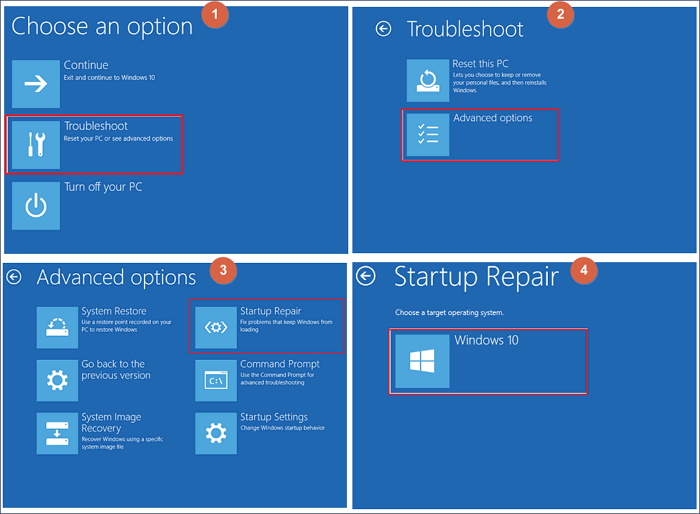
ขั้นตอนที่ 4 เลือกบัญชี Windows ของคุณ ป้อนรหัสผ่านหากระบบถาม และปล่อยให้ Windows ตรวจสอบและแก้ไขปัญหาการเริ่มต้นระบบโดยอัตโนมัติ
วิธีที่ 3. รีเซ็ตรหัสผ่านบัญชีโดยใช้ CMD
หากคอมพิวเตอร์ของคุณแสดงข้อความ "คอมพิวเตอร์เครื่องนี้ถูกล็อกโดยผู้ดูแลระบบ" วิธีแก้ปัญหาที่มีประสิทธิภาพวิธีหนึ่งคือการเปิดใช้งานบัญชีผู้ดูแลระบบที่ซ่อนอยู่ของ Windows โดยใช้ CMD
ระบบปฏิบัติการ Windows เช่น Windows 11 และ Windows 10 มีบัญชีผู้ดูแลระบบ (Administrator) ที่ถูกปิดใช้งานไว้โดยค่าเริ่มต้น บัญชีนี้มีสิทธิ์การใช้งานระบบอย่างเต็มที่และสามารถเปิดใช้งานได้ในโหมดกู้คืน แม้ว่าโปรไฟล์ผู้ดูแลระบบหลักของคุณจะถูกล็อก ปิดใช้งาน หรือไม่สามารถเข้าถึงได้ก็ตาม
ขั้นตอนที่ 1 พิมพ์ cmd ในแถบค้นหา > เลือก "เรียกใช้ในฐานะผู้ดูแลระบบ" เพื่อเปิดหน้าต่าง Command Prompt
ขั้นตอนที่ 2 เมื่อหน้าต่าง Command Prompt เปิดขึ้น โปรดตรวจสอบให้แน่ใจว่าคุณได้เข้าสู่ระบบด้วยสิทธิ์ผู้ดูแลระบบ หากไม่แน่ใจ ให้เรียกใช้คำสั่งต่อไปนี้เพื่อเปิดใช้งานบัญชีผู้ดูแลระบบที่ซ่อนอยู่
- net user Administrator /active: yes
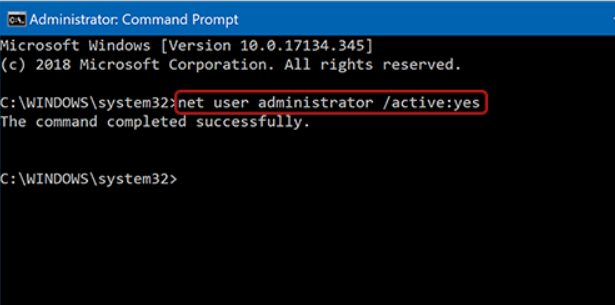
ขั้นตอนที่ 3 รีสตาร์ทคอมพิวเตอร์ของคุณ หากสำเร็จ โปรดเข้าสู่ระบบด้วยบัญชีผู้ดูแลระบบที่เปิดใช้งานใหม่ และรีเซ็ตรหัสผ่านโปรไฟล์ที่ถูกล็อกของคุณ
วิธีป้องกันไม่ให้คอมพิวเตอร์เครื่องนี้ถูกล็อกโดยผู้ดูแลระบบ
หลังจากแก้ไขปัญหาแล้ว สิ่งสำคัญคือต้องใช้มาตรการป้องกันเพื่อหลีกเลี่ยงการถูกล็อกไม่ให้เข้าใช้งานอีกครั้ง ไม่ว่าคุณจะใช้ Windows 11 หรือ Windows 10 แนวทางปฏิบัติที่ดีที่สุดต่อไปนี้จะช่วยให้คอมพิวเตอร์ของคุณสามารถเข้าถึงและปลอดภัยได้
- สร้างบัญชีผู้ดูแลระบบรอง : แน่นอนว่า การมีบัญชีผู้ดูแลระบบเพียงบัญชีเดียวอาจเพิ่มความเสี่ยงต่อการถูกล็อกไม่ให้เข้าใช้งานโดยสิ้นเชิง บัญชีผู้ดูแลระบบสำรองจะช่วยให้คุณสามารถกลับมาเข้าถึงได้หากบัญชีหลักของคุณถูกปิดใช้งานหรือถูกล็อก ทำตามขั้นตอนต่อไปนี้ ไปที่ การตั้งค่า > เลือก บัญชี > ครอบครัวและผู้ใช้รายอื่น > เพิ่มผู้ใช้ใหม่ > กำหนดสิทธิ์ผู้ดูแลระบบ
- ตั้งค่าดิสก์สำหรับรีเซ็ตรหัสผ่าน : หากคุณใช้บัญชีผู้ใช้แบบโลคอล โปรดสร้างดิสก์สำหรับรีเซ็ตรหัสผ่าน โดยทำตามขั้นตอนดังนี้ เสียบไดรฟ์ USB > ค้นหา "สร้างดิสก์สำหรับรีเซ็ตรหัสผ่าน" ใน Windows > ทำตามวิซาร์ดการตั้งค่าเพื่อดำเนินการต่อ
- ใช้บัญชี Microsoft ที่มีตัวเลือกการกู้คืน : เชื่อมโยงอุปกรณ์ของคุณกับบัญชี Microsoft จากนั้นเพิ่มอีเมลสำหรับกู้คืน หมายเลขโทรศัพท์ และเปิดใช้งานการตรวจสอบสิทธิ์แบบหลายปัจจัย หากบัญชีของคุณถูกล็อก คุณสามารถกู้คืนทางออนไลน์ได้แทนที่จะเสียการเข้าถึงพีซีของคุณ
- เปิดใช้งาน Windows Hello (รหัส PIN หรือไบโอเมตริก) : การใช้ Windows Hello ช่วยเพิ่มความสะดวกสบายและลดข้อผิดพลาดในการป้อนรหัสผ่าน เนื่องจากจำนวนการเข้าสู่ระบบที่ล้มเหลวน้อยลงหมายถึงโอกาสที่บัญชีจะถูกล็อกน้อยลง คุณสามารถตั้งค่ารหัส PIN เปิดใช้งานการสแกนลายนิ้วมือหรือการจดจำใบหน้าได้
- หมั่นอัปเดต Windows อยู่เสมอ : ความผิดพลาดของระบบหรือการอัปเดตที่เสียหายอาจทำให้เกิดข้อผิดพลาดในการเข้าสู่ระบบได้ การอัปเดตเป็นประจำจะช่วยป้องกันความเสียหายของรีจิสทรี ข้อผิดพลาดในหน้าจอเข้าสู่ระบบ และช่องโหว่ด้านความปลอดภัย
- สำรองข้อมูลสำคัญเป็นประจำ : แม้ว่าบัญชีของคุณจะถูกล็อก การสำรองข้อมูลบนคลาวด์ การสำรองข้อมูลภายนอก หรือการสำรองข้อมูลแบบอิมเมจระบบ ก็สามารถรับประกันได้ว่าไฟล์ของคุณจะยังคงปลอดภัย
บทสรุป
วิธีปลดล็อกคอมพิวเตอร์ที่ถูกล็อกโดยผู้ดูแลระบบ? หากคุณพบข้อความ "คอมพิวเตอร์เครื่องนี้ถูกล็อกโดยผู้ดูแลระบบ" อย่าตกใจ ในกรณีส่วนใหญ่ ปัญหานี้สามารถแก้ไขได้โดยไม่ต้องติดตั้ง Windows ใหม่หรือสูญเสียไฟล์ส่วนตัวของคุณ
หากคุณต้องการวิธีที่ง่ายและมีประสิทธิภาพ EaseUS Partition Master เป็นเครื่องมือรีเซ็ตรหัสผ่านที่เชื่อถือได้ แต่ถ้าคุณต้องการโซลูชันฟรี คุณสามารถเริ่มต้นด้วยฟีเจอร์ในตัวของ Windows ได้ โดยการทำตามขั้นตอนที่ระบุไว้ข้างต้นและใช้มาตรการป้องกัน คุณจะสามารถแก้ไขปัญหาได้อย่างรวดเร็วและหลีกเลี่ยงการถูกล็อกบัญชีผู้ดูแลระบบในอนาคต
คำถามที่พบบ่อย
นอกจากนี้ ในส่วนนี้ยังให้คำแนะนำที่เป็นประโยชน์หลายประการเกี่ยวกับหัวข้อนี้ หากคุณสนใจ โปรดลองอ่านดูเพื่อเป็นแนวทางในการนำไปใช้จริง
1. ทำไมคอมพิวเตอร์ของฉันถึงแสดงข้อความว่า "คอมพิวเตอร์เครื่องนี้ถูกล็อกโดยผู้ดูแลระบบ"?
ข้อความนี้มักปรากฏขึ้นหลังจากพยายามเข้าสู่ระบบล้มเหลวหลายครั้ง บัญชีผู้ดูแลระบบถูกปิดใช้งาน บัญชี Microsoft ถูกล็อก หรือมีการจำกัดด้านความปลอดภัยตามนโยบายของระบบ นอกจากนี้ยังอาจเกิดขึ้นกับอุปกรณ์ที่ใช้ในที่ทำงานหรือโรงเรียนซึ่งอยู่ภายใต้การดูแลของแผนกไอทีด้วย
2. ฉันสามารถปลดล็อกคอมพิวเตอร์ Windows โดยไม่ต้องใช้รหัสผ่านผู้ดูแลระบบได้หรือไม่?
ใช่ คุณทำได้ หากคุณสามารถเข้าถึงสภาพแวดล้อมการกู้คืนของ Windows คุณสามารถเปิดใช้งานบัญชีผู้ดูแลระบบในตัวหรือรีเซ็ตรหัสผ่านได้ อย่างไรก็ตาม หากเปิดใช้งานการเข้ารหัส BitLocker คุณอาจต้องใช้คีย์การกู้คืนเพื่อดำเนินการต่อ
3. เหตุใดบัญชีผู้ดูแลระบบของฉันจึงถูกปิดใช้งาน?
บัญชีผู้ดูแลระบบอาจถูกปิดใช้งานเนื่องจากนโยบายด้านความปลอดภัย การป้อนรหัสผ่านผิดหลายครั้งเกินไป ข้อผิดพลาดของระบบ หรือการเปลี่ยนแปลงการตั้งค่าบัญชีด้วยตนเอง ในบางกรณี การอัปเดต Windows หรือโปรไฟล์ผู้ใช้ที่เสียหายก็อาจทำให้เกิดปัญหาการล็อกบัญชีได้เช่นกัน
เราสามารถช่วยคุณได้อย่างไร?
บทความที่เกี่ยวข้อง
-
วิธีการลบพาร์ติชัน OEM ใน Windows 11/10 [อัปเดต 2024]
![author icon]() Suchat/2026/06/16
Suchat/2026/06/16 -
วิธีการฟอร์แมตการ์ด SD ที่เสียหาย [ฟอร์แมตการ์ด SD แบบฮาร์ด]
![author icon]() Suchat/2026/06/16
Suchat/2026/06/16 -
แก้ไขปัญหาไม่สามารถย่อขนาดไดรฟ์ C บน Windows 11/10/8/7 ได้
![author icon]() Suchat/2026/06/16
Suchat/2026/06/16 -
จะย้ายพาร์ติชั่นใน Windows 11/10/8/7 ได้อย่างไร? [ใหม่]
![author icon]() Suchat/2026/06/16
Suchat/2026/06/16