

 Suchat/2026/06/16
 - โปรแกรมฟรี EaseUS
- Data Recovery Wizard Free
- Todo Backup Free
- Partition Master Free

สารบัญ
หน้าสารบัญ

ปรับปรุงโดย
Daisyอัปเดตเมื่อ Jun 16, 2026
พื้นที่ในไดรฟ์ C ใกล้เต็มแล้วใช่ไหม? เมื่อไดรฟ์ระบบเต็มเกินไป Windows อาจทำงานช้าลง การอัปเดตอาจล้มเหลว และการใช้งานทั่วไปอาจเริ่มทำงานได้ไม่เสถียร หากไดรฟ์ D ของคุณยังมีพื้นที่เหลือเฟือ คุณสามารถย้ายพื้นที่จากไดรฟ์ D ไปยังไดรฟ์ C ได้ ทำตามคำแนะนำนี้ แล้วคุณจะพบ 2 วิธีในการเพิ่มพื้นที่ไดรฟ์ C จากไดรฟ์ D
ฉันสามารถเพิ่มพื้นที่ไดรฟ์ C โดยการดึงพื้นที่ว่างจากไดรฟ์ D ได้หรือไม่ ตอนนี้ไดรฟ์ C ของฉันเหลือพื้นที่น้อย ในขณะที่ไดรฟ์ D ยังมีพื้นที่ว่างประมาณ 400 GB ฉันต้องการดึงพื้นที่ประมาณ 50 ถึง 70 GB จากไดรฟ์ D มาเพิ่มในไดรฟ์ C - จาก Reddit
สิ่งที่ควรตรวจสอบก่อนเริ่มต้น
หากต้องการเพิ่มไดรฟ์ C ไปยังไดรฟ์ D คุณอาจมีคำถามดังต่อไปนี้:
- คุณสามารถย้ายพื้นที่จากไดรฟ์ D ไปยังไดรฟ์ C ได้โดยตรงหรือไม่?
- ข้อมูลในไดรฟ์ D จะสูญหายหรือไม่หลังจากปรับขนาดไดรฟ์?
- พาร์ติชั่นเหล่านั้นต้องอยู่ติดกันหรืออยู่บนฮาร์ดไดรฟ์เดียวกันหรือไม่?
- ระบบจัดการดิสก์ในตัวของระบบสามารถดำเนินการนี้ได้หรือไม่?
โปรดทราบว่า การย้ายพื้นที่จากไดรฟ์ D ไปยังไดรฟ์ C นั้น ไม่ใช่การคัดลอกไฟล์จากไดรฟ์หนึ่งไปยังอีกไดรฟ์หนึ่ง แต่เป็นการปรับขนาดพาร์ติชั่น เพื่อให้ Windows สามารถใช้พื้นที่ว่างเพิ่มเติมบนไดรฟ์ระบบได้ ในหลายกรณี การดำเนินการนี้จะราบรื่นก็ต่อเมื่อโครงสร้างของดิสก์เอื้ออำนวยเท่านั้น ตัวอย่างเช่น หากคุณใช้ Disk Management คุณสามารถปรับได้เฉพาะ พื้นที่ที่ไม่ได้จัดสรร ซึ่งอยู่ติดกับไดรฟ์ C เท่านั้น หากโครงสร้างของดิสก์ซับซ้อนกว่านั้น เครื่องมือที่มีให้ใช้งานอาจไม่เพียงพอ
ก่อนที่จะทำการแบ่งพาร์ติชั่น โปรดใช้เวลาสักครู่ตรวจสอบสิ่งสำคัญบางประการ
- สำรองไฟล์สำคัญของคุณไว้ก่อน การดำเนินการกับดิสก์ทุกครั้งมีความเสี่ยงอยู่บ้าง
- ตรวจสอบให้แน่ใจว่าไดรฟ์ C และ D อยู่บนไดรฟ์เดียวกัน คุณไม่สามารถถ่ายโอนพื้นที่จากดิสก์หนึ่งไปยังอีกดิสก์หนึ่งได้โดยตรง
- ตรวจสอบโครงสร้างพาร์ติชั่น หากมีพาร์ติชั่นอื่นอยู่ระหว่างไดรฟ์ C และ D โปรแกรมจัดการดิสก์ของ Windows อาจไม่อนุญาตให้คุณขยายไดรฟ์ C ในกรณีนั้น ให้ใช้ วิธีที่ 1
วิธีเพิ่มขนาดไดรฟ์ C จากไดรฟ์ D ใน Windows 11/10/8/7
มีสองวิธีในการเพิ่มขนาดไดรฟ์ C ให้เป็นไดรฟ์ D คุณสามารถใช้โปรแกรมจัดการดิสก์ (Disk Management) ที่มีอยู่ใน Windows หรือใช้ EaseUS Partition Master ในกรณีที่ตัวเลือกที่มีอยู่ใน Windows ไม่เพียงพอ
วิธีที่ 1. EaseUS Partition Master
|
สมัครได้ที่:
|
EaseUS Partition Master เป็นโซลูชันที่ยืดหยุ่นกว่าเมื่อคุณต้องการเพิ่มขนาดไดรฟ์ C เป็นไดรฟ์ D เป็นโปรแกรมจัดการดิสก์และพาร์ติชั่นโดยเฉพาะที่ช่วยคุณปรับขนาดพาร์ติชั่น ย้ายพื้นที่ที่ไม่ได้จัดสรร และ ขยายไดรฟ์ C เครื่องมือนี้เป็นตัวเลือกที่ดีกว่าสำหรับผู้ใช้ที่ต้องการวิธีที่ปลอดภัยและง่ายกว่าในการจัดการพื้นที่ดิสก์บน Windows 11/10/8/7 EaseUS Partition Master เป็นโปรแกรมจัดการพาร์ติชั่นระดับมืออาชีพสำหรับผู้ใช้ Windows ทุกระดับ เหมาะอย่างยิ่งหากคุณต้องการวิธีที่ง่ายกว่าในการจัดการการเปลี่ยนแปลงพาร์ติชั่น
โปรแกรม EaseUS Partition Master ช่วยอะไรบ้างเมื่อต้องการเพิ่มขนาดไดรฟ์ C?
- พื้นที่ที่ไม่ได้จัดสรรนั้นไม่ได้อยู่ติดกับไดรฟ์ C
- ขยายพื้นที่ไดรฟ์ C ด้วยพื้นที่ว่างที่ไม่ได้จัดสรรซึ่งไม่ได้อยู่ติดกัน
- มีพาร์ติชั่นอื่นขวางการติดตั้งส่วนขยายอยู่
- ไม่จำเป็นต้องลบพาร์ติชั่นหรือติดตั้ง Windows ใหม่
นี่คือวิธีการเพิ่มขนาดไดรฟ์ C ให้เป็นไดรฟ์ D โดยใช้โปรแกรม EaseUS Partition Master
ขั้นตอนที่ 1. คลิกขวาที่พาร์ติชั่น D: ที่มีพื้นที่ว่างเพียงพอ แล้วเลือก "จัดสรรพื้นที่" (Allocate Space)

ขั้นตอนที่ 2 เลือกพาร์ติชั่นเป้าหมาย - ไดรฟ์ C: แล้วลากแผงพาร์ติชั่นไปทางขวาเพื่อเพิ่มพื้นที่ว่างจากไดรฟ์ D: ไปยังไดรฟ์ C: จากนั้นคลิก "ตกลง" เพื่อยืนยัน

ขั้นตอนที่ 3 คลิกปุ่ม "Execute Task" แล้วคลิก "Apply" เพื่อเริ่มกระบวนการย้ายพื้นที่ว่างจากไดรฟ์ D: ไปยังไดรฟ์ C:

วิธีที่ 2. การจัดการดิสก์ของ Windows
|
สมัครได้ที่:
|
อีกวิธีหนึ่งในการขยายไดรฟ์ C จากไดรฟ์ D คือการใช้ Disk Management ซึ่งเป็นเครื่องมือในตัวของ Windows ที่สามารถย่อขนาดพาร์ติชั่นหนึ่งและขยายอีกพาร์ติชั่นหนึ่งได้ คุณสามารถเพิ่มขนาดไดรฟ์ C ได้โดยใช้คุณสมบัติ "Extend Volume"
📝 หมายเหตุ: โปรดสำรองข้อมูลสำคัญทั้งหมดในไดรฟ์ C: และโดยเฉพาะอย่างยิ่งไดรฟ์ D: เนื่องจากวิธีการนี้จะลบไฟล์ทั้งหมดในไดรฟ์ D
วิธีเพิ่มขนาดไดรฟ์ C ให้เป็นไดรฟ์ D โดยใช้ Disk Management:
ขั้นตอนที่ 1. คลิกขวาที่ปุ่ม Start แล้วเปิด Disk Management
ขั้นตอนที่ 2 คลิกขวาที่พาร์ติชั่น D แล้วเลือก ลบไดรฟ์ (Delete Volume)
การทำเช่นนี้จะสร้างพื้นที่ว่างที่ไม่ได้จัดสรรไว้ติดกัน ซึ่งจำเป็นสำหรับการขยายไดรฟ์ C ไดรฟ์ D จะกลายเป็นพื้นที่ว่างที่ไม่ได้จัดสรรไว้ติดกับไดรฟ์ C
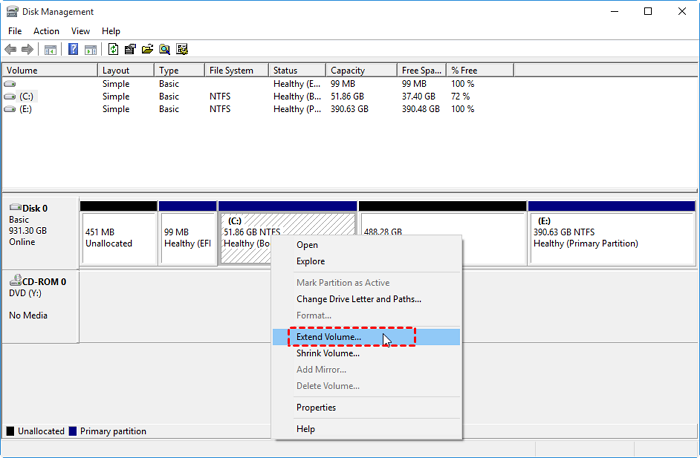
ขั้นตอนที่ 3 คลิกขวาที่ไดรฟ์ C: แล้วเลือก ขยายไดรฟ์ (Extend Volume)
ขั้นตอนที่ 4. ทำตามขั้นตอนในตัวช่วยสร้างเพื่อเพิ่มพื้นที่ให้กับไดรฟ์ C ของคุณ
💡โบนัส: มีสองสถานการณ์ที่คุณควรใช้การจัดการดิสก์:
1️⃣มีพื้นที่ว่างที่ไม่ได้จัดสรรอยู่ติดกับไดรฟ์ C

ในกรณีนี้ คุณสามารถขยายไดรฟ์ C โดยใช้พื้นที่ที่ยังไม่ได้จัดสรรได้
2️⃣ไม่มีพื้นที่ว่างที่ไม่ได้จัดสรรอยู่ติดกับไดรฟ์ C

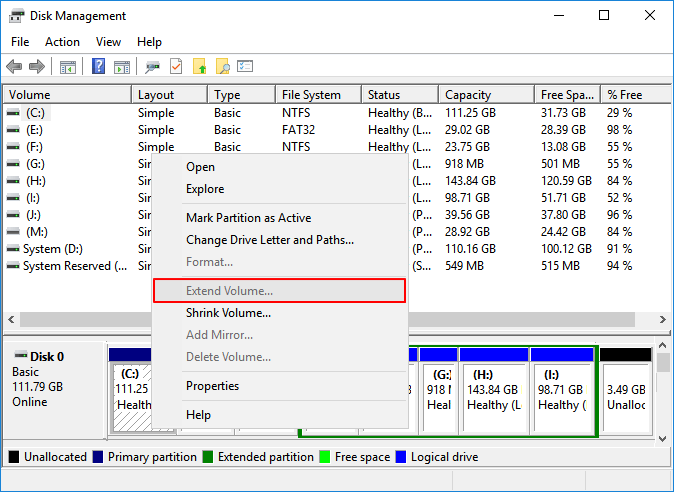
หากพื้นที่ว่างที่ไม่ได้จัดสรรไม่ได้อยู่ติดกับไดรฟ์ C ตัวเลือก "ขยายไดรฟ์" จะเป็นสีเทา ในกรณีนี้ โปรแกรมจัดการดิสก์จะไม่สามารถขยายไดรฟ์ C ได้ เว้นแต่คุณจะลบพาร์ติชั่น D ทั้งหมดเพื่อสร้างพื้นที่ว่างที่ไม่ได้จัดสรร ให้ใช้ EaseUS Partition Master แทน
ปัญหาที่พบได้ทั่วไปและการแก้ไขปัญหา
เมื่อพยายามเพิ่มพื้นที่ไดรฟ์ C จากไดรฟ์ D คุณอาจพบปัญหาบางอย่าง ไม่ต้องกังวลไป นี่คือปัญหาที่พบบ่อยที่สุดและวิธีแก้ไข:
1. ตัวเลือกขยายระดับเสียงถูกปิดใช้งาน (เป็นสีเทา)
สาเหตุทั่วไป:
- พื้นที่ที่ไม่ได้จัดสรรนั้นไม่ได้อยู่ติดกับไดรฟ์ C
- มีพาร์ติชั่นสำหรับกู้คืนระบบหรือพาร์ติชั่นที่สงวนไว้สำหรับระบบอยู่ระหว่างไดรฟ์ C และพื้นที่ว่าง
- ไดรฟ์ C ไม่ใช่พาร์ติชั่นสุดท้ายบนดิสก์
วิธีแก้ไขด่วน:
- ตรวจสอบโครงสร้างดิสก์ของคุณใน Disk Management Disk Management ไม่สามารถย้ายพาร์ติชั่นได้
- หากพบพื้นที่ว่างที่ไม่ได้จัดสรรหลังจากไดรฟ์ D ให้เปลี่ยนไปใช้ EaseUS Partition Master
2. C และ D อยู่บนดิสก์คนละตัวกัน
สาเหตุทั่วไป:
- คุณไม่สามารถรวมไดรฟ์ C และ D ที่อยู่บนดิสก์ต่างกันได้
วิธีแก้ไขด่วน:
- ล้างพื้นที่ว่างในไดรฟ์ C ก่อน
- ย้ายระบบปฏิบัติการ Windows ไปยัง SSD ที่มีขนาดใหญ่กว่า
- ใช้ Storage Spaces (Windows 10/11 Pro)
3. กระบวนการหยุดชะงักหรือหยุดทำงาน
สาเหตุทั่วไป:
- โปรแกรมแบ่งพาร์ติชั่นมักแสดงความคืบหน้า 0% เป็นเวลา 10-15 นาที
- มีข้อผิดพลาดเล็กน้อยอยู่บ้าง
วิธีแก้ไขด่วน:
- ต้องรอ 30 นาทีขึ้นไปสำหรับการผ่าตัดขนาดใหญ่
- รีบูตเครื่องแบบฮาร์ดรีบูต > ตรวจสอบสุขภาพดิสก์
4. ไดรฟ์ C ยังคงเต็มหลังจากขยายพื้นที่แล้ว
วิธีแก้ไขด่วน:
- ย้ายไฟล์ส่วนตัวขนาดใหญ่ไปยังไดรฟ์ D ทุกครั้งที่เป็นไปได้
- ควรจัดเก็บไฟล์ส่วนตัวขนาดใหญ่ไว้ในไดรฟ์ D แทนที่จะเป็นไดรฟ์ C
- ถอนการติดตั้งแอปพลิเคชันที่คุณไม่ได้ใช้งาน
- ลบไฟล์ชั่วคราวเป็นประจำ
คู่มือนี้มีประโยชน์หรือไม่? โปรดแชร์ต่อเพื่อช่วยให้ผู้ใช้คนอื่นๆ เรียนรู้วิธีการเพิ่มพื้นที่ไดรฟ์ C ได้มากขึ้น

บทสรุป
หากไดรฟ์ C ของคุณมีพื้นที่เหลือน้อย คุณสามารถเพิ่มพื้นที่ให้กับไดรฟ์ C จากไดรฟ์ D ได้ ในการเพิ่มพื้นที่จากไดรฟ์ C ไปยังไดรฟ์ D นั้น สามารถทำได้สองวิธี ในกรณีง่ายๆ โปรแกรมจัดการดิสก์ของ Windows อาจเพียงพอแล้ว แต่ถ้าหากไม่ได้ผล EaseUS Partition Master จะมีวิธีที่ยืดหยุ่นกว่าในการลดขนาดไดรฟ์ D และเพิ่มขนาดไดรฟ์ C อย่างปลอดภัย ด้วยวิธีการที่ถูกต้อง คุณสามารถเพิ่มพื้นที่ไดรฟ์ C ได้โดยไม่ต้องติดตั้ง Windows ใหม่หรือเสี่ยงต่อการสูญเสียไฟล์ของคุณ
คำถามที่พบบ่อย
1. ฉันสามารถเพิ่มขนาดไดรฟ์ C จากไดรฟ์ D โดยไม่ต้องฟอร์แมตได้หรือไม่?
ใช่ คุณสามารถเพิ่มขนาดไดรฟ์ C จากไดรฟ์ D โดยไม่ต้องฟอร์แมต โปรแกรม EaseUS Partition Master มีวิธีง่ายๆ ในการขยายไดรฟ์ C โดยไม่สูญเสียข้อมูล
2. ทำไมฉันถึงขยายไดรฟ์ C ใน Windows ไม่ได้?
สาเหตุที่พบบ่อยที่สุดคือ พื้นที่ที่ไม่ได้จัดสรรนั้นไม่ได้อยู่ติดกับไดรฟ์ C โดยตรง โปรแกรมจัดการดิสก์ของ Windows มีข้อจำกัดในการย้ายพาร์ติชั่น
3. การลดขนาดไดรฟ์ D ปลอดภัยหรือไม่?
ใช่ ปลอดภัยครับ หากใช้เครื่องมือที่รัดกุม คุณจะไม่สูญเสียข้อมูลในไดรฟ์ D ความเสี่ยงหลักมาจากการไฟดับกะทันหัน ปัญหาเกี่ยวกับฮาร์ดดิสก์ หรือความผิดพลาดของผู้ใช้
เราสามารถช่วยคุณได้อย่างไร?
บทความที่เกี่ยวข้อง
-
แก้ไข 'Windows ไม่สามารถติดตั้งกับดิสก์ MBR นี้ได้
![author icon]() Suchat/2026/06/16
Suchat/2026/06/16 -
3 วิธีในการแปลงดิสก์ไดนามิกเป็นไฟล์พื้นฐานโดยไม่สูญเสียข้อมูล (ฟรี/เสียเงิน)
![author icon]() Suchat/2026/06/16
Suchat/2026/06/16 -
วิธีเรียกใช้การทดสอบความเร็วฮาร์ดไดรฟ์ภายนอกบน Windows 10/11 [คำแนะนำทีละขั้นตอน]
![author icon]() Daisy/2026/06/16
Daisy/2026/06/16 -
วิธีฟอร์แมต USB Flash Drive เป็น FAT32 (ใช้สำหรับ 32GB/64GB/128GB...)
![author icon]() Suchat/2026/06/16
Suchat/2026/06/16