

 Suchat/2026/06/16
 - โปรแกรมฟรี EaseUS
- Data Recovery Wizard Free
- Todo Backup Free
- Partition Master Free

สารบัญ
หน้าสารบัญ

ปรับปรุงโดย
Daisyอัปเดตเมื่อ Jun 16, 2026
หากแล็ปท็อป Dell ของคุณเปิดเครื่องได้ แต่หน้าจอกลับมืดสนิท คุณมาถูกที่แล้ว ผู้ใช้ Dell อาจพบปัญหานี้ได้ในรุ่น Dell Inspiron, XPS, G-series และ Latitude ตัวอย่างเช่น บางครั้งผู้ใช้พบว่าพัดลมหมุน ไฟแสดงสถานะเปิดเครื่องติด และแป้นพิมพ์อาจมีไฟสว่างขึ้น แต่หน้าจอแสดงผลกลับว่างเปล่า
ในคู่มือนี้ คุณจะได้เรียนรู้วิธีการวินิจฉัยและแก้ไขปัญหาหน้าจอดำของแล็ปท็อป Dell นอกจากนี้ คุณจะได้เห็นว่าเครื่องมืออย่าง EaseUS Partition Master สามารถช่วยปกป้องข้อมูลของคุณในขั้นตอนสำคัญๆ ได้อย่างไร โดยเฉพาะอย่างยิ่งหากคุณต้องการติดตั้ง Windows ใหม่หรือกู้คืนไฟล์จากฮาร์ดไดรฟ์ที่เสียหาย
ทำไมแล็ปท็อป Dell ของคุณเปิดเครื่องได้ แต่หน้าจอเป็นสีดำ?
หากหน้าจอแล็ปท็อป Dell ของคุณดับสนิท คุณอาจสงสัยว่าเป็นปัญหาซอฟต์แวร์/ระบบ หรือส่วนประกอบฮาร์ดแวร์ เช่น หน้าจอ การ์ดจอ หรือเมนบอร์ดเสียหรือไม่ โดยทั่วไปแล้ว หน้าจอดำบนแล็ปท็อป Dell มักเกิดจากปัญหา 3 ประเภทดังนี้:
1️⃣ ปัญหาซอฟต์แวร์/ไดรเวอร์
- การอัปเดต Windows การเปลี่ยนแปลงไดรเวอร์การ์ดจอ หรือความขัดแย้งของไดรเวอร์ อาจทำให้เกิดปัญหาในการแสดงผลได้
- ในหลายกรณี คอมพิวเตอร์จะทำงานอยู่เบื้องหลังโดยอัตโนมัติ
2️⃣ปัญหาเกี่ยวกับหน้าจอแสดงผลหรือการจัดการพลังงาน
- ความสว่างหน้าจอถูกลดลงเหลือศูนย์
- แล็ปท็อปค้างอยู่ในโหมดพักเครื่อง หรือแสดงผลผิดพลาด
- ไฟฟ้าดับชั่วคราวทำให้กระบวนการบูตหยุดชะงัก
3️⃣ ความล้มเหลวของฮาร์ดแวร์
- แผงหน้าจอเสีย, ไฟแบ็คไลท์เสียหาย หรือสายเคเบิลจอแสดงผลหลวม
- การ์ดจอหรือเมนบอร์ดเสีย ทำให้ไม่มีสัญญาณภาพส่งออกไป
หากคุณคิดว่าโพสต์นี้มีประโยชน์ โปรดแชร์ต่อด้วยนะคะ

วิธีแก้ไขปัญหาแล็ปท็อป Dell ที่เปิดเครื่องได้แต่หน้าจอดำ
ด้านล่างนี้คือวิธีการแก้ไขปัญหาหน้าจอดำของแล็ปท็อป Dell อย่างเป็นขั้นตอน ทำตามแต่ละขั้นตอนตามลำดับ แล้วค่อยไปยังขั้นตอนต่อไปก็ต่อเมื่อขั้นตอนก่อนหน้าไม่สำเร็จเท่านั้น
วิธีที่ 1. ตรวจสอบข้อมูลพื้นฐาน
แม้ว่าแล็ปท็อปของคุณจะดูเหมือน "เสีย" แล้วก็ตาม ให้เริ่มตรวจสอบสิ่งที่ง่ายที่สุดก่อน บางครั้ง ปัญหาอาจอยู่ที่ความสว่างหน้าจอหรือปัญหาเกี่ยวกับแหล่งจ่ายไฟ
ปรับความสว่าง: หากหน้าจอแสดงขึ้นมาโดยไม่คาดคิด แสดงว่าความสว่างถูกลดลงจนสุดแล้ว ให้ลองทำซ้ำโดยเสียบสายชาร์จไว้ด้วย เพื่อตรวจสอบว่าการเปลี่ยนแปลงนั้นคงอยู่จริง
ตรวจสอบว่าแล็ปท็อปทำงานอยู่หรือไม่: หากแล็ปท็อปปิดอยู่เป็นเวลานาน ให้เปิดฝาและรอสักครู่ จากนั้นปลุกแล็ปท็อป Dell จากโหมดพักเครื่อง หากไฟแบ็คไลท์ของแป้นพิมพ์กะพริบพร้อมกับปุ่ม "Caps Lock" แสดงว่าเมนบอร์ดทำงานอยู่ ดังนั้นปัญหาจึงน่าจะอยู่ที่จอแสดงผลหรือเอาต์พุตวิดีโอ
วิธีที่ 2. ทำการรีเซ็ตแบบฮาร์ดรีเซ็ต
การรีเซ็ตแบบฮาร์ดรีเซ็ตจะช่วยแก้ไขปัญหาไฟดับชั่วคราว และสามารถแก้ไขปัญหาหน้าจอดำได้หลายอย่างโดยไม่ต้องใช้ไขควง
วิธีการรีเซ็ตเครื่องแบบฮาร์ดรีเซ็ตสำหรับแล็ปท็อป Dell:
ขั้นตอนที่ 1. กดปุ่มเปิด/ปิดค้างไว้ 10-15 วินาที จนกว่าแล็ปท็อปจะปิดเครื่องสนิท
ขั้นตอนที่ 2. ถอดปลั๊กชาร์จและอุปกรณ์ USB ทั้งหมด รวมถึงแท่นวางและจอภาพภายนอก
ขั้นตอนที่ 3. ต่อสายและเปิดเครื่อง
หากหน้าจอแสดงผลขึ้นมาแล้ว แสดงว่าปัญหาน่าจะเป็นเพียงความผิดพลาดชั่วคราวของระบบไฟฟ้าหรือไดรเวอร์ หากหน้าจอ Dell ยังคงเป็นสีดำ ให้ดำเนินการต่อ
วิธีที่ 3. ลองใช้ทางลัดการแสดงผลและจอภาพภายนอก
หากแล็ปท็อป Dell เปิดเครื่องได้แต่หน้าจอดำ ปัญหาอาจอยู่ที่ส่วนแสดงผลมากกว่าระบบโดยรวม
ใช้ปุ่มลัดสลับจอแสดงผล:
- ในแล็ปท็อป Dell หลายรุ่น การกด "Fn + F8" จะสลับระหว่าง: เฉพาะหน้าจอแล็ปท็อป, เฉพาะจอแสดงผลภายนอก และการแสดงผลแบบสองจอ
- กดปุ่ม "Fn + F8" หลายๆ ครั้งขณะที่แล็ปท็อปเปิดอยู่
- หากหน้าจอปรากฏขึ้นบนจอภาพภายนอกหรือบนแล็ปท็อปโดยไม่คาดคิด ปัญหามักเกิดจากการตั้งค่าการแสดงผล
ทดสอบโดยใช้จอภาพภายนอก:
- เชื่อมต่อสาย HDMI เข้ากับจอภาพภายนอกหรือโทรทัศน์
- เปิดใช้งานจอแสดงผลภายนอกก่อน จากนั้นจึงเปิดเครื่องแล็ปท็อป
- หากหน้าจอภายนอกแสดงผล Windows แสดงว่าการ์ดจอและระบบของคุณทำงานได้ปกติ
หากจอภาพภายนอกใช้งานได้ คุณสามารถใช้งานแล็ปท็อปต่อไปได้โดยใช้จอภาพนั้นในระหว่างที่ตัดสินใจว่าจะซ่อมแซมหรือเปลี่ยนจอแสดงผลภายใน
วิธีที่ 4. บูตเข้า BIOS หรือ Safe Mode
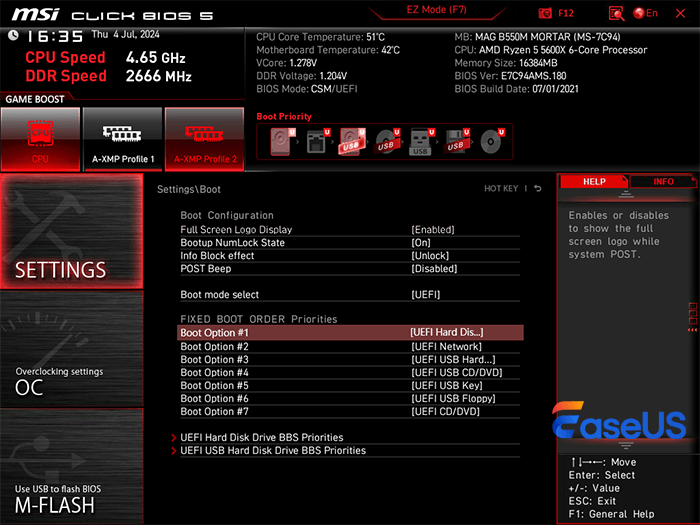
หากหน้าจอแล็ปท็อป Dell เป็นสีดำ ให้ตรวจสอบว่าแล็ปท็อปกำลังบูตเครื่องอยู่หรือไม่ คุณสามารถบูตเข้า BIOS หรือโหมดปลอดภัยได้
เข้าสู่ BIOS
- ปิดแล็ปท็อป
- กดปุ่มเปิด/ปิด จากนั้นให้เริ่มกดปุ่ม "F2" ซ้ำๆ ทันที
- หากหน้าจอ BIOS ปรากฏขึ้น แสดงว่าฮาร์ดแวร์ทำงานได้ปกติ
บูตเข้าสู่เซฟโหมด
- ปิดแล็ปท็อป
- เปิดเครื่องแล้วกดปุ่ม "F8" ซ้ำๆ
- เลือก "โหมดปลอดภัยพร้อมการเชื่อมต่อเครือข่าย"
แล็ปท็อป Dell รุ่นต่างๆ อาจมีปุ่มลัดบนแป้นพิมพ์ที่แตกต่างกันสำหรับการใช้งานเฉพาะบางอย่าง หากหน้าจอไม่ดำแล้วในโหมดปลอดภัย ปัญหาเกือบจะแน่นอนว่าเกิดจากไดรเวอร์การ์ดจอหรือความขัดแย้งของซอฟต์แวร์ จากนั้นคุณสามารถอัปเดตหรือย้อนกลับไดรเวอร์การ์ดจอได้
วิธีที่ 5. ประเมินความปลอดภัยของฮาร์ดแวร์และข้อมูล
หากหน้าจอยังคงเป็นสีดำแม้ใน BIOS และบนจอภาพภายนอก ปัญหาน่าจะเกี่ยวข้องกับฮาร์ดแวร์:
- หน้าจอภายในหรือไฟแบ็คไลท์ขัดข้อง
- ความล้มเหลวของ GPU หรือเมนบอร์ด
ในขั้นตอนนี้ สิ่งสำคัญคือต้องพิจารณาถึงความปลอดภัยของข้อมูลและตัวเลือกในการกู้คืนข้อมูลก่อนตัดสินใจว่าจะซ่อมแซมหรือเปลี่ยนแล็ปท็อปใหม่
เครื่องมือซ่อมหน้าจอดำแบบครบวงจรสำหรับแล็ปท็อป Dell
จากข้อผิดพลาด Blue Screen of Death ทั่วไป ไปจนถึงหน้าจอค้าง สถานการณ์จะยิ่งเครียดมากขึ้นเมื่อระบบไม่สามารถบูตได้เลย ในช่วงเวลาเหล่านี้ EaseUS Partition Master คือผู้ช่วยที่ดีของคุณ เครื่องมือซ่อมแซม Windows นี้ช่วยคุณในขั้นตอนการซ่อมแซมหน้าจอดำแบบครบวงจร EaseUS Partition Master ทำหน้าที่เป็นเครื่องมือสนับสนุนแบบออลอินวัน ซึ่งช่วยบรรเทาทั้งอาการหน้าจอดำและปัญหาของระบบหรือดิสก์ที่อยู่เบื้องหลัง ช่วยให้คุณสามารถ:
- สร้างดิสก์กู้คืนที่สามารถบูตได้เพื่อเข้าถึงแล็ปท็อป Dell ของคุณได้ แม้ว่า Windows จะไม่สามารถเริ่มต้นได้ก็ตาม
- แก้ไขปัญหาการเริ่มต้นระบบ Windows เช่น หน้าจอดำ ระบบล่มหน้าจอสีฟ้า และ Windows ไม่สามารถเริ่มต้นได้
- สร้างสภาพแวดล้อม WinPE เพื่อเรียกใช้เครื่องมือการกู้คืน
- จัดการและสำรองข้อมูลพาร์ติชั่นก่อนทำการติดตั้งระบบใหม่หรือซ่อมแซมระบบ
ตัวอย่างเช่น หากแล็ปท็อป Dell ของคุณเปิดเครื่องได้ แต่หน้าจอยังคงเป็นสีดำ และคุณสงสัยว่ามีปัญหาเกี่ยวกับ Windows หรือฮาร์ดดิสก์ คุณสามารถทำได้ดังนี้:
1. ใช้โปรแกรม EaseUS Partition Master บนคอมพิวเตอร์เครื่องอื่นเพื่อสร้างไดรฟ์ USB ที่สามารถบูตได้
2. บูตเครื่องแล็ปท็อป Dell จาก USB นั้น แล้วทำการซ่อมแซมการกำหนดค่าการบูต หรือการตั้งค่า MBR/UEFI
3. ปรับขนาด ย้าย หรือสำรองข้อมูลพาร์ติชั่นบนดิสก์ของ Dell เพื่อเตรียมพร้อมสำหรับการติดตั้งระบบใหม่หรือการกู้คืนข้อมูล
หากคุณพบปัญหาเกี่ยวกับการบูตเพื่อซ่อมแซมบนแล็ปท็อป Dell โปรดทำตามคำแนะนำต่อไปนี้เพื่อแก้ไขปัญหา:
ขั้นตอนที่ 1. หลังจากเชื่อมต่อไดรฟ์ภายนอก/USB เข้ากับคอมพิวเตอร์แล้ว ให้เริ่มโปรแกรม EaseUS Partition Master ไปที่ "Bootable Media" และคลิก "Create bootable media"

ขั้นตอนที่ 2 เลือกไดรฟ์ USB หรือ CD/DVD ที่ใช้งานได้ แล้วคลิก "สร้าง" คุณยังสามารถเขียนไฟล์ Windows ISO ลงในสื่อบันทึกข้อมูลได้อีกด้วย

ขั้นตอนที่ 3. เชื่อมต่อไดรฟ์บูตที่สร้างไว้กับคอมพิวเตอร์เครื่องใหม่ แล้วรีบูตคอมพิวเตอร์โดยกดปุ่ม F2/Del ค้างไว้เพื่อเข้าสู่ BIOS จากนั้น ตั้งค่าไดรฟ์บูต WinPE เป็นดิสก์บูต แล้วกด F10 เพื่อออกจาก BIOS
ขั้นตอนที่ 4. เปิดเครื่องคอมพิวเตอร์อีกครั้งและเข้าสู่หน้าจอ WinPE จากนั้นเปิด EaseUS Partition Master และคลิก "Boot Repair" ใต้ตัวเลือก "Toolkit"

ขั้นตอนที่ 5: เลือกเครื่องที่คุณต้องการซ่อมแซม แล้วคลิก "ซ่อมแซม"

ขั้นตอนที่ 6 รอสักครู่ คุณจะได้รับการแจ้งเตือนว่าระบบได้รับการซ่อมแซมสำเร็จแล้ว คลิก "ตกลง" เพื่อเสร็จสิ้นกระบวนการซ่อมแซมการบูต

บทสรุป
คอมพิวเตอร์ขัดข้องมีหลายรูปแบบที่น่าหงุดหงิดและอาจทำให้คุณรู้สึกหมดหนทาง ในการแก้ไขปัญหาแล็ปท็อป Dell ที่เปิดเครื่องได้แต่หน้าจอดำ คุณสามารถใช้วิธีการในคู่มือนี้ได้ EaseUS Partition Master ช่วยคุณสร้างดิสก์กู้คืนที่สามารถบูตได้ ซ่อมแซมข้อผิดพลาดในการเริ่มต้นระบบ Windows และจัดการหรือสำรองข้อมูลพาร์ติชั่นได้อย่างปลอดภัย ด้วยเครื่องมือนี้ คุณสามารถแก้ไขปัญหาหน้าจอดำและรักษาข้อมูลของคุณให้ปลอดภัยและเป็นระเบียบเรียบร้อยบนแล็ปท็อป Dell ของคุณได้
คำถามที่พบบ่อยเกี่ยวกับหน้าจอแล็ปท็อป Dell สีดำ
1. ฉันจะรู้ได้อย่างไรว่าปัญหาอยู่ที่หน้าจอหรือเมนบอร์ด?
หากจอภาพภายนอกทำงานได้ แต่หน้าจอภายในยังคงเป็นสีดำ แสดงว่าอาจเป็นที่หน้าจอหรือสายเคเบิล หากไม่มีอะไรปรากฏบนหน้าจอใดๆ เลย รวมถึง BIOS ด้วย แสดงว่าเมนบอร์ดหรือการ์ดจออาจมีปัญหา
2. ถ้าหน้าจอดำ ฉันควรติดตั้ง Windows ใหม่หรือไม่?
เฉพาะในกรณีที่คุณสามารถเข้าถึงระบบผ่านจอภาพภายนอก หรือหากคุณพร้อมที่จะติดตั้งใหม่โดยไม่รู้ข้อมูลอะไรมาก่อน ควรใช้ EaseUS Partition Master เพื่อสำรองข้อมูลพาร์ติชั่นหรือเตรียมพื้นที่ดิสก์ไว้ล่วงหน้าเพื่อหลีกเลี่ยงการสูญเสียข้อมูล
3. ฉันควรนำแล็ปท็อป Dell ไปที่ศูนย์บริการเมื่อใด?
หากวิธีการข้างต้นทั้งหมดไม่สามารถแก้ปัญหาของคุณได้ คุณอาจพิจารณาที่จะนำแล็ปท็อป Dell ของคุณไปที่ศูนย์บริการ ปัญหาบางอย่างเช่น:
- หน้าจอมีรอยแตกหรือเสียหายอย่างหนัก
- ไม่มีภาพปรากฏใน BIOS หรือบนจอภาพภายนอก
- คุณไม่ถนัดที่จะเปิดแล็ปท็อปหรือเปลี่ยนชิ้นส่วนภายในด้วยตัวเอง
เราสามารถช่วยคุณได้อย่างไร?
บทความที่เกี่ยวข้อง
-
แก้ไขปัญหา Diskpart Clean ที่ไม่ทำงานบนดิสก์/USB/การ์ด SD [แก้ไข 5+ ครั้ง]
![author icon]() Suchat/2026/06/16
Suchat/2026/06/16 -
เครื่องมือซ่อมแซมฮาร์ดไดรฟ์ Seagate ฟรี [แก้ไขข้อผิดพลาด Seagate อย่างรวดเร็วและง่ายดาย]
![author icon]() Suchat/2026/06/16
Suchat/2026/06/16 -
วิธีการฟอร์แมตการ์ด SD ที่เสียหาย [ฟอร์แมตการ์ด SD แบบฮาร์ด]
![author icon]() Suchat/2026/06/16
Suchat/2026/06/16 -
วิธีแก้ไข SSD เต็มโดยไม่ทราบสาเหตุ
![author icon]() Suchat/2026/06/16
Suchat/2026/06/16